Megjegyzés
Az oldalhoz való hozzáféréshez engedély szükséges. Megpróbálhat bejelentkezni vagy módosítani a címtárat.
Az oldalhoz való hozzáféréshez engedély szükséges. Megpróbálhatja módosítani a címtárat.
Az AutoML használatával automatikusan megkeresheti a legjobb előrejelzési algoritmust és hiperparaméter-konfigurációt az értékek előrejelzéséhez idősoradatok alapján.
Az idősor-előrejelzés csak a Databricks Runtime 10.0 ML-es vagy újabb verziójához érhető el.
Előrejelzési kísérlet beállítása a felhasználói felülettel
Az AutoML felhasználói felületén az alábbi lépésekkel állíthat be előrejelzési problémát:
- Az oldalsávon válassza a Kísérleteklehetőséget.
- Az Előrejelzés kártyán válassza a Betanítás indításalehetőséget.
Az előrejelzési felhasználói felület alapértelmezés szerint kiszolgáló nélkülielőrejelzés. Ha a saját számítási eszközével szeretné elérni az előrejelzést, válassza a gombot a régi élmény visszaállításához.
AutoML-kísérlet konfigurálása
Megjelenik az AutoML-kísérlet konfigurálása lap . Ezen a lapon konfigurálja az AutoML-folyamatot, megadva az adathalmazt, a probléma típusát, a cél- vagy címkeoszlopot az előrejelzéshez, a metrikát a kísérletfuttatások kiértékeléséhez és pontszámához, valamint a feltételek leállításához.
A Számítási mezőben jelöljön ki egy Databricks Runtime 10.0 ML vagy annál újabb verziót futtató fürtöt.
Az Adatkészlet csoportban kattintson a Tallózás gombra. Lépjen a használni kívánt táblázatra, és kattintson a Kijelölés parancsra. Megjelenik a táblaséma.
Kattintson az Előrejelzés célmezőre . Megjelenik egy legördülő menü, amely felsorolja a sémában látható oszlopokat. Jelölje ki azt az oszlopot, amelyet a modell előre jelez.
Kattintson az Idő oszlop mezőre. Megjelenik egy legördülő lista, amely a
timestampvagydatetípusú adathalmazoszlopokat jeleníti meg. Jelölje ki az idősorok időszakait tartalmazó oszlopot.Többsoros előrejelzéshez válassza ki azokat az oszlop(ok)t, amelyek azonosítják az egyes idősorokat az Idősor-azonosítók legördülő listából. Az AutoML ezeket az oszlopokat különböző idősorokként csoportosítja, és egymástól függetlenül tanít be modelleket az egyes adatsorokhoz. Ha ezt a mezőt üresen hagyja, az AutoML feltételezi, hogy az adathalmaz egyetlen idősort tartalmaz.
Az Előrejelzési horizont és gyakoriság mezőkben adja meg azoknak az időszakoknak a számát, amelyekre az AutoML-nek ki kell számítania az előrejelzett értékeket. A bal oldali mezőbe írja be az előrejelezendő időszakok egész számát. A jobb oldali mezőben válassza ki az egységeket.
Feljegyzés
Az Auto-ARIMA használatához az idősornak rendszeres gyakorisággal kell rendelkeznie, ahol a két pont közötti intervallumnak az idősor során azonosnak kell lennie. A gyakoriságnak meg kell egyeznie az API-hívásban vagy az AutoML felhasználói felületén megadott frekvenciaegységtel. Az AutoML úgy kezeli a hiányzó időlépéseket, hogy az előző értékkel kitölti ezeket az értékeket.
A Databricks Runtime 11.3 LTS ML-ben és újabb verziókban mentheti az előrejelzési eredményeket. Ehhez adjon meg egy adatbázist a Kimeneti adatbázis mezőben. Kattintson a Tallózás elemre, és válasszon ki egy adatbázist a párbeszédablakban. Az AutoML az előrejelzési eredményeket az adatbázis egyik táblájának írja.
A Kísérletnév mező az alapértelmezett nevet jeleníti meg. A módosításhoz írja be az új nevet a mezőbe.
További lehetőségek:
- Adjon meg további konfigurációs beállításokat.
- Használja a Feature Store meglévő funkciótábláit az eredeti bemeneti adatkészletbővítéséhez.
Speciális konfigurációk
A paraméterek eléréséhez nyissa meg a Speciális konfiguráció (nem kötelező) szakaszt.
- A kiértékelési metrika a futtatások pontszámának elsődleges mérőszáma .
- A Databricks Runtime 10.4 LTS ML és újabb verziókban kizárhatja a betanítási keretrendszereket. Alapértelmezés szerint az AutoML az AutoML-algoritmusok alatt felsorolt keretrendszerek használatával képez be modelleket.
- A leállítási feltételeket szerkesztheti. Az alapértelmezett leállítási feltételek a következők:
- Az előrejelzési kísérletekhez 120 perc után állítsa le.
- A Databricks Runtime 10.4 LTS ML-ben és alatta a besorolási és regressziós kísérletek esetében 60 perc elteltével vagy 200 próba elvégzése után állítsa le a műveletet, attól függően, hogy melyik az első. A Databricks Runtime 11.0 ML-es és újabb verziói esetében a kísérletek száma nem áll megállási feltételként.
- A Databricks Runtime 10.4 LTS ML és újabb verziókban a besorolási és regressziós kísérletekhez az AutoML magában foglalja a korai leállást; leállítja a modellek betanítását és finomhangolását, ha az érvényesítési metrika már nem javul.
- A Databricks Runtime 10.4 LTS ML és újabb verziókban kiválaszthat egy
time columnaz adatok időrendi sorrendben történő felosztásához a tanítás, validálás és tesztelés céljából (csak a kategorizálás és a regresszióesetén érvényes). - A Databricks azt javasolja, hogy hagyja üresen az Adatkönyvtár mezőt. A mező feltöltésének tiltása az adathalmaz MLflow-összetevőként való biztonságos tárolásának alapértelmezett viselkedését váltja ki. Megadható dbFS-elérési út, de ebben az esetben az adathalmaz nem örökli az AutoML-kísérlet hozzáférési engedélyeit.
A kísérlet futtatása és az eredmények monitorozása
Az AutoML-kísérlet elindításához kattintson az AutoML indítása gombra. A kísérlet elindul, és megjelenik az AutoML betanítási oldala. A futtatás táblájának frissítéséhez kattintson a  .
.
Kísérlet előrehaladásának megtekintése
Ezen az oldalon a következőket teheti:
- Bármikor állítsa le a kísérletet.
- Nyissa meg az adatfeltáró jegyzetfüzetet.
- Monitorozási futtatások.
- Lépjen a futtatáshoz tartozó oldalra bármelyik futtatás esetén.
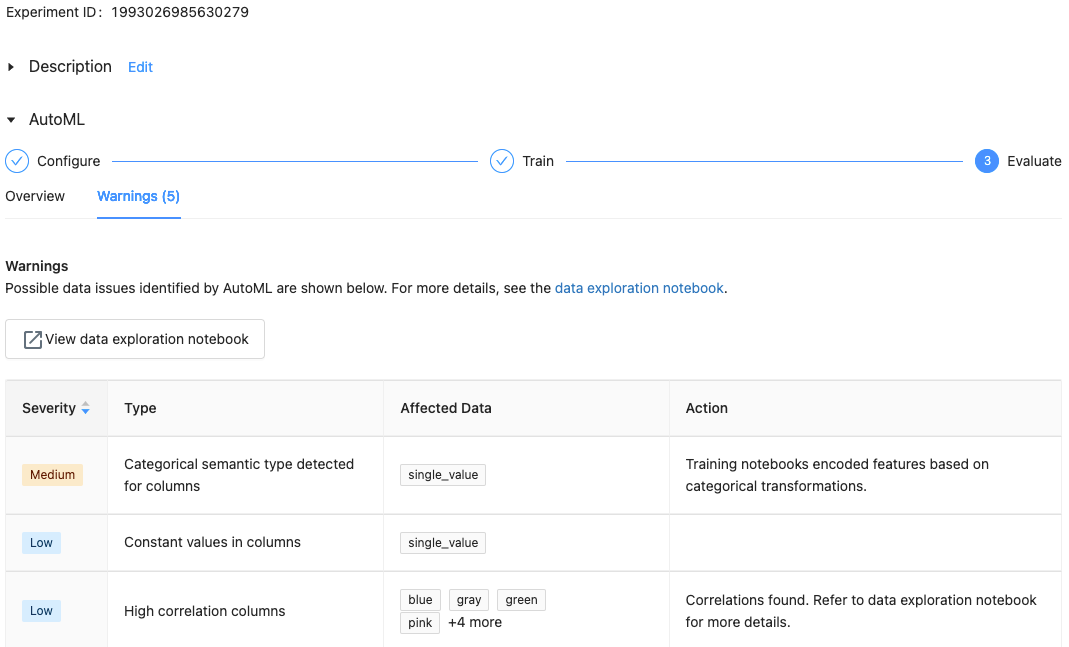
A Databricks Runtime 10.1 ML-es vagy újabb verziójával az AutoML figyelmeztetéseket jelenít meg az adatkészlettel kapcsolatos lehetséges problémákra, például nem támogatott oszloptípusokra vagy magas számosságú oszlopokra.
Feljegyzés
A Databricks a lehető legjobban képes jelezni a lehetséges hibákat vagy problémákat. Előfordulhat azonban, hogy ez nem átfogó, és nem feltétlenül rögzíti a keresett problémákat vagy hibákat.
Az adathalmazra vonatkozó figyelmeztetések megtekintéséhez kattintson a betanítási lap Figyelmeztetések lapjára vagy a kísérletoldalra a kísérlet befejezése után.
Eredmények megtekintése
A kísérlet befejezése után a következőt teheti:
- Regisztrálja és telepítse az egyik modellt az MLflow használatával.
- Válassza A legjobb modell megtekintése lehetőséget a legjobb modellt létrehozó jegyzetfüzet áttekintéséhez és szerkesztéséhez.
- Válassza Adatfeltárási jegyzetfüzet megtekintése lehetőséget az adatfeltárási jegyzetfüzet megnyitásához.
- A futtatások táblázatában keresse meg, szűrje és rendezze a futtatásokat.
- A futtatás részleteinek megtekintése:
- A próbaverziós futtatáshoz forráskódot tartalmazó létrehozott jegyzetfüzet az MLflow-futtatásra való kattintással található. A jegyzetfüzet a futtatási lap Összetevők szakaszában lesz mentve. Letöltheti ezt a jegyzetfüzetet, és importálhatja a munkaterületre, ha a munkaterület rendszergazdái engedélyezik az összetevők letöltését.
- A futtatási eredmények megtekintéséhez kattintson a Modellek oszlopra vagy a Kezdési idő oszlopra. Megjelenik a futtatási oldal, amely a próbafuttatással kapcsolatos információkat (például paramétereket, metrikákat és címkéket) és a futtatás által létrehozott összetevőket jeleníti meg, beleértve a modellt is. Ez a lap kódrészleteket is tartalmaz, amelyekkel előrejelzéseket készíthet a modellel.
Ha később vissza szeretne térni ehhez az AutoML-kísérlethez, keresse meg a Kísérletek laptáblázatában. Az egyes AutoML-kísérletek eredményei, beleértve az adatfeltárási és betanítási jegyzetfüzeteket, a databricks_automl mappában kerülnek tárolásra azon felhasználó home mappájában, aki futtatta a kísérletet.
Modell regisztrálása és üzembe helyezése
Regisztrálja és telepítse a modellt az AutoML felhasználói felületén. Amikor egy futtatás befejeződik, a felső sor az elsődleges metrika alapján a legjobb modellt jeleníti meg.
- Válassza ki a regisztrálni kívánt modell Modell oszlopában található hivatkozást.
- Válassza a
 a Unity Katalógusban vagy a Modellregisztrációs adatbázisban való regisztrációhoz.
Feljegyzés
A Databricks azt javasolja, hogy a legújabb funkciókhoz regisztráljon modelleket a Unity Catalogban.
- A regisztráció után üzembe helyezheti a modellt egy végpontot kiszolgáló egyéni modellben.
Nincs "pandas.core.indexes.numeric" nevű modul
Az AutoML és a Model Service használatával készült modellek kiszolgálásakor a következő hibaüzenet jelenhet meg: No module named 'pandas.core.indexes.numeric.
Ennek oka az AutoML és a végpontkörnyezetet kiszolgáló modell közötti nem kompatibilis pandas verzió. Ezt a hibát a add-pandas-dependency.py szkript futtatásával oldhatja meg. A szkript szerkeszti a requirements.txt és conda.yaml elemeket a naplózott modelljében, hogy tartalmazzák a megfelelő pandas függőségi verziót: pandas==1.5.3
- Módosítsa úgy a szkriptet, hogy tartalmazza annak a MLflow-futtatásnak a
run_idazonosítóját, amelyben a modellt naplózták. - Regisztrálja újra a modellt a Unity Catalogban vagy a modellregisztrációs adatbázisban.
- Próbálja meg kiszolgálni az MLflow-modell új verzióját.