Megjegyzés
Az oldalhoz való hozzáféréshez engedély szükséges. Megpróbálhat bejelentkezni vagy módosítani a címtárat.
Az oldalhoz való hozzáféréshez engedély szükséges. Megpróbálhatja módosítani a címtárat.
Fontos
Ez a funkció a nyilvános előzetes verzióban van.
Ez a cikk bemutatja, hogyan futtathat kiszolgáló nélküli előrejelzési kísérletet a Databricks modell betanítási felhasználói felületén.
Databricks Model Training – Az előrejelzés leegyszerűsíti az idősoros adatok előrejelzését azáltal, hogy automatikusan kiválasztja a legjobb algoritmusokat és hiperparamétereket, mindezt úgy, hogy teljes mértékben felügyelt számítási erőforrásokon fut.
A kiszolgáló nélküli előrejelzés és a klasszikus számítási előrejelzés közötti különbség megértéséhez tekintse meg a kiszolgáló nélküli előrejelzés vs. a klasszikus számítás előrejelzés.
Követelmények
- Betanítási adatok egy idősor oszlopával, amely Unity Catalog-táblaként van mentve.
- Ha a munkaterületen engedélyezve van a kiszolgáló nélküli kimenő forgalom vezérlése ,
pypi.orgfel kell venni az Engedélyezett tartományok listára. Lásd: Hálózati házirendek kezelése kiszolgáló nélküli kimenő forgalom vezérléséhez.
Előrejelzési kísérlet létrehozása a felhasználói felülettel
Nyissa meg az Azure Databricks kezdőlapját, és kattintson a Kísérletek elemre az oldalsávon.
Az Előrejelzés csempén válassza a Képzés indításalehetőséget.
Válassza ki a Betanítási adatok a Unity Catalog elérhető tábláinak listájából.
-
Idő oszlop: Jelölje ki azt az oszlopot, amely az idősor időszakait tartalmazza. Az oszlopoknak
timestampvagydatetípusúnak kell lenniük. - Előrejelzés gyakorisága: Válassza ki a bemeneti adatok gyakoriságát képviselő időegységet. Például percek, órák, napok, hónapok. Ez határozza meg az idősor részletességét.
- Előrejelzési horizont: Adja meg, hogy a kiválasztott gyakoriság hány egysége legyen előrejelzendő a jövőbe. Ez az előrejelzés gyakoriságával együtt meghatározza az időegységeket és az előrejelzéshez használandó időegységek számát is.
Jegyzet
Az Auto-ARIMA algoritmus használatához az idősornak olyan rendszeres gyakorisággal kell rendelkeznie, ahol a két pont közötti intervallumnak az idősor során azonosnak kell lennie. Az AutoML úgy kezeli a hiányzó időlépéseket, hogy az előző értékkel kitölti ezeket az értékeket.
-
Idő oszlop: Jelölje ki azt az oszlopot, amely az idősor időszakait tartalmazza. Az oszlopoknak
Jelöljön ki egy előrejelzési céloszlopot, amelyet a modell előre jelez.
Ha szeretné, adjon meg egy Unity Catalog-táblát, előrejelzési adatelérési utat a kimeneti előrejelzések tárolásához.
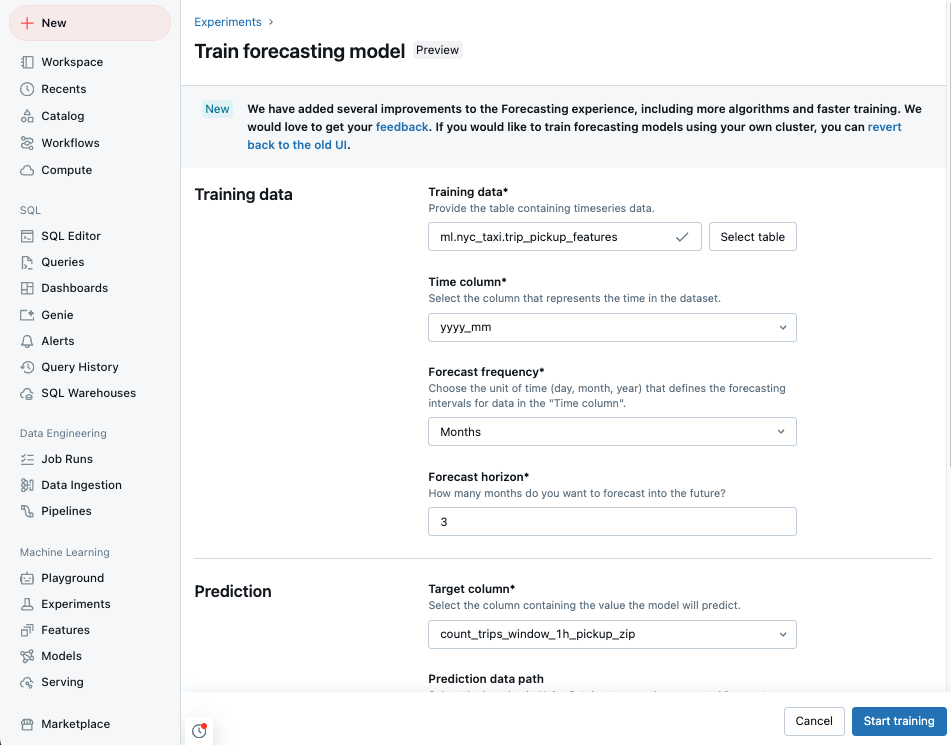
Válasszon ki egy modellregisztrációs Unity-katalógus helyét és nevét.
Ha szeretné, adja meg Speciális beállításokat:
- kísérlet neve: Adjon meg egy MLflow-kísérletnevet.
- idősorazonosító oszlopai – Többsoros előrejelzéshez válassza ki az egyes idősorokat azonosító oszlop(ok)t. A Databricks ezeket az oszlopokat különböző idősorokként csoportosítja, és egymástól függetlenül tanít be modelleket az egyes adatsorokhoz.
- Elsődleges metrika: Válassza ki a legjobb modell kiértékeléséhez és kiválasztásához használt elsődleges metrikát.
- Betanítási keretrendszer: Válassza ki az AutoML-keretrendszereket.
- Oszlop felosztása: Jelölje ki az egyéni adatfelosztást tartalmazó oszlopot. Az értékeknek "tanítás", "validálás" és "teszt" kell hogy legyenek
- Súly oszlop: Adja meg a súlyozási idősorokhoz használandó oszlopot. Egy adott idősorhoz tartozó összes mintának azonos súlyúnak kell lennie. A súlynak [0, 10000] tartományban kell lennie.
- üdülési régió: Válassza ki azt az üdülési régiót, amelyet kovariánsként szeretne használni a modell betanítása során.
- Időtúllépés: Állítsa be az AutoML-kísérlet maximális időtartamát.
A kísérlet futtatása és az eredmények monitorozása
Az AutoML-kísérlet elindításához kattintson Betanítás indításagombra. A kísérlet betanítási oldalán a következőket teheti:
- Bármikor állítsa le a kísérletet.
- Monitorozási futtatások.
- Lépjen a futtatási lapra bármilyen futtatáshoz.
Emellett a kísérlet állapotát a következő szakaszokban is ellenőrizheti:
- Előfeldolgozás: Ellenőrizze és készítse elő a bemeneti táblát a hiányzó értékek imputálásával, valamint az adatok betanítási, ellenőrzési és tesztkészletekre való felosztásával. Az automatikus funkciógenerálási feldolgozás, például a kategorikus funkciók egyszeri kódolása szintén ebben a szakaszban történik.
- Hangolás: Fedezze fel a különböző előrejelzési algoritmusokat, és hangolja a hiperparamétereket.
- Képzés: A végső modell betanítása és kiértékelése a kiválasztott legjobb konfigurációkkal. Ha meg van adva elérési út, regisztrálja a modellt a Unity Katalógusban.
Eredmények megtekintése vagy a legjobb modell használata
A betanítás befejezése után az előrejelzési eredmények a megadott Delta-táblában lesznek tárolva, és a legjobb modell regisztrálva van a Unity Catalogban.
A kísérletek lapon a következő lépések közül választhat:
- Válassza a Előrejelzés megtekintése lehetőséget az előrejelzések eredményeinek megtekintéséhez.
- Válassza a Kötegelt következtetési jegyzetfüzet lehetőséget, hogy megnyisson egy automatikusan létrehozott jegyzetfüzetet a legjobb modell felhasználásával végzett kötegelt következtetéshez.
- Válassza a Kiszolgálóvégpont létrehozása lehetőséget, hogy a legjobb modellt egy modellkiszolgáló végponton üzemeltesse.
Kiszolgáló nélküli előrejelzés és klasszikus számítás-előrejelzés
Az alábbi táblázat összefoglalja a kiszolgáló nélküli előrejelzés és a klasszikus számítási előrejelzés közötti különbségeket.
| Funkció | Kiszolgáló nélküli előrejelzés | Klasszikus számítási előrejelzés |
|---|---|---|
| Számítási infrastruktúra | Az Azure Databricks kezeli a számítási konfigurációt, és automatikusan optimalizálja a költségeket és a teljesítményt. | Felhasználó által konfigurált számítás |
| Kormányzás | A Unity Katalógusban regisztrált modellek és összetevők | Felhasználó által konfigurált munkaterület fájltárolója |
| Algoritmus kiválasztása | Statisztikai modellek és a mélytanulási neurális háló algoritmus DeepAR | statisztikai modellek |
| Jellemzőtár-integráció | Nem támogatott | támogatott |
| Automatikusan létrehozott jegyzetfüzetek | Köteges következtetési jegyzetfüzet | Forráskód az összes próbaverzióhoz |
| Az üzembe helyezést kiszolgáló egykattintásos modell | Támogatott | Nem támogatott |
| Egyéni betanítási/érvényesítési/tesztelési felosztások | Támogatott | Nem támogatott |
| Egyedi súlyok idősorokhoz | Támogatott | Nem támogatott |