Megjegyzés
Az oldalhoz való hozzáféréshez engedély szükséges. Megpróbálhat bejelentkezni vagy módosítani a címtárat.
Az oldalhoz való hozzáféréshez engedély szükséges. Megpróbálhatja módosítani a címtárat.
Mielőtt bármilyen cellát futtatna a jegyzetfüzetben, kapcsolnia kell a jegyzetfüzetet egy fürthöz.
A jegyzetfüzet összes cellájának futtatásához válassza az Összes futtatása lehetőséget a jegyzetfüzet eszköztárán.
Fontos
Ne használja az Összes futtatása parancsot, ha a csatlakoztatási és leválasztási lépések ugyanabban a jegyzetfüzetben találhatók. Ez versenyhelyzethez vezethet, és esetleg megrongálhatja a csatlakoztatási pontokat.
Egyetlen cella futtatásához kattintson a cellára, és nyomja le a Shift+Enter billentyűkombinációt. Sorok egy részét is futtathatja egy cellában vagy cellák egy részhalmazában. Lásd: Kijelölt szöveg futtatása és kijelölt cellák futtatása.
Ha az összes cellát egy cella előtt vagy után szeretné futtatni, használja a cellafuttatási menüt, és válassza a Futtatás fent vagyAz összes alatt parancsot. Futtatás Az Összes alatt magában foglalja az aktuális cellát; Futtatás Az Összes felett nem.
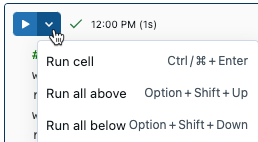
Az Összes fenti parancs futtatása és az Összes lenti parancs futtatása viselkedése attól a fürttől függ, amelyhez a jegyzetfüzet csatlakozik.
- A Databricks Runtime 13.3 LTS-t vagy újabb verziót futtató fürtöken a cellák egyenként lesznek végrehajtva. Ha hiba történik egy cellában, a végrehajtás a következő cellákkal folytatódik.
- A Databricks Runtime 14.0-s vagy újabb verzióját futtató fürtöken vagy SQL-raktárakban a cellák kötegként lesznek végrehajtva. Minden hiba leállítja a végrehajtást, és nem szakíthatja meg az egyes cellák végrehajtását. A Megszakítás gombbal leállíthatja az összes cella végrehajtását.
Ha több cella futtatásakor szeretne kihagyni egy cellát (Az összes futtatása, az Összes futtatása fent vagy a Futtatás alatt), használja a %skip kihagyni kívánt cella elején található varázsparancsot.
Amikor egy jegyzetfüzet fut, a jegyzetfüzet lap ikonja a  a
a  . Ha az értesítések engedélyezve vannak a böngészőben, és egy másik lapra navigál egy jegyzetfüzet futtatása közben, a jegyzetfüzet befejeződésekor egy értesítés jelenik meg.
Futó jegyzetfüzet leállításához vagy megszakításához kattintson  . Választhatja a Megszakítás futtatása > parancsot is, vagy használhatja a billentyűparancsot
 I I.
Jegyzetfüzet futtatásának ütemezése
Ha egy jegyzetfüzetet normál ütemezés szerint szeretne automatikusan futtatni, hozzon létre egy jegyzetfüzetfeladatot.
Lakeflow Spark deklaratív folyamatok futtatása jegyzetfüzetből
A Lakeflow Spark deklaratív folyamatainak jegyzetfüzetből való futtatásáról további információt a folyamatok fejlesztése és hibakeresése jegyzetfüzettel (örökölt) című témakörben talál.
Értesítések
Az értesítések figyelmeztetnek bizonyos eseményekre, például arra, hogy melyik parancs fut jelenleg, és mely parancsok vannak hibaállapotban. Ha a jegyzetfüzet több hibaértesítést jelenít meg, az első tartalmaz egy hivatkozást, amely lehetővé teszi az összes értesítés törlését. A jegyzetfüzet-értesítések alapértelmezés szerint engedélyezve vannak. A felhasználói beállításokban letilthatja őket.
Háttérértesítések
Ha elindít egy jegyzetfüzetet, majd navigál a jegyzetfüzet által futtatott lapról vagy ablakról, a jegyzetfüzet befejezésekor egy értesítés jelenik meg. Ezt az értesítést letilthatja a böngésző beállításai között.
Databricks Tanácsadó
A Databricks Advisor minden futtatáskor automatikusan elemzi a parancsokat, és megfelelő tanácsokat jelenít meg a jegyzetfüzetekben. A tanácsértesítések olyan információkat tartalmaznak, amelyek segíthetnek a számítási feladatok teljesítményének javításában, a költségek csökkentésében és a gyakori hibák elkerülésében.
Tanácsok megtekintése
Egy kék doboz, amelyen egy villanykörte ikon látható, azt jelzi, hogy van elérhető tanács egy parancshoz. A mezőben a különböző tanácsok száma látható.

Kattintson a villanykörtére a doboz kibontásához és a tanács megtekintéséhez. Egy vagy több tanács láthatóvá válik.

A További információ hivatkozásra kattintva megtekintheti a tanácsokkal kapcsolatos további információkat nyújtó dokumentációt.
Kattintson a Ne mutassa ezt újra hivatkozásra, hogy elrejtse a tanácsot. Az ilyen típusú tanácsok a továbbiakban nem jelennek meg. Ez a művelet megfordítható a Szerkesztő beállításaiban.
Kattintson ismét a villanykörtére a tanácsdoboz összecsukásához.
Tanácsadási beállítások
A Databricks Advisor engedélyezéséhez vagy letiltásához nyissa meg a felhasználói beállításokat , vagy kattintson a fogaskerék ikonra a kibontott tanácsadási mezőben.
Kapcsolja be a Databricks Advisor bekapcsolását a tanácsadás engedélyezéséhez vagy letiltásához.
A Rejtett tanácsok visszaállítása hivatkozás akkor jelenik meg, ha egy vagy több tanácstípus jelenleg rejtve van. A hivatkozásra kattintva ismét láthatóvá teheti a tanácstípust.