Megjegyzés
Az oldalhoz való hozzáféréshez engedély szükséges. Megpróbálhat bejelentkezni vagy módosítani a címtárat.
Az oldalhoz való hozzáféréshez engedély szükséges. Megpróbálhatja módosítani a címtárat.
Ez a lap végigvezeti a Databricks SQL-riasztások végpontok közötti létrehozásának folyamatán. Ismerteti a riasztásszerkesztőt, a riasztások létrehozását ismertető oktatóanyagot, a kiértékelési részletek áttekintését, valamint a konfigurálható speciális beállításokat és értesítési sablonokat.
Ismerje meg a riasztásszerkesztőt
Az ebben a szakaszban ismertetett lépések végigvezetik az alábbi képen látható riasztás létrehozásának módján. A címkék és magyarázatok segítségével megismerheti az egyes összetevőket.
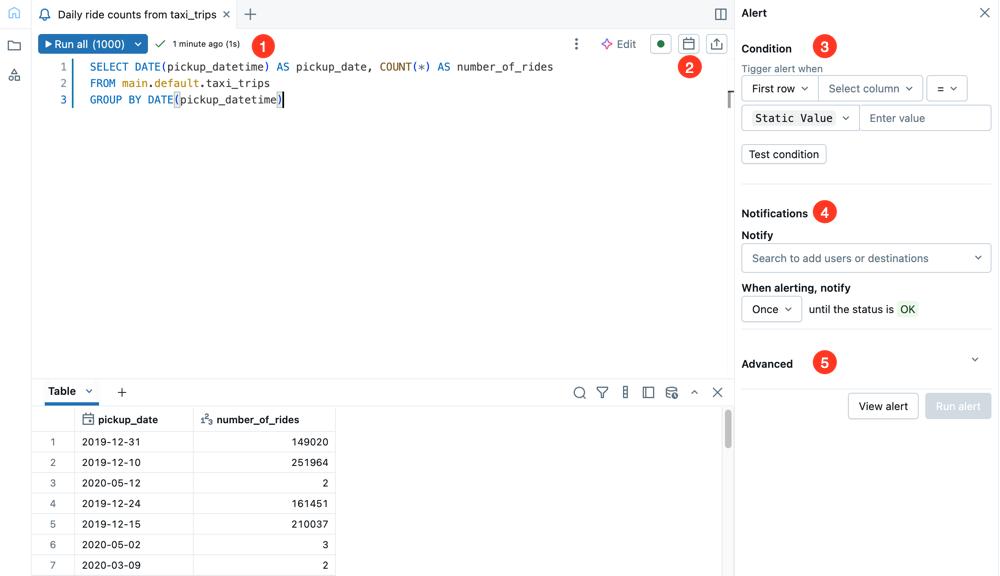
- Lekérdezésszerkesztő: Írja meg és tesztelje a riasztáshoz használni kívánt lekérdezést.
- Számítás: Válassza ki a riasztási lekérdezést futtató SQL Warehouse-t. Az állapotjelző megmutatja, hogy a kijelölt raktár fut-e. Ha a raktár méretezési javaslatait és viselkedését ütemezett futásidőben szeretné, tekintse meg az SQL-raktár kiválasztása riasztáshoz című témakört.
- Ütemezés: Állítson be rendszeres ütemezést a riasztás futtatásához.
- Megosztás: Olyan engedélyek beállítása, amelyek meghatározzák, hogy a munkaterületen lévő többi felhasználó hogyan használhatja a riasztást.
- Feltétel: Válassza ki azt az értékküszöböt, amely riasztásértesítést aktivál. A lekérdezés futtatásával tesztelheti a feltételt ebből a szakaszból.
-
Értesítések: Jelzi, hogy mely felhasználókat vagy értesítési célhelyeket kell riasztásba helyezni, ha a küszöbérték túllépi a várt tartományt. Igény esetén állítsa be az értesítések ismétlési gyakoriságát, hogy az értesítések addig ismétlődjenek, amíg a riasztás állapota vissza nem áll erre:
OK. - Speciális: Speciális beállítások használatával riasztást jeleníthet meg a speciális értékekről és feltételekről.
Important
A riasztások nem támogatják a paraméterekkel rendelkező lekérdezéseket.
Riasztás létrehozása
A következő lépésekkel hozhat létre riasztást:
Kattintson a
 ikonriasztásokra az oldalsávon, és kattintson a Riasztás létrehozása parancsra.
Másolja és illessze be a következő lekérdezést a lekérdezésszerkesztőbe. Kattintson a Összes futtatása (1000) gombra. Ha többet szeretne megtudni az SQL-szerkesztővel való munkáról, lásd a Databricks SQL editor oldalt.
SELECT
  to_date(tpep_pickup_datetime) as date,
  SUM(fare_amount) as amount
FROM
  `samples`.`nyctaxi`.`trips`
GROUP BY
  ALL
ORDER BY
  1 DESC
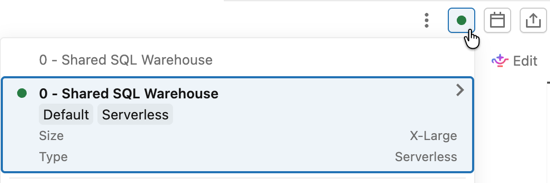
Kattintson a számításierőforrás-választóra, majd a listában egy adattárházra annak kiválasztásához, hogy melyik számítási erőforrás futtassa a riasztást.
A Feltétel mezőben adja meg a riasztást aktiváló feltételeket.
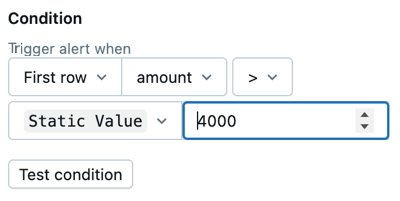
Alkalmazza a következő beállításokat az ábrán látható módon:
- Válassza az Összeg lehetőséget az ellenőrizni kívánt adatértékként. Beállíthatja a riasztási feltételt egy oszlop első értékére a lekérdezés eredményében, vagy beállíthatja az összesítést egyetlen oszlop összes sorában, például SZUM vagy ÁTLAG.
- Jelölje ki az összeget az ellenőrizni kívánt oszlopként.
- Válassza ki > (nagyobb, mint) logikai operátorként.
- Állítsa a küszöbértéket 4000 értékre
Static value. A statikus érték alapértelmezés szerint ki van jelölve. Írja be a 4000 értéket az értékmezőbe.
A Tesztfeltétel elemre kattintva megtekintheti a riasztás előnézetét, és tesztelheti, hogy a riasztás aktiválódik-e az aktuális adatokkal. A megadott beállításoknak aktiválnia kell a riasztást. A küszöbértéket a további teszteléshez módosíthatja.
Az Értesítések szakaszban keresse meg a felhasználónevét, és kattintson rá, amikor megjelenik.
Kattintson a
 A naptár ikonra kattintva nyissa meg az Ütemezés szerkesztése párbeszédpanelt. A legördülő menükkel beállíthatja a riasztást, hogy 5 percenként fusson az óra 0 percétől kezdve. Kattintson a Mentés lehetőségre.
Ha szeretné, jelölje be a Cron szintaxis megjelenítése jelölőnégyzetet az ütemezés szerkesztéséhez Quartz Cron Szintaxis.
A naptár ikonra kattintva nyissa meg az Ütemezés szerkesztése párbeszédpanelt. A legördülő menükkel beállíthatja a riasztást, hogy 5 percenként fusson az óra 0 percétől kezdve. Kattintson a Mentés lehetőségre.
Ha szeretné, jelölje be a Cron szintaxis megjelenítése jelölőnégyzetet az ütemezés szerkesztéséhez Quartz Cron Szintaxis.Kattintson a Riasztás megtekintése gombra.
A riasztás mentésre került, és a megadott ütemezés szerint fut. A példában használt adatok statikusak, ezért ha a tesztfeltételaktiváltként jelenik meg, a következő futtatáskor újra aktiválódik. Riasztásként e-mail-értesítést kap. Ha a tesztfeltételrendben van, a rendszer nem küld értesítést.
Riasztás részleteinek áttekintése
Megnyílik egy oldal a riasztás részleteinek megjelenítéséhez. A lapon egy riasztási előzmény is látható a kiértékelési részletekkel. A Futtatás most gombra kattintva azonnal futtathatja a riasztási lekérdezést, és visszaadhatja az eredményt ezen a lapon.
A riasztás szerkesztésének folytatásához kattintson a lap jobb felső sarkában található Szerkesztés gombra.
Munkaterület aktív futtatási korlátok
A riasztási futtatásokra munkaterületszintű aktív futtatási korlát vonatkozik. Minden munkaterülethez alapértelmezés szerint legfeljebb 250 egyidejűleg aktív riasztásfuttatás tartozhat. Ha az összes futtatóhely használatban van, és egy ütemezett riasztás aktiválódik, a rendszer kihagyja a riasztás futtatását, és a riasztás nem lesz kiértékelve.
Ha azt gyanítja, hogy a riasztások kimaradnak, ellenőrizze, hogy vannak-e hiányok a kiértékelési előzményekben az ütemezett időpontban. A leggyakoribb minta az, hogy az összes érintett riasztás ugyanazt az ütemezést használja, és a manuális futtatás most sikeres , mert az egyidejűségi csúcson kívül fut.
Ne érje el az aktív futtatási korlátot
A futtatási pontok egyidejű igényének csökkentése érdekében az átmeneti riasztások ütemezése úgy történik, hogy ne aktiválják egyszerre az összeset. Például ahelyett, hogy az összes riasztást 01:30 időpontra ütemezné, ütemezze őket inkább 01:30, 01:32, 01:34 és így tovább.
Kvótanövelés kérése
Ha a munkaterület következetesen eléri az aktív futtatási korlátot, forduljon a Databricks ügyfélszolgálatához , hogy növelje a munkaterület maximális aktív futtatási kvótáját. Adja meg a munkaterület azonosítóját, a futtatások kihagyásának hozzávetőleges időtartamát és az érintett riasztások teljes számát.
Speciális beállítások
A Speciális beállítások elemre kattintva alkalmazza a következő beállításokat:
-
Értesítés az OK gombra kattintva: Értesítés küldése, ha a riasztás a következőként
OKtér vissza: . - Üres eredményállapot: Ha a lekérdezés nem ad vissza eredményt, állítson be egy speciális állapotot.
- Sablon: Az értesítési sablon konfigurálása. Lásd : Értesítési sablonok.
A munkaterület rendszergazdái új értesítési célhelyeket állíthatnak be. Lásd: Értesítési célhelyek kezelése.
A JSON testhez, amelyet egy riasztás küld a webhook értesítési célállomáshoz, lásd: SQL alert webhook payload.
Értesítési sablonok
Az értesítések az alapértelmezett sablont használják, hacsak nem szabja testre őket. A tárgy és a törzs testreszabásához válassza a Sablon testreszabása lehetőséget. Két szerkesztő érhető el: a standard szerkesztő és a Markdown-szerkesztő. Az alábbi fülekre kattintva összehasonlíthatja őket.
Normál szerkesztő
A standard szerkesztőben hivatkozzon a tárgy és a törzs változóira a következővel {{VARIABLE_NAME}}: . A következő változók támogatottak:
-
ALERT_STATUS: A kiértékelt riasztás állapota (karakterlánc). -
ALERT_CONDITION: A riasztási feltétel operátora (karakterlánc). -
ALERT_THRESHOLD: A riasztás küszöbértéke (sztring vagy szám). -
ALERT_COLUMN: A riasztási oszlop neve (karakterlánc). -
ALERT_NAME: A riasztás neve (karakterlánc). -
ALERT_URL: A riasztási oldal URL-címe (sztring). -
QUERY_RESULT_TABLE: A lekérdezés eredménye HTML-tábla (sztring). Az eredmények az első 100 sorra korlátozódnak. Csak az e-mail-értesítések célhelyei jeleníthetnek meg HTML-t. -
QUERY_RESULT_VALUE: A lekérdezés eredményének értéke (sztring vagy szám). -
QUERY_RESULT_ROWS: A lekérdezés eredménysorai (értéktömb). -
QUERY_RESULT_COLS: A lekérdezés eredményoszlopai (sztringtömb).
Például: Alert "{{ALERT_NAME}}" changed status to {{ALERT_STATUS}}.
A szabványos szerkesztő a HTML-formázást is támogatja. Csak az e-mail-értesítések célhelyei jeleníthetnek meg HTML-t. A következő HTML-címkék engedélyezettek: <a>, <b>, <blockquote>, <br>, <code>, <del>, <div>, <em>, <h1>, <h2>, <h3>, <h4>, <h5>, <h6>, <hr>, <i>, <img>, <li>, <ol>, <p>, <pre>, <span>, <table>, <thead>, <tbody>, <td>, <th>, <tr>, <u>, <ul>.
A felsorolt címkéken a következő attribútumok engedélyezettek:
| Attribútum | Támogatott címkék |
|---|---|
href |
<a> |
title |
<img> |
target |
<a> |
alt |
<img> |
src |
<img> |
start |
<b>, <blockquote>, <code>, <del><em>, <hr>, <i>, , <pre><u> |
Kattintson az Előnézet váltógombra a renderelt eredmény előnézetének megtekintéséhez.
Important
Az előzetes verzió hasznos annak ellenőrzéséhez, hogy a sablonváltozók megfelelően vannak-e renderelve. Ez nem a végleges értesítés tartalmának pontos ábrázolása, mivel minden értesítési cél eltérően jelenítheti meg az értesítéseket.
Markdown-szerkesztő
Kapcsolja be a Markdown-szerkesztőt a törzs Markdown használatával történő írásához. A Markdown-szerkesztő formázási eszköztárral és renderelt előzetes verzióval rendelkezik.
A Markdown-szerkesztőben hivatkozzon a változókra a következővel @VARIABLE_NAME: . Írja be @ a törzsbe a változóválasztó megnyitásához. A Markdown szerkesztő támogatja a ALERT_NAME, ALERT_STATUS, ALERT_CONDITION, ALERT_THRESHOLD, ALERT_COLUMN, ALERT_URL és QUERY_RESULT_TABLE elemeket.