Megjegyzés
Az oldalhoz való hozzáféréshez engedély szükséges. Megpróbálhat bejelentkezni vagy módosítani a címtárat.
Az oldalhoz való hozzáféréshez engedély szükséges. Megpróbálhatja módosítani a címtárat.
A Azure Databricks felhasználói felület tartalmaz egy SQL-szerkesztőt, amellyel lekérdezéseket írhat, együttműködhet munkatársaival, megkeresheti a rendelkezésre álló adatokat, és vizualizációkat hozhat létre. Ez a lap bemutatja az új SQL-szerkesztőt, és az egyes feladatokat részletesen lefedő lapokra mutató hivatkozásokat.
Ez a lap az új SQL-szerkesztőt ismerteti. Az örökölt SQL-szerkesztővel végzett munkáról további információt a Lekérdezések írása és az adatok feltárása az örökölt SQL-szerkesztőben című témakörben talál.
Megjegyzés
2026 májusának végétől kezdve az új SQL-szerkesztő alapértelmezés szerint minden munkaterületen engedélyezve lesz. Az új SQL-szerkesztő munkaterületi szintű kikapcsolásának lehetősége már nem érhető el. Ebben az időszakban az egyes felhasználók továbbra is átválthatnak az örökölt szerkesztőre. 2026. július végétől az örökölt SQL-szerkesztőt kivonjuk, és minden felhasználó az új SQL-szerkesztőt fogja használni. További részletekért lásd: Mi várható?
Az SQL-szerkesztő megnyitása
Ha meg szeretné nyitni az SQL-szerkesztőt a Azure Databricks felhasználói felületén, kattintson a  SQL-szerkesztő az oldalsávon.
Az SQL-szerkesztő megnyílik az utolsó megnyitott lekérdezéshez. Ha nem létezik lekérdezés, vagy az összes lekérdezés explicit módon le lett zárva, megnyílik az SQL-szerkesztő kezdőlapja.
Az új SQL-szerkesztő bekapcsolása
Az új szerkesztő bekapcsolásához használja az Új SQL-szerkesztő kapcsolót a katalógustól és a séma legördülő listától jobbra. Keskeny kijelzőkön az Új SQL-szerkesztő váltógombját a  kattintva találja. A katalógus és a sémaválasztók jobb oldalán.
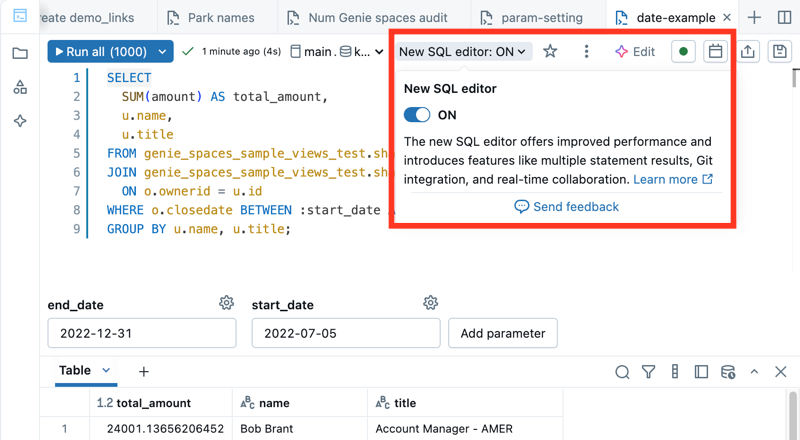
Engedélyezze az új szerkesztőt az Ön által birtokolt lekérdezésekhez:
- Kattintson az Új SQL-szerkesztő: KI gombra. Megnyílik az Új SQL-szerkesztő előugró menüje.
- Alapértelmezett módon az "Összes lekérdezésre alkalmaz" jelölőnégyzet be van jelölve. Tartsa meg ezt a beállítást, hogy engedélyezze a szerkesztőt az összes saját lekérdezéséhez.
- Ha csak az aktív lekérdezéshez szeretné engedélyezni az új szerkesztőt, törölje a jelölést az Alkalmazás az összes lekérdezésemre jelölőnégyzetből.
- Állítsa az Új SQL-szerkesztőt, kapcsolót állítsa be ON.
Az új SQL-szerkesztő nem használható minden lekérdezéshez. Ha az alábbi feltételek bármelyike igaz, akkor nem tud váltani az új SQL-szerkesztőre:
- Nem Ön a lekérdezés tulajdonosa.
- A lekérdezés lekérdezésalapú legördülő listákat tartalmaz, amelyek nem támogatottak. Lásd: Elnevezett paraméterjelölők használata.
Amikor bekapcsolja az új SQL-szerkesztőt, a lekérdezés újra megnyílik az új felhasználói felületen. Az eredményhalmaz üres, amíg le nem futtatja a lekérdezést.
Megjegyzés
A lekérdezési eredmények az összes közreműködővel meg vannak osztva, és legfeljebb 64 000 sorból állnak.
Tájékozódás
Ez a szakasz kiemeli a felhasználói felület főbb különbségeit, és ismerteti az elérhető funkciók megkeresését és használatát.
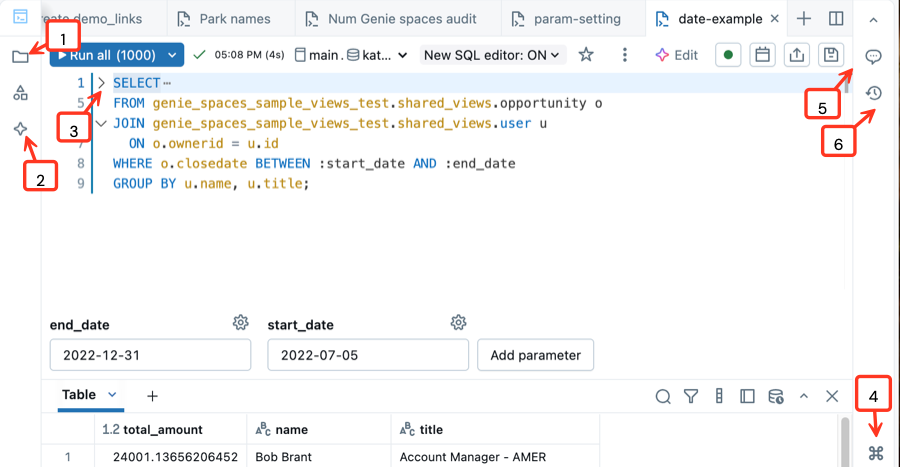
- Nyissa meg a munkaterület fájlrendszerét: A munkaterület objektumait közvetlenül az SQL-szerkesztőből nyithatja meg és rendszerezheti.
- Használja az integrált Genie Code-ot: Beszélgessen a Genie Code-dal, hogy segítse a lekérdezések írását, finomítását vagy megértését. Futtassa a Genie Code által létrehozott kódot az oldalsó panelről.
- Kódszakaszok összecsukása: Kattintson a kódblokktól balra található összecsukó nyílra a kódszakaszok szelektív elrejtéséhez és kibontásához. Ez megkönnyíti a nagy fájlok használatát.
- Nyissa meg a parancskatalógust: A parancskatalógus gyakori műveleteket, billentyűparancsokat, egyéni témákat és hivatkozásokat tartalmaz, amelyekkel gyorsan megtalálhatja a szükséges műveleteket. A megnyitás után a keresősávon kereshet bizonyos eszközöket és billentyűparancsokat.
- Megjegyzés a kódhoz: Megjegyzések hozzáadása kódhoz az együttműködés fokozása érdekében.
- Verzióelőzmények áttekintése: Tekintse át a lekérdezés legutóbbi módosításait.
Az SQL-szerkesztő használata
Az alábbi oldalak az új SQL-szerkesztőben elvégezhető elsődleges feladatokat ismertetik:
| tevékenység | Leírás |
|---|---|
| Lekérdezések írása | Csatlakozzon a számításhoz, tallózzon az adategységek között, és írja le a lekérdezéseket. |
| Lekérdezések futtatása és megosztása | Futtassa az egyetlen vagy több utasításból álló lekérdezéseket, ossza meg őket, és szerkessze őket közösen valós időben. |
| Lekérdezés eredményeinek megtekintése | A lekérdezés eredményeinek feltárása, vizualizációja, letöltése és szűrése. |
| Paraméterek használata | Használjon elnevezett paramétereket, és konfigurálja a paraméter widgeteket. |
| Egyéni formátumú SQL | Az SQL automatikus formázási beállításainak testreszabása. |
| Billentyűparancsok | Gyakori billentyűparancsok hivatkozása. |
Az örökölt lekérdezésazonosító másolása
Az új SQL-szerkesztőbe migrált lekérdezés örökölt lekérdezésazonosítójának lekéréséhez másolja ki a Fájl menüből. Az örökölt lekérdezésazonosító hasznos lehet API-hívásokhoz vagy más, rá hivatkozó integrációkhoz.
- Nyissa meg a lekérdezést az új SQL-szerkesztőben.
- Kattintson a kebab menü a szerkesztő tetején.
- Kattintson a File>örökölt lekérdezésazonosító másolása gombra.
Az új SQL-szerkesztő letiltása
Megjegyzés
2026 májusának végétől kezdve a munkaterületi szintű letiltás az új SQL-szerkesztőhöz törlődik. Az egyes felhasználók 2026 júliusának végéig továbbra is átválthatnak az örökölt szerkesztőre, amikor az örökölt SQL-szerkesztő teljesen ki lesz kapcsolva. További részletekért lásd: Mi várható?
Az új SQL-szerkesztő kikapcsolása:
- Kattintson az Új SQL-szerkesztő: BE gombra. Megnyílik az Új SQL-szerkesztő előugró menüje.
- Állítsa az Új SQL-szerkesztő kapcsolót KI.
- A megerősítést kérő párbeszédpanelen válassza ki, hogy az új szerkesztő csak az aktív lekérdezéshez vagy az összes jogosult lekérdezéshez ki legyen-e kapcsolva.
- Az összes jogosult lekérdezés letiltása nincs kiválasztva. Tartsa meg ezt a beállítást, ha csak az aktív lekérdezéshez szeretné kikapcsolni az új szerkesztőt.
- Ha minden lekérdezéshez ki szeretné kapcsolni az új SQL-szerkesztőt, jelölje be a Letiltás az összes jogosult lekérdezéshez jelölőnégyzetet.
Ha meg szeretné akadályozni, hogy a lekérdezések automatikusan megnyíljanak az új SQL-szerkesztőben:
- A Azure Databricks munkaterületen kattintson a felhasználónevére a felső sávon, és válassza a Settings lehetőséget.
- A bal oldali panel Felhasználó csoportjában kattintson a Fejlesztőeszközök fülre.
- Kapcsolja ki az összes jogosult lekérdezés létrehozását és megnyitását az új SQL-szerkesztőben.
A munkaterület rendszergazdái a munkaterület szintjén kikapcsolhatják ezt a funkciót az előnézeti portál megnyitásával és az SQL-szerkesztő keresésével. Lásd: Manage Azure Databricks előzetes verzió.