Megjegyzés
Az oldalhoz való hozzáféréshez engedély szükséges. Megpróbálhat bejelentkezni vagy módosítani a címtárat.
Az oldalhoz való hozzáféréshez engedély szükséges. Megpróbálhatja módosítani a címtárat.
Az új Databricks SQL szerkesztő lehetővé teszi, hogy megtekintsd, vizualizálj, letöltsd, másolj és szűrj lekérdezési eredményeket, CSV, TSV és Excel exportokat pedig akár 5GB-ig is használhatsz.
Lekérdezés eredményeinek megtekintése
Az egyes utasítások kimenetét több eredményutasítással is összehasonlíthatja. Ha több SQL-utasítást futtat egyetlen szerkesztési ablakból, a lap alján található Kimenet panel felhasználói felületével görgetheti végig a különböző eredményhalmazokat.
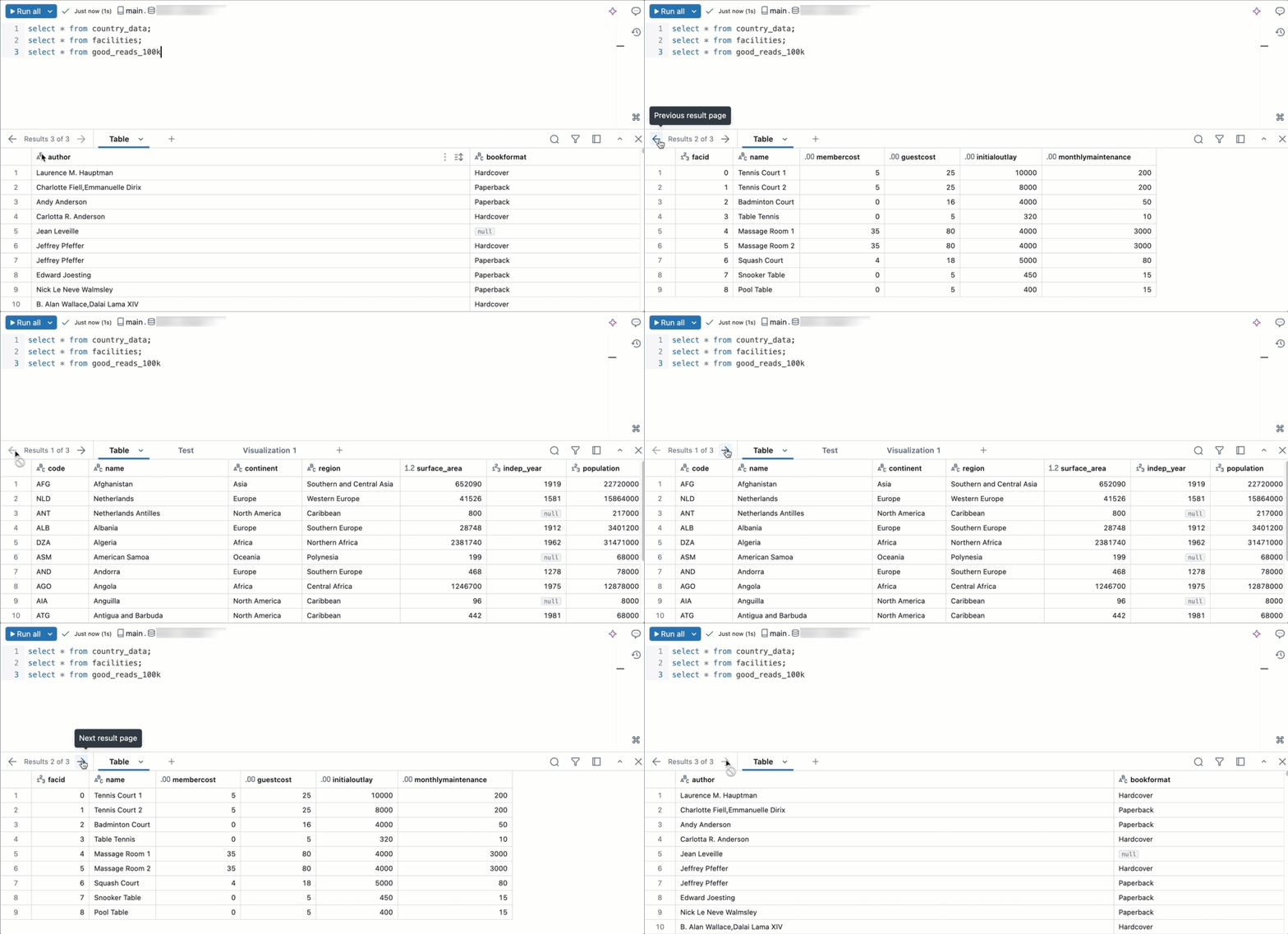
Az eredménypanelen kezelheti és megvizsgálhatja a lekérdezés eredményeit. Az eredménypanel az alábbi funkciókat tartalmazza az eredmények felderítéséhez.
Visualizations
Kattintson a  a Vizualizációszerkesztő megnyitásához. A vizualizációk segíthetnek az eredményhalmaz megismerésében. Az elérhető vizualizációtípusok teljes listáját a Jegyzetfüzet és az SQL-szerkesztő vizualizációtípusai között találja.
A további lehetőségek megjelenítéséhez kattintson a Vizualizáció lapon a  .
.
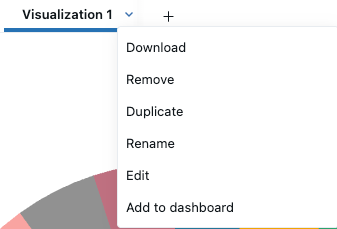
- Kattintson a Letöltés gombra a vizualizációban CSV, TSV vagy Excel fájlként megjelenő adatok letöltéséhez.
- Kattintson az Eltávolítás gombra a vizualizáció törléséhez.
- Kattintson a Duplikálás gombra az eredmények lap klónozásához.
- Kattintson az Átnevezés gombra a vizualizáció újbóli megjelenítéséhez.
- Kattintson a Szerkesztés gombra a vizualizáció szerkesztéséhez.
- Kattintson a Hozzáadás az irányítópulthoz elemre a lekérdezés és a vizualizáció új AI/BI-irányítópultra való másolásához.
- Válassza az Új irányítópult létrehozása vagy a Hozzáadás meglévő irányítópulthoz lehetőséget.
- Új irányítópult létrehozása: Létrehoz egy új irányítópultot, amely tartalmazza a lekérdezéshez társított összes vizualizációt. A rendszer kérni fogja, hogy válasszon nevet az új irányítópultnak. Az új irányítópultot a rendszer a Kezdőlap mappába menti.
- Hozzáadás meglévő irányítópulthoz: Hozzáadja a lekérdezést és a kapcsolódó vizualizációkat egy meglévő irányítópulthoz. A legördülő menüben válassza ki azt az irányítópultot, amelybe az adatkészletet és a vizualizációt hozzá kell adni.
Fájlok előnézete a FILE oszlopokban
Az eredménytáblázatban egy típusoszlopban található érték FILE kattintható linkként jelenik meg, amely a fájl útját mutatja. Kattints a linkre, hogy megnyisd az előnézeti panelt.
Az érték teljes metaadatainak JSON megjelenítéséhez linkek helyett kattintson a kebab menü  oszlopfejlécben, és válassza a Format > None-t.
Képek és szövegalapú fájlok, mint például a JSON, a képernyőn sorban jelennek meg. Ha a szerkesztő nem tudja megjeleníteni a fájl típusát, töltsd le a fájlt a tábláról.
Az előnézet olvassa a fájl tartalmát, így hozzáférésre van szükséged mind a fájlhoz, mind a táblához. Egy FILE EXTERNAL oszlophoz szükséged van a READ VOLUME jogosultságra az alaptéren. A fájlhozzáférés szabályozásáról lásd: Metadata és tartalom hozzáférés.
Letöltés és másolás eredmények
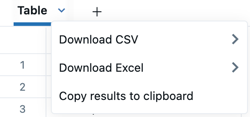
Az eredményeket CSV-fájlként vagy Excel fájlként töltheti le. A Down Caretletöltési beállítások megtekintéséhez kattintson a Táblázat lapon a . Az eredményeket a menüből is másolhatod a clipboardodra.
Körülbelül 5GB eredményadatot tölthetsz le CSV, TSV vagy Excel formátumban. A letöltött fájl lehet valamivel nagyobb vagy kisebb 5GB-nál, mert a Databricks ezt a korlátot alkalmazza a végső fájl generálása előtt.
Note
Ha nem tud letölteni egy lekérdezést, a munkaterület rendszergazdája letiltotta a munkaterület letöltését.
Ha kisebb sorokat szeretne másolni a lekérdezés eredményeiből, jelölje ki a sorokat az eredménytáblában, kattintson a jobb gombbal, és válassza a Másolás parancsot.
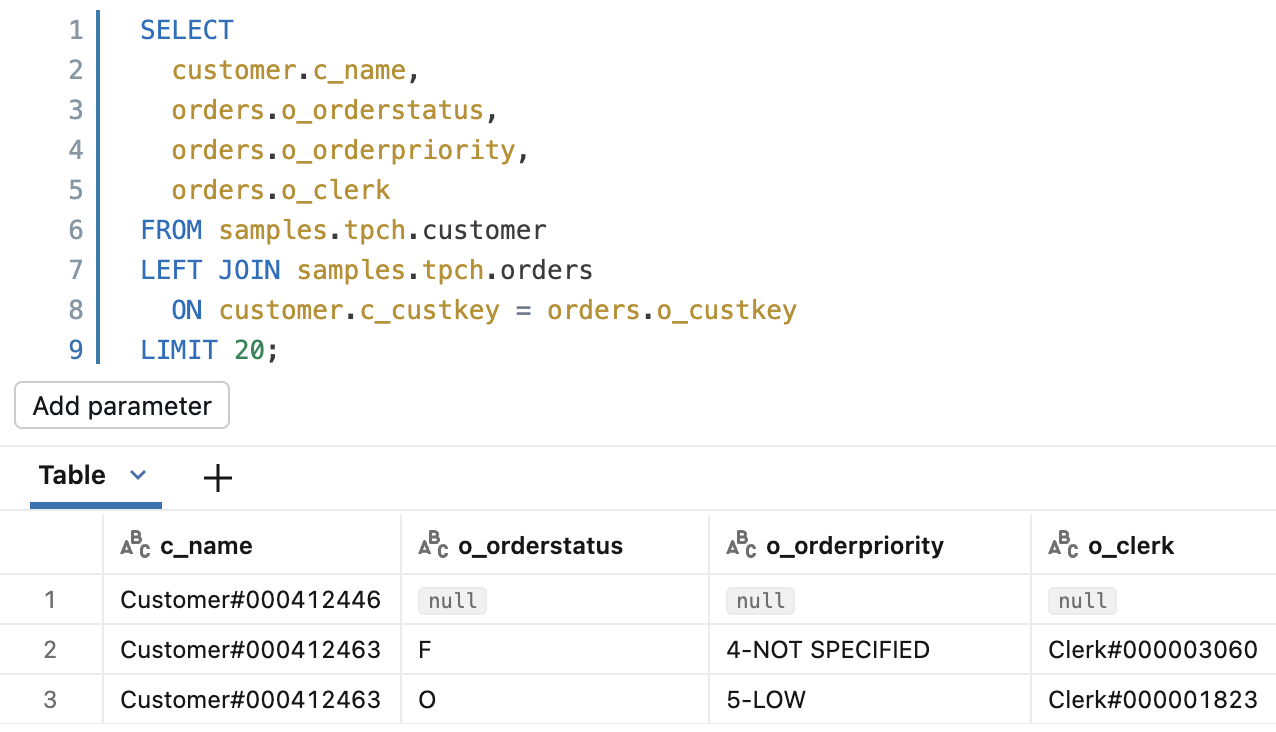
Amikor megjeleníted, letöltöd vagy másolod a lekérdezési eredményeket, a NULL értékek literális stringként null jelennek meg, nem üres cellákként. Ahhoz, hogy a NULL értékeket üres cellákként jelenítse meg, tekerd be az COALESCE oszlopokat üres láncsorral, például COALESCE(column_name, ''). A nem szöveges oszlopokat először karakterlánccá kell alakítani, például COALESCE(cast(column_name as string), '').
Előtt COALESCE |
után COALESCE |
|---|---|
|
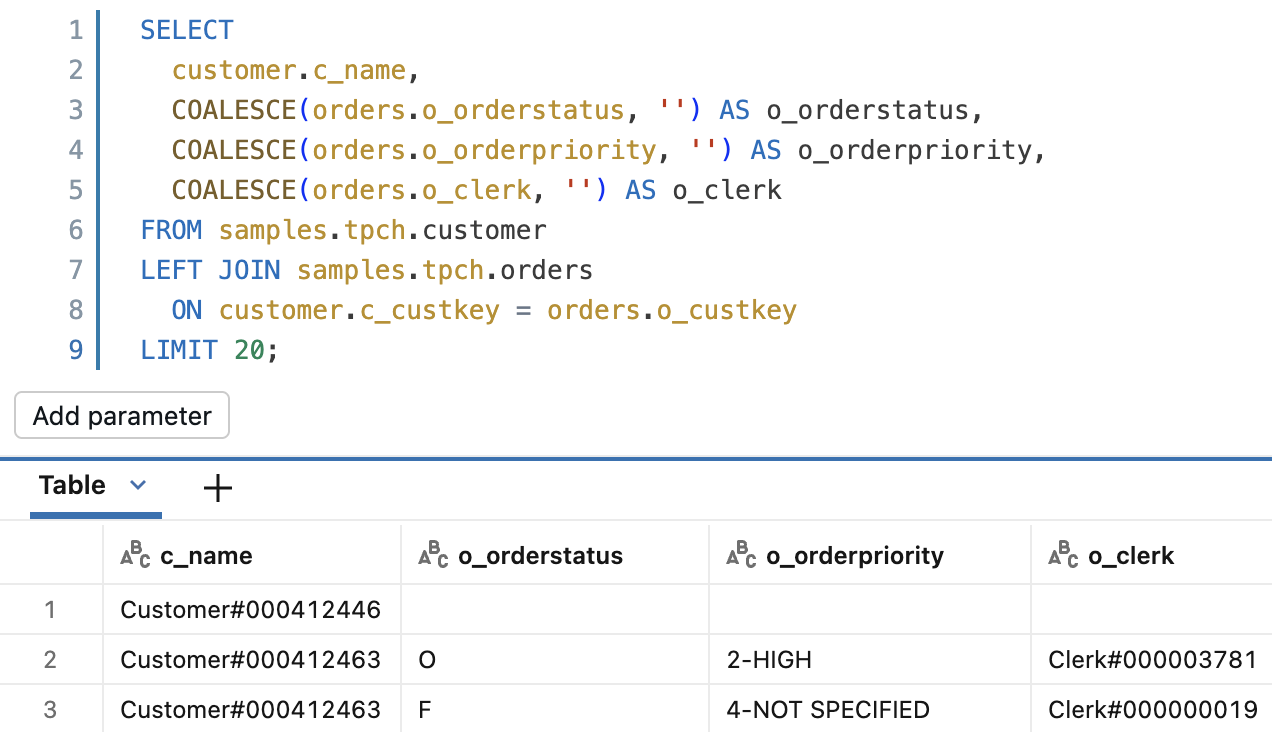
|
Szűrők
A szűrők lehetővé teszik az eredményhalmaz korlátozását egy lekérdezés futtatása után. Szűrőket alkalmazhat az adatok különböző részhalmazainak szelektív megjelenítésére. Az eredmények szűrőjének hozzáadásához használja a Genie Code-ot.
Szűrő hozzáadása:
- Kattintson a
 A szűrő ikon.
 - Írja be a használni kívánt szűrőtípust leíró szöveget. A rendszer egy elnevezett szűrőt alkalmaz az eredményhalmazra.
Szűrő szerkesztése:
- Kattintson a szűrő nevére.
- A szűrőbeállítások módosításához használja a legördülő menüket és a szövegmezőket.
- (Nem kötelező) A kis- és nagybetű érzékenységhez válassza a Kis- és nagybetű érzékeny lehetőséget.
- (Nem kötelező) További szűrő hozzáadásához kattintson a Hozzáadás vagy feltétel gombra .
Támogatott szűrőtípusok
Az alábbi táblázat az új SQL-szerkesztőben támogatott szűrőtípusokat mutatja be. A második oszlop azt jelzi, hogy a szűrő az örökölt SQL-szerkesztőben is működik-e.
| Szűrő típusa | Támogatott az örökölt szerkesztőben |
|---|---|
| Egyenlő | Igen |
| Nem egyenlő | No |
| Az egyik | Igen |
| Nem tartozik a | No |
| Tartalmazza | Igen |
| Nem tartalmaz | No |
| A következővel kezdődik: | Igen |
| Nem kezdődik ezzel. | No |
| Végződés: | No |
| Nem végződik | No |
| Null értékű | No |
| Nem nulla | No |
| Nagyobb, mint | No |
| Nagyobb vagy egyenlő | No |
| Kevesebb, mint | No |
| Kisebb vagy egyenlő | No |
| Között | Igen |
| Előtte | No |
| Utána | No |
| Igaz | Igen |
| Hamis | Igen |
| VAGY feltételek | No |