Megjegyzés
Az oldalhoz való hozzáféréshez engedély szükséges. Megpróbálhat bejelentkezni vagy módosítani a címtárat.
Az oldalhoz való hozzáféréshez engedély szükséges. Megpróbálhatja módosítani a címtárat.
Ha vannak olyan kritikus fontosságú alkalmazásai és üzleti folyamatai, amelyek Azure-erőforrásokra támaszkodnak, akkor figyelni kell ezen erőforrások rendelkezésre állását, teljesítményét és működését.
Ez a cikk a Microsoft Dev Box által létrehozott monitorozási adatokat ismerteti. A Microsoft Dev Box az Azure Monitort használja. Ha nem ismeri az Összes Azure-szolgáltatásban használt Azure Monitor funkcióit, olvassa el az Azure-erőforrások monitorozását az Azure Monitorral.
Előfeltételek
Ha engedélyezni szeretné a naplózást az Azure Storage-ban, szüksége van egy tárfiókra a fejlesztői központtal azonos régióban. További információ: Azure Storage-fiók létrehozása.
A Log Analytics naplókhoz való küldéséhez log analytics-munkaterületre van szükség. További információ: Log Analytics-munkaterület létrehozása az Azure Portalon.
A Dev Box adatgyűjtésének és útválasztásának megismerése
A Dev Box ugyanazokat a monitorozási adatokat gyűjti, mint más Azure-erőforrások, amelyeket az Azure-erőforrások adatainak monitorozása során ismertet.
A platformmetrikákat és a tevékenységnaplót a rendszer automatikusan gyűjti és tárolja, de ezeket az adatokat diagnosztikai beállítással más helyekre is átirányíthatja.
Erőforrásnaplók nincsenek gyűjtve és tárolva, amíg nem hoz létre egy diagnosztikai beállítást, és nem irányítja át azokat egy vagy több helyre.
A Dev Box által létrehozott metrikákkal és naplókkal kapcsolatos további információkért tekintse meg a Dev Box adatreferenciájának figyelését.
A diagnosztikai beállítások Azure Portal, parancssori felület vagy PowerShell használatával történő létrehozásának részletes folyamatát a platformnaplók és metrikák Azure-beli gyűjtéséhez lásd: Diagnosztikai beállítás létrehozása. Diagnosztikai beállítás létrehozásakor meg kell adnia, hogy milyen kategóriájú naplókat kíván gyűjteni. A Dev Box kategóriái a Microsoft Dev Box monitorozási adatokra vonatkozó hivatkozásában találhatók.
Azure diagnosztikai naplók konfigurálása fejlesztői központhoz
A DevCenterhez készült Azure diagnosztikai naplókkal megtekintheti az adatsík-műveletek naplózási naplóit a fejlesztői központban. A naplók átirányíthatók egy Azure Storage-fiókba vagy a Log Analytics-munkaterületre. Ez a funkció minden fejlesztői központban elérhető.
A diagnosztikai naplók lehetővé teszik az alapszintű használati adatok exportálását a fejlesztői központból különböző forrásokba, hogy azokat testre szabott módon lehessen felhasználni. Az adatsík-naplózási naplók információkat fednek fel a fejlesztői mezők CRUD-műveleteiről a fejlesztői központban. Beleértve például a fejlesztői mezőkön végrehajtott parancsok indítását és leállítását. Az adatok exportálásának néhány minta módja:
- Adatok exportálása Blob Storage-ba
- Adatok exportálása CSV formátumba (vesszővel tagolt érték)
- Adatok exportálása az Azure Monitor-naplókba, és adatok megtekintése és lekérdezése saját Log Analytics-munkaterületen
A fejlesztői központok számára elérhető különböző típusú naplókról a Dev Box-adatok referenciájának figyelése című témakörben olvashat bővebben.
Az Azure Portallal való bejelentkezés engedélyezése
Kövesse az alábbi lépéseket az Azure DevCenter-erőforrás naplózásának engedélyezéséhez:
Jelentkezzen be az Azure Portalra.
Az Azure Portalon keresse meg a fejlesztői központot.
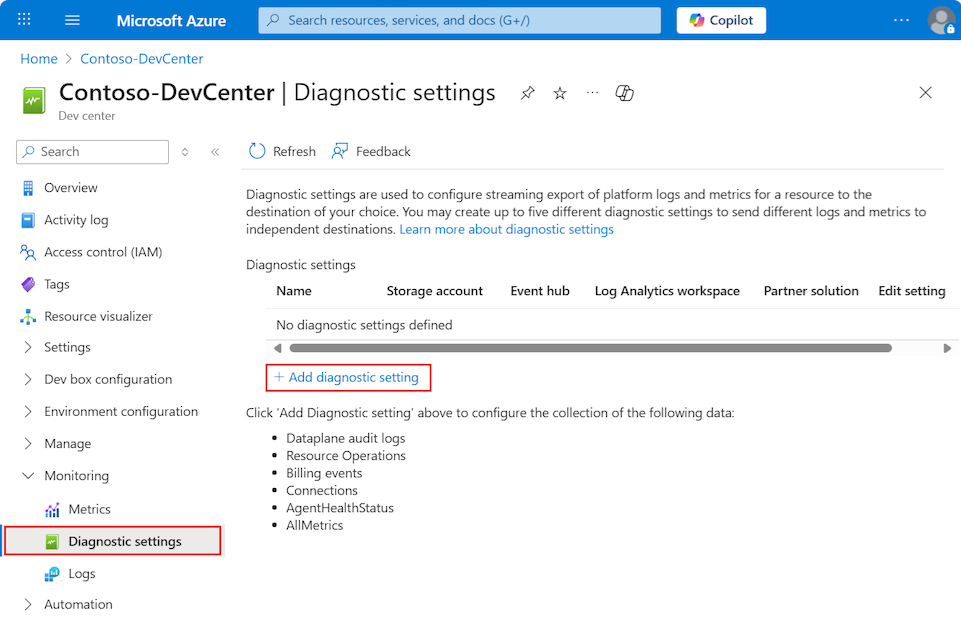
Válassza a Diagnosztikai beállítások lehetőséget a Monitorozás szakaszban.
Válassza a Diagnosztikai beállítás hozzáadása lehetőséget:
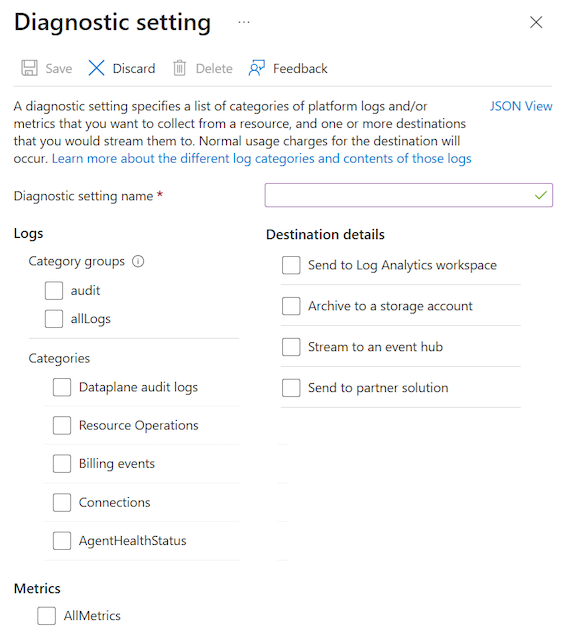
Megnyílik a Diagnosztikai beállítás párbeszédpanel:
Naplózás engedélyezése az Azure Storage-ral
Ha tárfiókot szeretne használni a naplók tárolásához, kövesse az alábbi lépéseket.
Feljegyzés
Az alábbi eljáráshoz egy Azure Storage-fiókra van szükség a fejlesztői központtal azonos régióban.
A Diagnosztikai beállítás neve mezőben adja meg a diagnosztikai napló beállításainak nevét.
A Naplók területen válassza a Dataplane-naplók lehetőséget.
A Cél részletei csoportban válassza az Archiválás tárfiókba lehetőséget.
Válassza ki a naplók előfizetési és tárolási fiókját .
Válassza a Mentés lehetőséget.
Küldés a Log Analyticsnek
A Log Analytics naplókhoz való használatához kövesse az alábbi lépéseket:
Feljegyzés
Az alábbi eljáráshoz Log Analytics-munkaterület szükséges.
A Diagnosztikai beállítás neve mezőben adja meg a diagnosztikai napló beállításainak nevét.
A Naplók területen válassza a Dataplane-naplók lehetőséget.
A Céladatok csoportban válassza a Küldés a Log Analytics-munkaterületre lehetőséget.
Válassza ki a naplók előfizetési és Log Analytics-munkaterületét .
Válassza a Mentés lehetőséget.
Naplózás engedélyezése a PowerShell-lel
Az alábbi példa bemutatja, hogyan engedélyezheti a diagnosztikai naplókat az Azure PowerShell-parancsmagok használatával.
Feljegyzés
Javasoljuk, hogy az Azure Az PowerShell modult használja az Azure-ral való interakcióhoz. Az első lépésekhez tekintse meg Az Azure PowerShell telepítése témakört. Az Az PowerShell-modulra történő migrálás részleteiről lásd: Az Azure PowerShell migrálása az AzureRM modulból az Az modulba.
Diagnosztikai naplók engedélyezése tárfiókban
Jelentkezzen be az Azure PowerShellbe:
Connect-AzAccountEngedélyezze a diagnosztikai naplókat egy Storage-fiókban az alábbi parancsokkal. Cserélje le a
<placeholder>változókat az értékekre:$rg = <your-resource-group-name> $devcenterid = <your-devcenter-ARM-resource-id> $storageacctid = <your-storage-account-resource-id> $diagname = <your-diagnostic-setting-name> $log = New-AzDiagnosticSettingLogSettingsObject -Enabled $true -Category DataplaneAuditEvent -RetentionPolicyDay 7 -RetentionPolicyEnabled $true New-AzDiagnosticSetting -Name $diagname -ResourceId $devcenterid -StorageAccountId $storageacctid -Log $log
Diagnosztikai naplók engedélyezése a Log Analytics-munkaterületen
Jelentkezzen be az Azure PowerShellbe:
Connect-AzAccountEngedélyezze a diagnosztikai naplókat egy Log Analytics-munkaterületen az alábbi parancsokkal. Cserélje le a
<placeholder>változókat az értékekre:$rg = <your-resource-group-name> $devcenterid = <your-devcenter-ARM-resource-id> $workspaceid = <your-log-analytics-workspace-resource-id> $diagname = <your-diagnostic-setting-name> $log = New-AzDiagnosticSettingLogSettingsObject -Enabled $true -Category DataplaneAuditEvent -RetentionPolicyDay 7 -RetentionPolicyEnabled $true New-AzDiagnosticSetting -Name $diagname -ResourceId $devcenterid -WorkspaceId $workspaceid -Log $log
Diagnosztikai naplók elemzése
Ez a szakasz a DevCenter diagnosztikai naplóinak meglévő tábláit és lekérdezési módját ismerteti.
Az Azure Monitor összes erőforrásnaplója ugyanazokkal a mezőkkel rendelkezik, amelyeket szolgáltatásspecifikus mezők követnek. A közös sémát az Azure-erőforrásnaplók közös és szolgáltatásspecifikus sémái ismertetik.
A DevCenter az alábbi táblákban tárolja az adatokat:
| Tábla | Leírás |
|---|---|
| DevCenterDiagnosticLogs | Az adatsík kérési/válaszadatait a fejlesztői központban található fejlesztői dobozokon vagy környezeteken tárolja. |
| DevCenterResourceOperationLogs | A DevCenter-erőforrásokhoz kapcsolódó műveleti naplókat tartalmazza, beleértve az erőforrás állapotának változásaival kapcsolatos információkat is. |
| DevCenterBillingEventLogs | A DevCenter-erőforrásokhoz kapcsolódó számlázási események listája. Ez a napló a fogyasztásmérőnként számlázott mennyiségről és egységről tartalmaz információkat. |
Kusto-minta lekérdezések felfedezése
Miután engedélyezte a diagnosztikai beállításokat a fejlesztői központban, meg kell tudnia tekinteni a log analytics-munkaterületen lévő táblák naplózási naplóit.
Az alábbiakban néhány lekérdezést adhat meg a naplókeresésben, hogy segítsen a fejlesztői mezők figyelésében.
Az összes adatsík-napló lekérdezése a DevCenterből:
DevCenterDiagnosticLogs
Az adatsík-naplók szűrt listájának lekérdezése egyetlen devboxra vonatkozóan:
DevCenterDiagnosticLogs
| where TargetResourceId contains "<devbox-name>"
Adatsík-naplók diagramjának létrehozásához a művelet eredményének állapota szerint csoportosítva:
DevCenterDiagnosticLogs
| summarize count() by OperationResult
| render piechart
Ezek a példák csak egy kis mintát jelentenek a Figyelőben a Kusto lekérdezési nyelv használatával végrehajtható gazdag lekérdezések közül. További információ : Oktatóanyag: Gyakori operátorok ismertetése.