Megjegyzés
Az oldalhoz való hozzáféréshez engedély szükséges. Megpróbálhat bejelentkezni vagy módosítani a címtárat.
Az oldalhoz való hozzáféréshez engedély szükséges. Megpróbálhatja módosítani a címtárat.
Ebben a rövid útmutatóban megismerhet és testre szabhat egy Azure Developer CLI-sablont. A hello-azd sablon egyszerű kiindulópontot biztosít az alkalmazások Azure-ban való létrehozásához és üzembe helyezéséhez az Azure Developer CLI (azd) használatával. Ez a rövid útmutató kiterjeszti a rövid útmutató – Azd-sablon üzembe helyezése című cikkben bemutatott fogalmakat.
Előfeltételek
Ahhoz, hogy ezt a gyorsútmutatót böngészőn keresztül befejezze, a következőkre lesz szüksége:
- Hozzáférés a GitHub-kódterekhez
Alternatív módszerként ezt a gyors indítást helyi eszközökkel is befejezheti:
- A helyi gépen telepített Azure Developer CLI
- Visual Studio Code vagy a választott szerkesztő
- A Docker desktop telepítve van a helyi gépen
Az Azure Developer CLI-sablonstruktúra megismerése
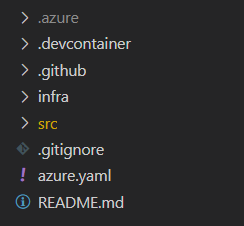
azd A sablonok standard kódtárak, amelyek további eszközöket is tartalmaznak. Minden azd sablon hasonló fájlstruktúrával rendelkezik a konvenciók alapján azd :
-
inframappa – Az összes Bicep- vagy Terraform-infrastruktúrát tartalmazza aazd-sablon kódfájljaként.azdvégrehajtja ezeket a fájlokat az alkalmazás által igényelt Azure-erőforrások létrehozásához. -
srcmappa – Az alkalmazás forráskódját tartalmazza.azdcsomagolja és telepíti a kódot azazure.yaml-ben található konfigurációk alapján. -
azure.yamlfájl – Konfigurációs fájl, amely leképozza a projekt forráskódmappáit azinfraüzembe helyezési mappában meghatározott Azure-erőforrásokra. Meghatározhat például egy API-szolgáltatást és egy webes előtér-szolgáltatást külön mappákban, és leképezheti őket különböző Azure-erőforrásokra az üzembe helyezéshez. -
.azuremappa – Alapvető Azure-konfigurációkat tartalmaz, például az erőforrások üzembe helyezésének helyét.
A legtöbb azd sablon például a következő mappastruktúrának felel meg:
A sablonstruktúra további részleteiért tekintse meg az Azure Developer CLI-sablonok áttekintésiazd cikkét.
A mintasablon beállítása
hello-azd Egy mintasablon, amely az Azure-ban egyetlen paranccsal üzembe helyezhető alapvető funkciók azd bemutatására szolgál. A sablon egy barátságos felhasználói felületet biztosít, amely információkat azd tartalmaz, valamint egy kis bemutatóeszközt, amellyel támogatási jegyeket tölthet fel és tekinthet meg.
A sablon a következő funkciókat támogatja:
- Csomagol és üzembe helyez egy tárolóalapú alkalmazást az Azure Container Apps szolgáltatásba.
- Létrehozza az alkalmazáshoz szükséges Azure-erőforrásokat, például egy Azure Cosmos DB-adatbázist
- A CI/CD-folyamat automatikusan konfigurálható a
azd pipeline configparancs használatával
A sablon beállításához kövesse az alábbi lépéseket:
Nyissa meg a hello-azd sablontárházat a GitHubon.
Válassza a Kód gombot, majd a Kódterek lehetőséget.
Hozzon létre egy új Codespace-t egy teljesen konfigurált fejlesztési környezet elindításához a böngészőben. Előfordulhat, hogy várnia kell egy kis időt a környezet inicializálására.
A Codespaces-környezet betöltése után inicializálja a sablont
azdaazd initkövetkező paranccsal:azd init -t hello-azdAmikor a rendszer kéri, adjon meg egy nevet a
azdkörnyezetnek, példáulhelloazd.
A sablon vizsgálata
Ha a sablon meg van nyitva a választott eszközben, tallózhat a mappastruktúrában, és megtudhatja, hogyan azd működnek a sablonok:
Bontsa ki a
srcmappát az alkalmazás forráskódjának megtekintéséhez.- A
hello-azdsablon tartalmaz egy tárolóalapú .NET-alkalmazást, amely egyszerű felhasználói felületet biztosít a mintajegyadatok megismeréséhezazdés kezeléséhez.azdmás nyelveket is támogat, például a JavaScriptet és a Pythont. - Futtatáskor
azd upaz alkalmazás tárolólemezképként van csomagolva, és üzembe lesz helyezve az Azure Container Appsben.
- A
Bontsa ki a
inframappát az infrastruktúra kódfájlokként való feltárásához.Ez a sablon Bicep-fájlokat (
.bicep) használ az Azure-erőforrások létrehozásához, de használhatja a Terraformot is (.tf).A
main.bicepfájl úgy hozza létre az Azure-erőforrásokat, hogy hivatkozik ainframappában található többi Bicep-modulra, például egy Azure Storage-fiókra:// Omitted... // Create a storage account module storage './core/storage/storage-account.bicep' = { name: 'storage' scope: rg params: { name: !empty(storageAccountName) ? storageAccountName : '${abbrs.storageStorageAccounts}${resourceToken}' location: location tags: tags containers: [ { name: 'attachments' } ] } } // Omitted...
A sablon gyökerénél nyissa meg a fájlt az
azure.yamlalapvető sablonkonfigurációk megtekintéséhez:A sablon egy úgynevezett
acaszolgáltatást határoz meg.A
acaszolgáltatáskonfiguráció arra utasítjaazd, hogy csomagolja és helyezze üzembe a forráskódot asrcmappában a korábban megismert Bicep-modulok által kiépített Azure Container Appban.A
dockerkonfigurációk arra utasítjákazdaz alkalmazást tárolóként való csomagolásra és üzembe helyezésre.metadata: template: hello-azd-dotnet # Specifies the template being used name: azd-starter # Name of the project services: aca: # Define the Azure Container App service project: ./src # Path to the source code language: csharp # Programming language host: containerapp # Hosting service docker: path: ./Dockerfile # Location of the Dockerfile
A sablon frissítése
Módosíthatja a sablont, hogy befolyásolja az üzembe helyezett alkalmazást és erőforrásokat. Ebben a példában két kisebb módosítást hajt végre az alkalmazásban, és vizsgálja meg az üzembe helyezett eredményeket:
- Az alkalmazásfejléc üdvözlőszövegének frissítése saját üzenetre
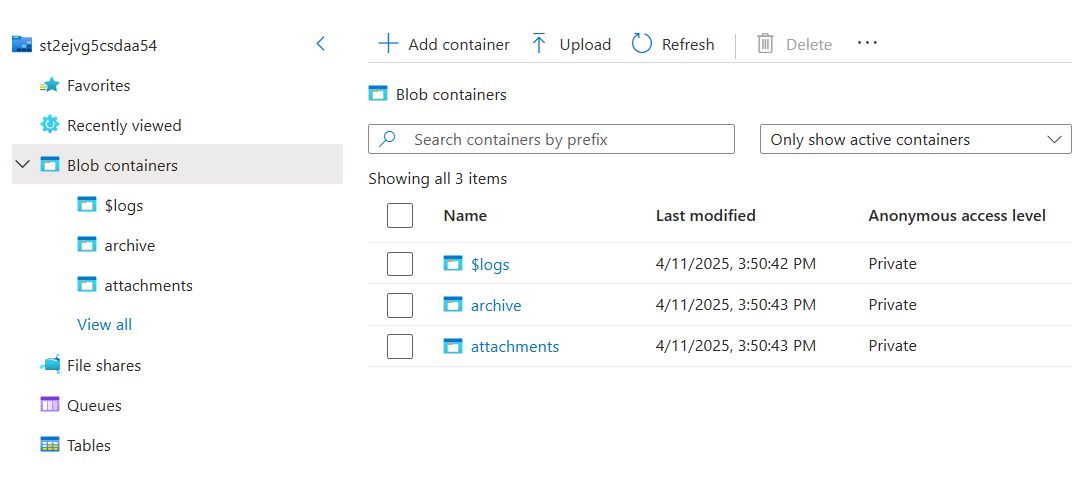
- Frissítse a létrehozott tárfiókot, hogy egy helyett két blobtárolót hoz létre
A módosítások elvégzéséhez hajtsa végre a következő lépéseket:
Nyissa meg az
src > Components > Pagesösszetevőt aHome.razormappában.Cserélje le a lap tetején található Hello, Azure Developer CLI! fejlécszöveget egy másik üzenetre, például Hello, testreszabott sablon! szövegre, és mentse a módosításokat.
<MudText Typo="Typo.h2" GutterBottom="true">Hello, customized template!</MudText>Nyissa meg a fájlt a
inframain.bicepmappában.Keresse meg a Bicep-kód blokkját a 75. sor körül, amely létrehoz egy tárfiókot és egy blobtárolót:
// Create a storage account
module storage './core/storage/storage-account.bicep' = {
  name: 'storage'
  scope: rg
  params: {
    name: !empty(storageAccountName) ? storageAccountName : '${abbrs.storageStorageAccounts}${resourceToken}'
    location: location
    tags: tags
    containers: [
      {
        name: 'attachments'
      }
    ]
  }
}
Cserélje le a kódot a következő kódrészletre:
// Create a storage account
module storage './core/storage/storage-account.bicep' = {
  name: 'storage'
  scope: rg
  params: {
    name: !empty(storageAccountName) ? storageAccountName : '${abbrs.storageStorageAccounts}${resourceToken}'
    location: location
    tags: tags
    containers: [
      {
        name: 'attachments'
      },
      {
        name: 'archive'
      }
    ]
  }
}
A sablon futtatása
A módosítások elvégzése után használja a parancsot az azd up alkalmazáserőforrások kiépítésére és üzembe helyezésére:
Nyisson meg egy terminált a projektkönyvtárban.
A sablon kiépítéséhez és üzembe helyezéséhez futtassa a
azd upkövetkező parancsot:azd upEz a parancs a következő lesz:
- Az alkalmazás becsomagolása üzembe helyezéshez
- A szükséges Azure-erőforrások kiépítése
- Az alkalmazás üzembe helyezése a frissített módosításokkal
- Az üzembe helyezett alkalmazás URL-címének nyomtatása
A frissített alkalmazás élő megtekintéséhez nyissa meg a konzol kimeneti naplóiban
azdkinyomtatott URL-címet a böngészőben.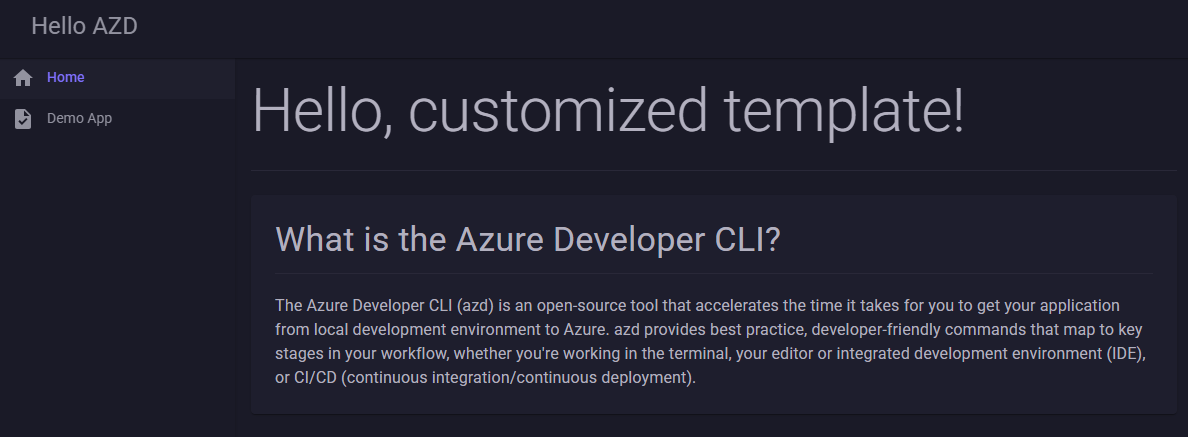
A létrehozott két blobtároló megtekintéséhez lépjen a létrehozott tárfiókra az Azure Portalon.
Következtetés
Ebben a rövid útmutatóban megismerkedett a sablon szerkezetével, testre szabta annak hello-azd alkalmazását és infrastruktúráját, és üzembe helyezte azt az Azure-ban az Azure Developer CLI használatával. Ha speciálisabb forgatókönyveket keres, ismerkedjen meg más sablonokkal, vagy ismerkedjen meg részletesebben a dokumentációval azd .