Megjegyzés
Az oldalhoz való hozzáféréshez engedély szükséges. Megpróbálhat bejelentkezni vagy módosítani a címtárat.
Az oldalhoz való hozzáféréshez engedély szükséges. Megpróbálhatja módosítani a címtárat.
Az Azure MCP Server a Model Context Protocol (MCP) használatával szabványosítja az AI-alkalmazások és a külső eszközök és adatforrások közötti integrációt, lehetővé téve az AI-rendszerek számára az Azure-erőforrások környezettudatos műveleteit.
Ebből a cikkből megtudhatja, hogyan végezheti el a következő feladatokat:
- Telepítse és hitelesítse az Azure MCP-kiszolgálót.
- Csatlakozzon az Azure MCP Serverhez a GitHub Copilot-ügynök mód használatával a Visual Studióban.
- Az Azure MCP Server műveleteinek tesztelésére és az Azure-erőforrások használatára vonatkozó utasításokat futtathat.
Előfeltételek
- Aktív előfizetéssel rendelkező Azure-fiók
- Visual Studio
- .NET 10 vagy Node.js LTS telepítve
Az Azure MCP-kiszolgáló telepítése
A Visual Studio egy nevesített mcp.json fájlt használ az MCP-kiszolgáló konfigurációinak ellenőrzéséhez, beleértve a más fejlesztési környezetek által beállított konfigurációkat is. Az MCP-kiszolgáló konfigurációi a következő könyvtárakból olvashatók be a következő sorrendben:
-
%USERPROFILE%\.mcp.json: Egy adott felhasználó globális MCP-kiszolgálókonfigurációjaként szolgál. Adjon hozzá egy MCP-kiszolgálót, hogy betöltse az összes Visual Studio-megoldáshoz. -
<SOLUTIONDIR>\.vs\mcp.json: A Visual Studióra jellemző, és csak egy adott felhasználó megadott MCP-kiszolgálóit tölti be a megadott megoldáshoz. -
<SOLUTIONDIR>\.mcp.json: Megoldásszintű MCP-konfiguráció, amelyet nyomon követhet egy adattár forrásvezérlőjében. -
<SOLUTIONDIR>\.vscode\mcp.json: Hatóköre az adattárra/megoldásra terjed ki, és általában nem szerepel a forráskövetésben. -
<SOLUTIONDIR>\.cursor\mcp.json: Hatóköre az adattárra/megoldásra terjed ki, és általában nem szerepel a forráskövetésben.
Megjegyzés:
Ezen helyek némelyike .mcp.json, míg mások mcp.jsonigényelnek.
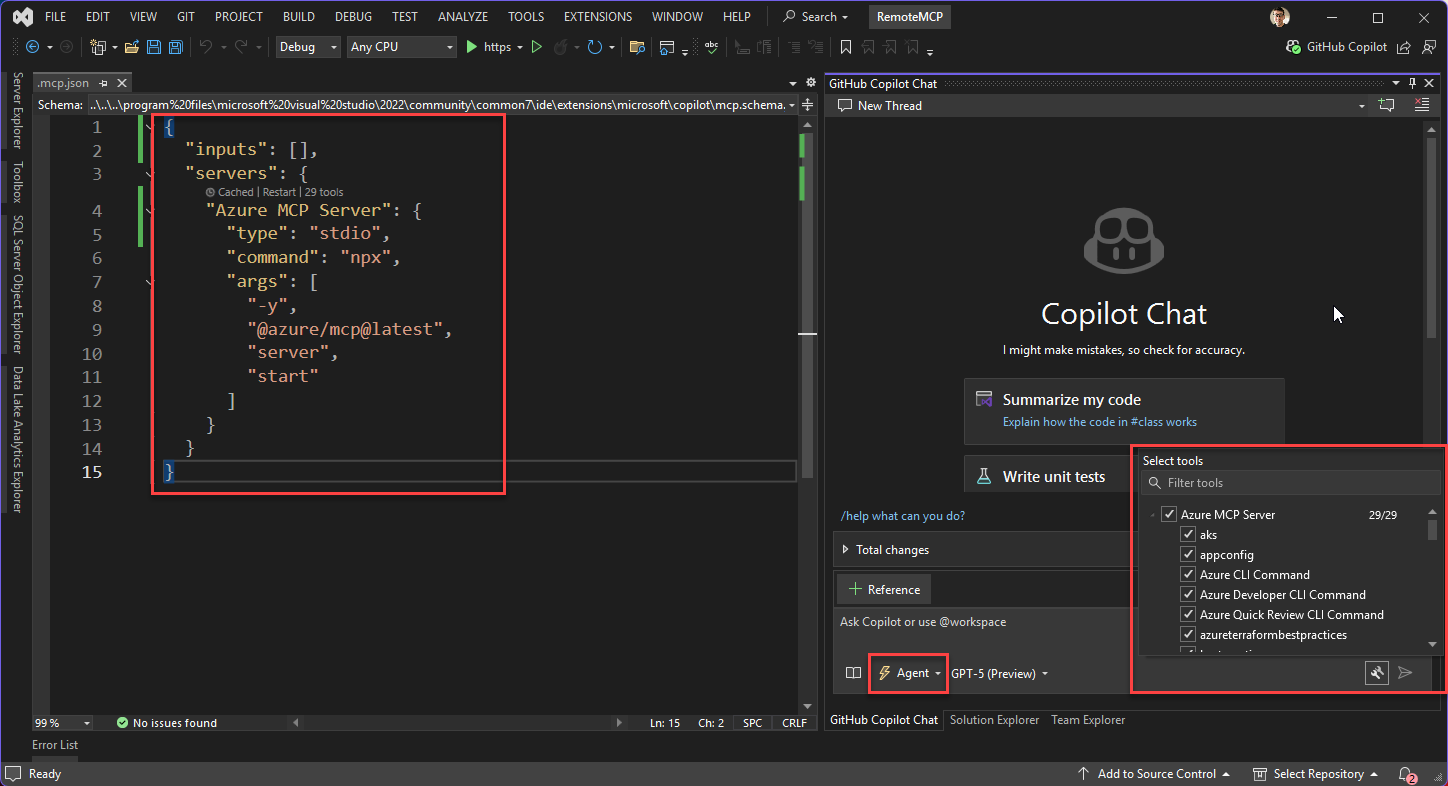
Az Azure MCP Server NuGet-csomagként vagy NPM-csomagként érhető el. Az alábbi lehetőségek a Visual Studióból az Azure MCP Serverhez való csatlakozás két leggyakoribb módszerét mutatják be.
Megjegyzés:
Másik lehetőségként használhatja az Azure-hoz készült GitHub Copilot bővítményt az Azure MCP telepítéséhez
Az Azure MCP Server egy adott könyvtárhoz való telepítéséhez hajtsa végre az alábbi lépéseket:
Hozzon létre egy új fájlt a megoldás
.mcp.jsongyökérkönyvtárában. A Visual Studio használatával szerkessze a fájlt, hogy a JSON-sémája automatikusan érvényesüljön.A
.mcp.jsonfájlon belül adja hozzá a következő JSON-t az előnyben részesített csomag számára.NuGet:
{
  "servers": {
      "Azure MCP Server": {
          "command": "dnx",
          "args": [
              "Azure.Mcp",
              "--source",
              "https://api.nuget.org/v3/index.json",
              "--yes",
              "--",
              "azmcp",
              "server",
              "start"
          ],
          "type": "stdio"
      }
  }
}
NPM:
{
  "servers": {
    "Azure MCP Server": {
      "command": "npx",
      "args": [
        "-y",
        "@azure/mcp@latest",
        "server",
        "start"
      ]
    }
  }
}
Mentse a módosításokat.
Nyissa meg a GitHub Copilotot, és válassza az Ügynök mód lehetőséget.
Az elérhető eszközök megtekintéséhez válassza az eszközök ikont. Az eredmények szűréséhez keressen rá az Azure MCP Serverre .
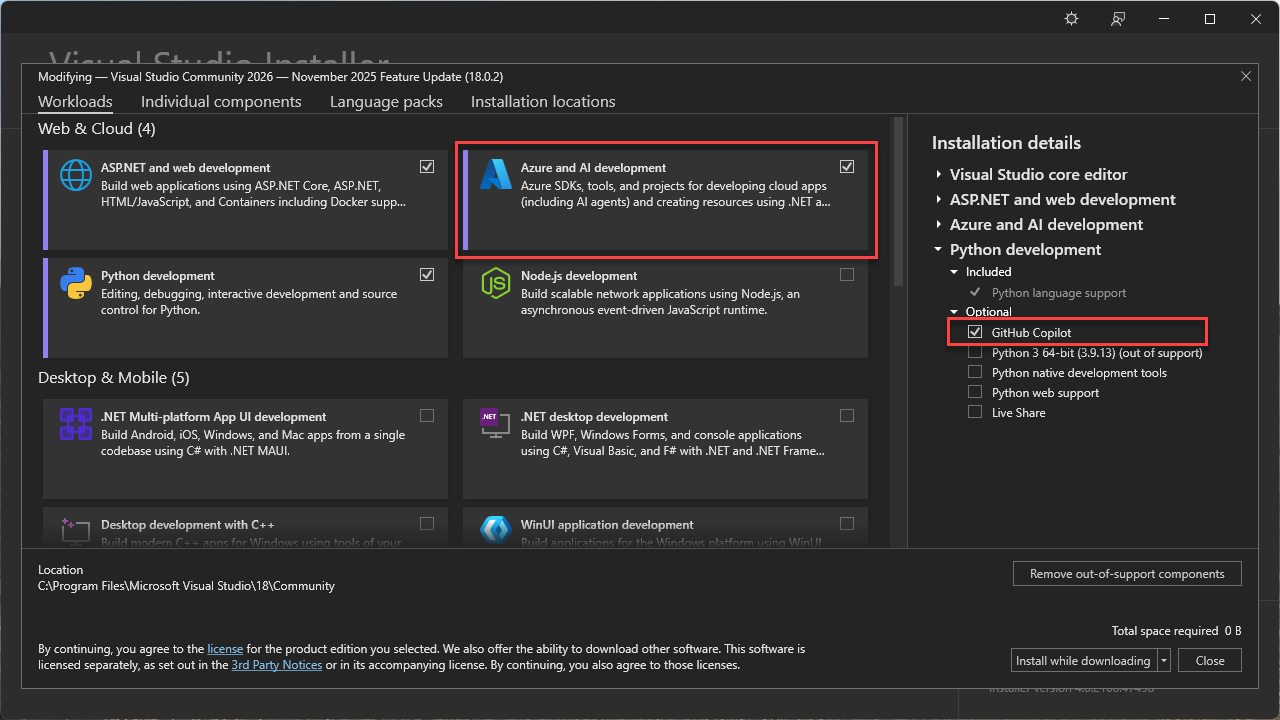
A Visual Studio 2026 azure MCP Server-eszközöket tartalmaz az Azure- és AI-fejlesztési számítási feladatokkal. Elérhetővé tétele:
Nyissa meg a Visual Studio Installer eszközt.
Válassza a Módosítás lehetőséget az elérhető számítási feladatok megtekintéséhez.
A Számítási feladatok lapon válassza az Azure- és AI-fejlesztést.
A Telepítés részletei panelen ellenőrizze, hogy ki van-e választva a GitHub Copilot , amely a következő összetevőket tartalmazza:
- GitHub Copilot
- GitHub Copilot az Azure
- Azure MCP Szerver
A telepítési folyamat befejezéséhez válassza a Telepítés letöltés közben lehetőséget.
Hitelesítés az Azure-ban
Az Azure MCP Server zökkenőmentes hitelesítési élményt nyújt az Azure-fiókok és a Microsoft Entra ID használatával. Az Azure MCP Server használatához először hitelesítenie kell az Azure-ban olyan helyi fejlesztési eszközökkel, mint az Azure CLI, az Azure Developer CLI, a Visual Studio vagy a Visual Studio Code. Az Azure MCP Server automatikusan felderíti a hitelesítő adatait ezekből az eszközökből, és az azure-szolgáltatásokban való hitelesítéshez használja őket.
Például az Azure CLI használatával való bejelentkezéshez:
az loginA hitelesítési állapot ellenőrzéséhez futtassa az alábbi parancsot annak megtekintéséhez, hogy melyik fiókkal és előfizetéssel jelentkezett be jelenleg:
az account showGyőződjön meg arról, hogy a felhasználói fiók rendelkezik a megfelelő szerepkör-hozzárendelésekkel a használni kívánt Azure-szolgáltatásokhoz. Az Azure MCP Serverrel elérni kívánt Azure-erőforrásoknak már létezniük kell az Azure-előfizetésben. A gyakori szerepkör-hozzárendelések például a következők:
- Blob Storage-adatszolgáltató – Blobadatok olvasása és írása tárfiókokban.
- Tárfiók közreműködője – Tárfiók konfigurációinak kezelése.
- Közreműködő – Általános erőforrás-kezelés az előfizetésben.
- Olvasó – Csak olvasási hozzáférés az Azure-erőforrásokhoz.
A szerepkör-hozzárendelésekről és a helyi fejlesztési hitelesítésről további információt a .NET-alkalmazások Hitelesítése az Azure-szolgáltatásokban a helyi fejlesztés során című témakörben talál.
Az Azure MCP-kiszolgáló tesztelése parancssorokkal
Nyissa meg a GitHub Copilotot, és válassza az Ügynök mód lehetőséget.
Adjon meg egy kérést, amely miatt az ügynök Azure MCP Server-eszközöket használ, például listázhatja az Azure-erőforráscsoportokat.
Az Azure MCP Server hitelesítéséhez a Copilot kéri, hogy jelentkezzen be az Azure-ba a böngészővel.
Megjegyzés:
A Copilot nem kéri, hogy jelentkezzen be az Azure-ba, ha már hitelesített más helyi eszközök, például az Azure CLI használatával.
A Copilot engedélyt kér a kéréshez szükséges Azure MCP Server-művelet futtatásához. Válassza az Engedélyezés lehetőséget, vagy a nyíllal válasszon ki egy konkrétabb viselkedést:
- Mindig engedélyezze , hogy a művelet mindig fusson a GitHub Copilot Agent Mode-munkamenetekhez vagy bármely Visual Studio Code-munkaterülethez.
- Az engedélyezés ebben a munkamenetben mindig az aktuális GitHub Copilot-ügynök módú munkamenetben futtatja a műveletet.

Az előző parancssor kimenetének a következő szöveghez kell hasonlítania:
The following resource groups are available for your subscription:

1. **DefaultResourceGroup-EUS** (Location: `eastus`)
2. **rg-testing** (Location: `centralus`)
3. **rg-azd** (Location: `eastus2`)
4. **msdocs-sample** (Location: `southcentralus`)
5. **ai-testing** (Location: `eastus2`)

Let me know if you need further details or actions related to any of these resource groups!
Az Azure MCP-műveletek megismerése és tesztelése más vonatkozó kérésekkel, például:
List all of the storage accounts in my subscription
Get the available tables in my storage accounts