Megjegyzés
Az oldalhoz való hozzáféréshez engedély szükséges. Megpróbálhat bejelentkezni vagy módosítani a címtárat.
Az oldalhoz való hozzáféréshez engedély szükséges. Megpróbálhatja módosítani a címtárat.
Az Azure MCP Server a Model Context Protocol (MCP) használatával szabványosítja az AI-alkalmazások és a külső eszközök és adatforrások közötti integrációt, lehetővé téve az AI-rendszerek számára az Azure-erőforrások környezettudatos műveleteit.
Ebből a cikkből megtudhatja, hogyan végezheti el a következő feladatokat:
- Az Azure MCP Server telepítése és hitelesítése
- Csatlakozás az Azure MCP Serverhez GitHub Copilot-ügynök mód használatával a Visual Studio Code-ban
- Az Azure MCP Server műveleteinek tesztelésére és az Azure-erőforrások használatára vonatkozó kérések futtatása
Előfeltételek
- Aktív előfizetéssel rendelkező Azure-fiók
- Visual Studio Code
- GitHub Copilot Visual Studio Code-bővítmény
Az Azure MCP-kiszolgáló telepítése
Az Azure MCP Server Visual Studio Code-ban való telepítéséhez válassza az alábbi lehetőségek egyikét:
A Visual Studio Code-hoz készült Azure MCP Server-bővítmény telepítéséhez kattintson a következő hivatkozásra:
Jótanács
Az Azure MCP Server optimális használatához telepítse az Azure-hoz készült GitHub Copilotot, amely tartalmazza és használja az Azure MCP Server bővítményt. Az Azure-hoz készült GitHub Copilot leegyszerűsíti a fejlesztési munkafolyamatot, és javítja a hatékonyságot az Azure-platformon.
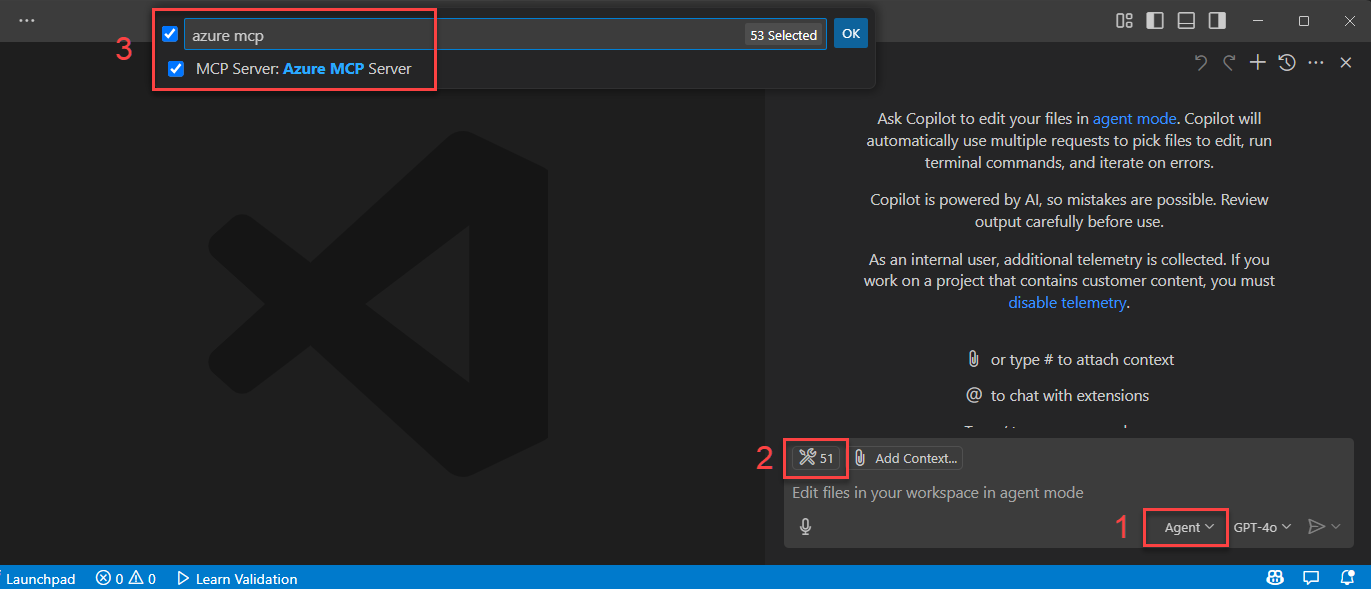
A bővítmény telepítése után nyissa meg a GitHub Copilotot, és válassza az Ügynök mód lehetőséget. Az Ügynök módról a Visual Studio Code dokumentációjában talál további információt.
Az eszközök listájának frissítésével az Azure MCP Server elérhető lehetőségként jelenik meg:

Hitelesítés az Azure-ban
Az Azure MCP Server zökkenőmentes hitelesítési élményt nyújt az Azure-fiókok és a Microsoft Entra ID használatával. Az Azure MCP Server használatához először hitelesítenie kell az Azure-ban olyan helyi fejlesztési eszközökkel, mint az Azure CLI, az Azure Developer CLI, a Visual Studio vagy a Visual Studio Code. Az Azure MCP Server automatikusan felderíti a hitelesítő adatait ezekből az eszközökből, és az azure-szolgáltatásokban való hitelesítéshez használja őket.
Például az Azure CLI használatával való bejelentkezéshez:
az loginA hitelesítési állapot ellenőrzéséhez futtassa az alábbi parancsot annak megtekintéséhez, hogy melyik fiókkal és előfizetéssel jelentkezett be jelenleg:
az account showGyőződjön meg arról, hogy a felhasználói fiók rendelkezik a megfelelő szerepkör-hozzárendelésekkel a használni kívánt Azure-szolgáltatásokhoz. Az Azure MCP Serverrel elérni kívánt Azure-erőforrásoknak már létezniük kell az Azure-előfizetésben. A gyakori szerepkör-hozzárendelések például a következők:
- Blob Storage-adatszolgáltató – Blobadatok olvasása és írása tárfiókokban.
- Tárfiók közreműködője – Tárfiók konfigurációinak kezelése.
- Közreműködő – Általános erőforrás-kezelés az előfizetésben.
- Olvasó – Csak olvasási hozzáférés az Azure-erőforrásokhoz.
A szerepkör-hozzárendelésekről és a helyi fejlesztési hitelesítésről további információt a .NET-alkalmazások Hitelesítése az Azure-szolgáltatásokban a helyi fejlesztés során című témakörben talál.
Az Azure MCP-kiszolgáló tesztelése parancssorokkal
Nyissa meg a GitHub Copilotot, és válassza az Ügynök mód lehetőséget.
Adjon meg egy kérést, amely miatt az ügynök Azure MCP Server-eszközöket használ, például listázhatja az Azure-erőforráscsoportokat.
Az Azure MCP Server hitelesítéséhez a Copilot kéri, hogy jelentkezzen be az Azure-ba a böngészővel.
Megjegyzés:
A Copilot nem fogja kérni, hogy jelentkezzen be az Azure-ba, ha már más helyi eszközök, például az Azure CLI használatával van hitelesítve.
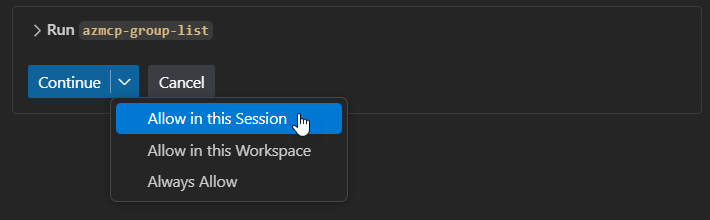
A Copilot engedélyt kér a kéréshez szükséges Azure MCP Server-művelet futtatásához. Válassza a Folytatás lehetőséget, vagy használja a nyílbillentyűt egy konkrétabb viselkedés kiválasztásához:
- Az aktuális munkamenet mindig az aktuális GitHub Copilot-ügynök módú munkamenetben futtatja a műveletet.
- Az aktuális munkaterület mindig az aktuális Visual Studio Code-munkaterület parancsát futtatja.
- Mindig engedélyezze , hogy a művelet mindig fusson a GitHub Copilot Agent Mode-munkamenetekhez vagy bármely Visual Studio Code-munkaterülethez.
Az előző parancssor kimenetének a következő szöveghez kell hasonlítania:
The following resource groups are available for your subscription:

1. **DefaultResourceGroup-EUS** (Location: `eastus`)
2. **rg-testing** (Location: `centralus`)
3. **rg-azd** (Location: `eastus2`)
4. **msdocs-sample** (Location: `southcentralus`)
14. **ai-testing** (Location: `eastus2`)

Let me know if you need further details or actions related to any of these resource groups!
Az Azure MCP-műveletek megismerése és tesztelése más vonatkozó kérésekkel, például:
List all of the storage accounts in my subscription
Get the available tables in my storage accounts