Megjegyzés
Az oldalhoz való hozzáféréshez engedély szükséges. Megpróbálhat bejelentkezni vagy módosítani a címtárat.
Az oldalhoz való hozzáféréshez engedély szükséges. Megpróbálhatja módosítani a címtárat.
A Batch-értékelés lehetővé teszi Java, .NET és JavaScript/TypeScript alkalmazások portfóliójának egyetlen futtatásban történő elemzését. Átfogó képet kaphat az alkalmazások modernizációs tájáról. Ez a cikk végigvezeti a több adattár hatékony értékelésének folyamatán. A folyamat támogatja az egynyelvű adattárakat és a mono-adattárakat, amelyek Java, .NET és JavaScript/TypeScript-projektek kombinációját tartalmazzák.
Minden alkalmazás két egymást kiegészítő sáv mentén van elemezve. A probléma vizsgálata megkeresi a kijavítandó problémákat. Kódbázis-ismeretek ismertetik, hogyan épül fel az alkalmazás, hogy ennek megfelelően tudjon tervezni.
Probléma vizsgálata
A problémakeresés három tartomány modernizációs és biztonsági problémáit észleli. A nyelvi lefedettség tartományonként eltérő:
- Frissítés – futtatókörnyezet és keretrendszer verzióelemzése. Lefedi a Java és a .NET platformot.
- Cloud Readiness – Azure célplatform-illesztési és migrálási problémák. Lefedi a Java-t és a .NET-et.
- Biztonság – CVE-vizsgálat közvetlen és tranzitív függőségek között, valamint ISO 5055-vezérelt CWE biztonsági problémák. Java jelenleg csak; .NET és JavaScript/TypeScript támogatás szerepel az ütemtervben.
Codebase-elemzések
A Codebase Insights az egyes alkalmazások felépítését dokumentálja. Ezek Java, .NET és JavaScript/TypeScript projektekhez készültek. Ezek akkor lesznek felszínre, ha a Teljes elemzés lehetőséget választja az Analysis Coverage beállításban.
- Architektúra – magas szintű architektúradiagram rétegzéssel, modulhatárokkal, futtatókörnyezeti topológiával és belépési pontokkal.
- API-szerződések – Az alkalmazás által közzétett vagy használt REST-, gRPC-, üzenetsor- és webhook-felületek. Felméri az integráció hatókörét a migrálás előtt.
- Konfiguráció – konfigurációs fájlok, környezeti változók, funkciójelzők, kapcsolati sztringek és titkos kódok. A titkos kulcsok és konfigurációk áttelepítését Azure Key Vault és Azure App Configuration hajtja.
- Üzleti munkafolyamatok – kódból rekonstruált teljes körű funkcionális folyamatok (például rendelési → tartalék → fizetési → teljesítése). Rögzíti a regresszió hatókörét és az érdekelt felek közötti kommunikációt.
- Függőségek – közvetlen és tranzitív kódtárak, SDK-k és rögzített verziójú illesztőprogramok. Táplálja Azure szolgáltatásleképezést, és EOL- vagy bétacsapokat jelenít meg.
- Adatmodell – adatbázisok, sémák, fő entitások és kapcsolatok ORM-leképezésekből és DDL-ből. Az adatrétegek migrálásának tervezését vezérli.
Reports
A Batch-értékelés különösen hasznos a migrálás megtervezéséhez, mivel lehetővé teszi a különböző alkalmazások felkészültségének és követelményeinek hatékony értékelését. A batch assessment használatával egyszerre értékelhet ki különböző adattárakat, és részletes értékelési jelentéseket szerezhet be az egyes alkalmazásokhoz. Kétféle jelentést készít a migrálás megtervezésének támogatásához:
- Tárházonkénti jelentés: Részletes elemzéseket nyújt az egyes adattárak szintjén azonosított két aspektusról.
- Aggregated report: Az összes értékelt alkalmazás átfogó perspektíváját mutatja be, amely összefoglaló elemzéseket, javaslatokat kínál a Azure szolgáltatásokra, a célplatformokra, a frissítési útvonalakra, a migrálási stratégiákra és a migrálási hullámokra vonatkozóan. Az összesített jelentés emellett billentyűparancsokat is tartalmaz az adattárak jelentéseinek egyszerű eléréséhez.
A Batch-értékelés a következő előnyöket nyújtja:
Alkalmazások közötti láthatóság:
- Összesített jelentések: Átfogó nézet lekérése az alkalmazások között.
- Tárházközi elemzés: Azonosítsa az alkalmazások gyakori mintáit és függőségeit.
- Rangsorolási megállapítások: Annak megismerése, hogy mely alkalmazásokra van szükség azonnali figyelmet igényel.
Skálázás és hatékonyság:
- Párhuzamos feldolgozás: Több adattár egyidejű feldolgozásához használjon felhőügynököket.
- Automatizált munkafolyamatok: Integráció CI-/CD-folyamatokkal ütemezett értékeléshez.
- Időmegtakarítás: A teljes értékelési idő csökkentése hetekről órákra.
Előfeltételek
- A parancssori felület modernizálása.
- Hozzáférés az összes értékelni kívánt adattárhoz.
- GitHub hitelesítés konfigurálva van (
gh auth login).
Adattárak konfigurálása
A modernizálási ügynök több módszert is támogat az értékelni kívánt adattárak megadására:
- Aktuális mappa: A projekt áttekintése az aktuális munkakönyvtárban.
- Manuális bevitel: Adja meg közvetlenül a helyi címtár elérési útjait vagy a távoli Git URL-címeket.
- Adattár konfigurációs fájlja: Használjon egy JSON konfigurációs fájlt, amely felsorolja az összes adattárat.
Adattár konfigurációs fájlja
Több adattárban végzett kötegelt műveletekhez hozzon létre egy JSON-konfigurációs fájlt az összes adattár listázásához. Például létrehozhatja a munkakönyvtárban .github/modernize/repos.json, vagy megadhat egy adott útvonalat.
Győződjön meg arról, hogy rendelkezik a megfelelő engedélyekkel az adattárakhoz vagy elágazásokhoz.
Egyszerű formátum (adattárak tömbje):
[
  {
    "name": "PhotoAlbum-Java",
    "url": "https://github.com/Azure-Samples/PhotoAlbum-Java.git"
  },
  {
    "name": "PhotoAlbum",
    "url": "https://github.com/Azure-Samples/PhotoAlbum.git"
  },
  {
    "name": "eShopOnWeb",
    "url": "https://github.com/dotnet-architecture/eShopOnWeb.git"
  }
]
Teljes formátum (elágazással és helyi elérési utakkal):
{
  "repos": [
    {
      "name": "PhotoAlbum-Java",
      "url": "https://github.com/Azure-Samples/PhotoAlbum-Java.git",
      "branch": "main"
    },
    {
      "name": "local-project",
      "path": "/absolute/path/to/project"
    }
  ]
}
Minden adattárbejegyzés a következő mezőket támogatja:
| szakterület | Leírás | Szükséges |
|---|---|---|
name |
Az adattár rövid neve (a jelentésekben és irányítópultokon használatos). | Igen |
url |
Git-klón URL HTTPS vagy SSH formátumban. | Egy vagy több urlpath |
path |
Abszolút helyi könyvtár elérési útja. | Egy vagy több urlpath |
branch |
Klónozás után kiválasztandó ág. | No |
description |
Ember által olvasható leírás. | No |
Teljes formátum alkalmazáscsoportozással (nem kötelező, szervezett jelentéskészítéshez):
Egy szakaszt apps[] hozzáadhat az adattárak logikai alkalmazásokba való csoportosításához. Az alkalmazások definiálásakor az összesített jelentés alkalmazásonként rendszerezi az eredményeket, és támogatja a jelentések külső célhelyekre való terjesztését.
{
  "repos": [
    {
      "name": "PhotoAlbum-Java",
      "url": "https://github.com/Azure-Samples/PhotoAlbum-Java.git",
      "branch": "main"
    },
    {
      "name": "PhotoAlbum",
      "url": "https://github.com/Azure-Samples/PhotoAlbum.git"
    }
  ],
  "apps": [
    {
      "identifier": "photo-app",
      "description": "Photo management application",
      "repos": ["PhotoAlbum-Java"],
      "output": {
        "type": "local",
        "path": "/path/to/reports/photo-app"
      }
    }
  ]
}
Minden alkalmazásbejegyzés támogatja a következőket:
| szakterület | Leírás | Szükséges |
|---|---|---|
identifier |
Az alkalmazás egyedi megjelenítendő neve. | Igen |
description |
Ember által olvasható leírás. | No |
repos |
Az alkalmazáshoz tartozó adattárnevek listája. | Igen |
output |
Az alkalmazás értékelési jelentésének terjesztése a létrehozás után. | No |
A output mező a következő terjesztési típusokat támogatja:
| Típus | Leírás | Kötelező mezők |
|---|---|---|
local |
Jelentések másolása egy helyi könyvtárba. | path |
git |
Jelentések leküldése Egy Git-adattárba. Az URL-formátum a következő https://github.com/org/repo.git#branch:path: . |
url |
Jótanács
Különböző szervezetek adattárait is felveheti, és különböző hitelesítési módszereket használhat, amíg hozzáféréssel rendelkezik.
A modernizációs ügynök automatikusan észleli a repos.json fájlt a .github/modernize/repos.json helyen, amikor az Konfigurációs fájlból lehetőséget választja interaktív módban. Egyéni elérési utat is megadhat.
Kötegelt értékelés futtatása
Két végrehajtási mód érhető el:
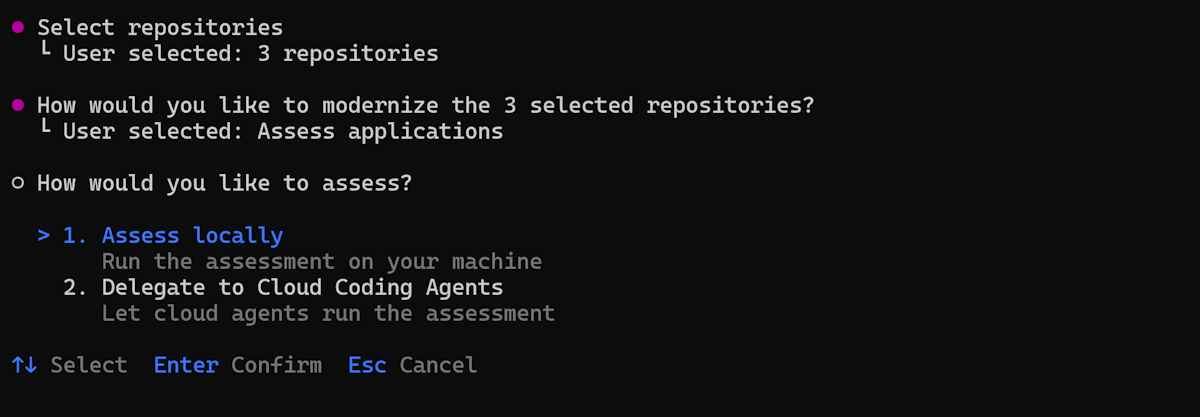
- Helyi végrehajtás: A modernizálási ügynök egymás után dolgozza fel az adattárakat a helyi gépen. Ez a mód kisebb alkalmazásokhoz vagy kezdeti teszteléshez működik a legjobban. Támogatja a Git URL-címét és a helyi elérési utak adattárait is.
- Felhőügynök delegálása: A modernizálási ügynök feladatokat küld GitHub Copilot felhőbeli ügynököknek párhuzamos feldolgozás céljából a felhőben. Ez a mód gyorsabb a több adattárral történő forgatókönyvekhez.
Fontos
A felhőügynök-delegáláshoz az adattáraknak GitHub (github.com) adattár URL-címekkel kell rendelkezniük. A helyi elérésiút-adattárak és a nem GitHub szolgáltatók (GitLab, Azure DevOps) nem támogatottak a felhődelegáláshoz. Használjon helyi végrehajtást ezekhez az adattárakhoz.
Jótanács
A felhőügynök-delegálás használatával minden adattárban engedélyezheti a párhuzamos végrehajtást. Ez a megközelítés jelentősen csökkenti a nagy portfóliók teljes értékelési idejét.
Interaktív mód (helyi értékelés)
Futtassa a modernizálási ügynököt:
modernizeVálassza az Értékelés lehetőséget a főmenüben.
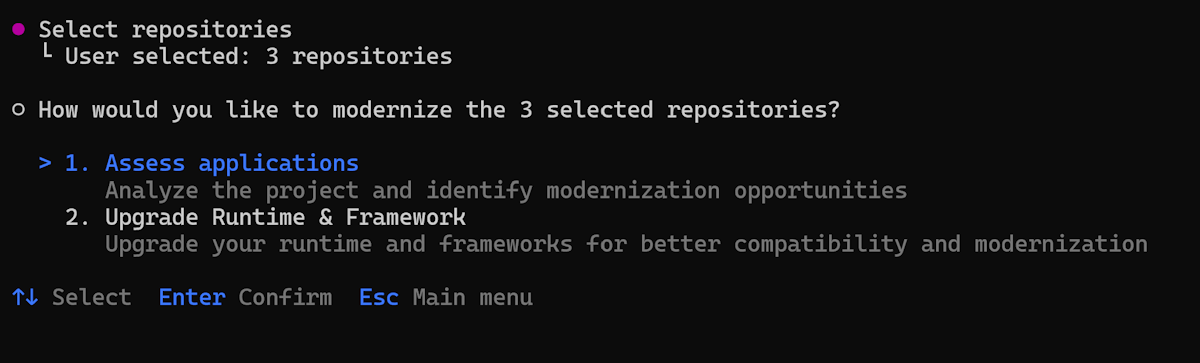
Adja meg a céladattárak megadásának módját. Válassza a Konfigurációs fájlból lehetőséget egy
repos.jsonfájl használatához.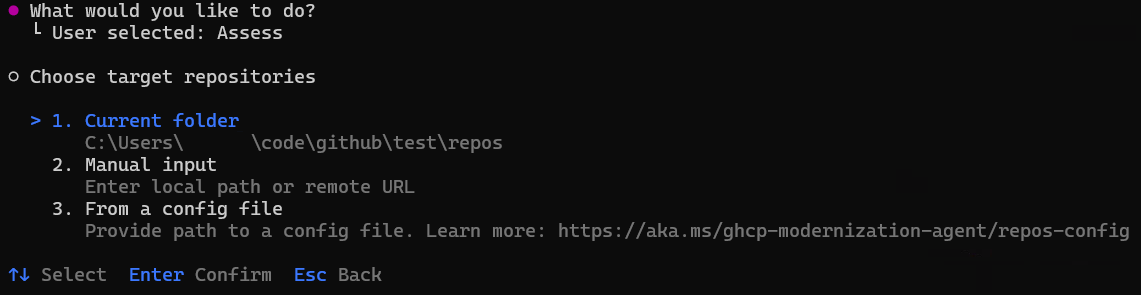
Jótanács
A Manuális bemenet lehetőséget választva közvetlenül megadhat helyi útvonalakat vagy távoli Git URL-címeket, vagy az Aktuális mappát a projekt aktuális könyvtárban való értékeléséhez.
Ha a
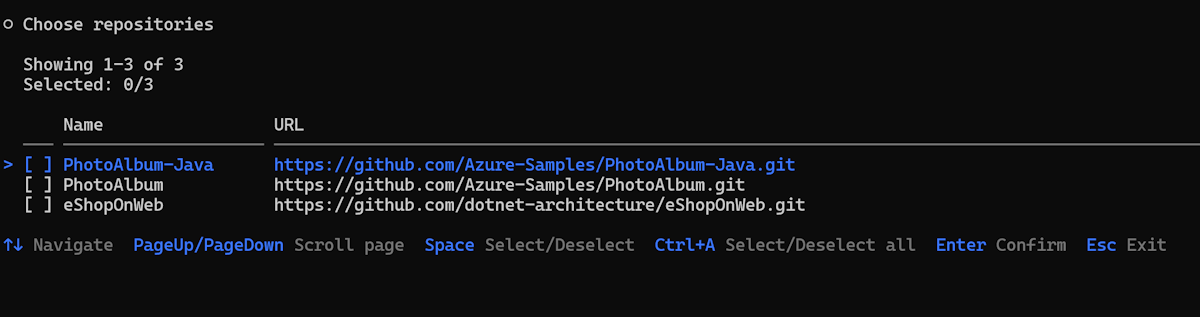
repos.jsonfájl az alapértelmezett helyen van észlelve, az ügynök automatikusan kitölti azt. Ellenkező esetben adja meg a konfigurációs fájl elérési útját, és nyomja le az Enter billentyűt.Alapértelmezés szerint minden adattár ki van jelölve. Törölje a kihagyni kívánt adattárak kijelölését, majd nyomja le az Enter billentyűt a kijelölés megerősítéséhez.
- A nyílbillentyűkkel navigálhat, és a Szóköz billentyűt lenyomva válthat az egyes adattárak között.
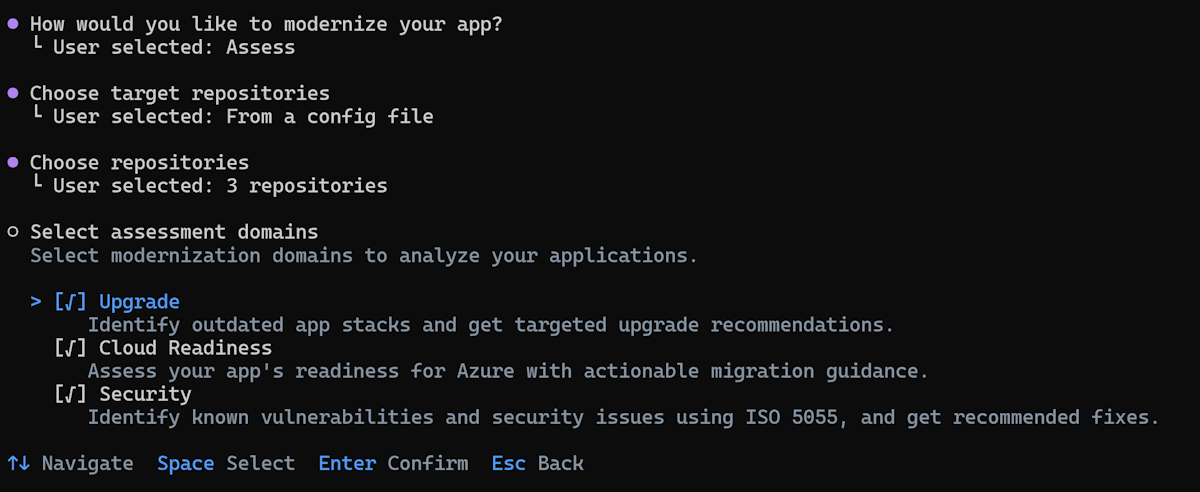
Válassza ki az elemezni kívánt értékelési tartományokat. Upgrade és Cloud-készültség Java és .NET-projekteken futnak az adattárban. Security alapértelmezés szerint nincs bejelölve, és csak Java projekteken fut; jelölje ki a CVE biztonsági réseinek és az ISO 5055 által irányított CWE-problémák kereséséhez.
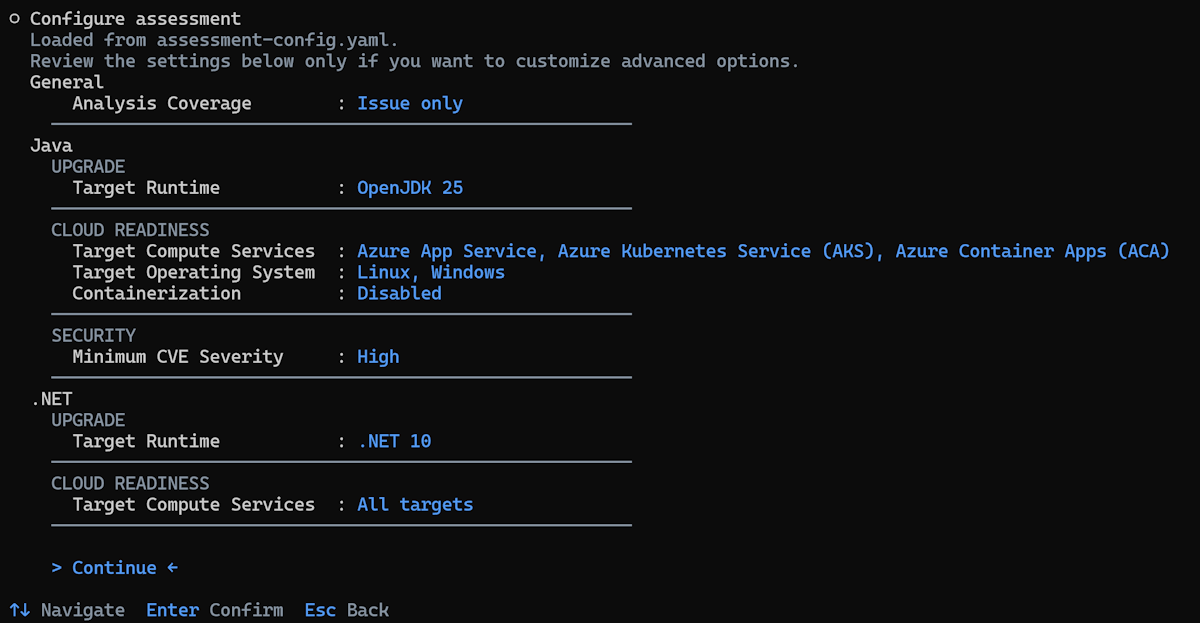
Tekintse át és konfigurálja az értékelési beállításokat. A konfigurációs lapon nyelv és tartomány szerint csoportosított beállítások láthatók:
-
Általános/ elemzési lefedettség:
- Csak probléma (alapértelmezett): A forráskód modernizációs és biztonsági problémáit észleli. Leggyorsabb lehetőség.
- Teljes elemzés: Észleli a problémákat, és emellett kódbázis-elemzéseket hoz létre az alkalmazás hat aspektusában – architektúra, API-szerződések, konfiguráció, üzleti munkafolyamatok, függőségek és adatmodell. Hosszabb ideig fut, mint a csak hibákra korlátozódó elemzés.
- Java/UPGRADE: Cél futtatókörnyezet (OpenJDK 11, 17, 21 vagy 25).
- Java/FELHŐKÉSZség: Cél Compute Szolgáltatások, Cél Operációs Rendszer és Konténerizáció.
-
Java/ SECURITY: A CVE minimális súlyossága (
low,medium,high,critical; alapértelmezetthigh). Az alacsonyabb súlyossági értékek további megállapításokat tartalmaznak. (A biztonsági tartomány jelenleg Java-csak.) - .NET/UPGRADE: Target Framework (.NET 8, 9 vagy 10).
- .NET/FELHŐ KÉSZENLÉT: Célzott Számítási Szolgáltatások.
A nyílbillentyűkkel navigálhat, az Enter billentyűt lenyomva módosíthatja az értéket, vagy a Folytatás gombra kattintva folytathatja az aktuális beállításokat.
Jótanács
Az ajánlott alapértelmezett értékek a legtöbb forgatókönyv esetében működnek. Ezeket a beállításokat csak akkor kell módosítania, ha meghatározott követelményekkel rendelkezik, például egy adott JDK-verzió, egy adott Azure számítási szolgáltatás vagy egy másik CVE súlyossági küszöbérték megcélzása.
-
Általános/ elemzési lefedettség:
Válassza ki a végrehajtási módot. Válassza a Helyi értékelés lehetőséget.
Adja meg az értékelési eredmények kimeneti elérési útját, vagy nyomja le az Enter billentyűt az alapértelmezett érték elfogadásához.
Az ügynök automatikusan:
Klónozza a távoli adattárakat (a helyi elérésiút-adattárakat közvetlenül használja).
Egyenként futtatja az értékelést az egyes adattárakon.
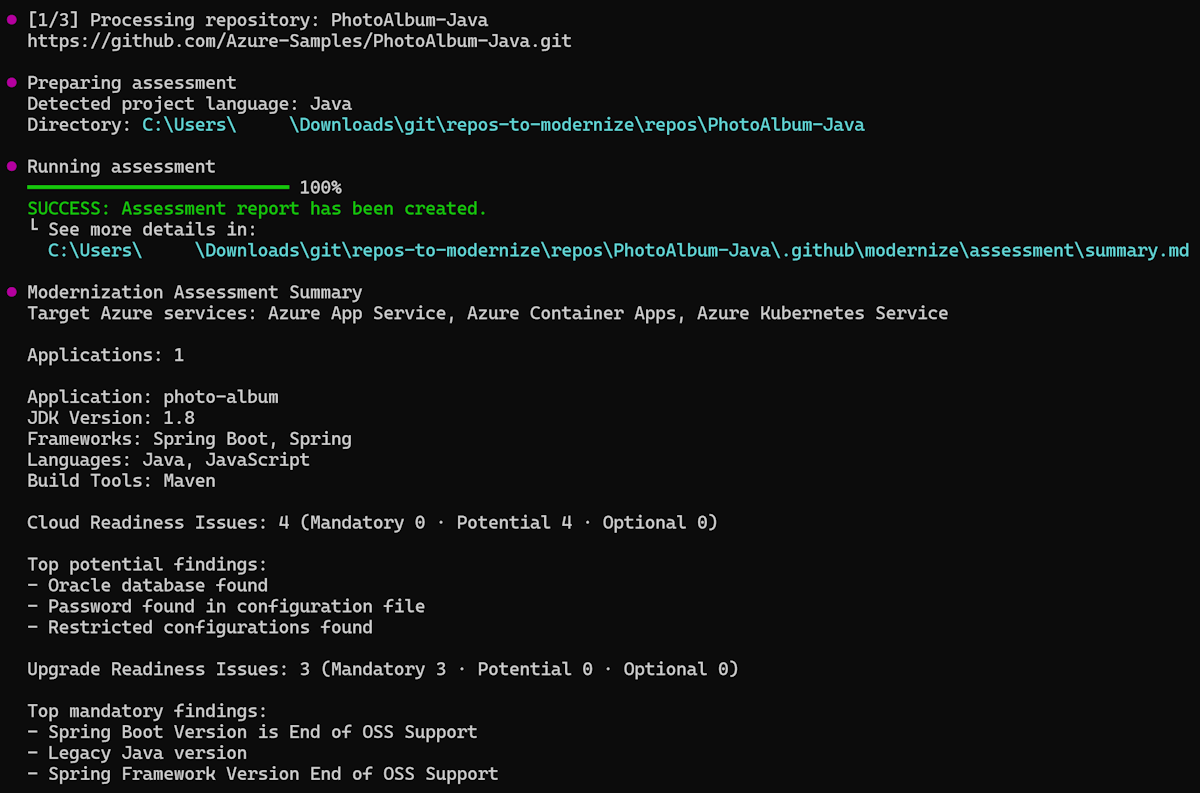
Egyéni értékelési jelentéseket hoz létre.
Összesített jelentést hoz létre.
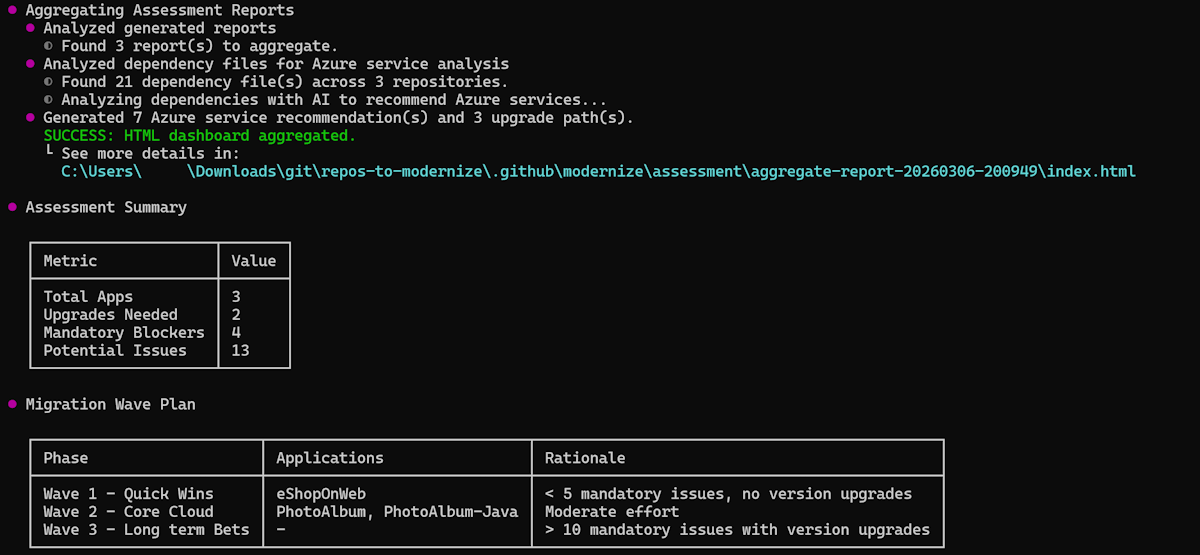
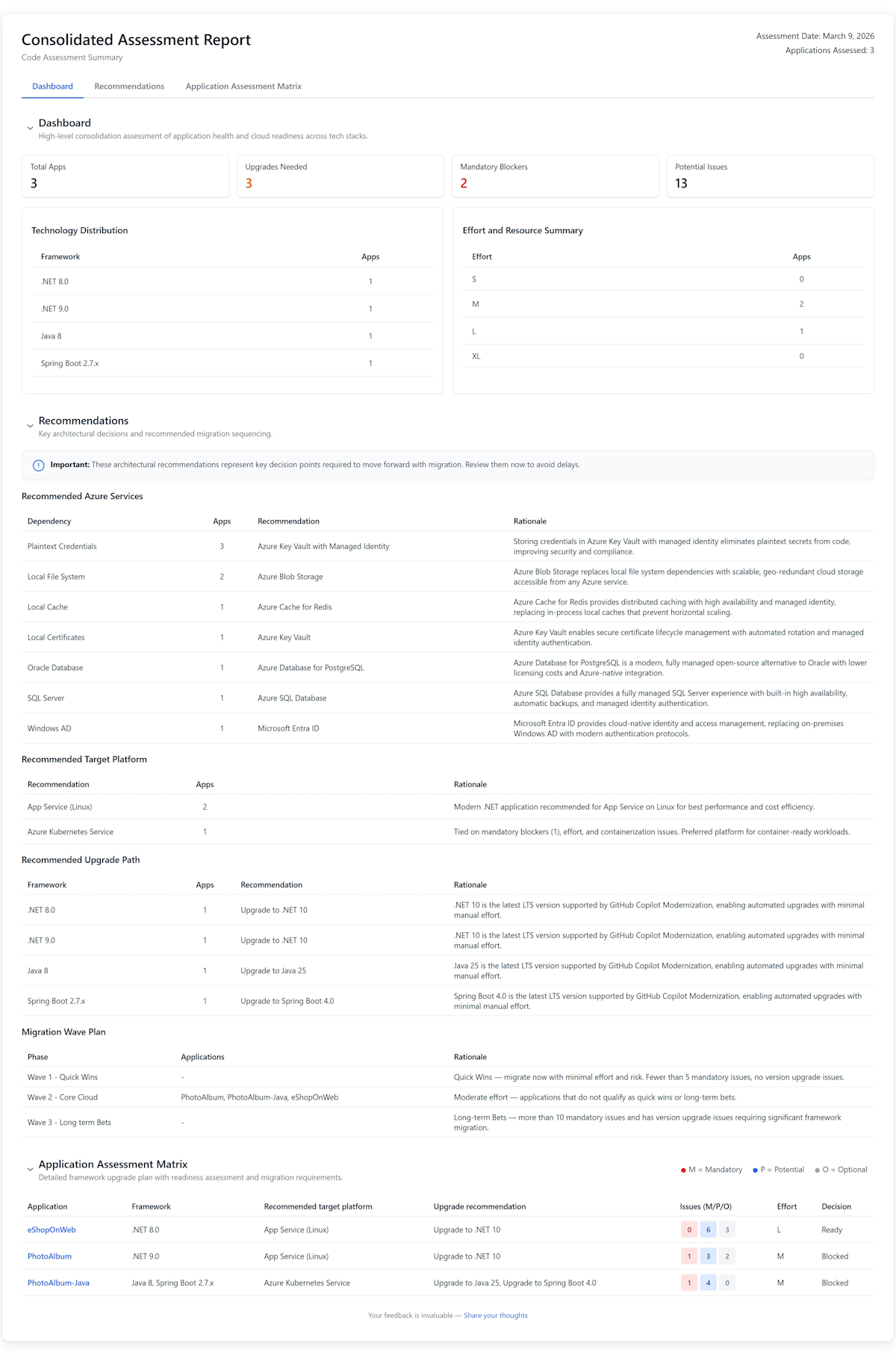
Amikor az értékelés befejeződik, az ügynök automatikusan megnyitja az összesített jelentést.
Interaktív mód (felhőügynökökre való delegálás)
Először konfigurálja a felhőügynököket az egyes alkalmazás-adattárakban. A felhőügynökök konfigurálásához forkolja el a mintaadattárakat.
Konfiguráció .NET alkalmazásokhoz
Konfigurálás a Windows rendszeren történő futtatáshoz .NET Framework alkalmazások esetén
Alapértelmezés szerint a Copilot felhőügynök Ubuntu Linux-környezetben fut. .NET Keretrendszer-alkalmazásokhoz Windows környezetre van szükség. Az engedélyezéshez konfigurálja a .github/workflows/copilot-setup-steps.yaml-t az alkalmazás-adattár main ágában az alábbi példában látható módon.
# Windows-based Copilot Setup Steps for .NET tasks
# Note: Windows runners have firewall limitations that may affect some network operations
# Use this workflow for .NET projects that require Windows-specific tooling

name: "Copilot Setup Step (Windows)"

on:
  workflow_dispatch:

jobs:
  copilot-setup-steps:
    runs-on: windows-latest
    permissions:
      contents: read
    steps:
      - name: Checkout code
        uses: actions/checkout@v5
További információ: A Copilot fejlesztési környezetének beállítása Copilot beállítási lépésekkel
Tűzfal letiltása
Tiltsa le Copilot felhőügynök integrált tűzfalát az adattár beállításai között az alábbi képen látható módon:
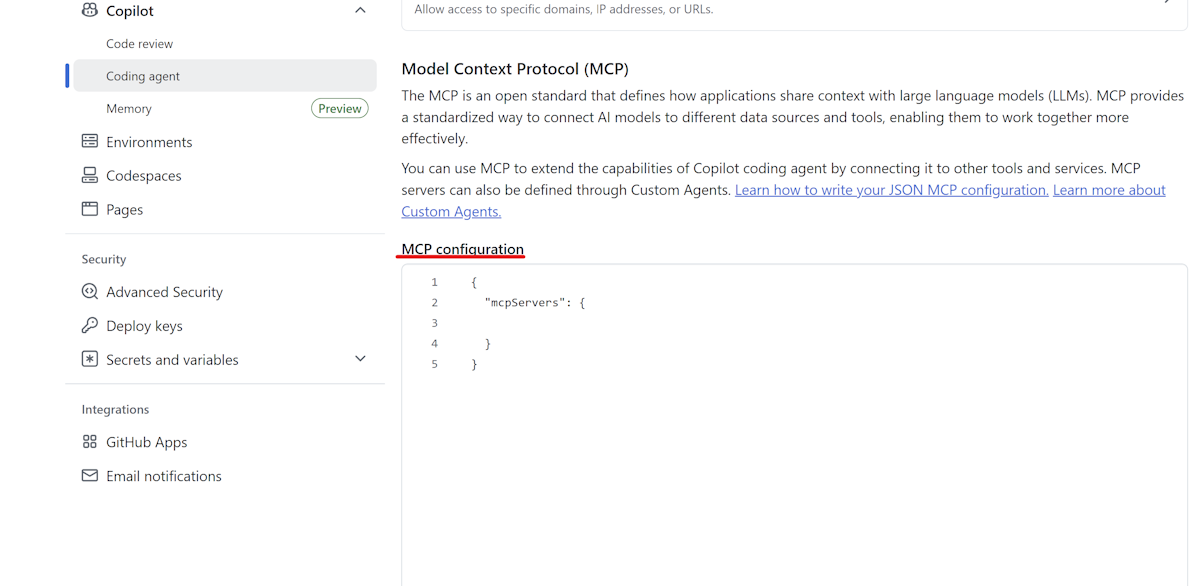
MCP-kiszolgáló
Konfigurálja GitHub Copilot modernizálási MCP-kiszolgálót az adattár beállításainak Cloud-ügynök szakaszában az alábbi példában látható módon:
{
  "mcpServers": {
   "AppModDotNetUpgrade": {
        "type": "local",
        "command": "dotnet",
        "args": [
          "dnx",
          "Microsoft.GitHubCopilot.Modernization.Mcp",
          "--prerelease",
          "--yes",
          "--source",
          "https://api.nuget.org/v3/index.json"
        ],
        "env": {
          "APPMOD_CALLER_TYPE": "modernize-cli"
        },
        "tools": ["*"]
    }
  }
}
Konfiguráció Java alkalmazásokhoz
Konfigurálja GitHub Copilot modernizálási MCP-kiszolgálót az adattár beállításainak Cloud-ügynök szakaszában az alábbi példában látható módon:
{
  "mcpServers": {
    "app-modernization": {
      "type": "local",
      "command": "npx",
      "tools": [
        "*"
      ],
      "args": [
        "-y",
        "@microsoft/github-copilot-app-modernization-mcp-server"
      ]
    }
  }
}
Lépések
A felhődelegálás interaktív folyamata megegyezik a helyi értékeléssel a forrás, az adattár, a tartomány és a konfigurációs lépések révén. Az egyetlen különbség a végrehajtási mód választása, és az, hogy mi történik utána.
Futtassa a modernizálási ügynököt:
modernizeVálassza az Értékelés lehetőséget a főmenüben, válassza ki a forrást (konfigurációs fájl, manuális bemenet vagy aktuális mappa), válassza ki az adattárakat, válassza ki az értékelési tartományokat, és tekintse át a konfigurációt. Ezek a lépések pontosan az interaktív módban (helyi értékelés) leírtak szerint működnek.
Válassza ki a végrehajtási módot. Válassza a Meghatalmazott a felhőügynökökhöz lehetőséget.
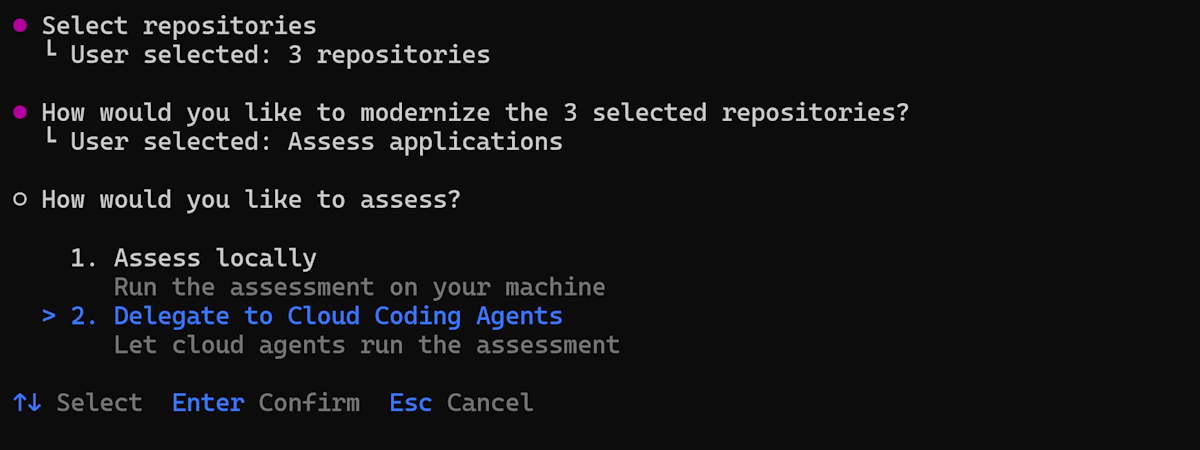
Adja meg az értékelési eredmények kimeneti elérési útját, vagy nyomja le az Enter billentyűt az alapértelmezett érték elfogadásához.
Az ügynök automatikusan delegálja az egyes adattárak értékelési feladatait a felhőbeli ügynököknek, és párhuzamosan hajtja végre őket a felhőben.
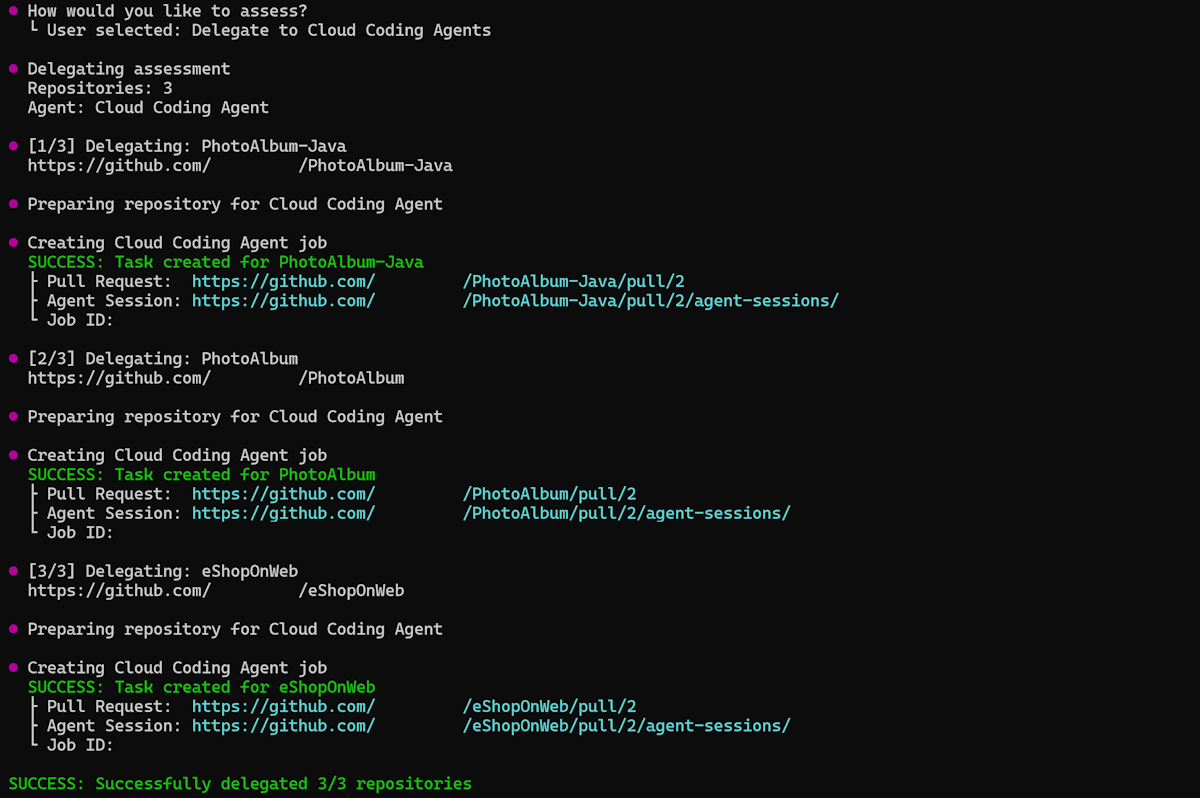
Az ügynök visszahívja az alkalmazásonkénti értékelés eredményeit a helyire, és helyileg hozza létre az összesített jelentést.
Amikor az értékelés befejeződik, az ügynök automatikusan megnyitja az összesített jelentést.
Nem interaktív mód (CLI)
A nem interaktív módot parancsargumentumok közvetlen megadásával is használhatja. Használja a modernize assess parancsot:
Helyi felmérés egy adattár konfigurációs fájljának használatával:
modernize assess --source .github/modernize/repos.json
Több adattár értékelése közvetlenül a források megadásával:
modernize assess --source https://github.com/org/repo1 --source https://github.com/org/repo2
Felmérés felhőügynökökre való delegálással:
modernize assess --source .github/modernize/repos.json --delegate cloud --wait
További információ: értékelés – CLI-parancsok.
Azure Migrate-integráció
A kötegelt értékelést közvetlenül az Azure Migrate-projektből indíthatja el, és az eredményül kapott jelentések automatikusan visszakerülnek az Azure Migrate-ba.
A végpontok közötti folyamat:
Töltsön le egy kezdő
repos.json-t az Azure Migrate-ből. Azure Migrate létrehoz egy JSON-fájlt, amely a modernizálási értékeléshez kiválasztott alkalmazásokra terjed ki. A fájl már tartalmazza aapps[]bejegyzéseket, valamint aoutputblokkot, amely a Azure Migrate projektre mutat.Töltse ki az adattár URL-címeit. Szerkessze a letöltött fájl minden egyes
repos[]bejegyzését az alkalmazás GitHub adattár URL-címének hozzáadásához. Aapps[]ésoutputblokkokat tartsa meg, ahogy Azure Migrate generálta őket – ezek a blokkok hajtják a feltöltést.Kötegelt értékelés futtatása Futtassa az értékelést helyileg, vagy delegálja felhőügynököknek az előző lépések követésével. Mindkét végrehajtási mód tiszteletben tartja a Azure Migrate kimeneti konfigurációt.
A jelentések automatikusan feltöltődnek. Az értékelés befejezése után a modernizálási ügynök feltölti az egyes alkalmazások jelentéseit az Azure Migrate projektbe. Nincs szükség további CLI-jelzőre – a
output.typefájlban lévőrepos.jsonbeállítás vezérli a feltöltést.
Az összesített jelentés ismertetése
Az összesített jelentés átfogó áttekintést nyújt a kiértékelt alkalmazásokról az alábbiak szerint:
irányítópult
- Pillanatkép a portfólió állapotáról: az összes alkalmazás, a szükséges frissítések száma, valamint a blokkolók és a problémák száma.
- Technológiaterjesztés: milyen keretrendszerek vannak használatban, és hány alkalmazás osztja meg őket.
- Munkaerő-elosztás: hogy a teljes migrálás kis- vagy nagyszabású feladat.
Ajánlások
- Azure Szolgáltatások: az aktuális függőségeket az ajánlott Azure megfelelőkre képezi le. Az alkalmazások közötti megosztott függőségek egyszer lesznek meghatározva, így elkerülheti az alkalmazásonkénti átdolgozásokat.
- Célplatform: iránymutatást ad az üzemeltetési megoldás kiválasztásához, például az Azure Container Apps vagy az AKS között, és feltárja a konszolidációs lehetőségeket.
- Frissítési útvonal: azonosítja, hogy mely alkalmazásoknak kell előfeltételként keretrendszerfrissítéseket végeznie, és elkülöníti a frissítési munkát a migrálási munkától.
- Cost Estimate: az egyes alkalmazások javasolt célon való futtatásának Azure költségét becsüli meg, így a költéseket rangsorolásra is számításba veheti.
- Migrációs stratégiák: alkalmazásonként migrációs megközelítést javasol – például Replatform átemeléses és átalakításos migrációkhoz, illetve Rearchitect mélyebb refaktoráláshoz –, így minden alkalmazás a felkészültségének megfelelő stratégiát kap.
- Migrálási hullámok: az alkalmazásokat készenlét és kockázat szerint szakaszokba rendezi (például 1. hullámos gyors nyeremények, Wave 2 magfelhő, 3. hullám hosszú távú fogadások). Ez a megközelítés lehetővé teszi a korai nyeréseket, míg a nehezebb alkalmazásokat párhuzamosan készítik elő.
Alkalmazásértékelési mátrix
- Gyors áttekintés az egyes alkalmazásokról a keretrendszer, a célplatform, a frissítési javaslat, a problémák lebontása (Kötelező, Lehetséges, Nem kötelező), a munkamennyiség méretezése stb.
- Szükség esetén az egyes alkalmazásjelentésekre mutató hivatkozások részletezéshez.
Kötegértékelés hibaelhárítása
Gyakori problémák
Tárház hozzáférési hibái:
- Ellenőrizze GitHub hitelesítést a
gh auth statushasználatával. - Győződjön meg arról, hogy rendelkezik hozzáféréssel a listában felsorolt összes adattárhoz
repos.json.
Klónozási hibák:
- Ellenőrizze, hogy az
repos.jsonadattár URL-címei helyesek-e és elérhetők-e. - Győződjön meg arról, hogy minden adattárhoz megfelelő hozzáférési engedélyekkel rendelkezik.
- Ellenőrizze a hálózati kapcsolatot és a VPN-beállításokat.
Értékelési hibák:
- Ellenőrizze, hogy az adattár érvényes Java, .NET vagy JavaScript-/TypeScript-projekteket tartalmaz-e.
- Ellenőrizze, hogy léteznek-e buildfájlok, például
pom.xml,build.gradle,*.csproj,*.sln,*.slnxvagypackage.json. - Tekintse át a konzol kimenetében megjelenő hibaüzeneteket. A nem végzetes figyelmeztetések (például egy almodul hiányzó buildfájljai) most közvetlenül a CLI-kimenetre kerülnek – tekintse át őket, mielőtt véglegesként kezelené a jelentést.
Felhőügynök-delegálási problémák:
- A felhőügynök-delegálás csak
https://github.com/...az adattár URL-címeit fogadja el. A helyi útvonalakat és a nem GitHub szolgáltatókat (GitLab, Azure DevOps) a rendszer előre elutasítja egy leíró hibával. Használjon helyi végrehajtást ezekhez az adattárakhoz. - Győződjön meg arról, hogy rendelkezik a megfelelő engedélyekkel GitHub Actions munkafolyamatok létrehozásához.
- Ellenőrizze GitHub Actions szervezet engedélyeit és kvótakorlátait.
- A .NET-keretrendszeralkalmazások esetében győződjön meg arról, hogy Windows futókonfiguráció megfelelően van beállítva.
- Ellenőrizze az MCP-kiszolgáló konfigurációját.
Következő lépések
A kötegelt értékelés elvégzése után a következőkre van lehetőség:
Folytassa a modernizálási munkafolyamatot:
- Kötegelt frissítés futtatása az adattárakban – Konzisztens frissítések alkalmazása az értékelési eredmények alapján.
További információk:
- Egyéni képességek létrehozása szervezetspecifikus mintákhoz.
- További információ a parancssori felület parancsairól.
Visszajelzés küldése
Fontos a bemenete! Ha visszajelzést szeretne küldeni a tömbösített kiértékelésről vagy a modernizáló ügynökről, hozzon létre egy hibajegyet a github-copilot-appmod adattárban vagy használja a GitHub Copilot modernizációs visszajelzési űrlapot.