Megjegyzés
Az oldalhoz való hozzáféréshez engedély szükséges. Megpróbálhat bejelentkezni vagy módosítani a címtárat.
Az oldalhoz való hozzáféréshez engedély szükséges. Megpróbálhatja módosítani a címtárat.
A Batch-frissítés lehetővé teszi, hogy egyszerre több adattárra is egységes modernizációs terveket alkalmazzon. Ez a cikk bemutatja, hogyan frissíthet hatékonyan több alkalmazást nagyvállalati szinten.
A kötegelt frissítéssel a következőkre van lehetőség:
- Egyszerre több alkalmazás frissítése ugyanazzal a frissítési céllal.
- Konzisztens mintákat alkalmazhat az alkalmazások hasonló frissítési mintáival.
- Párhuzamos végrehajtás használata felhőügynökökre való delegáláskor.
A Batch frissítése a következő előnyöket nyújtja:
Konzisztens végrehajtás:
- Szabványosított megközelítés: Ugyanazokat a modernizációs mintákat alkalmazza az összes adattárban.
- Csökkent variabilitás: A hasonló alkalmazások egységes frissítési útvonalainak biztosítása.
- Újrafelhasználható stratégiák: Szervezetspecifikus készségek használata az alkalmazásokban.
Skálázás és hatékonyság:
- Párhuzamos feldolgozás: Több adattár egyidejű feldolgozásához használjon felhőügynököket.
- Automatizált munkafolyamatok: Integráció CI-/CD-folyamatokkal ütemezett modernizáláshoz.
- Időmegtakarítás: Csökkentse a teljes modernizációs időt hetekről órákra.
Előfeltételek
- A parancssori felület modernizálása.
- Befejezett kötegelt értékelés (ajánlott, de nem kötelező).
- Minden adattár ugyanazt a programozási nyelvet használja (Java vagy .NET).
- Hozzáférés az összes frissíteni kívánt adattárhoz.
- GitHub hitelesítés konfigurálva (
gh auth login).
Fontos
Minden adattárnak egy kötegelt frissítéskor ugyanazt a programozási nyelvet kell használnia. Ha egy adattár más nyelvet használ, a kötegfrissítés sikertelenként jelöli meg az adattárat, és kihagyja.
Adattárak konfigurálása
A modernizálási ügynök több módot is támogat a frissíteni kívánt adattárak megadására:
- Aktuális mappa: Fejlessze a projektet az aktuális munkakönyvtárban.
- Manuális bevitel: Adja meg közvetlenül a helyi címtár elérési útjait vagy a távoli Git URL-címeket.
- Adattár konfigurációs fájlja: Használjon egy JSON konfigurációs fájlt, amely felsorolja az összes adattárat.
Adattár konfigurációs fájlja
Több adattárban végzett kötegelt műveletekhez hozzon létre egy JSON-konfigurációs fájlt az összes adattár listázásához. Létrehozhatja például a .github/modernize/repos.json munkakönyvtárban, vagy megadhat egy egyéni elérési utat.
Jótanács
A mintatárolókról először készítsen forkot, és győződjön meg arról, hogy rendelkezik rendszergazdai jogosultsággal ahhoz, hogy a feladatot felhőügynököknek delegálhassa.
Egyszerű formátum (adattárak tömbje):
[
  {
    "name": "PhotoAlbum-Java",
    "url": "https://github.com/Azure-Samples/PhotoAlbum-Java.git"
  },
  {
    "name": "ZavaSocialFrontEnd",
    "url": "https://github.com/Azure-Samples/ZavaSocialFrontEnd"
  }
]
Teljes formátum (elágazással és helyi elérési utakkal):
{
  "repos": [
    {
      "name": "PhotoAlbum-Java",
      "url": "https://github.com/Azure-Samples/PhotoAlbum-Java.git",
      "branch": "main"
    },
    {
      "name": "local-project",
      "path": "/absolute/path/to/project"
    }
  ]
}
Minden adattárbejegyzés a következő mezőket támogatja:
| szakterület | Leírás | Szükséges |
|---|---|---|
name |
Az adattár rövid neve (a jelentésekben és irányítópultokon használatos). | Igen |
url |
Git klónozási URL HTTPS vagy SSH formátumban. | Az egyik a következők közül: url vagy path |
path |
Abszolút helyi könyvtár elérési útja. | Az egyik a következők közül: url vagy path |
branch |
A klónozás után kiveendő ág. | No |
description |
Ember által olvasható leírás. | No |
Jótanács
Különböző szervezetek adattárait is felveheti, és különböző hitelesítési módszereket használhat, amíg hozzáféréssel rendelkezik.
A modernizálást végző szoftver automatikusan észleli a repos.json fájlt a .github/modernize/repos.json-on, amikor az interaktív mód "Konfigurációs fájlból" lehetőségét választja. Egyéni elérési utat is megadhat.
A végrehajtási mód kiválasztása
A Batch frissítése két végrehajtási módot és két interakciós módszert támogat:
Végrehajtási módok
Helyi végrehajtás
- A legjobb megoldás: Tesztelés, kisebb adattárkészletek (1-5 adattár), vagy ha a helyi vezérlést részesíti előnyben.
- Hogyan működik: A helyi gépen egymás után dolgozza fel az adattárakat.
- Beállítás szükséges: Nincs az alapvető előfeltételeken túl.
- Támogatja: A Git URL-ek és a helyi elérési utak tárolói.
Felhőügynök delegálása
- A legjobb megoldás: Nagyvállalati szintű műveletek, nagy portfoliók (5+ adattárak) vagy párhuzamos feldolgozás.
- Hogyan működik: Feladatokat küld GitHub felhőügynököknek párhuzamos végrehajtás céljából a felhőben.
- Beállítás szükséges: MCP-kiszolgáló konfigurálása az egyes adattárakban (a beállítás során konfigurálva).
- Supports: Csak GitHub (github.com) URL-címmel rendelkező adattárak. A helyi útvonalak és a nem GitHub szolgáltatók nem támogatottak.
Fontos
A felhőügynök-delegáláshoz az adattáraknak GitHub (github.com) adattár URL-címekkel kell rendelkezniük. A helyi elérési utakkal megadott vagy nem GitHub szolgáltatókon (GitLab, Azure DevOps) tárolt adattárak a felhődelegálás során kimaradnak. Használjon helyi végrehajtást ezekhez az adattárakhoz.
Jótanács
Az adattárak párhuzamos feldolgozásával a felhőügynök-delegálás órákról percekig csökkentheti a teljes modernizációs időt.
Interakciós módszerek
Interaktív mód (TUI)
- Irányított felület menükkel és utasításokkal.
- A legjobb az első felhasználók számára, vagy ha szeretné áttekinteni a beállításokat.
- Támogatja a helyi és a felhőbeli végrehajtást is.
Nem interaktív mód (CLI/fej nélküli)
- Parancssori alapú, teljesen automatizált.
- Ci/CD-folyamatokhoz és automatizáláshoz a legjobb.
- Támogatja a helyi és a felhőbeli végrehajtást is jelölővel
--delegate cloud.
Megjegyzés:
Bármilyen végrehajtási módot kombinálhat bármilyen interakciós módszerrel. Például:
-
modernize→ válassza a Frissítés (interaktív, helyi) lehetőséget -
modernize→ válassza a Frissítés>Delegálás felhőügynököknek (interaktív, felhő) lehetőséget -
modernize upgrade "Java 21" --source ./repos.json(nem interaktív, helyi) -
modernize upgrade "Java 21" --source ./repos.json --delegate cloud(nem interaktív, felhő)
A tömeges frissítés működése
A kötegfrissítési munkafolyamat:
- Nyelvészlelés: Automatikusan észleli a projektnyelvet (Java vagy .NET) az első tárházból.
- Terv létrehozása: Létrehoz egy frissítési tervet a parancssor alapján, vagy a legújabb LTS-verziókat használja.
- Végrehajtás: Alkalmazza a frissítést az egyes adattárakra.
- Érvényesítés: Az egyes adattárak módosításait építi ki és ellenőrzi.
Kötegelt frissítés futtatása
Miután konfigurálta az adattárakat, és kiválasztotta a végrehajtási módot, indítsa el a kötegfrissítést.
Interaktív mód (helyi frissítés)
Futtassa a modernizálási ügynököt:
modernizeVálassza a Frissítés lehetőséget a főmenüben.
○ How would you like to modernize your app?

    Assess
    Analyze modernization readiness across one or multiple applications
    Plan
    Generate a structured plan to guide the agent
    Execute
    Run the tasks defined in the modernization plan

  Or select a quick-start scenario:

  > Upgrade
    Upgrade runtimes and frameworks across one or multiple applications
Adja meg a céladattárak megadásának módját. Válassza a Konfigurációs fájlból való
repos.jsonfájl használatát.○ Choose target repositories 1. Current folder /Users/username/project 2. Manual input Enter local path or remote URL > 3. From a config file /path/to/.github/modernize/repos.jsonJótanács
A Manuális bemenet lehetőséget választva közvetlenül megadhatja a helyi elérési utakat vagy távoli Git URL-címeket, vagy az Aktuális mappát a projekt frissítéséhez az aktuális könyvtárban.
Ha a
repos.jsonfájl az alapértelmezett helyen van észlelve, az ügynök automatikusan kitölti azt. Ellenkező esetben adja meg a konfigurációs fájl elérési útját, és nyomja le az Enter billentyűt.Alapértelmezés szerint minden adattár ki van jelölve. Törölje a kihagyni kívánt adattárak kijelölését, majd nyomja le az Enter billentyűt a kijelölés megerősítéséhez.
- A nyílbillentyűkkel navigálhat, és a Szóköz billentyűt lenyomva válthat az egyes adattárak között.

Válassza ki a végrehajtási módot. Válassza a Helyi frissítés lehetőséget.
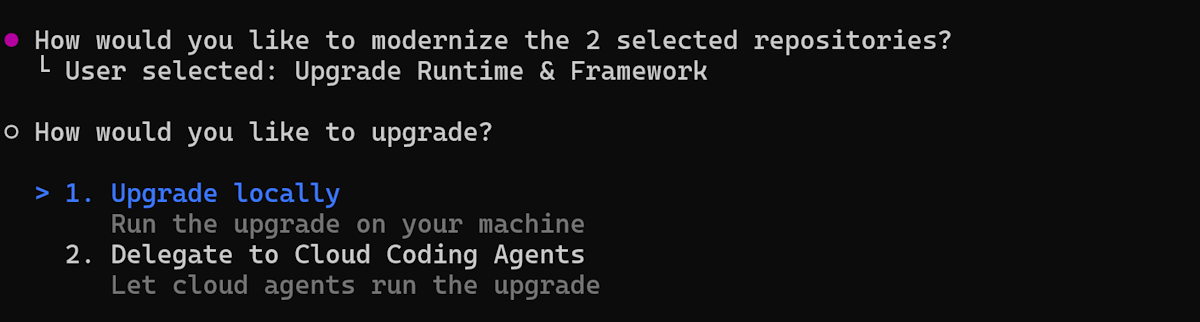
Adja meg a frissítési célkérést (például
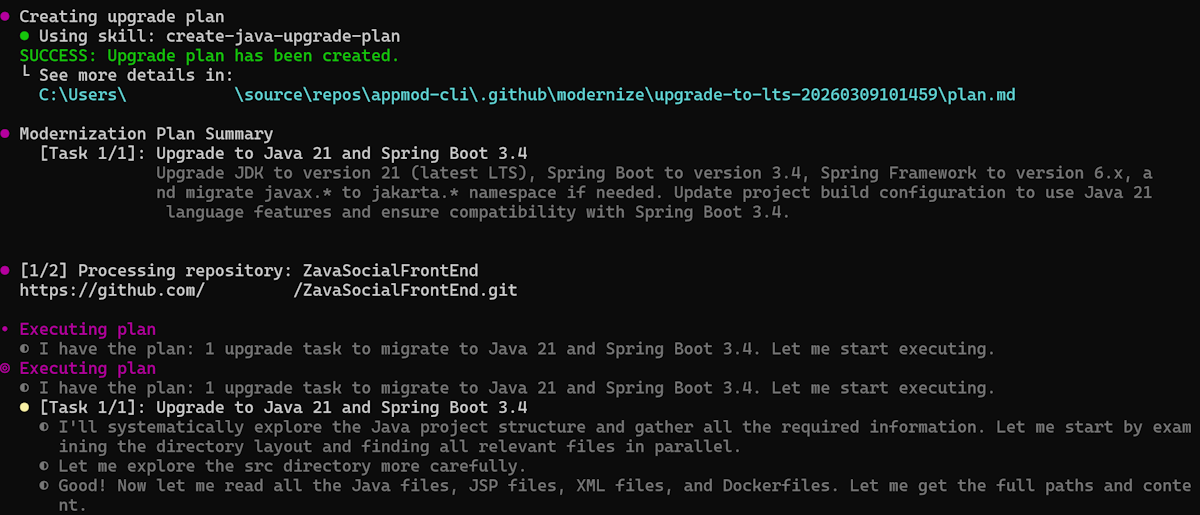
Java 21vagy.NET 10), vagy nyomja le a Enter billentyűt az alapértelmezett (legújabb LTS-verzió) elfogadásához.Az ügynök automatikusan:
- A kérés alapján létrehoz egy frissítési tervet.
- A tervet egymás után alkalmazza az egyes adattárakra.
- A módosítások után létrehozza és ellenőrzi az egyes adattárakat.
- Megjeleníti az egyes adattárak állapotát és összegzését.
Interaktív mód (felhőügynökökre való delegálás)
Előfeltételek: MCP-kiszolgáló konfigurálása
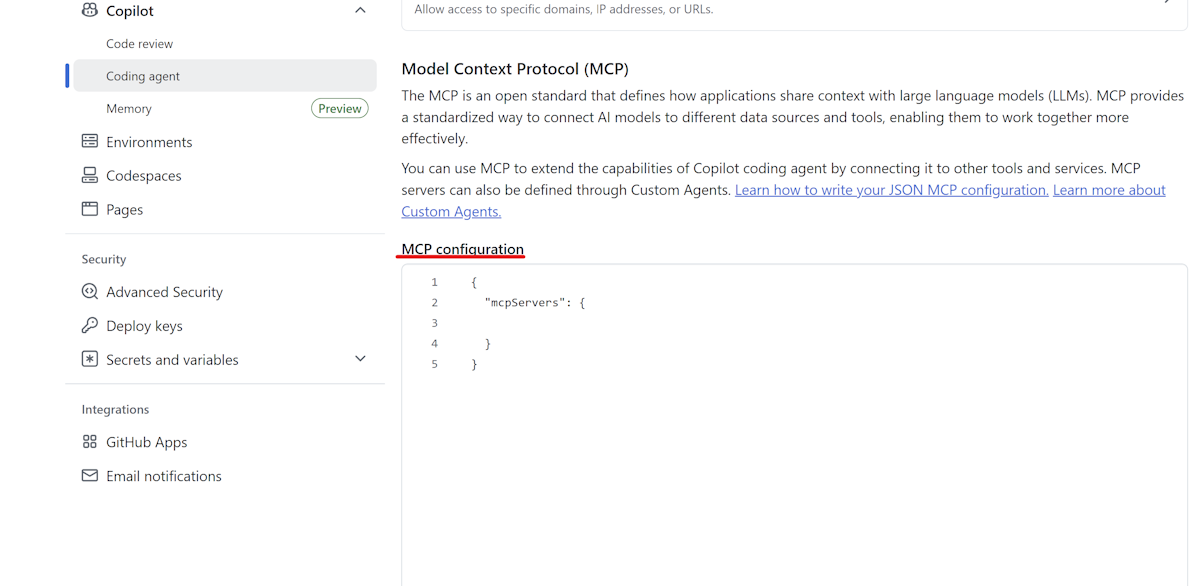
A frissítés futtatása előtt konfigurálja a GitHub Copilot modernizálási MCP-kiszolgálót az egyes adattárakban.
Az Java alkalmazásokhoz adja hozzá ezt a konfigurációt az adattár beállításainak Cloud-ügynök szakaszában:
{
"mcpServers": {
"app-modernization": {
"type": "local",
"command": "npx",
"tools": [
"*"
],
"args": [
"-y",
"@microsoft/github-copilot-app-modernization-mcp-server"
]
}
}
}
Lépések
Futtassa a modernizálási ügynököt:
modernizeVálassza a Frissítés lehetőséget a főmenüben.
○ How would you like to modernize your app? Assess Analyze modernization readiness across one or multiple applications Plan Generate a structured plan to guide the agent Execute Run the tasks defined in the modernization plan Or select a quick-start scenario: > Upgrade Upgrade runtimes and frameworks across one or multiple applicationsAdja meg a céladattárak megadásának módját. Válassza a Konfigurációs fájlból lehetőséget.
○ Choose target repositories 1. Current folder /Users/username/project 2. Manual input Enter local path or remote URL > 3. From a config file /path/to/.github/modernize/repos.jsonHa a
repos.jsonfájl az alapértelmezett helyen van észlelve, az ügynök automatikusan kitölti azt. Ellenkező esetben adja meg a konfigurációs fájl elérési útját, és nyomja le az Enter billentyűt.Alapértelmezés szerint minden adattár ki van jelölve. Törölje a kihagyni kívánt adattárak kijelölését, majd nyomja le az Enter billentyűt a kijelölés megerősítéséhez. A nyílbillentyűkkel navigálhat, és a Szóköz billentyűt lenyomva válthat az egyes adattárak között.
Válassza ki a végrehajtási módot. Válassza a Meghatalmazott a felhőügynökökhöz lehetőséget.
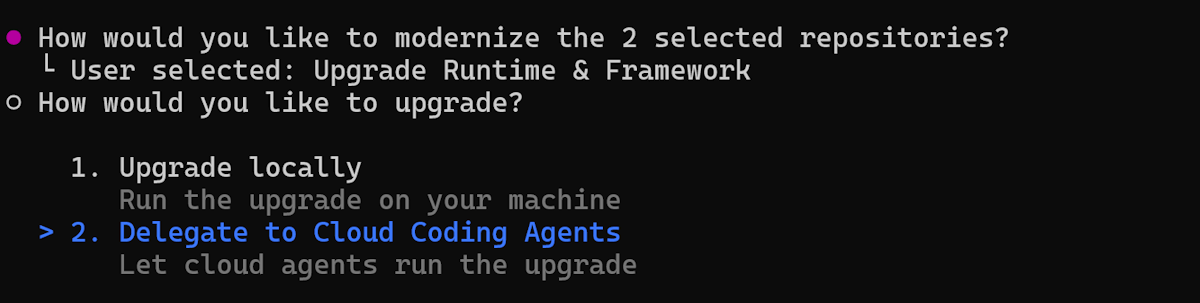
Adja meg a frissítési célkérést (például
Java 21), vagy nyomja le a Enter billentyűt az alapértelmezett érték elfogadásához.Az ügynök automatikusan:
Frissítési terveket hoz létre az egyes adattárakhoz.
Minden adattárhoz beküld egy felhőügynök-feladatot.
A feladatokat egymástól függetlenül futtatja párhuzamosan a felhőben.
Megjeleníti az egyes adattárak feladatazonosítóit és PR URL-címeit.
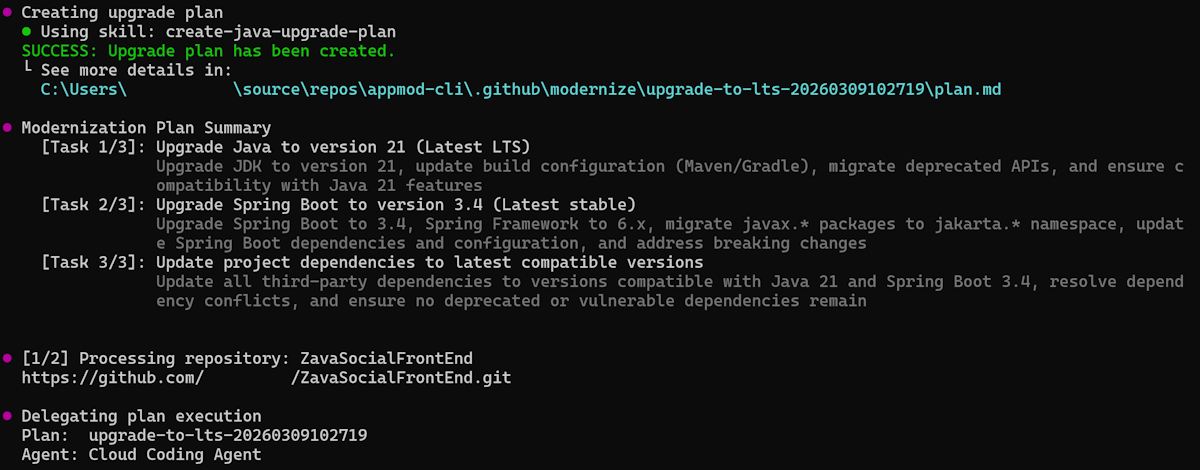
Feladatokat delegál az AgentHQ-nak párhuzamos végrehajtás céljából.
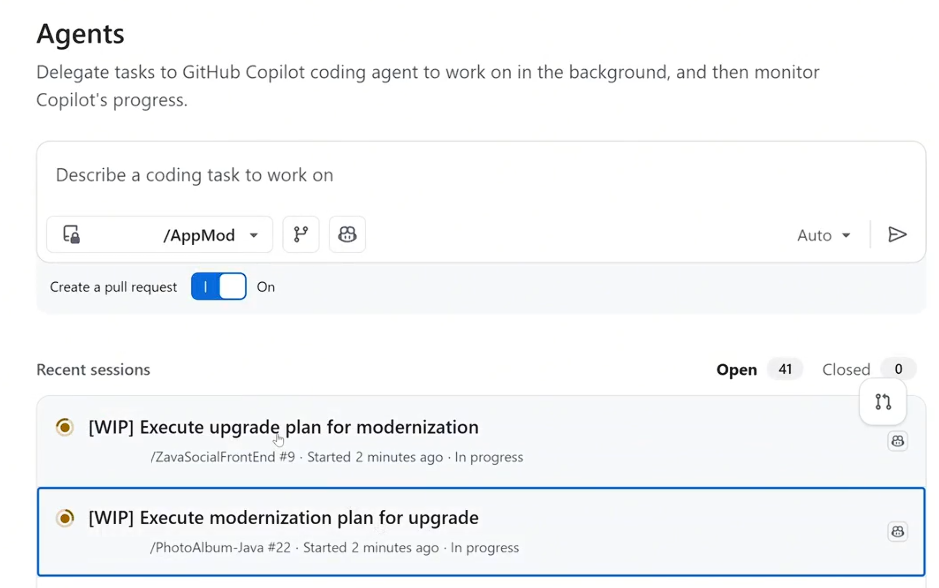
Valós időben nyomon követi az egyes tevékenységek előrehaladását.
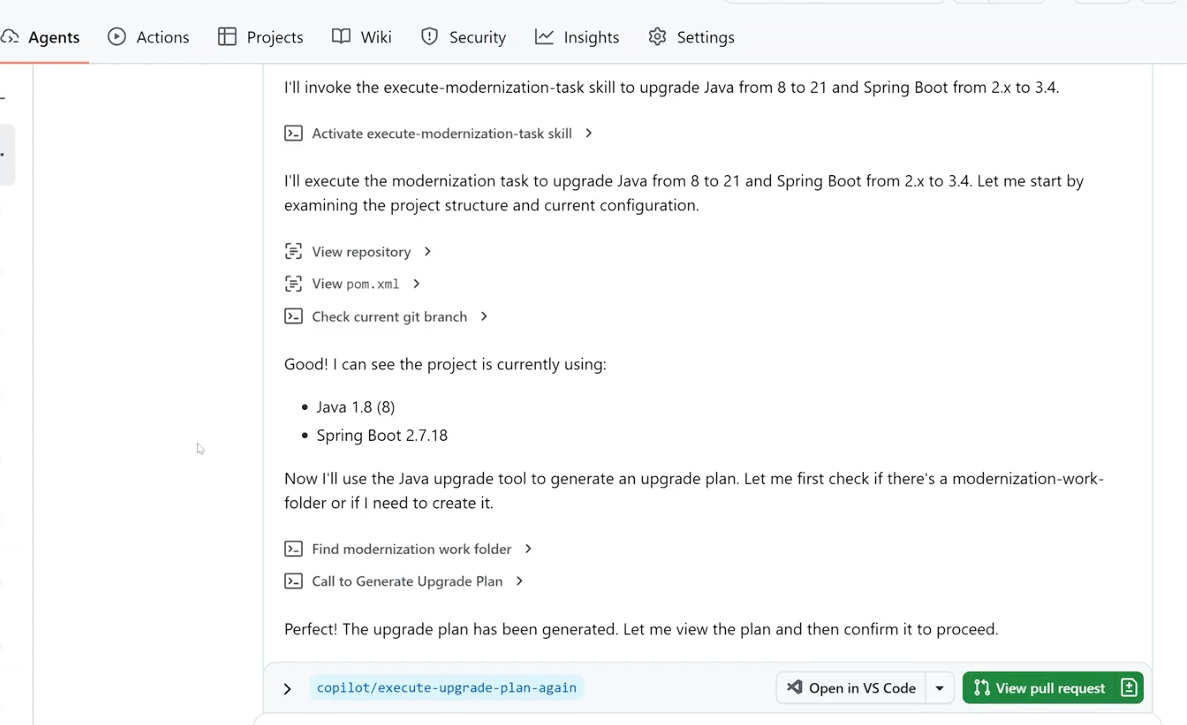
Megjeleníti az egyes befejezett tevékenységek frissítési összegzését.
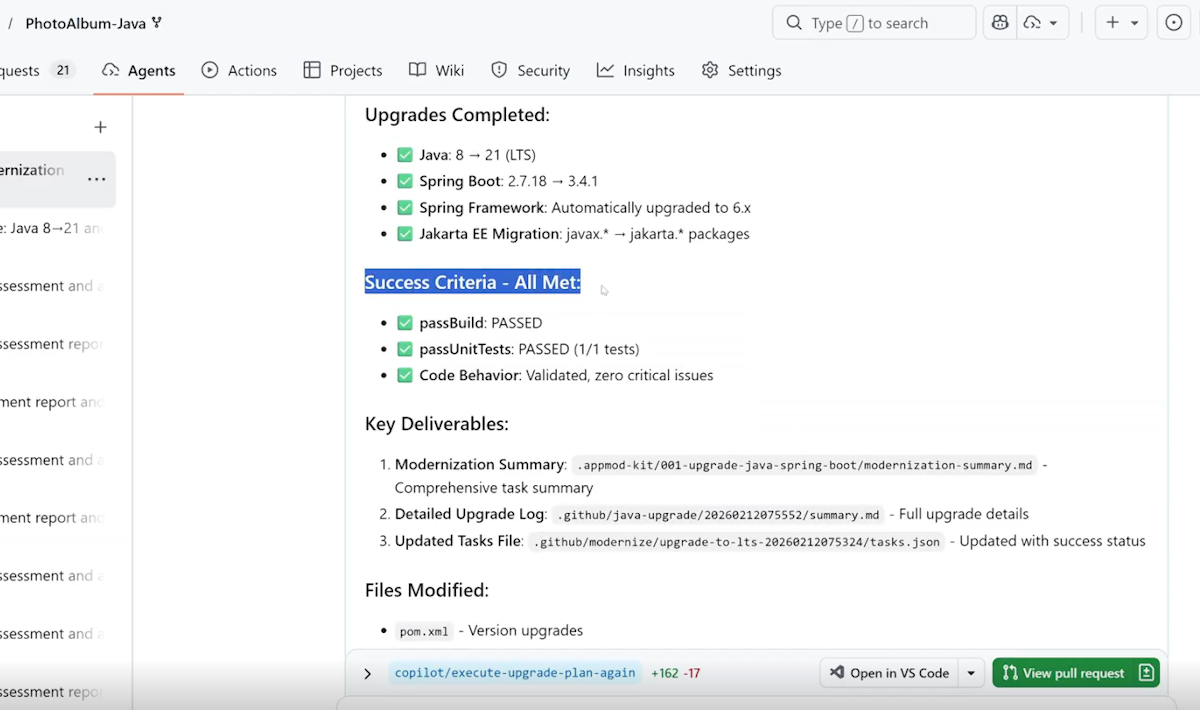
Nem interaktív mód (CLI)
Automatizáláshoz és CI/CD-integrációhoz használja a modernize upgrade következő parancsot:
Frissítsen helyileg egy adattár konfigurációs fájljának használatával:
modernize upgrade "Java 21" --source .github/modernize/repos.json
Több adattár frissítése közvetlenül a források megadásával:
modernize upgrade "Java 21" --source https://github.com/org/repo1 --source https://github.com/org/repo2
Frissítés felhőügynökökkel:
modernize upgrade "Java 21" --source .github/modernize/repos.json --delegate cloud
Megjegyzés:
A kötegelt, grafikus felület nélküli végrehajtásról és további CLI lehetőségekről a CLI parancsok hivatkozásának Több adattár konfiguráció szakaszában olvashat.
Eredmények áttekintése
Amikor a csoportos frissítés befejeződik:
Ellenőrizze a terminálban megjelenített összesített jelentést.
Az egyes adattárak módosításainak áttekintése:
cd <repository-name>
git status
git diff
Lekéréses kérelmek létrehozása a sikeres frissítésekhez:
cd <repository-name>
gh pr create --title "Upgrade to Java 21" --body "Automated upgrade by modernization agent"
Kötegelt frissítések hibaelhárítása
Gyakori problémák
Tárház hozzáférési hibái:
- Ellenőrizze GitHub hitelesítést a
gh auth statushasználatával. - Győződjön meg arról, hogy rendelkezik hozzáféréssel az összes adattárhoz a következőben
repos.json: .
Nyelveltérési hibák:
- Győződjön meg arról, hogy az
repos.jsonösszes adattára ugyanazt a nyelvet használja (Java vagy .NET). - Hozzon létre külön kötegműveleteket a különböző nyelvekhez.
Klónozási hibák:
- Ellenőrizze, hogy az
repos.jsonadattár URL-címei helyesek-e és elérhetők-e. - Győződjön meg arról, hogy megfelelő hozzáférési engedélyekkel rendelkezik az összes adattárhoz.
- Ellenőrizze a hálózati kapcsolatot és a VPN-beállításokat.
Buildelési hibák a frissítés után:
- Tekintse át a buildelési hibaüzeneteket az összesített jelentésben.
- Ellenőrizze, hogy frissítenie kell-e más függőségeket.
- Ellenőrizze, hogy a külső kódtárak kompatibilisek-e az új verzióval.
Egyéni adattárhibák:
- A kötegfolyamat akkor is folytatódik, ha az egyes adattárak sikertelenek.
- Tekintse át az összesített jelentést a sikertelen adattárak azonosításához.
- Adott hibaüzenetek hibanaplóinak ellenőrzése.
- Az újrapróbálkozás nem sikerült tárházak egyenként.
Felhőügynök hibái:
- Ellenőrizze GitHub Actions engedélyeket és kvótakorlátokat.
- A .NET-keretrendszer esetében győződjön meg arról, hogy Windows futókonfiguráció megfelelően van beállítva.
Következő lépések
A kötegelt frissítés befejezése után a következőket megteheti:
A fejlesztés folytatása:
- Kötegelt értékelés futtatása – Újraértékelések a fejlesztések ellenőrzéséhez és az új lehetőségek azonosításához.
- Egyéni képességek létrehozása szervezetspecifikus mintákhoz – Sikeres minták rögzítése újrafelhasználáshoz.
További információk:
Visszajelzés küldése
Nagyra értékeljük a bemenetet! Ha visszajelzést szeretne küldeni a kötegelt frissítésről vagy a Modernizálási ügynökről, hozzon létre egy problémát a github-copilot-appmod adattárban vagy használja a GitHub Copilot modernizációs visszajelzési űrlapot.