Megjegyzés
Az oldalhoz való hozzáféréshez engedély szükséges. Megpróbálhat bejelentkezni vagy módosítani a címtárat.
Az oldalhoz való hozzáféréshez engedély szükséges. Megpróbálhatja módosítani a címtárat.
Ez a cikk azt ismerteti, hogyan használható az Azure Redis a WebSphere Liberty vagy az Open Liberty HTTP-munkamenet-gyorsítótáraként.
Ebben az útmutatóban a következőket tanulhatja meg:
- Azure Managed Redis-példány létrehozása munkamenet-gyorsítótárként.
- Készítsen elő egy mintaalkalmazást, amely lehetővé teszi a HTTP-munkamenetek megőrzését.
- Futtassa helyileg a mintaalkalmazást.
Ez a cikk segítséget nyújt az üzembe helyezés gyors elvégzéséhez. Mielőtt bevezetésre kerülne, érdemes megismerkedned a Tuning Liberty-vel.
Ha érdekli, hogy visszajelzést küldjön, vagy szorosan együttműködjön a migrálási forgatókönyveken dolgozó WebSphere Azure-megoldások mérnöki csapatával, kérjük, töltse ki ezt a rövid felmérést a WebSphere migrálásáról, és adja meg a kapcsolattartási adatait. A programmenedzserek, építészek és mérnökök csapata azonnal kapcsolatba lép Önnel, hogy szoros együttműködést kezdeményezze.
Előfeltételek
- Azure-előfizetés. Ha nem rendelkezik Azure-előfizetéssel, hozzon létre egy ingyenes fiókot mielőtt hozzákezd.
- Készíts elő egy helyi gépet Unix-szerű operációs rendszerrel - például Ubuntu, macOS, vagy Windows alrendszer Linuxhoz.
- Telepítse a Java Standard Edition (SE) 17-es vagy újabb verzióját – például OpenJDKMicrosoft-buildet.
- Telepítse a Maven 3.9.8 vagy újabb verzióját.
- Győződjön meg arról, hogy a Git telepítve van.
Azure Managed Redis-példány létrehozása
Azure Managed Redis a Redis Enterprise szoftveren alapuló memóriabeli adattárat biztosít. Az alábbi lépésekkel hozzon létre egy Azure Managed Redis-példányt, majd jegyezze fel a kapcsolati adatait. Ezeket az információkat később a mintaalkalmazás konfigurálásához használhatja.
Készítsen Azure Managed Redis-példányt a gyors üzembe helyezési útmutató lépéseinek követésével: Azure Managed Redis-példány létrehozása. Figyelje meg a következő különbségeket:
A Redis-példány létrehozásaszakasz 3. lépésében, ahol az Alapok lapon van, válasszon egy, az Azure Managed Redist támogató Gyorsítótár termékváltozatot. Ebben az útmutatóban válassza a Kiegyensúlyozott (Általános célú, jellemző teljesítménykövetelményekkel rendelkező számítási feladatok esetén). További információ: A megfelelő szint kiválasztása.
A Redis-példány létrehozásaszakasz 4. lépésében , ahol a Hálózatkezelés lapon van, a Kapcsolat beállításnál válassza Nyilvános végpontlehetőséget. Ez a beállítás a legjobb választás az egyszerűséghez az útmutató használatakor. Gyártási környezetben érdemes megfontolni a privát végpont használatát a jobb biztonság érdekében.
A szakasz 5. lépésében Redis-példány létrehozása, ahol a Speciális lapon van, konfigurálja a következő beállításokat:
A hitelesítésiesetén engedélyezze hozzáférési kulcsok hitelesítését. Ez a beállítás a legjobb választás az egyszerűséghez az útmutató használatakor. Az optimális biztonság érdekében azt javasoljuk, hogy a Microsoft Entra ID-t felügyelt identitásokkal használva engedélyezze a kéréseket a gyorsítótáron, ha lehetséges. A Microsoft Entra-azonosító és a felügyelt identitások használatával történő engedélyezés kiváló biztonságot és egyszerű használatot biztosít a megosztott hozzáférési kulcsok engedélyezésével szemben. A felügyelt identitások gyorsítótárral való használatáról további információt A Microsoft Entra-azonosító használata gyorsítótár-hitelesítésicímű témakörben talál.
Állítsa be a fürtkezelési szabályzatot az Vállalati lehetőségre egy nem fürtözött gyorsítótárhoz, amely ebben az útmutatóban egypontos csomópont-konfigurációt használ. A további információért lásd: Klaszterezés a Vállalatialatt.
Az üzembe helyezés befejezése után válassza az Ugrás az erőforrásra lehetőséget, ha a Üzembe helyezés lapon van. Ellenkező esetben keresse meg és válassza ki az Azure Managed Redis-példányt az Azure Portalon.
Az Áttekintés lapon jegyezze fel a végpont értékét. Ezt az értéket később a
REDIS_CACHE_ADDRESSkörnyezeti változóban fogja használni.Válassza a Beállítások hitelesítése lehetőséget>. Válassza a hozzáférési kulcsokat, és jegyezze fel az elsődleges értéket. Ezt az értéket később
REDIS_CACHE_KEYkörnyezeti változóként fogja használni.A következő paranccsal exportálhatja a környezeti változókat
REDIS_CACHE_ADDRESSésREDIS_CACHE_KEY:export REDIS_CACHE_ADDRESS=rediss://<your-redis-cache-endpoint> export REDIS_CACHE_KEY=<your-primary-access-key>
A mintaalkalmazás előkészítése
A WebSphere Liberty és az Open Liberty olyan munkamenet-gyorsítótár-funkciót biztosít, amellyel HTTP-munkamenetadatokat tárolhat egy külső gyorsítótárban. Ebben az útmutatóban, a JCache Session Persistence funkció segítségével tárolja a munkamenet-adatokat az Azure Managed Redis-példányban.
Az alábbi parancsokkal klónozza az útmutató mintakódját. A minta az open-liberty-on-aks adattárban található a GitHubon. Van néhány minta az adattárban. Ez a cikk java-app-jcache-t használ.
git clone https://github.com/Azure-Samples/open-liberty-on-aks.git
cd open-liberty-on-aks
git checkout 20250228
cd java-app-jcache
Ha megjelenik egy üzenet arról, hogy detached HEAD állapotban van, ezt az üzenetet nyugodtan figyelmen kívül hagyhatja. Ez csak azt jelenti, hogy megnézett egy címkét.
Az alkalmazás a következő fájlstruktúrával rendelkezik:
java-app-jcache/
├── pom.xml
├── pom-redisson.xml
└── src
    └── main
        ├── docker
        │   ├── Dockerfile
        │   └── Dockerfile-wlp
        ├── java
        ├── liberty
        │   └── config
        │       └── server.xml
        ├── redisson
        │   └── redisson-config.yaml
        ├── resources
        └── webapp
A pom.xml fájl a Mintaalkalmazás függőségeit és beépülő moduljait tartalmazó Maven-projektfájl.
A pom-redisson.xml fájl a Redisson-ügyfélkódtár függőségeinek későbbi másolására szolgál a Liberty-kiszolgáló megosztott erőforrástárába.
A java, az erőforrások és a webalkalmazás-könyvtárak tartalmazzák a mintaalkalmazás forráskódját.
A liberty/config könyvtárban a server.xml fájl az Open Liberty és a WebSphere Liberty HTTP-munkamenet-gyorsítótárának konfigurálására szolgál.
A redisson könyvtárban a redisson-config.yaml fájl használatával konfigurálja a kapcsolatot az Azure Managed Redis-példányhoz.
A docker könyvtár két Docker-fájlt tartalmaz. Dockerfile az Open Liberty rendszerképének létrehozására szolgál, míg a Dockerfile-wlp a WebSphere Liberty rendszerképének létrehozására szolgál.
A mintaalkalmazás helyi futtatása
A mintaalkalmazás helyi összeállításához és futtatásához kövesse az alábbi lépéseket. Ezek a lépéseket használják a Mavent és a liberty-maven-plugin. A liberty-maven-plugintovábbi információkért lásd: Webalkalmazás létrehozása a Maven.
Ellenőrizze, hogy a helyi klónban az aktuális munkakönyvtár java-app-jcache.
Futtassa a Maven parancsot
mvn clean package, és csomagolja be az alkalmazást.A
mvn -Predisson validatefuttatásával másolja a Redisson konfigurációs fájlt a megfelelő célhelyre. Ez a lépés a környezeti változókREDIS_CACHE_ADDRESSésREDIS_CACHE_KEYértékeit is beszúrja a redisson-config.yaml fájlba, amelyre a server.xml fájl hivatkozik.Futtassa a
mvn dependency:copy-dependencies -f pom-redisson.xml -DoutputDirectory=target/liberty/wlp/usr/shared/resources-t, hogy a Redisson ügyfélkönyvtárat és annak függőségeit átmásolja a Liberty szerver megosztott erőforrások könyvtárába.Futtassa a Maven parancsot
mvn liberty:dev, és indítsa el az alkalmazást. Ha az alkalmazás sikeresen elindult,The defaultServer server is ready to run a smarter planet.kell látnia a parancs kimenetében.Ha a Redis-kapcsolat sikeres, az alábbihoz hasonló kimenetnek kell megjelennie.
[INFO] [err] [Default Executor-thread-3] INFO org.redisson.Version - Redisson 3.23.4
[INFO] [err] [redisson-netty-2-7] INFO org.redisson.connection.pool.MasterPubSubConnectionPool - 1 connections initialized for redacted.<region>.redis.azure.net/<ip_address>:10000
[INFO] [err] [redisson-netty-2-20] INFO org.redisson.connection.pool.MasterConnectionPool - 24 connections initialized for redacted.<region>.redis.azure.net/<ip_address>:10000
Az alkalmazás tesztelése
Nyisson meg egy webböngészőt, és lépjen a http://localhost:9080 webcímre; ekkor meg kell jelennie az alkalmazás kezdőlapjának.

Az Új kávé űrlapon adja meg a Név és Ármezők értékeit, majd válassza a Küldéslehetőséget. Az alkalmazás létrehoz egy új kávét, megőrzi azt, és a HTTP-munkamenetet is az Azure Managed Redis-példányban tárolja.
Néhány másodperc múlva megjelenik az új kávé az asztalon Kávéink.
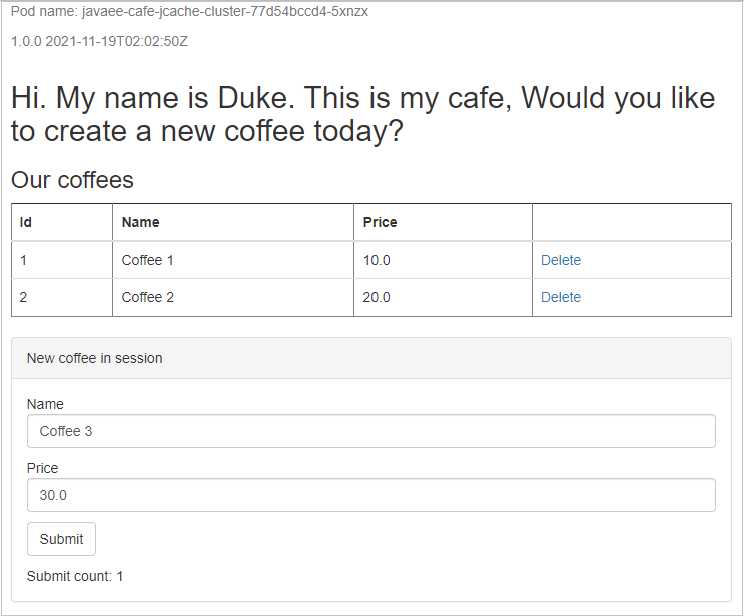 Képernyőkép a mintaalkalmazásról, amely bemutatja az alkalmazás munkamenetében létrehozott és megtartott új kávét.
Annak bemutatásához, hogy a munkamenet adatai lekérhetők a Redisből, a Ctrl +C billentyűkombinációval állítsa le az alkalmazást, és indítsa újra azokat a mvn liberty:dev paranccsal.
Ezután frissítse az alkalmazás kezdőlapját. A Új kávészakaszban ugyanezeket a munkamenet-adatokat kell látnia megjelenítve. A tesztelés befejezése után állítsa le az alkalmazást.
Az alkalmazás tárolóba helyezése
Az alkalmazást az alábbi lépések végrehajtásával csomagolhatja és futtathatja egy tárolóban. A mintaalkalmazás két Docker-fájlt biztosít az Open Libertyhez és a WebSphere Libertyhez. Ez az útmutató a Dockerfile for Open Libertyet használja, de a WebSphere Liberty dockerfile-t is használhatja hasonló lépések végrehajtásával.
Telepítse a Dockert az operációs rendszerhez. További információért lásd: Docker telepítése.
A Docker-rendszerkép létrehozásához használja az alábbi parancsot:
docker build -t javaee-cafe-jcache:v1 -f src/main/docker/Dockerfile .A Docker-tároló elindításához használja a következő parancsot:
docker run -it --rm \
   -p 9080:9080 \
   -e REDIS_CACHE_ADDRESS=${REDIS_CACHE_ADDRESS} \
   -e REDIS_CACHE_KEY=${REDIS_CACHE_KEY} \
   --mount type=bind,source=$(pwd)/target/liberty/wlp/usr/servers/defaultServer/redisson-config.yaml,target=/config/redisson-config.yaml \
   javaee-cafe-jcache:v1
A tároló elindítása után az alkalmazás docker nélküli helyi futtatásához használt lépésekhez hasonló lépésekkel tesztelheti.
Az erőforrások rendezése
Az Azure-díjak elkerülése érdekében törölje a felesleges erőforrásokat. Ha az Azure Managed Redis-példányra már nincs szükség, keresse meg az erőforráscsoport nevét, és törölje az Azure Portalról.
További információ: Erőforráscsoportok törlése.
Következő lépések
Az útmutatóban használt hivatkozásokból többet is megtudhat:
- A Liberty munkamenet-megőrzés konfigurálása a JCache használatával
- A Redisson JCache támogatása
- Open Liberty Server konfiguráció
Ha a mintaalkalmazást az Azure-ban szeretné üzembe helyezni, tekintse meg az alábbi cikkeket:
- Java-alkalmazás üzembe helyezése Open Liberty vagy WebSphere Liberty használatával egy Azure Kubernetes Service (AKS) klaszteren
- A WebSphere Liberty és az Open Liberty üzembe helyezése az Azure Red Hat OpenShiften
- Java-alkalmazás üzembe helyezése az Open Liberty használatával az Azure Container Apps
A WebSphere-termékek Azure-beli futtatásának lehetőségeinek felfedezéséhez lásd a WebSphere termékcsalád Azure-beli futtatására vonatkozó megoldások oldalt.