Megjegyzés
Az oldalhoz való hozzáféréshez engedély szükséges. Megpróbálhat bejelentkezni vagy módosítani a címtárat.
Az oldalhoz való hozzáféréshez engedély szükséges. Megpróbálhatja módosítani a címtárat.
Ez a rövid útmutató bemutatja, hogyan használható a GitHub Copilot modernizálása Java-projektek értékelésére és migrálására. Ebben a rövid útmutatóban telepítheti és konfigurálhatja a bővítményt, majd kiértékelhet és migrálhat egy mintaprojektet. Például egy előre definiált feladattal frissít egy Azure SQL Database kapcsolatot, hogy felhasználónév és jelszó helyett Azure felügyelt identitást használjon.
Az alábbi videó bemutatja, hogy a GitHub Copilot modernizációja hogyan használja az AppCAT-et egy Java-projekt kiértékeléséhez az Azure-ba való migráláshoz:
Prerequisites
- Egy Azure-fiók, aktív előfizetéssel. Hozzon létre egyet ingyen.
- Egy GitHub-fiók aktív GitHub Copilot-előfizetéssel bármilyen csomagban.
- A Visual Studio Code legújabb verziója. Az 1.113-es vagy újabb verziónak kell lennie.
- GitHub Copilot a Visual Studio Code-ban. A beállítási utasításokat a GitHub Copilot beállítása a Visual Studio Code-ban című témakörben találja. Mindenképpen jelentkezzen be a GitHub-fiókjába a Visual Studio Code-ban.
- GitHub Copilot modernizáció. A telepítés után indítsa újra a Visual Studio Code-ot.
- Java 21 vagy újabb verzió.
- A Maven vagy a Gradle Java-projektek létrehozásához.
Megjegyzés:
Ha Gradle-t használ, csak a Gradle burkoló 5-ös vagy újabb verziója támogatott. A Kotlin tartományspecifikus nyelve (DSL) nem támogatott.
JDK és függőségi verziók frissítése
A JDK-verzió kétféleképpen frissíthető. Mindkét módon használhatja a GitHub Copilot modernizációs panelt a Visual Studio Code-ban, amelyet az oldalsávról érhet el.
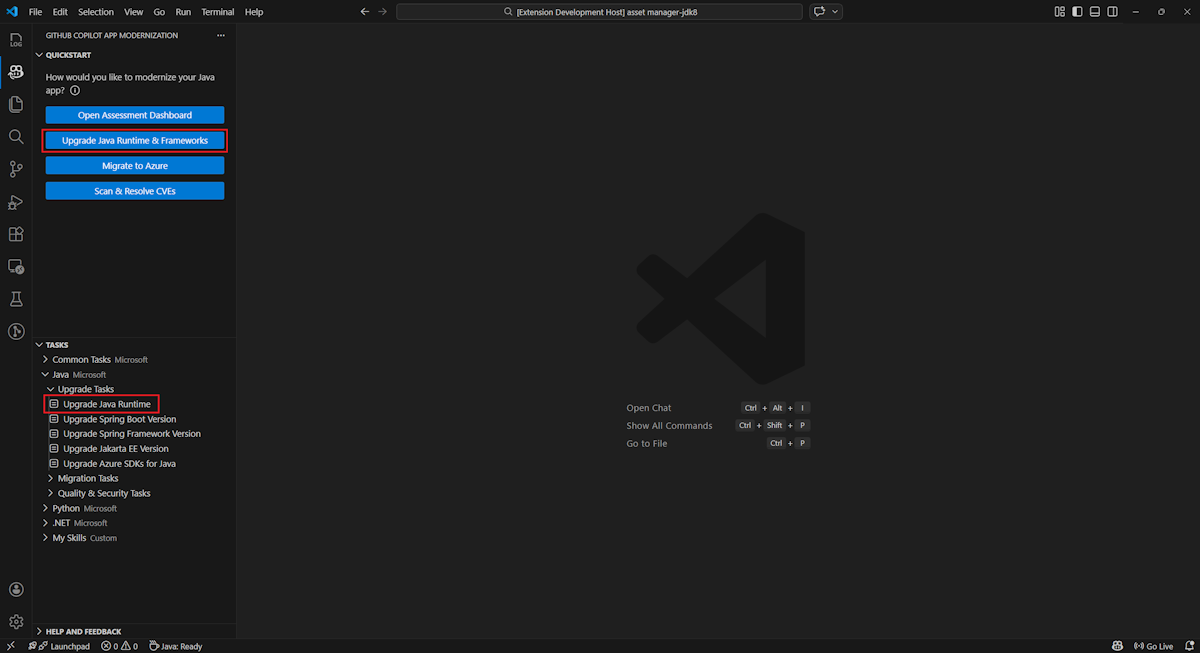
A JDK-verzió frissítésének egyik módja, ha a QUICKSTART szakaszban kiválasztja a Futtatókörnyezet frissítése > Keretrendszerek frissítése lehetőséget. Egy másik módszer a frissített Java-futtatókörnyezeti feladat futtatása a FELADATOK – Tevékenységek frissítése szakaszban. További információ : Rövid útmutató: Java-projekt frissítése a GitHub Copilot modernizálásával.
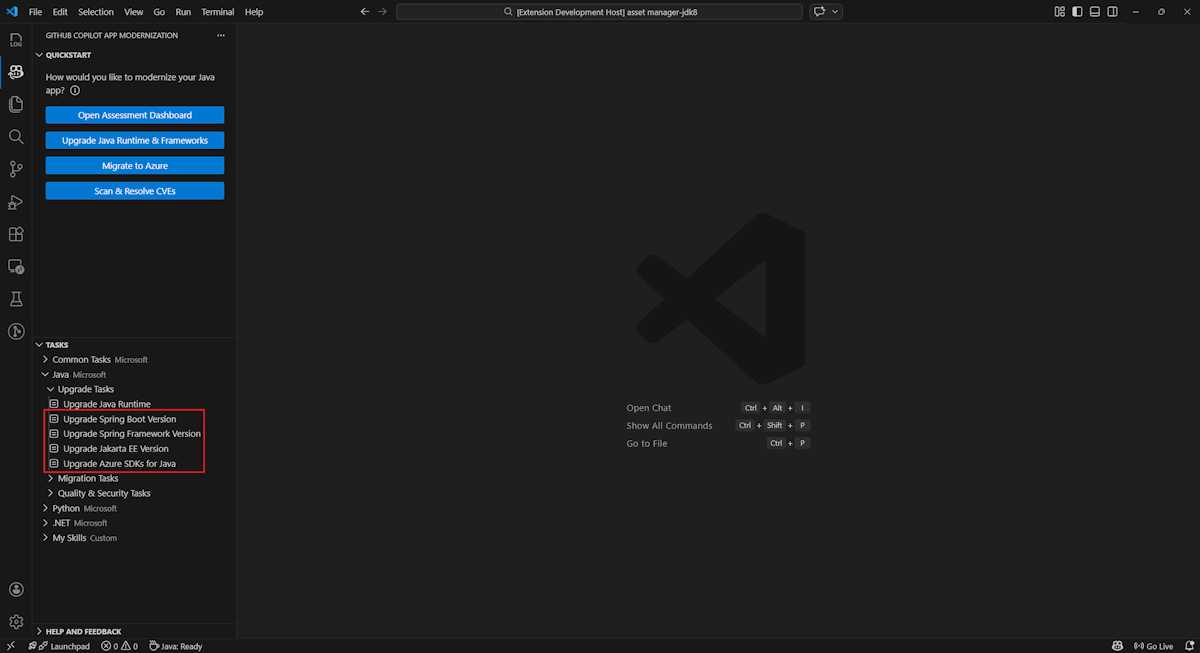
A Spring-keretrendszer vagy egy harmadik féltől származó függőség frissítéséhez futtassa a Java-keretrendszer frissítése feladatot a FELADATOK – Tevékenységek frissítése szakaszban. További információ: Java-keretrendszer vagy külső függőség frissítése a GitHub Copilot modernizálásával.
A felhő felkészültségének felmérése
A migrálási folyamat megoldásértékeléssel történő elindításához kövesse az alábbi lépéseket. Ez az értékelés segít megérteni a felhő felkészültségi kihívásait és azok hatását. Emellett ajánlott megoldásokat is kínál. A megoldási javaslatok hivatkozásokat tartalmaznak az Azure-erőforrások beállítására, konfigurációk hozzáadására és kódmódosításokra.
Klónozza a Java migrálási copilot-mintatárat , majd tekintse meg a forráságat .
A Visual Studio Code-ban nyissa meg a mi-sql-public-demo projekt mappát a mintaadattárban.
Az oldalsávon válassza a GitHub Copilot modernizációs panelt, majd a QUICKSTART szakaszban válassza az Értékelés indítása vagy az Értékelési irányítópult megnyitása lehetőséget.
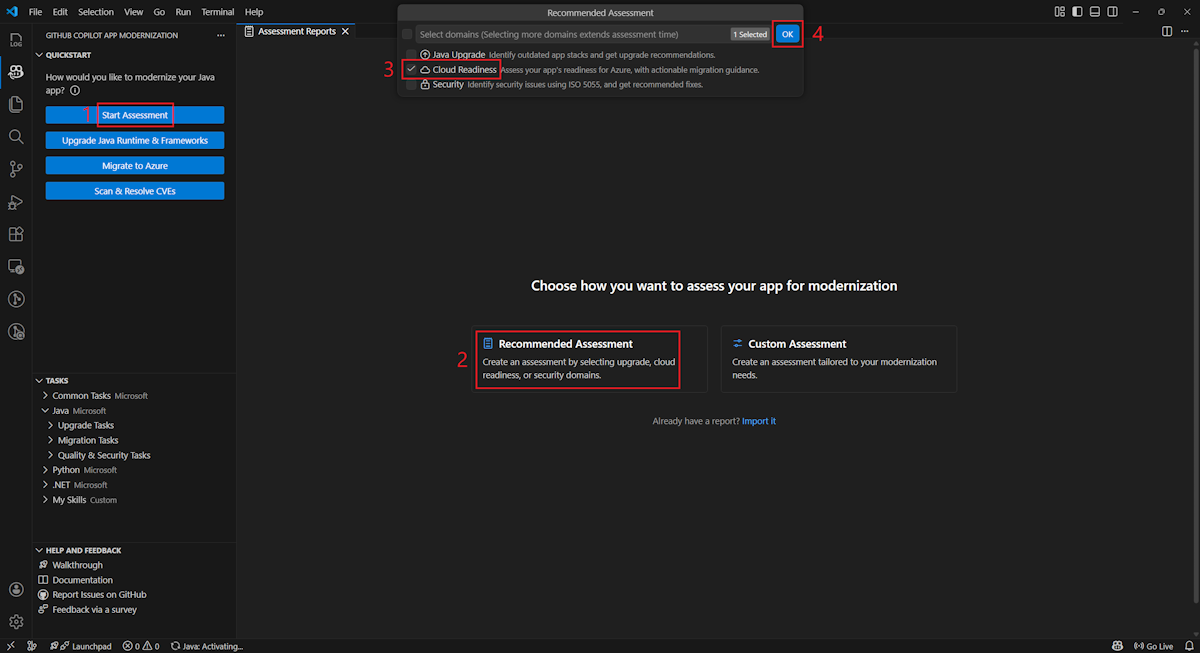
Válassza az Ajánlott értékelés lehetőséget, válassza a Cloud Readiness tartományt, majd az OK gombra kattintva indítsa el az értékelést.
Amikor az elemzés befejeződik, a modernizációs értékelő megnyitja az Értékelési jelentést , és kategorizált nézetet jelenít meg a felhő készültségi problémáiról.
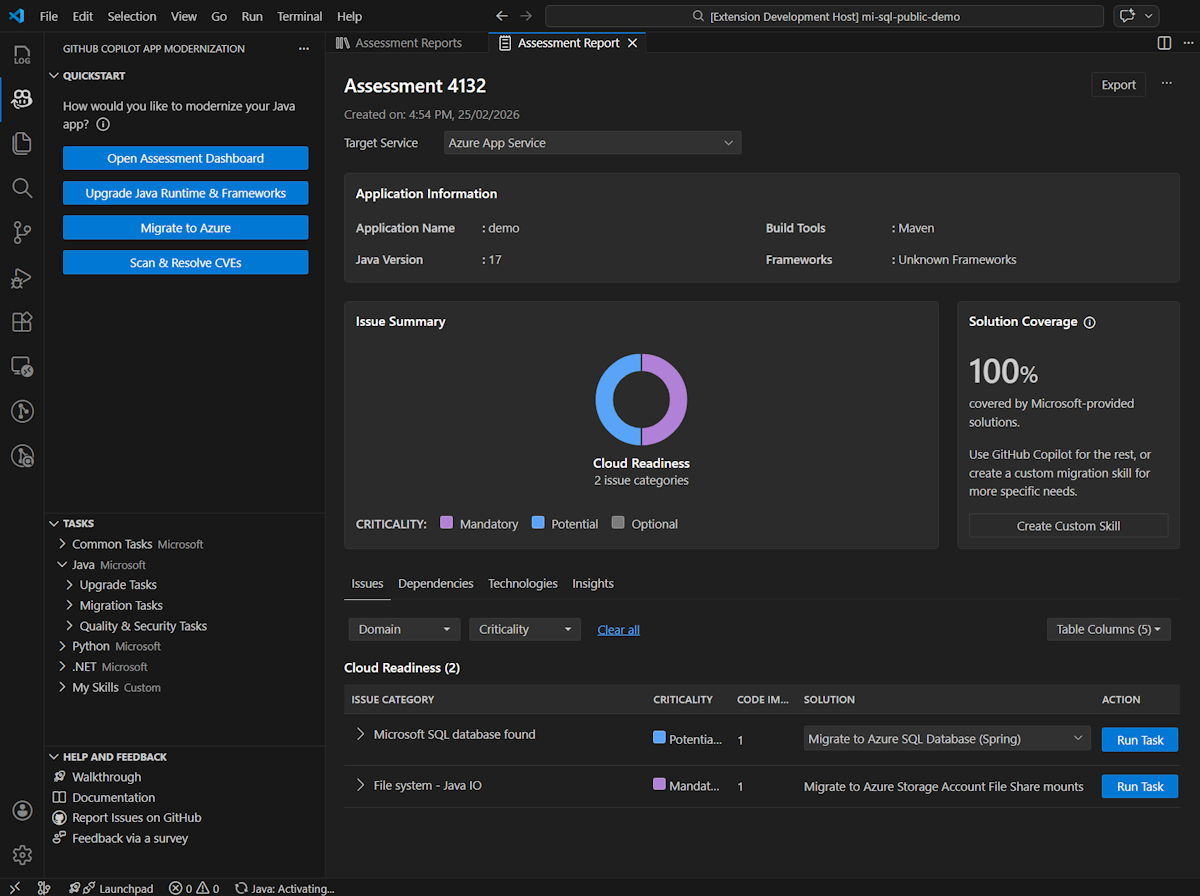
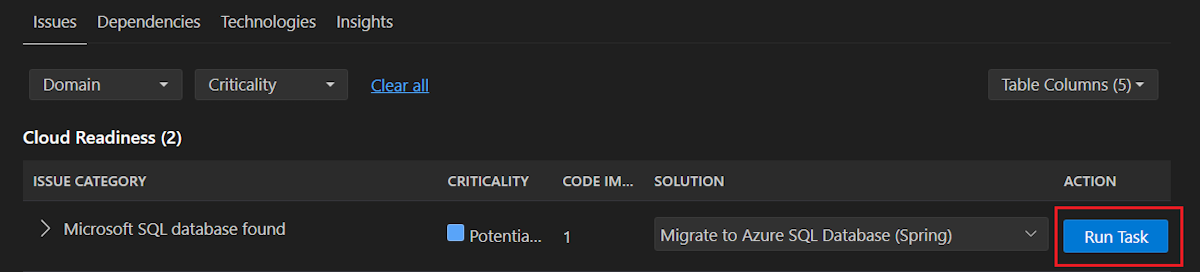
Az összefoglaló jelentés áttekintésekor az Adatbázis-migrálás (Microsoft SQL) probléma megoldáslistájából kiválaszthatja az Migrálás az Azure SQL Database-be (Spring) lehetőséget. Ezután a Feladat futtatása lehetőséget választva lépjen a kód szervizelési szakaszára.
Prerequisites
- Egy Azure-fiók, aktív előfizetéssel. Hozzon létre egyet ingyen.
- Egy GitHub-fiók aktív GitHub Copilot-előfizetéssel bármilyen csomagban.
- Az IntelliJ IDEA legújabb verziója. A 2023.3-s vagy újabb verziónak kell lennie.
- GitHub Copilot. Az 1.5.59-es vagy újabb verziónak kell lennie. További útmutatást a GitHub Copilot beállítása az IntelliJ IDEA-ban című témakörben talál. Mindenképpen jelentkezzen be GitHub-fiókjába az IntelliJ IDEA-ban.
- GitHub Copilot modernizáció. A telepítés után indítsa újra az IntelliJ IDEA-t. Ha nincs telepítve a GitHub Copilot, közvetlenül telepítheti a GitHub Copilot modernizációját.
- Java 21 vagy újabb verzió.
- A Maven vagy a Gradle Java-projektek létrehozásához.
Megjegyzés:
Ha Gradle-t használ, csak a Gradle burkoló 5-ös vagy újabb verziója támogatott. A Kotlin tartományspecifikus nyelve (DSL) nem támogatott.
Az IntelliJ IDEA még nem támogatja a függvényt My Tasks .
JDK és függőségi verziók frissítése
A JDK-verzió kétféleképpen frissíthető. Mindkét módon használhatja a GitHub Copilot modernizációs panelt az IntelliJ IDEA-ban, amelyet az oldalsávról érhet el.
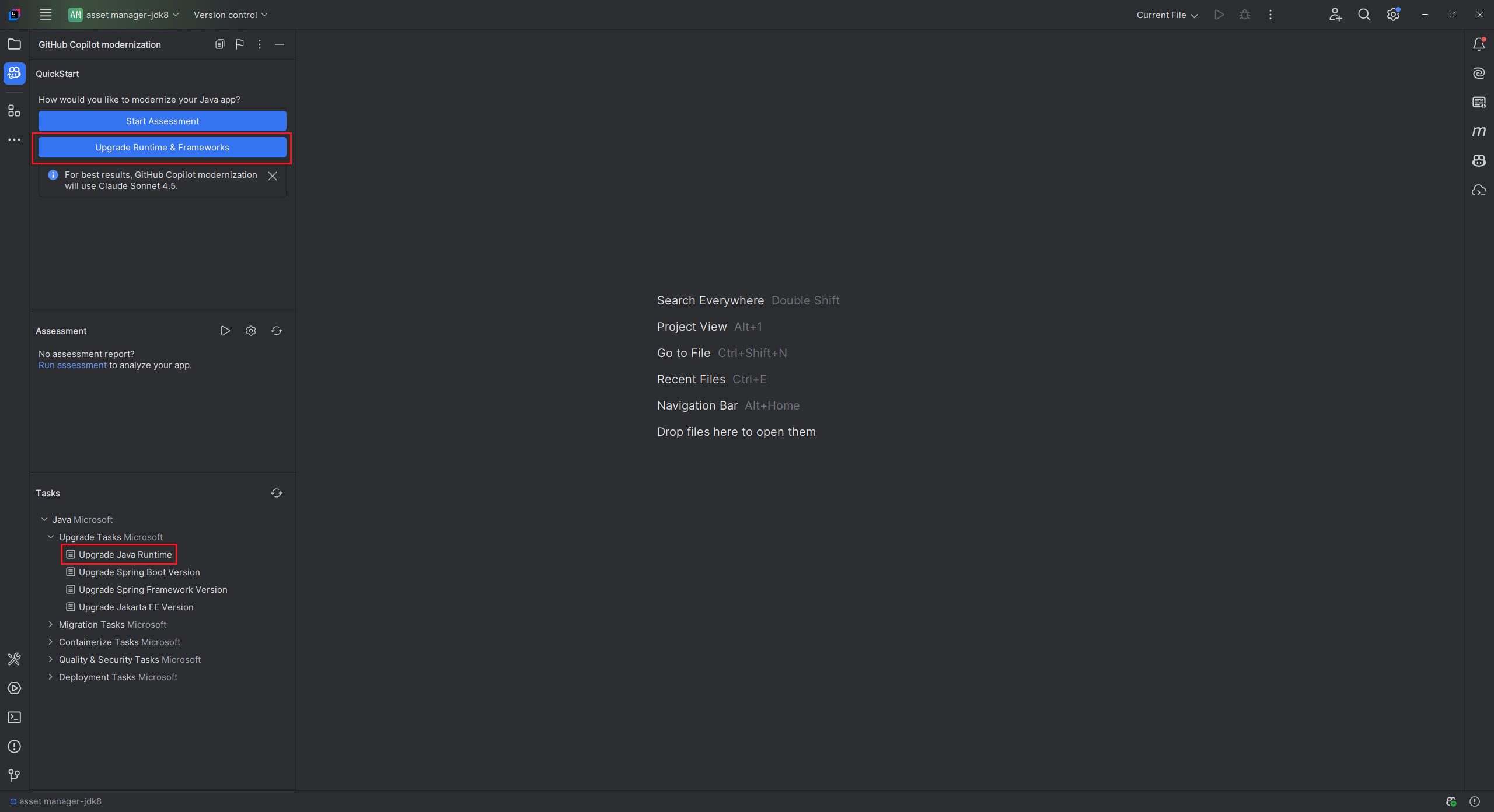
A JDK-verzió frissítésének egyik módja, ha a QUICKSTART szakaszban kiválasztja a Futtatókörnyezet frissítése > Keretrendszerek frissítése lehetőséget. Egy másik módszer a frissített Java-futtatókörnyezeti feladat futtatása a FELADATOK – Tevékenységek frissítése szakaszban. További információ : Rövid útmutató: Java-projekt frissítése a GitHub Copilot modernizálásával.
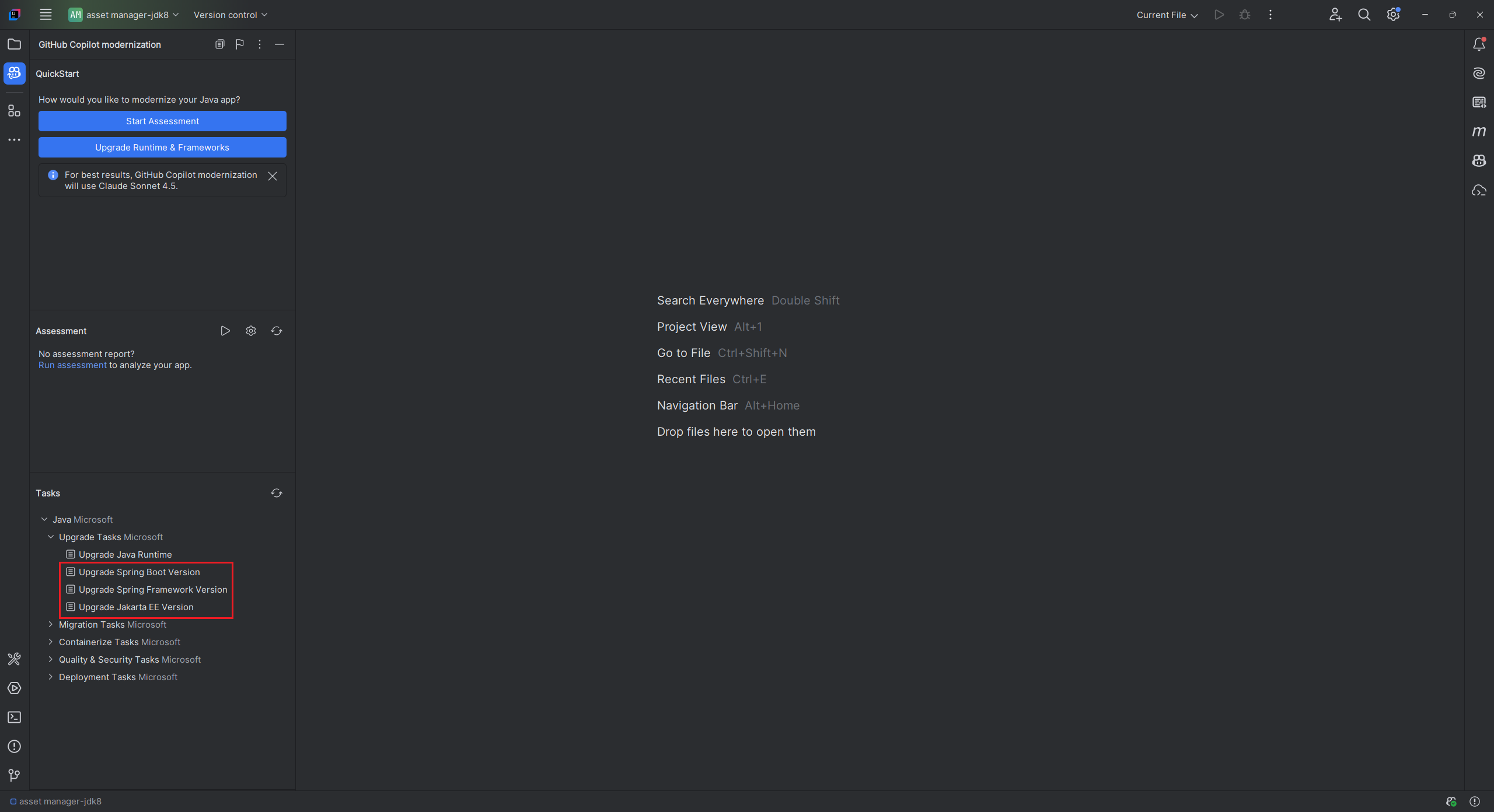
A Spring-keretrendszer vagy egy harmadik féltől származó függőség frissítéséhez futtassa a Java-keretrendszer frissítése feladatot a FELADATOK – Tevékenységek frissítése szakaszban. További információ: Java-keretrendszer vagy külső függőség frissítése a GitHub Copilot modernizálásával.
A felhő felkészültségének felmérése
A migrálási folyamat megoldásértékeléssel történő elindításához kövesse az alábbi lépéseket. Ez az értékelés segít megérteni a felhőbeli felkészültségi kihívásokat, és hogy ezek milyen hatással vannak rájuk. Emellett ajánlott megoldásokat is kínál. A megoldási javaslatok hivatkozásokat tartalmaznak az Azure-erőforrások beállítására, konfigurációk hozzáadására és kódmódosításokra.
Klónozza a Java migrálási copilot-mintáinak adattárát, majd lépjen ki a forráságba .
Az IntelliJ IDEA-ban nyissa meg a
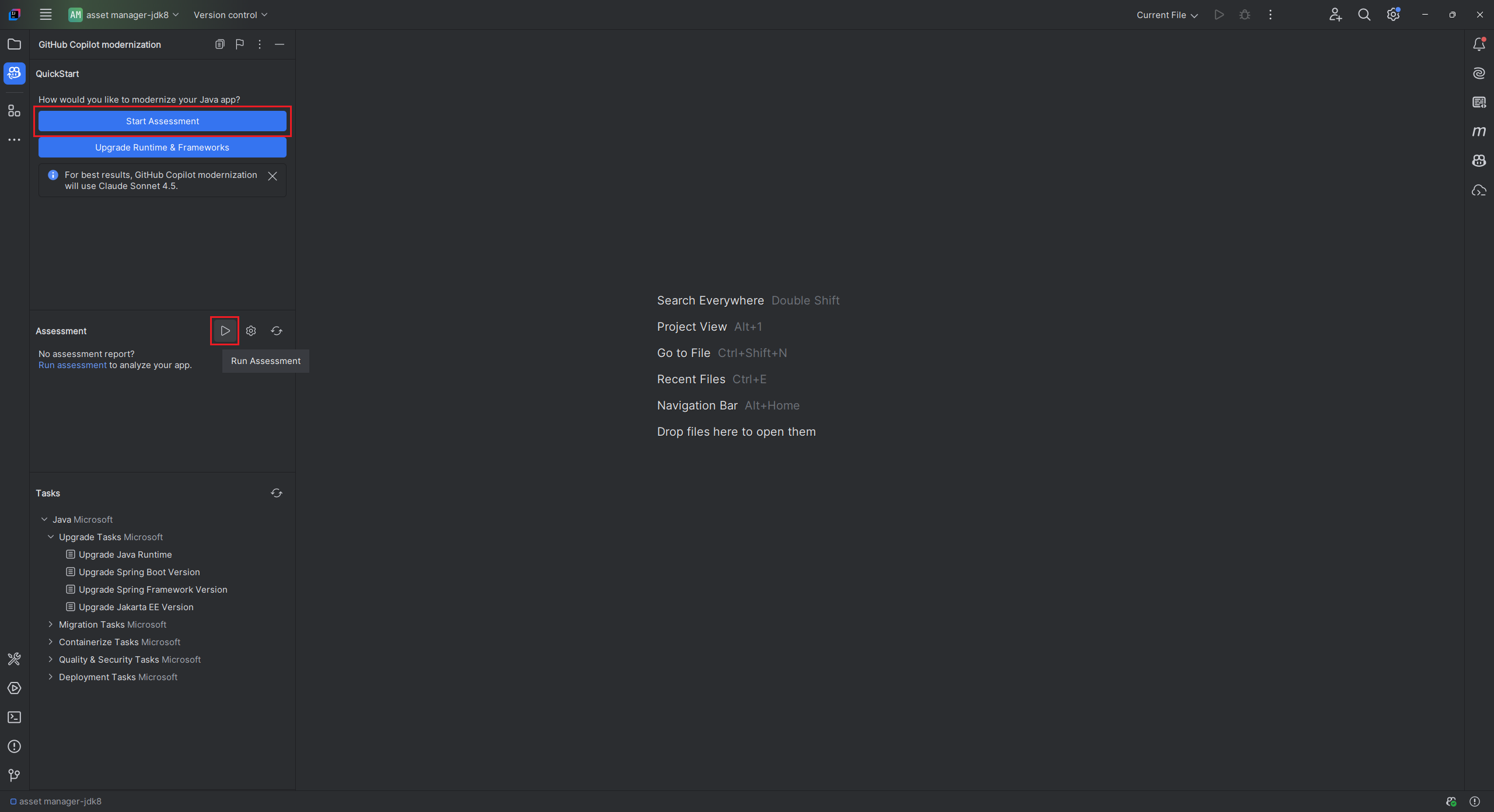
mi-sql-public-demoprojektmappát a mintaadattárban.Az oldalsávon válassza a GitHub Copilot modernizációs panelt, ahol az ÉRTÉKELÉS szakaszban kiválaszthatja az Értékelés indítása vagy az Értékelés futtatása lehetőséget.
Megnyílik az ügynök módú GitHub Copilot csevegőablak, amely meghívja a modernizációs értékelőt a modernizációs értékelés végrehajtásához. A megerősítéshez válassza a Folytatás lehetőséget.
A modernizációs értékelő most megnyílik
appcat.log. Ez a fájl az AppCAT futtatásának naplóit jeleníti meg, amelyek elvégzik az alkalmazásértékelést. Kattintson a Folytatás gombra az ismételt megerősítéshez.A modernizációs értékelő először ellenőrzi a helyi környezetet. Ha az AppCAT és függőségei nincsenek telepítve, az ügynök segít a telepítésben. A telepítés után az ügynök meghívja az AppCAT-et az aktuális projekt értékeléséhez. Ez a lépés több percet is igénybe vehet.
Az elemzés befejezése után a modernizációs értékelő kategorizált nézetet készít a felhő készültségi problémáiról egy megnyitott értékelési jelentésben.
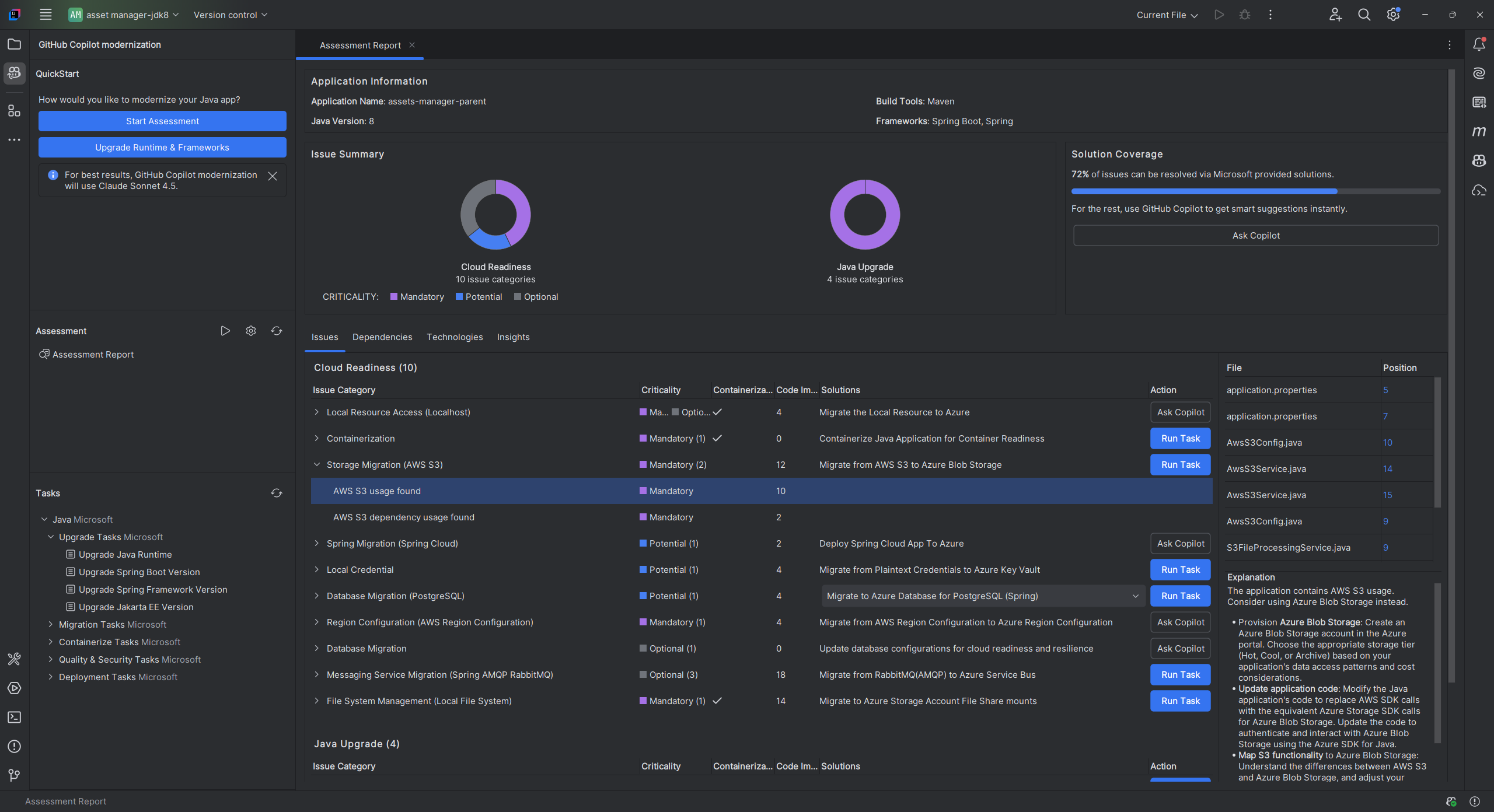
Az összefoglaló jelentés áttekintésekor az Adatbázis-migrálás (Microsoft SQL) probléma megoldáslistájából kiválaszthatja a Migrálás az Azure SQL Database-be (Spring) lehetőséget. Ezután a Feladat futtatása lehetőséget választva lépjen a kód szervizelési szakaszára.

Előre definiált tevékenység alkalmazása
A migráláshoz a Copilot előre meghatározott feladatokat biztosít olyan gyakori migrálási forgatókönyvekhez, amelyekkel az Azure-ba való migrálás során szembesülhet. A mi-sql-public-demo minta használatával például a Adatbázis áttelepítése (Microsoft SQL) feladat megváltoztatja az SQL Database-kapcsolatot, hogy felhasználónév és jelszó helyett Azure felügyelt identitást használjon.
Előre definiált feladat alkalmazásához kövesse az alábbi lépéseket:
Az Értékelési jelentésben válassza a Feladat futtatása lehetőséget. Megnyílik a Copilot csevegőablaka, amelyen az Ügynök mód van kiválasztva.
A Copilot-ügynök különböző eszközöket használ a GitHub Copilot modernizálásához, és minden eszközhöz megerősítésre lehet szükség a folytatáshoz. Az ügynök először létrehozza
plan.mdésprogress.md. Áttekinthetiplan.md, és szükség esetén elvégezheti a módosításokat.Manuálisan adja meg a folytatást a migrálási folyamat megerősítéséhez és elindításához.
Mielőtt bármilyen kódmódosítást végez, az ügynök ellenőrzi a verziókövetési rendszer állapotát, és egy új ágat ellenőriz a migráláshoz.
Az eszközök vagy parancsok használatának megerősítéséhez és a kódmódosítások befejezéséhez ismételten válassza vagy írja be a Folytatás lehetőséget.
Megjegyzés:
A Visual Studio Code-ban a GitHub Copilot modernization alapértelmezés szerint a modernize egyéni ügynökkel használja a Claude Sonnet 4.6-ot a legjobb eredmény érdekében, amikor a Java-kódot Azure-ba migrálja. Visszaesik a auto modellre, ha a Sonnet 4.6 nem érhető el. Az egyéni ügynök úgy konfigurálható, hogy módosítsa a beállítást az modelÜgynök menü Egyéni ügynökök konfigurálása parancsával. Másik lehetőségként használhatja a csevegőablakban található nyelvi modellválasztót az aktuális csevegési munkamenet modelljeinek váltásához.
Érvényesítési iteráció
A kódmódosítások befejezése után manuálisan írja be, hogy folytassa az érvényesítési és javítási iterációs ciklust. Ez a hurok az alábbi öt részből áll:
- Alkalmazza az
Validate-CVEseszközt. Ez az eszköz megkísérli észlelni a gyakori biztonsági réseket és kitettségeket (CVE-ket) az aktuális függőségekben, és kijavítja őket. - Alkalmazza az
Build-Projecteszközt. Ez az eszköz megkísérli elhárítani a buildelési hibákat. - Alkalmazza az
Consistency-Validationeszközt. Ez az eszköz elemzi a funkcionális konzisztencia kódját. - Alkalmazza az
Run-Testeszközt. Ez az eszköz elemzi a projektet az egységtesztelési hibák esetén, és automatikusan létrehoz egy tervet a javításukhoz. AzRun-Testeszköz iteratív módon futtatja az egységteszteket, és kijavítja az esetleges hibákat. - Alkalmazza az
Completeness-Validationeszközt. Ez az eszköz elkapja a kezdeti kódmigrálás során kihagyott áttelepítési elemeket, és kijavítja őket.
Az összes folyamat befejezése után írja be a continue parancsot, hogy létrehozza a migrálási összegzést az utolsó lépésként. Tekintse át a kód módosításait, és erősítse meg őket a Keep (Megtartás) gombra kattintva.
Egységtesztelési esetek létrehozása
Egységtesztelési esetek létrehozásához kövesse az alábbi lépéseket:
Az oldalsávon válassza a GitHub Copilot modernizációs panelt.
A FELADATOK szakaszban nyissa meg a Minőség és biztonsági feladatok elemet, majd válassza az Egységtesztes esetek létrehozása lehetőséget.
Az ügynök egységteszteket hoz létre, és létrehoz egy TestReportot a tesztelési eredmények megjelenítéséhez a létrehozás előtt és után. További információ : Rövid útmutató: Egységtesztek létrehozása a GitHub Copilot modernizálásával.