Megjegyzés
Az oldalhoz való hozzáféréshez engedély szükséges. Megpróbálhat bejelentkezni vagy módosítani a címtárat.
Az oldalhoz való hozzáféréshez engedély szükséges. Megpróbálhatja módosítani a címtárat.
Jegyzet
Spring Boot-alkalmazásokhoz használja a Azure Container Apps. Az Azure Kubernetes Service azonban továbbra is használható célként. További információ: Java-alkalmazások megfelelő Azure-szolgáltatásainak kiválasztása.
Ez az oktatóanyag bemutatja, hogyan fejleszthet és helyezhet üzembe Spring Boot-alkalmazásokat a Kubernetes és a Docker használatával a Microsoft Azure. Pontosabban az alkalmazásfejlesztéshez Spring Boot, a tároló üzembe helyezéséhez Kubernetes, az alkalmazás üzemeltetéséhez pedig Azure Kubernetes Service (AKS).
Kubernetes és A Docker olyan nyílt forráskódú megoldások, amelyek segítségével a fejlesztők automatizálhatják a tárolókban futó alkalmazások üzembe helyezését, méretezését és felügyeletét.
Előfeltételek
- Azure előfizetés; ha még nem rendelkezik Azure előfizetéssel, aktiválja az MSDN-előfizetői előnyöket, vagy regisztráljon egy ingyenes Azure-fiókra.
- Az Azure Command-Line Interface (CLI).
- Egy támogatott Java Development Kit (JDK). Az Azure-beli fejlesztés során használható JDK-kkal kapcsolatos további információkért lásd Java-támogatást az Azure-ban és az Azure Stack.
- Az Apache Maven buildelési eszköze (3. verzió).
- Egy Git ügyfél.
- Egy Docker--ügyfél.
- Az ACR Docker hitelesítő segéd.
Jegyzet
Az oktatóanyag virtualizálási követelményei miatt nem tudja követni a jelen cikkben szereplő lépéseket egy virtuális gépen. Olyan fizikai számítógépet kell használnia, amelyen engedélyezve van a virtualizálási funkció.
A Spring Boot létrehozása a Docker Első lépések webalkalmazásban
Az alábbi lépések végigvezetik egy Spring Boot-webalkalmazás létrehozásán és helyi tesztelésén.
Nyisson meg egy parancssort, és hozzon létre egy helyi könyvtárat az alkalmazás tárolásához, és váltson erre a könyvtárra; például:
mkdir C:\SpringBoot
cd C:\SpringBoot
--vagy--
mkdir /users/$USER/SpringBoot
cd /users/$USER/SpringBoot
Klónozza a Spring Boott a Docker első lépésein mintaprojektet a könyvtárba.
git clone https://github.com/spring-guides/gs-spring-boot-docker.gitMódosítsa a könyvtárat a befejezett projektre.
cd gs-spring-boot-docker
cd complete
A Maven használatával hozza létre és futtassa a mintaalkalmazást.
mvn package spring-boot:runTesztelje a webalkalmazást úgy, hogy a
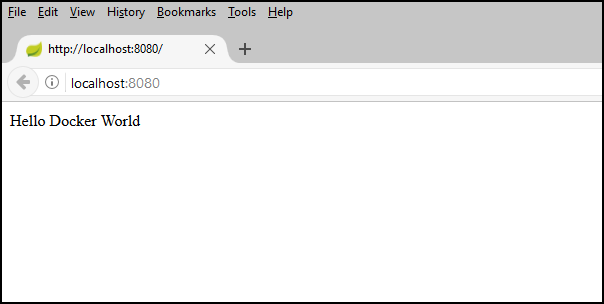
http://localhost:8080-ra böngészik, vagy a következőcurlparanccsal:curl http://localhost:8080A következő üzenet jelenik meg: Hello Docker World
Azure Container Registry létrehozása az Azure CLI használatával
Nyisson meg egy parancssort.
Jelentkezzen be az Azure-fiókjába:
az loginVálassza ki Azure előfizetését:
az account set -s <YourSubscriptionID>Hozzon létre egy erőforráscsoportot az oktatóanyagban használt Azure-erőforrásokhoz.
az group create --name=wingtiptoys-kubernetes --location=eastusHozzon létre egy privát Azure-tárolóregisztrációs adatbázist az erőforráscsoportban. Az oktatóanyag későbbi lépésekben Docker-rendszerképként küldi le a mintaalkalmazást ebbe a beállításjegyzékbe. Cserélje le a
wingtiptoysregistry-t egyedi névre a beállításjegyzékben.az acr create --resource-group wingtiptoys-kubernetes --location eastus \ --name wingtiptoysregistry --sku Basic
Az alkalmazás leküldése a tárolóregisztrációs adatbázisba a Jib használatával
Jelentkezzen be az Azure CLI-ből az Azure Container Registrybe.
# set the default name for Azure Container Registry, otherwise you need to specify the name in "az acr login"
az config set defaults.acr=wingtiptoysregistry
az acr login
Nyissa meg a pom.xml fájlt egy szövegszerkesztővel, például Visual Studio Code.
code pom.xmlFrissítse a
<properties>gyűjteményt a pom.xml fájlban az Azure Container Registry regisztrációs nevével és ajib-maven-pluginlegújabb verziójával.<properties> <!-- Note: If your ACR name contains upper case characters, be sure to convert them to lower case characters. --> <docker.image.prefix>wingtiptoysregistry.azurecr.io</docker.image.prefix> <jib-maven-plugin.version>2.5.2</jib-maven-plugin.version> <java.version>1.8</java.version> </properties>Frissítse a
<plugins>gyűjteményt a pom.xml fájlban, hogy a<plugin>elem tartalmazhassa ajib-maven-pluginbejegyzését, ahogyan az az alábbi példában is látható. Használjon egy alaprendszerképet a Microsoft Tárolóregisztrációs adatbázisból (MCR):mcr.microsoft.com/openjdk/jdk:11-ubuntuamely egy hivatalosan támogatott JDK-t tartalmaz Azure számára. A hivatalosan támogatott JDK-kkal rendelkező többi MCR-alaprendszerképről lásd: A Microsoft Build – OpenJDK telepítése.<plugin> <artifactId>jib-maven-plugin</artifactId> <groupId>com.google.cloud.tools</groupId> <version>${jib-maven-plugin.version}</version> <configuration> <from> <image>mcr.microsoft.com/openjdk/jdk:11-ubuntu</image> </from> <to> <image>${docker.image.prefix}/gs-spring-boot-docker</image> </to> </configuration> </plugin>Nyissa meg a Spring Boot-alkalmazás befejezett projektkönyvtárát, és futtassa a következő parancsot a rendszerkép létrehozásához és a lemezkép beállításjegyzékbe való leküldéséhez:
az acr login && mvn compile jib:build
Jegyzet
Biztonsági okokból a használatával az acr login létrehozott hitelesítő adatok egy óráig érvényesek. Ha hibaüzenet jelenik 401 Unauthorized meg, futtassa újra a az acr login --name <your registry name> parancsot az újrahitelesítéshez. Ha Read timed out hiba jelenik meg, próbálja meg növelni az időtúllépési értékeket a(z) mvn -Djib.httpTimeout=7200000 jib:dockerBuild használatával, vagy használja a(z) -Djib.httpTimeout=0 beállítást végtelen időtúllépéshez.
Kubernetes-fürt létrehozása az AKS-ben az Azure CLI használatával
Hozzon létre egy Kubernetes-fürtöt az Azure Kubernetes Service-ben. Az alábbi parancs létrehoz egy Kubernetes-fürtöt az
wingtiptoys-kuberneteserőforráscsoportban,wingtiptoys-aksclustera fürt neveként, a Azure Container Registry (ACR)wingtiptoysregistrycsatolásával, valamintwingtiptoys-kubernetesDNS-előtagként:az aks create --resource-group=wingtiptoys-kubernetes --name=wingtiptoys-akscluster \ --attach-acr wingtiptoysregistry \ --dns-name-prefix=wingtiptoys-kubernetes --generate-ssh-keysA parancs végrehajtása eltarthat egy ideig.
Telepítse
kubectlaz Azure CLI használatával. Előfordulhat, hogy a Linux-felhasználóknak a parancs elé kell írniuk a(z)sudoelemet, mivel ez a Kubernetes parancssori eszközt a(z)/usr/local/binhelyre telepíti.az aks install-cliTöltse le a fürt konfigurációs adatait, hogy a fürtöt a Kubernetes webes felületéről és
kubectl-ból kezelhesse.az aks get-credentials --resource-group=wingtiptoys-kubernetes --name=wingtiptoys-akscluster
A kép üzembe helyezése a Kubernetes-fürtben
Ez az oktatóanyag üzembe helyezi az alkalmazást a Kubernetes kubectlwebes felületén keresztül, majd áttekintheti az üzembe helyezést.
Üzembe helyezés a kubectl használatával
Nyisson meg egy parancssort.
Futtassa a tárolót a Kubernetes-fürtben a
kubectl runparanccsal. Adja meg az alkalmazás szolgáltatásnevét a Kubernetesben, valamint a teljes rendszerkép nevét. Például:kubectl run gs-spring-boot-docker --image=wingtiptoysregistry.azurecr.io/gs-spring-boot-docker:latestEbben a parancsban:
A
gs-spring-boot-dockerparancs után közvetlenül adja meg aruntároló nevét.A
--imageparaméter a kombinált bejelentkezési kiszolgálót és a rendszerkép nevét adja meg.wingtiptoysregistry.azurecr.io/gs-spring-boot-docker:latest
Tegye elérhetővé a Kubernetes-fürtöt külsőleg a
kubectl exposeparanccsal. Adja meg a szolgáltatás nevét, az alkalmazás eléréséhez használt nyilvános elérésű TCP-portot, valamint azt a belső célportot, amelyen az alkalmazás figyel. Például:kubectl expose pod gs-spring-boot-docker --type=LoadBalancer --port=80 --target-port=8080Ebben a parancsban:
A
gs-spring-boot-dockerparancs után közvetlenül adja meg a(z)expose podtároló nevét.A
--typeparaméter azt határozza meg, hogy a fürt terheléselosztót használ-e.A
--portparaméter a 80-ból álló nyilvános TCP-portot adja meg. Ezen a porton érheti el az alkalmazást.A
--target-portparaméter a 8080-ás belső TCP-portot adja meg. A terheléselosztó továbbítja a kéréseket az alkalmazásnak ezen a porton.
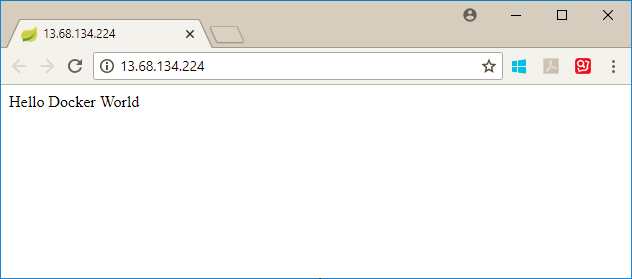
Miután telepítette az alkalmazást a fürtön, kérdezze le a külső IP-címet, és nyissa meg a webböngészőben:
kubectl get services -o=jsonpath='{.items[*].status.loadBalancer.ingress[0].ip}'
Üzembe helyezés a Kubernetes-erőforrásnézettel
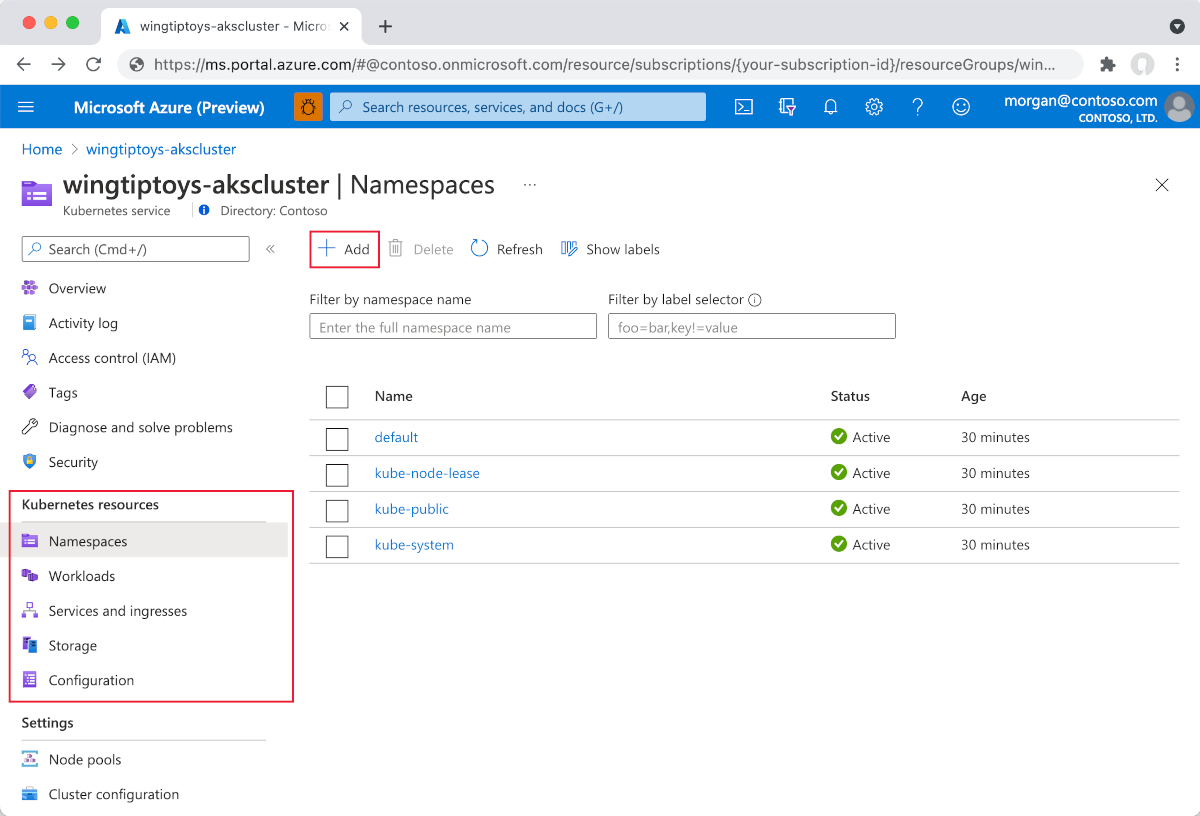
Válassza a , majd a hozzáadását az erőforrás nézetek bármelyikéből (névterek, számítási feladatok, szolgáltatások, tároló vagy konfiguráció).
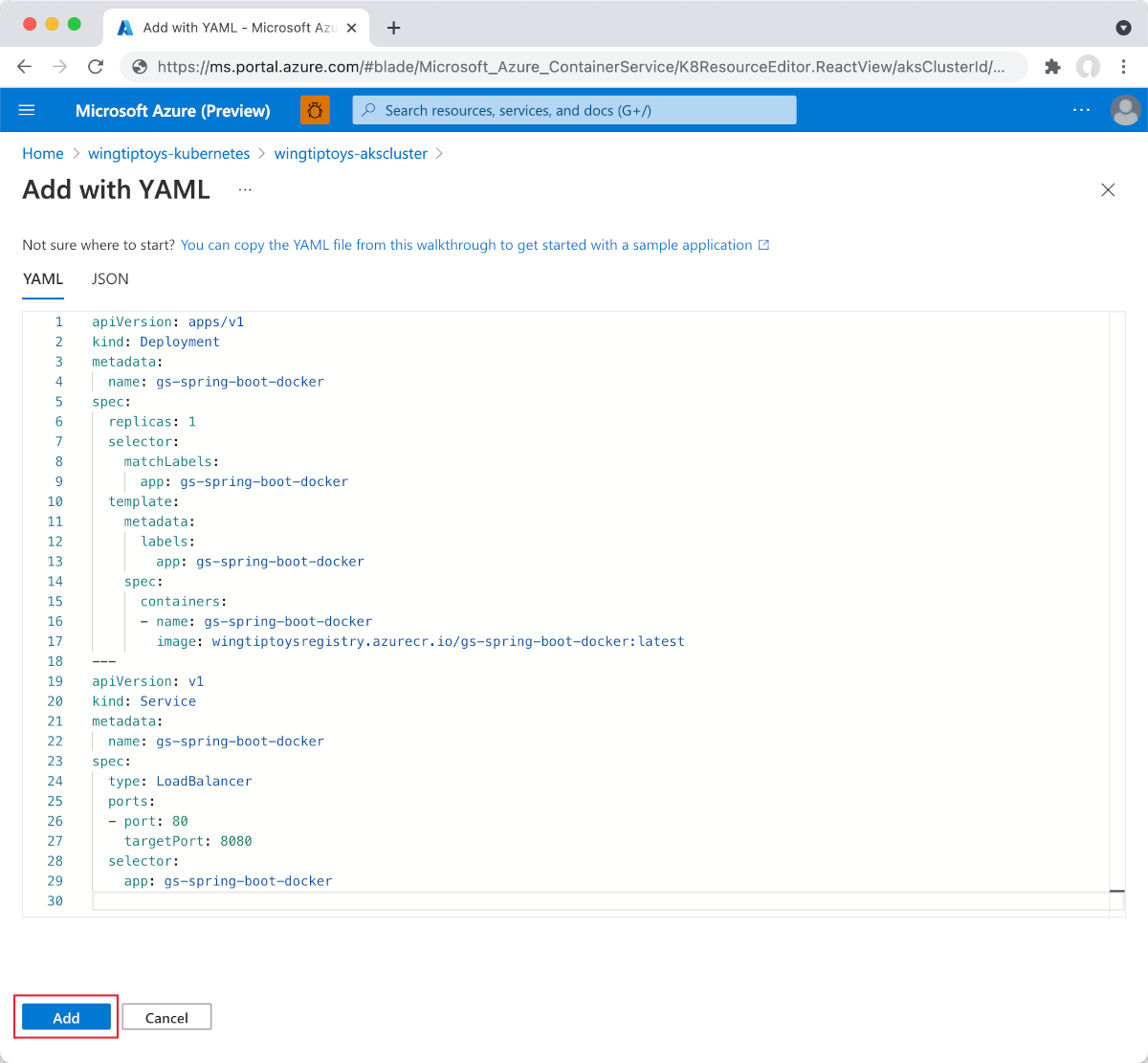
Illessze be a következő YAML-ként:
apiVersion: apps/v1
kind: Deployment
metadata:
  name: gs-spring-boot-docker
spec:
  replicas: 1
  selector:
    matchLabels:
      app: gs-spring-boot-docker
  template:
    metadata:
      labels:
        app: gs-spring-boot-docker
    spec:
      containers:
      - name: gs-spring-boot-docker
        image: wingtiptoysregistry.azurecr.io/gs-spring-boot-docker:latest
A YAML-szerkesztő alján válassza a lehetőséget, majd adja hozzá a-et az alkalmazás üzembe helyezéséhez.
A
Deploymentüzembe helyezése után, az előző lépéshez hasonlóan válassza a YAML-szerkesztő alján található Hozzáadás lehetőséget aServiceüzembe helyezéséhez a következő YAML használatával:apiVersion: v1 kind: Service metadata: name: gs-spring-boot-docker spec: type: LoadBalancer ports: - port: 80 targetPort: 8080 selector: app: gs-spring-boot-dockerA YAML-fájl hozzáadása után az erőforrás-megjelenítő megjeleníti a Spring Boot-alkalmazást. A külső szolgáltatás tartalmaz egy csatolt külső IP-címet, így könnyedén megtekintheti az alkalmazást a böngészőben.
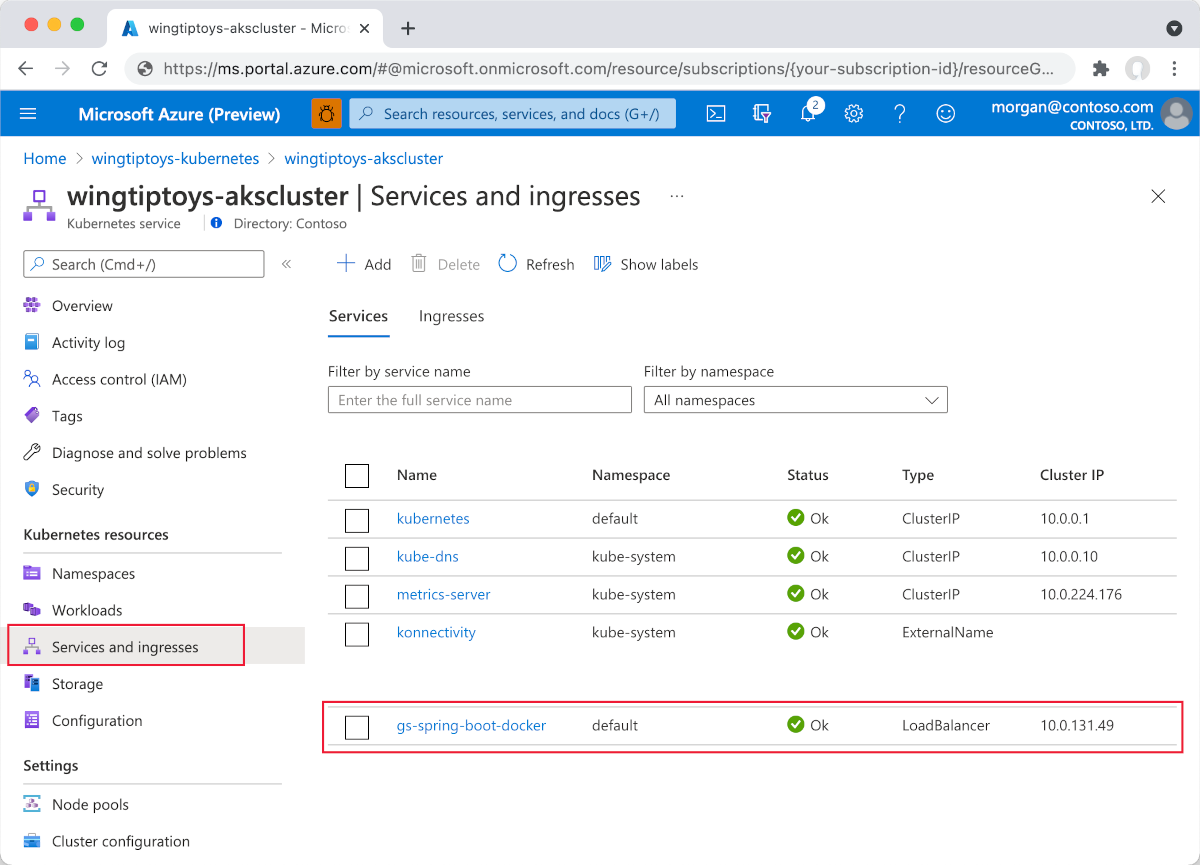
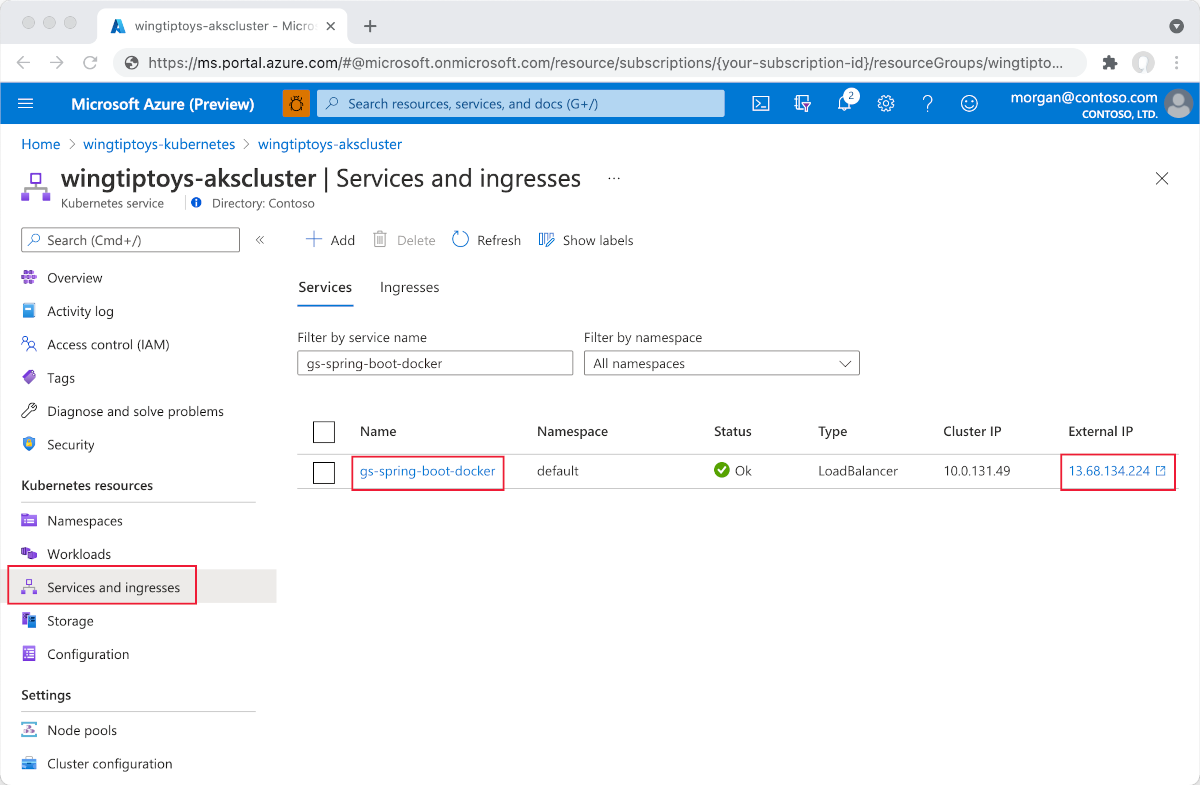
Válassza ki a külső IP-címet. Látja, hogy a saját Spring Boot-alkalmazása az Azure-ban fut.
Következő lépések
Ha többet szeretne megtudni a Springről és az Azure-ról, lépjen tovább a Spring on Azure dokumentációs központjába.
Lásd még:
A Spring Boot Azure-beli használatáról az alábbi cikkben talál további információt:
Az Azure Java használatáról további információért tekintse meg az Azure fejlesztőknek Java-val kapcsolatos, valamint az Azure DevOps és Java-val kapcsolatoscímű cikkeket.
További információ a Java-alkalmazások Kubernetesben a Visual Studio Code-tal való üzembe helyezéséről: Visual Studio Code Java-oktatóanyagok.
További információ a Spring Boot on Docker mintaprojektről: Spring Boot on Docker – Első lépések.
Az alábbi hivatkozások további információt nyújtanak a Spring Boot-alkalmazások létrehozásáról:
- Az egyszerű Spring Boot-alkalmazások létrehozásáról további információt a „Spring Initializr” nevű alkalmazásban talál a következő helyen: https://start.spring.io/.
Az alábbi hivatkozások további információt nyújtanak a Kubernetes Azure való használatáról:
A Kubernetes parancssori felületének használatáról további információt a kubectl felhasználói útmutatójában talál: https://kubernetes.io/docs/reference/kubectl/.
A Kubernetes webhelyén számos cikk található, amelyek a képek magánregisztrációs adatbázisokban való használatát ismertetik:
Az egyéni Docker-rendszerképek Azure való használatára vonatkozó további példákért lásd: Egyéni Docker-rendszerkép használata Azure Web Apphoz Linuxon.
A tárolók Azure Dev Spaces szolgáltatással való közvetlen Azure Kubernetes Service (AKS) iteratív futtatásáról és hibakereséséről további információt a Azure Dev Spaces és Java első lépéseit ismertető cikkben talál.