Megjegyzés
Az oldalhoz való hozzáféréshez engedély szükséges. Megpróbálhat bejelentkezni vagy módosítani a címtárat.
Az oldalhoz való hozzáféréshez engedély szükséges. Megpróbálhatja módosítani a címtárat.
Docker tárolók széles körben használatosak a webalkalmazások üzembe helyezéséhez. A Docker-tárolók használatával a fejlesztők egyetlen csomagba egyesíthetik az összes projektfájljukat és függőségüket a kiszolgálóra való üzembe helyezéshez. Az IntelliJ-hez készült Azure Toolkit leegyszerűsíti ezt a folyamatot a Java-fejlesztők számára a tárolók Microsoft Azure-ban való üzembe helyezéséhez szükséges funkciók hozzáadásával.
Ez a cikk bemutatja az alapszintű Hello World-webalkalmazás létrehozásához és a webalkalmazás Linux-tárolóban való közzétételéhez szükséges lépéseket az Azure-ban az Azure Toolkit for IntelliJ használatával.
Előfeltételek
- Egy támogatott Java Development Kit (JDK). Az Azure-beli fejlesztés során használható JDK-kkal kapcsolatos további információkért lásd Java-támogatást az Azure-ban és az Azure Stack.
- IntelliJ IDEA, Ultimate vagy Közösségi Kiadás.
- Az Azure Toolkit az IntelliJ számára. További információ: Az Azure Toolkit for IntelliJtelepítése. Az Azure Toolkit for IntelliJ-hez tartozó Azure-fiókjába is be kell jelentkeznie. Az Azure Toolkit for IntelliJindítási utasításaiért tekintse meg a
bejelentkezési utasításokat.
- Egy Docker--ügyfél.
Jegyzet
Az oktatóanyag lépéseinek elvégzéséhez konfigurálnia kell Docker, hogy tLS nélkül tegye elérhetővé a démont a 2375-ös porton. Ezt a beállítást a Docker telepítésekor vagy a Docker beállítások menüjében konfigurálhatja.

Telepítés és bejelentkezés
Az alábbi lépések végigvezetik az Azure bejelentkezési folyamatán az IntelliJ fejlesztői környezetben.
Ha még nem telepítette a beépülő modult, tekintse meg Az Azure Toolkit for IntelliJtelepítése című témakört.
Az Azure-fiókba való bejelentkezéshez lépjen az Azure Explorer bal oldali oldalsávjára, majd kattintson a Azure Bejelentkezési ikonra. Másik lehetőségként lépjen a(z) Eszközökmenüpontra, bontsa ki az Azureelemet, majd kattintson az Azure bejelentkezéspontra.
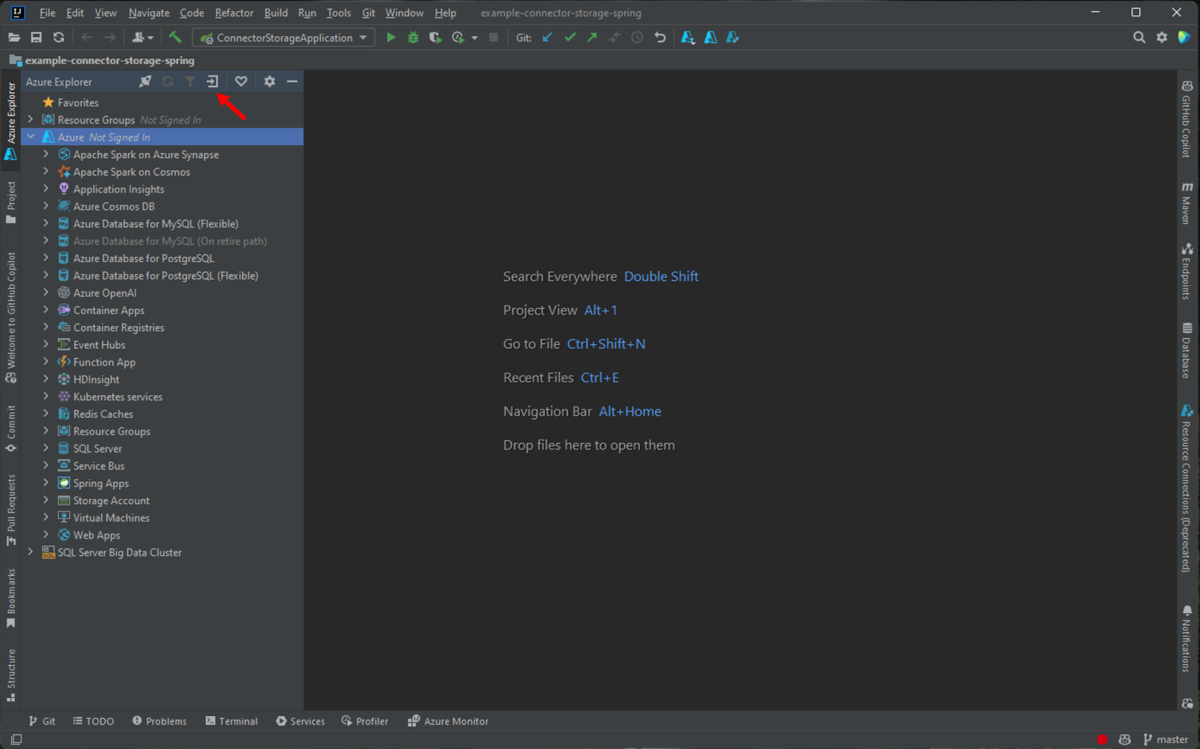
Az Azure Bejelentkezési ablakban válassza Eszköz bejelentkezésilehetőséget, majd kattintson Bejelentkezés (egyéb bejelentkezési lehetőségek).
Kattintson Másolás& megnyitása az Azure-eszköz bejelentkezési párbeszédpanelen.
A böngészőben illessze be az eszköz kódját (amelyet akkor másolt, amikor az utolsó lépésben a Másolás&Megnyitás gombra kattintott), majd kattintson a Továbbgombra.
Válassza ki az Azure-fiókját, és végezze el a bejelentkezéshez szükséges hitelesítési eljárásokat.
Miután bejelentkezett, zárja be a böngészőt, és váltson vissza az IntelliJ IDE-re. Az Előfizetések kiválasztása párbeszédpanelen jelölje ki a használni kívánt előfizetéseket, majd kattintson a kijelölése elemre.
Új webalkalmazás-projekt létrehozása
Kattintson a Fájlelemre, bontsa ki Új, majd kattintson Projectelemre.
Az Új projekt párbeszédpanelen válassza a Mavenlehetőséget, és győződjön meg arról, hogy az Archetípusból létrehozás opció be van jelölve. A listában válassza maven-archetype-webapp, majd kattintson a Továbbgombra.

Bontsa ki a Összetevő koordinátái legördülő menüt az összes beviteli mező megtekintéséhez, és adja meg az új webalkalmazás következő adatait, majd kattintson a Továbbgombra:
- Név: A webalkalmazás neve. Ez automatikusan kitölti a webalkalmazás ArtifactId mezőjét.
- GroupId: Az artefakt csoport neve, amely általában egy vállalati tartományt képvisel. - például com.microsoft.azure.
- Verzió: Az alapértelmezett verzió 1.0-SNAPSHOT.
Szabja testre a Maven beállításait, vagy fogadja el az alapértelmezett beállításokat, majd kattintson a Befejezésgombra.
Lépjen a projekthez a bal oldalon található Project lapon, és nyissa meg a fájlt src/main/webapp/index.jsp. Cserélje le a kódot a következőre, és mentse a módosításokat:
<html>
 <body>
   <b><% out.println("Hello World!"); %></b>
 </body>
</html>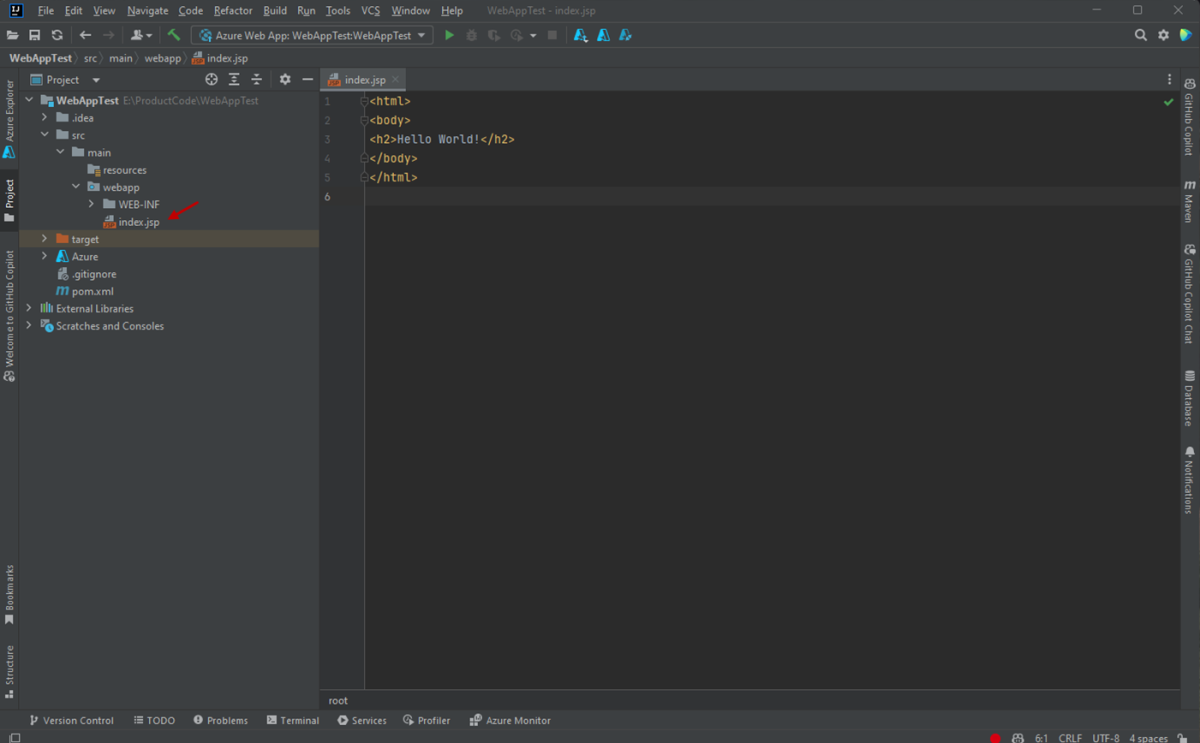
Azure Container Registry létrehozása privát Docker-beállításjegyzékként való használatra
Az alábbi lépések végigvezetik az Azure Portal használatával egy Azure Container Registry létrehozásához.
Jegyzet
Ha az Azure Portal helyett az Azure CLI-t szeretné használni, kövesse a Privát Docker-tárolóregisztrációs adatbázis létrehozása az Azure CLI 2.0használatával című szakasz lépéseit.
Keresse meg az Azure Portal , és jelentkezzen be.
Miután bejelentkezett a fiókjába az Azure Portalon, kövesse a Privát Docker-tárolóregisztrációs adatbázis létrehozása az Azure Portal cikkével, amelyek a célszerűség kedvéért az alábbi lépésekben szerepelnek.
Kattintson a + Erőforrás létrehozásamenüikonra, kattintson a Tárolók kategóriára, majd a Tárolóregisztrációs adatbáziselemre.
Amikor megjelenik a Tárolóregisztrációs adatbázis létrehozása lap, adja meg a következő információkat:
Előfizetés: Az új tároló-regisztrációhoz használni kívánt Azure-előfizetést.
erőforráscsoport: A tárolóregisztrációs adatbázis erőforráscsoportját adja meg. Válasszon az alábbi lehetőségek közül:
- Újlétrehozása: Megadja, hogy létre szeretne hozni egy új erőforráscsoportot.
- Meglévőhasználata: Megadja, hogy az Azure-fiókhoz társított erőforráscsoportok listájából válasszon.
Konténer-regisztrációs adatbázis neve: Adja meg az új konténer-regisztrációs adatbázis nevét.
Hely: Azt a régiót adja meg, ahol a tárolóregisztrációs adatbázis létre lesz hozva – például az USA nyugati régiója.
termékváltozat: Megadja a tárolóregisztrációs adatbázis szolgáltatási szintjét. Ebben az oktatóanyagban válassza Alapszintűlehetőséget. További információ: Azure Container Registry szolgáltatásszintek.
Kattintson a Véleményezés + létrehozás gombra, és ellenőrizze, hogy az információk helyesek-e. Befejezésként kattintson a létrehozása gombra.
Webalkalmazás üzembe helyezése Docker-tárolóban
Az alábbi lépésekkel konfigurálhatja a Docker-támogatást a webalkalmazáshoz, és üzembe helyezheti a webalkalmazást egy Docker-tárolóban.
Lépjen a projektre a bal oldali Project lapon, és kattintson a jobb gombbal a projektre. Bontsa ki Azure elemet, majd kattintson a "Docker támogatás hozzáadása"gombra.
Ez automatikusan létrehoz egy Docker-fájlt egy alapértelmezett konfigurációval.

Miután hozzáadta a Docker-támogatást, kattintson a jobb gombbal a projektre a projektböngészőben, nyissa meg az Azureelemet, majd kattintson a Docker-kép telepítése a webalkalmazásraelemre.
A Lemezkép üzembe helyezése webalkalmazásban párbeszédpanelen adja meg a következő információkat:
Név: Ez a barátságos név, amely az Azure Toolkitben megjelenik.
Tárolóregisztrációs adatbázis: Hozzon létre egy újat, vagy válassza ki a tárolóregisztrációs adatbázist a cikk előző szakaszában létrehozott legördülő menüből. A kiszolgáló URL-címének, Felhasználónévés Jelszó mezői automatikusan ki lesznek töltve.
Kép és címke: Megadja a tároló lemezképének nevét; Ez általában a következő szintaxist használja: <registry.azurecr.io/>< appname>:latest, ahol:
- <A tárolóregisztrációs rendszer> a jelen cikk előző szakaszából származik
- <az alkalmazásnév> a webalkalmazás neve
Meglévő webalkalmazás használata vagy Új webalkalmazás létrehozása: Megadja, hogy a tárolót egy meglévő webalkalmazásban helyezi-e üzembe, vagy új webalkalmazást hoz létre. A megadott alkalmazásnév létrehozza a webalkalmazás URL-címét; például: wingtiptoys.azurewebsites.net.
erőforráscsoport: Megadja, hogy meglévő vagy új erőforráscsoportot fog-e használni.
App Service-csomag: Megadja, hogy meglévő vagy új App Service-csomagot fog-e használni.
Ha befejezte a fenti beállítások konfigurálását, kattintson a Futtatásgombra. A webalkalmazás sikeres üzembe helyezése után az állapot megjelenik a Futtatás ablakban.
A webalkalmazás közzététele után keresse meg a webalkalmazáshoz korábban megadott URL-címet; például: wingtiptoys.azurewebsites.net.

Nem kötelező: A webalkalmazás közzétételi beállításainak módosítása
A webalkalmazás közzététele után a rendszer alapértelmezés szerint menti a beállításokat, és az eszköztár zöld nyíl ikonra kattintva futtathatja az alkalmazást az Azure-ban. Ezeket a beállításokat úgy módosíthatja, hogy a webalkalmazás legördülő menüjére kattint, majd a Konfigurációk szerkesztéseparancsra kattint.
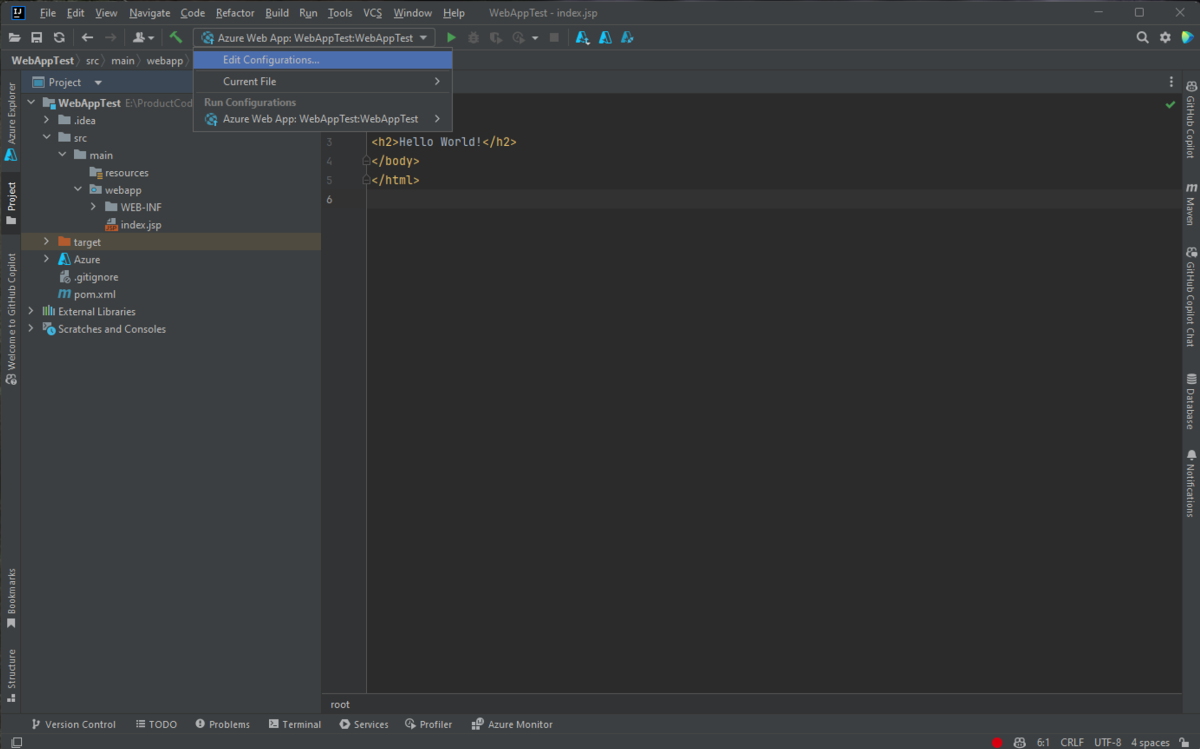
Amikor megjelenik a Futtatási/hibakeresési konfigurációk párbeszédpanel, módosíthatja az alapértelmezett beállításokat, majd kattintson OKgombra.
Következő lépések
A Dockerhez további forrásokért tekintse meg a Docker hivatalos webhelyét.
Hibák jelentéséhez vagy új funkciók kéréséhez hozzon létre problémákat a GitHub-adattár
A Java azure-ral való használatáról az alábbi hivatkozásokon talál további információt: