Munkaelemek csatolása objektumokhoz
Azure DevOps Services | Azure DevOps Server 2022 – Azure DevOps Server 2019
A munkaelem-hivatkozások két munkaelem, illetve egy munkaelem és egy másik objektum közötti társítások, amelyek a kapcsolatukat írják le. A munkaelem-hivatkozások segítségével nyomon követheti a függőségeket és a kapcsolódó munkát a nyomon követhetőség érdekében, információkat oszthat meg, összetett projekteket kezelhet, amelyek több csapatot vagy terméket foglalnak magukban, kódmódosításokat, teszteket és egyebeket követhetnek nyomon.
- Munkaelemek csatolása különböző objektumokhoz
- Munkaelemek csatolása más munkaelemekhez
- Több munkaelem csatolása
- Meglévő hivatkozás hivatkozástípusának módosítása
- Munkaelemek csatolása új munkaelemekhez
- Munkaelemek csatolása különböző projektekben lévő munkaelemekhez (szervezetközi)
- Munkaelemek csatolása lekéréses kérelmekhez
- Munkaelemek csatolása GitHub-objektumokhoz
- Több elem csatolása új Git-ágakhoz
- Munkaelemek csatolása buildekhez
- Munkaelemek hozzárendelése üzemelő példányokhoz
- Munkaelemek csatolása TFVC-kódfejlesztéshez
- Munkaelemek csatolása tesztekhez
- Munkaelemek csatolása webhelyhez, hálózati megosztáshoz, storyboardhoz vagy dokumentumhoz
- Függőségek megtekintése és a kapcsolódó munka nyomon követése
- Csatolt munkaelemek lekérdezése
- Hivatkozások hozzáadása, eltávolítása vagy megjelenítése az Azure CLI használatával
- Munkaelem-hivatkozások törlése
Ebből a cikkből megtudhatja, hogyan végezheti el a következő feladatokat:
- Munkaelemek csatolása különböző objektumokhoz
- Munkaelemek csatolása más munkaelemekhez
- Több munkaelem csatolása
- Meglévő hivatkozás hivatkozástípusának módosítása
- Munkaelemek csatolása új munkaelemekhez
- Munkaelemek csatolása lekéréses kérelmekhez
- Munkaelemek csatolása GitHub-objektumokhoz
- Több elem csatolása új Git-ágakhoz
- Munkaelemek csatolása buildekhez
- Munkaelemek hozzárendelése üzemelő példányokhoz
- Munkaelemek csatolása TFVC-kódfejlesztéshez
- Munkaelemek csatolása tesztekhez
- Munkaelemek csatolása webhelyhez, hálózati megosztáshoz, storyboardhoz vagy dokumentumhoz
- Függőségek megtekintése és a kapcsolódó munka nyomon követése
- Csatolt munkaelemek lekérdezése
- Hivatkozások hozzáadása, eltávolítása vagy megjelenítése az Azure CLI használatával
- Munkaelem-hivatkozások törlése
Előfeltételek
| Előfeltételek | Leírás |
|---|---|
| Project Rendszergazda istrator vagy Közreműködő tag | A projekthez a Közreműködők vagy a Project Rendszergazda istrators biztonsági csoport tagjaként kell hozzáadni. |
| Az érdekelt felek hozzáférése | A munkaelemek hozzáadásához vagy módosításához az érdekelt feleknek hozzáférést kell biztosítaniuk vagy magasabb szintű hozzáférést kell biztosítani. A nyilvános projektek érdekelt feleinek hozzáféréssel rendelkező felhasználói teljes hozzáféréssel rendelkeznek a hátralék- és a táblafunkciókhoz, például az alapszintű hozzáféréssel rendelkező felhasználókhoz. További információ: Érdekelt hozzáférés – rövid referencia. |
| Közreműködői tag vagy A permek engedélyezése | – A munkaelemek megtekintéséhez vagy módosításához rendelkeznie kell a munkaelemek megtekintésével ebben a csomópontban, és engedélyeznie kell a munkaelemek szerkesztését ebben a csomópontban. Alapértelmezés szerint a Közreműködők csoport engedélyezési jogosultsággal rendelkezik. További információ: Engedélyek és hozzáférés beállítása a munkakövetéshez. – A klasszikus kiadási folyamat integrációs beállításainak konfigurálásához engedélyekkel kell rendelkeznie a kiadás szerkesztéséhez. – Ha a munkaelemeket véglegesítésekhez és lekéréses kérelmekhez szeretné kapcsolni, a csomópont szerkesztési engedélyeinél engedélyezni kell a munkaelemhez rendelt terület elérési útját. Alapértelmezés szerint a Közreműködők csoport rendelkezik ezzel az engedélykészlettel. – A munkaelemek megtekintéséhez a munkaelemek megtekintéséhez a csomópont engedélyeiben engedélyezni kell a munkaelemhez rendelt terület elérési útját. |
| Definiált iterációk | A Tervezés panel használatához a csapat rendszergazdájának meg kell határoznia az iterációs (sprint) útvonalakat, és konfigurálnia kell a csapat iterációit. |
| Előfeltételek | Leírás |
|---|---|
| Project Rendszergazda istrator vagy Közreműködő tag | A projekthez a Közreműködők vagy a Project Rendszergazda istrators biztonsági csoport tagjaként kell hozzáadni. |
| Az érdekelt felek hozzáférése | A munkaelemek hozzáadásához vagy módosításához az érdekelt feleknek hozzáférést kell biztosítaniuk vagy magasabb szintű hozzáférést kell biztosítani. |
| Közreműködői tag vagy A permek engedélyezése | – A munkaelemek megtekintéséhez vagy módosításához rendelkeznie kell a munkaelemek megtekintésével ebben a csomópontban, és engedélyeznie kell a munkaelemek szerkesztését ebben a csomópontban. Alapértelmezés szerint a Közreműködők csoport engedélyezési jogosultsággal rendelkezik. További információ: Engedélyek és hozzáférés beállítása a munkakövetéshez. – A klasszikus kiadási folyamat integrációs beállításainak konfigurálásához engedélyekkel kell rendelkeznie a kiadás szerkesztéséhez. – Ha a munkaelemeket véglegesítésekhez és lekéréses kérelmekhez szeretné kapcsolni, a csomópont szerkesztési engedélyeinél engedélyezni kell a munkaelemhez rendelt terület elérési útját. Alapértelmezés szerint a Közreműködők csoport rendelkezik ezzel az engedélykészlettel. – A munkaelemek megtekintéséhez a munkaelemek megtekintéséhez a csomópont engedélyeiben engedélyezni kell a munkaelemhez rendelt terület elérési útját. |
| Definiált iterációk | A Tervezés panel használatához a csapat rendszergazdájának meg kell határoznia az iterációs (sprint) útvonalakat, és konfigurálnia kell a csapat iterációit. |
| Előfeltételek | Leírás |
|---|---|
| Project Rendszergazda istrator vagy Közreműködő tag | A projekthez a Közreműködők vagy a Project Rendszergazda istrators biztonsági csoport tagjaként kell hozzáadni. |
| Az érdekelt felek hozzáférése | A munkaelemek hozzáadásához vagy módosításához az érdekelt feleknek hozzáférést kell biztosítaniuk vagy magasabb szintű hozzáférést kell biztosítani. |
| Közreműködői tag vagy A permek engedélyezése | A munkaelemek megtekintéséhez vagy módosításához rendelkeznie kell a munkaelemek megtekintésével ebben a csomópontban, és engedélyeznie kell a munkaelemek szerkesztését ebben a csomópontban. Alapértelmezés szerint a Közreműködők csoport engedélyezési jogosultsággal rendelkezik. További információ: Engedélyek és hozzáférés beállítása a munkakövetéshez. |
| Definiált iterációk | A Tervezés panel használatához a csapat rendszergazdájának meg kell határoznia az iterációs (sprint) útvonalakat, és konfigurálnia kell a csapat iterációit. |
Milyen típusú hivatkozások vannak?
Az alábbi hivatkozástípusok segítenek a munkaelemek és más objektumok közötti különböző kapcsolatok kezelésében.
| Hivatkozás típusa | 2. oszlop |
|---|---|
| Hivatkozás | munkaelem Csatlakozás bármely URL-címre vagy hálózati megosztásra |
| Külső hivatkozás típusa | munkaelem Csatlakozás külső objektumra, például kódobjektumra, buildre vagy wikilapra |
| Távoli munkakapcsolat típusa | Csatlakozás a különböző szervezetekben definiált munkaelemeket |
| GitHub-hivatkozás típusa | Csatlakozás egy munkaelemet egy GitHub-adattár véglegesítési, probléma- vagy lekéréses kéréséhez |
| Munkahelyi hivatkozás típusa | Munkaelemek csatolása, beleértve a teszteset-kezelési munkaelemek kiválasztását |
További információ a hivatkozástípusokról, beleértve a szülő-gyermek, a kapcsolódó, a jogelőd-követő és így tovább, lásd : Hivatkozástípus-referencia/Munkahelyi hivatkozástípusok.
Munkaelemek csatolása különböző objektumokhoz
A munkaelemek különböző objektumokhoz való csatolásához hajtsa végre az alábbi lépéseket.
- A webes portálon nyissa meg a csatolni kívánt munkaelemet, vagy hozzon létre egy újat.
- Válassza a Hivatkozások lapot, majd a Hivatkozás lehetőséget.
- A Hivatkozás típusa legördülő listában válassza ki a létrehozni kívánt hivatkozás típusát.
- A Hivatkozás mezőbe írja be vagy jelölje ki azt az objektumot, amelyre hivatkozni szeretne. A hivatkozás típusától függően a következő objektumokat adhatja meg vagy választhatja ki. További részletekért jelölje ki az egyes objektumokat.
- (Nem kötelező) Írjon be egy megjegyzést a hivatkozás leírásához.
- Kattintson az OK gombra a hivatkozás létrehozásához.
Tipp.
Vannak más funkciók is, amelyekkel gyorsan összekapcsolhatja vagy módosíthatja a szülő/gyermek hivatkozástípust használó hivatkozásokat (egyes funkciók verziófüggők, a részleteket a csatolt cikkekben találja).
- Ha a hátralékelemeket a portfolió-hátralékelemekhez szeretné kapcsolni, vagy módosítani szeretné a hivatkozás struktúráját ezek között az elemek között, a leképezési panelen rendszerezheti a hátralékot. Vagy választhatja a Szülők megjelenítése és a fahierarchián belüli elemek húzása lehetőséget is.
- Ha feladatokat szeretne létrehozni és csatolni a hátralékelemekhez, használja a sprint hátraléklapját. A webes portálon az elemek húzásával is módosíthatja a hivatkozás struktúráját.
- A fahierarchia hivatkozásszerkezetének behúzása (
 ), kihúzása (
 ) és módosítása, elemek újratelepítése és átrendezése a webes portálon egy hátralékból, vagy fa lekérdezés használata a Team Explorerben.
 - Munkaelemek hozzáadásához vagy törléséhez vagy a hivatkozás szerkezetének módosításához használhatja az Excelt. Lásd: Munkaelemek tömeges hozzáadása vagy módosítása az Excelben.
Munkaelemek csatolása más munkaelemekhez
Az alábbi lépések végrehajtásával egy másik felhasználói történetre, epikusra, funkcióra, hibára, problémára vagy feladatra mutató hivatkozást vehet fel a webportálról.
- Nyissa meg a másik munkaelemhez csatolni kívánt munkaelemet.
- A munkaelem űrlapon válassza a Kapcsolódó munka szakaszt.
- Válassza a Hivatkozás hozzáadása, majd a Meglévő elem lehetőséget.
- A Hivatkozás típusa legördülő listában válassza ki a létrehozni kívánt hivatkozás típusát (például szülő, gyermek, kapcsolódó stb.).
- A Munkaelem mezőben adja meg annak a munkaelemnek az azonosítóját, amelyre hivatkozni szeretne, majd kattintson az OK gombra. Az alábbi példában a Kapcsolódó hivatkozás típusával kapcsolunk össze három elemet a 400-es azonosítójú hibával.
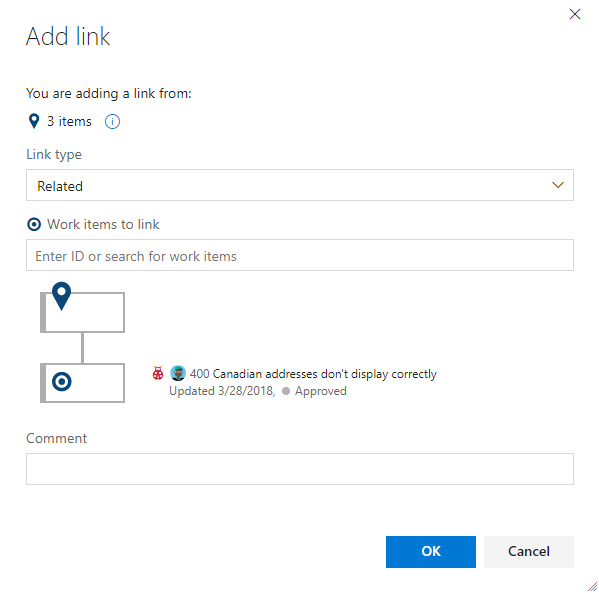
Egyszerre csak egyesében adhat hozzá hivatkozásokat. Vesszővel vagy szóközzel elválasztva nem adhatja meg az azonosítójukat.
Ha több munkaelemre szeretne hivatkozni, írja be a vesszővel vagy szóközzel elválasztott azonosítójukat. Ha nem ismeri az azonosítókat, vagy egy másik projekt egyik eleméhez szeretne csatolni, válassza a További műveletek lehetőséget .
.
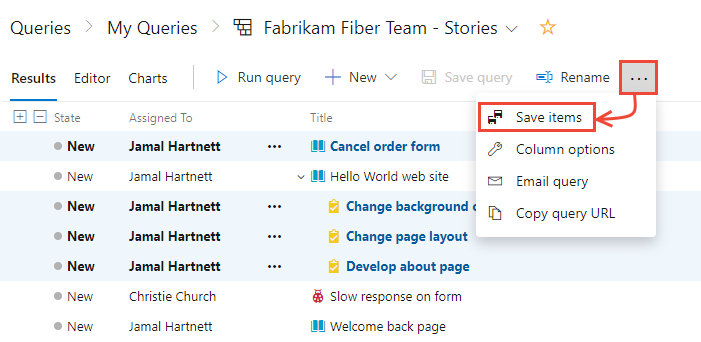
- (Nem kötelező) Ha a Lekérdezés eredményei lapon dolgozik, tömegesen mentse a módosított munkaelemeket. Ha hátralékból dolgozik, a rendszer automatikusan menti a munkaelemeket.
Több munkaelem csatolása
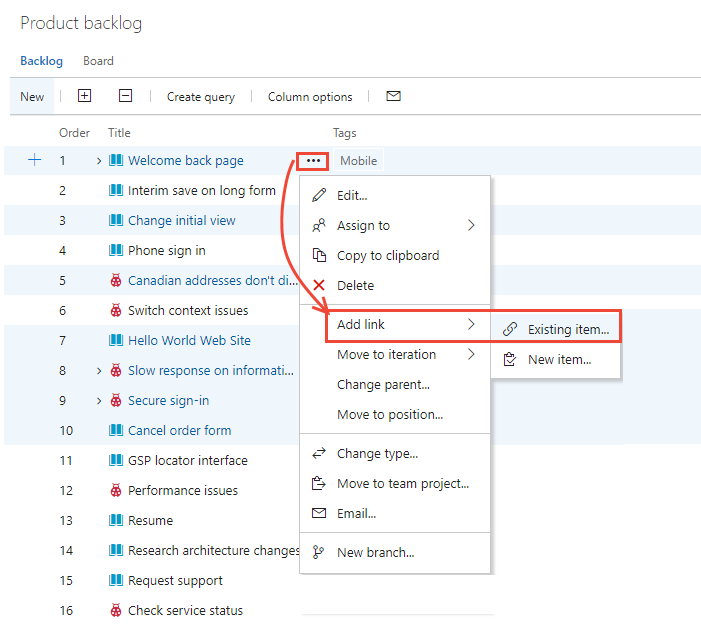
A webes portálon nyisson meg egy hátralékot vagy lekérdezési eredményeket tartalmazó lapot, és jelölje ki többször azokat a munkaelemeket, amelyekhez hivatkozást szeretne hozzáadni.
Nyissa meg a kijelölt munkaelemek egyikének ... helyi menüjét, válassza a Hivatkozás hozzáadása lehetőséget, majd válassza a Meglévő elem... vagy Az új elem... lehetőséget.
Az alábbi példában több elemet választunk a termékhátrésből, és kiválasztjuk a Meglévő elemet....
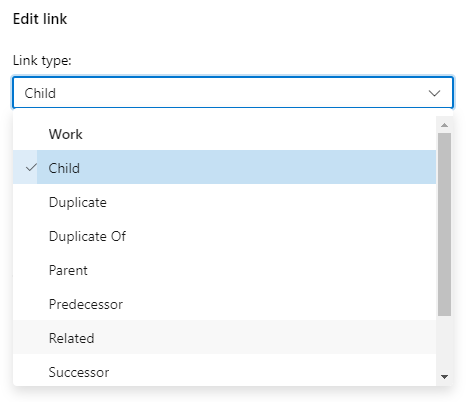
Meglévő hivatkozás hivatkozástípusának módosítása
A webes portálon nyissa meg a munkaelemet, és válassza a Hivatkozások lehetőséget.
Válassza a
További műveletek>szerkesztés hivatkozását.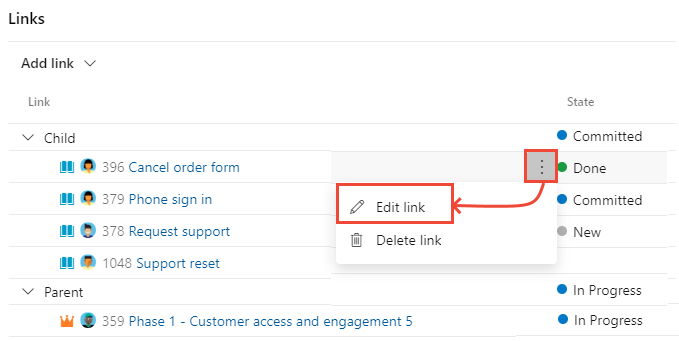
Válassza ki a módosítani kívánt hivatkozástípust, majd válassza a Mentés lehetőséget.
Mentse a munkaelemet.
Munkaelemek csatolása új munkaelemekhez
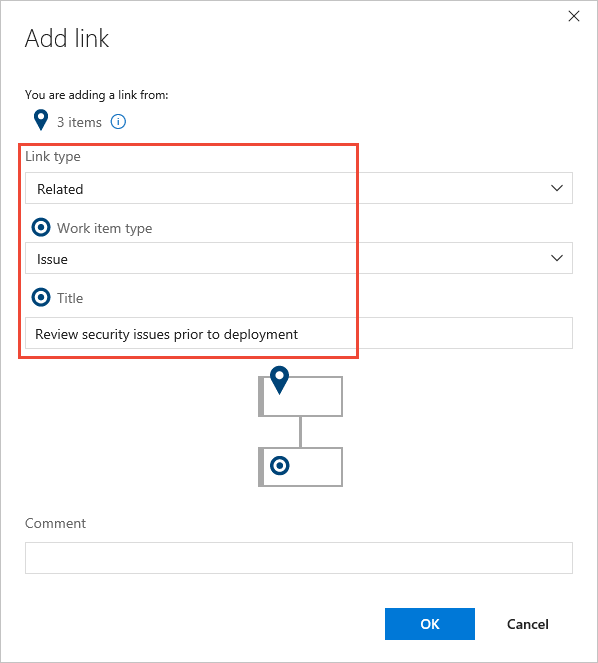
Az alábbi lépések végrehajtásával csatolhat egy munkaelemet egy új munkaelemhez.
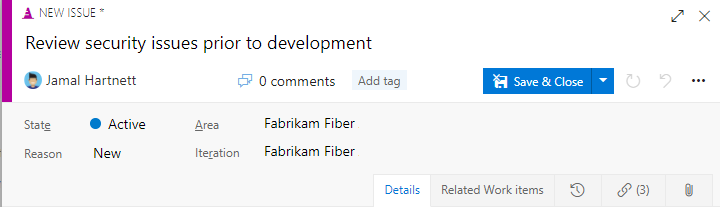
Adja meg az új munkaelem hivatkozástípusát, munkaelemtípusát és címét. Kattintson az OK gombra. Megnyílik egy kijelölt típusú munkaelem.
Adjon meg további információkat, és mentse a munkaelemet.
(Nem kötelező) Ha a Lekérdezés eredményei lapról dolgozik, tömegesen mentse a módosított munkaelemeket.
Munkaelemek csatolása távoli munkaelemekhez (szervezetközi)
A Microsoft Entra-azonosítót használó szervezetek olyan munkaelemekre hivatkozhatnak, amelyek különböző szervezetek különböző projektjeiben léteznek. Használja a következő hivatkozástípusokat a megadott módon:
- Ha a különböző szervezetekben definiált és különböző csapatok által felügyelt munkaelemek függőségeit szeretné nyomon követni, használja a Forrás/Forrás felhasználása hivatkozástípusokat.
- A távoli kapcsolódó hivatkozástípust akkor használja, ha a csatolt munkaelemek különböző szervezetekben vannak definiálva, és különböző csapatok kezelik őket, de nincsenek erős függőségek között.
Az alábbi lépésekkel összekapcsolhatja a munkaelemeket más Azure DevOps-szervezetekben definiált objektumokkal. Ezt csak akkor teheti meg, ha mindkét szervezet ugyanazt a Microsoft Entra-azonosítót használja a felhasználók kezeléséhez.
Válasszon a következő távoli hivatkozástípusok közül:
- Forrás/forrás felhasználása: Ha nyomon szeretné követni a különböző szervezetekben definiált és különböző csapatok által felügyelt munkaelemek függőségeit.
- Távoli kapcsolódó: Ha a csatolt munkaelemek különböző szervezetekben vannak definiálva, és különböző csapatok kezelik őket, de nincsenek erős függőségei.
A Hivatkozás hozzáadása párbeszédpanelen válassza ki a hivatkozás típusát, adja meg a távoli munkaelem URL-címét, majd kattintson az OK gombra.
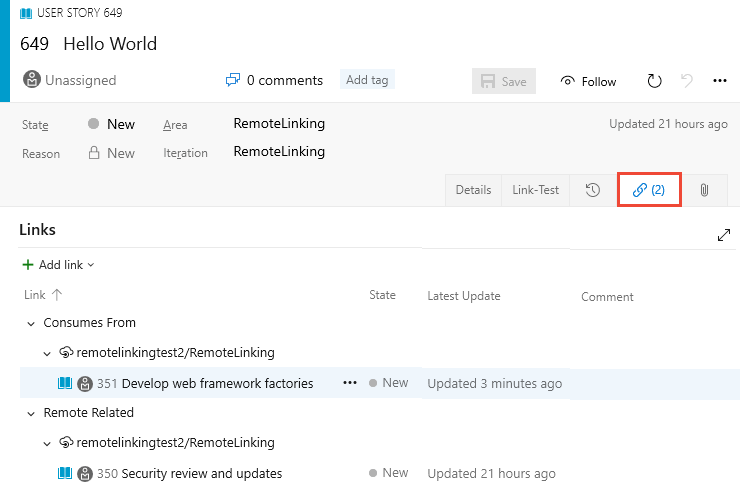
Az alábbi példában a Távoli kapcsolat hivatkozástípussal hivatkozunk a remotelinkingtest2 szervezet RemoteLinking projektjében található 350-es munkaelem-azonosítóra.
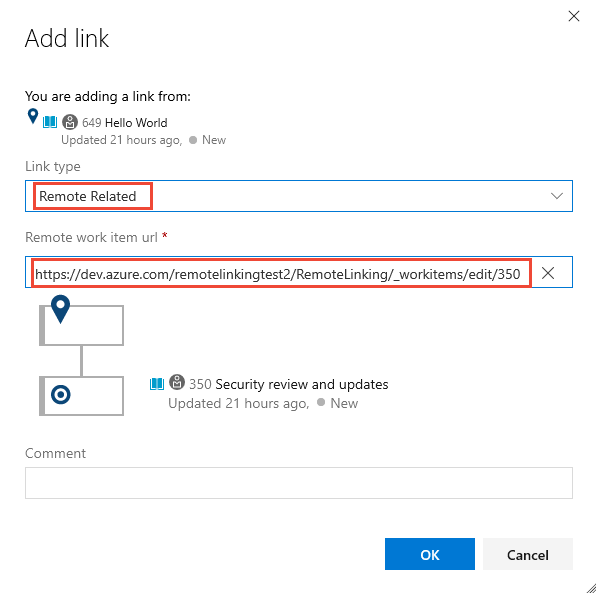
A hivatkozás lap fenntartja a munkaelemre mutató összes hivatkozás számát. A Távoli csatolások száma mező fenntartja azon munkaelemhez hozzáadott hivatkozások számát, amelyek egy másik projektben vagy szervezetben meghatározott munkaelemre hivatkoznak.
Az alábbi példa két távoli hivatkozást mutat be, amelyeket a  felhő ikon jelez, és hozzáadva egy felhasználói történethez.
::: moniker-end
Munkaelemek csatolása lekéréses kérelmekhez
A lekéréses kérelem leírásában adja meg
#, hogy aktiválja a#IDmunkaelem-választót. A lista 50 olyan munkaelemet jelenít meg, amelyeket nemrég módosított vagy önhöz rendelt.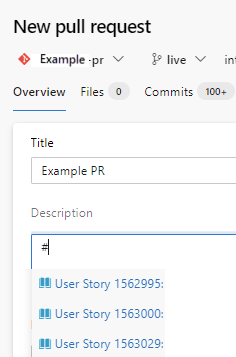
A javasolt munkaelemek listájának szűkítéséhez legfeljebb öt olyan kulcsszót adjon meg, amelyek megfelelnek a munkaelem típusának, azonosítójának vagy címének.
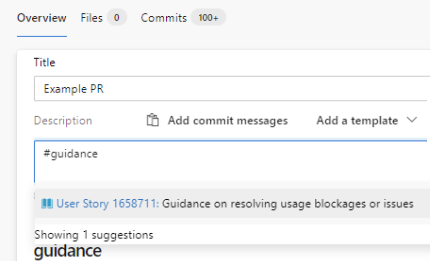
További információ: Hivatkozás a munkaelemekre lekéréses kérelmekből, véglegesítésekből és megjegyzésekből.
Ha az Azure Boardsot GitHub-adattárakkal csatlakoztatja, a munkaelemeket gitHub-véglegesítéshez, GitHub-problémához és GitHub-lekéréses kérelemhez csatolhatja. Így a GitHubot szoftverfejlesztésre használhatja, miközben az Azure Boards használatával megtervezheti és nyomon követheti a munkáját.
Ha az Azure Boardsot GitHub-adattárakkal csatlakoztatja, a munkaelemeket egy GitHub-véglegesítési és GitHub-lekéréses kérelemhez csatolhatja. Így a GitHubot szoftverfejlesztésre használhatja, miközben az Azure Boards használatával megtervezheti és nyomon követheti a munkáját.
Fontos
A munkaelemeket csak olyan GitHub-objektumokhoz kapcsolhatja, amelyek adattárai az Azure Boardshoz vannak csatlakoztatva. További információ: Csatlakozás Azure Boards to GitHub, a Link to work items from pull requests, commits és comments.
További információ: A GitHub-véglegesítések, lekéréses kérelmek és a munkaelemek problémáinak összekapcsolása, valamint a munkaelemek automatikus befejezése lekéréses kérelmekkel.
Több munkaelem csatolása új git-ágakhoz
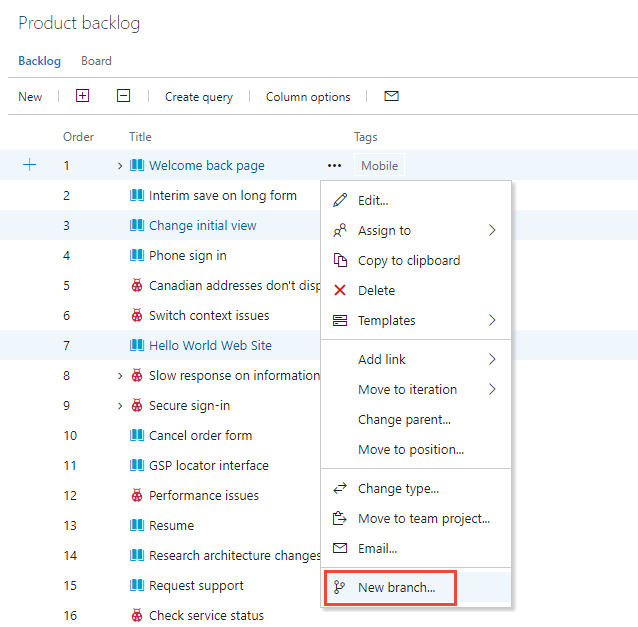
A hátralék vagy a lekérdezés eredményoldalán jelölje ki többször azokat a munkaelemeket, amelyeket egy új git-ághoz szeretne csatolni, válassza a műveletek ikont, majd az  Új ágat.... További információ: Munkaelemek csatolása Git-fejlesztési objektumokhoz.
Munkaelemek csatolása buildekhez
A munkaelemek meglévő buildekhez való csatolásához hajtsa végre az alábbi lépéseket. Ezek a buildek lehetnek a projekten belül, illetve a szervezet vagy gyűjtemény más projektjeiben is.
Feljegyzés
Ehhez a funkcióhoz telepíteni kell az Azure DevOps Server 2020.1 frissítését. További információ: Azure DevOps Server 2020 Update 1 RC1 Release Notes, Boards.
A munkaelem Hivatkozások lapján válassza a Meglévő hivatkozás>hozzáadása elemet.
A Hivatkozás hozzáadása párbeszédpanelen válassza ki az egyik buildhivatkozástípust – Build, Found in build, Integrated in build – és adja meg a build számát.
Ha nem ismeri a buildszámot – a folyamat és a buildnév kombinációját – az ikon kiválasztásával keresheti
 meg.
meg.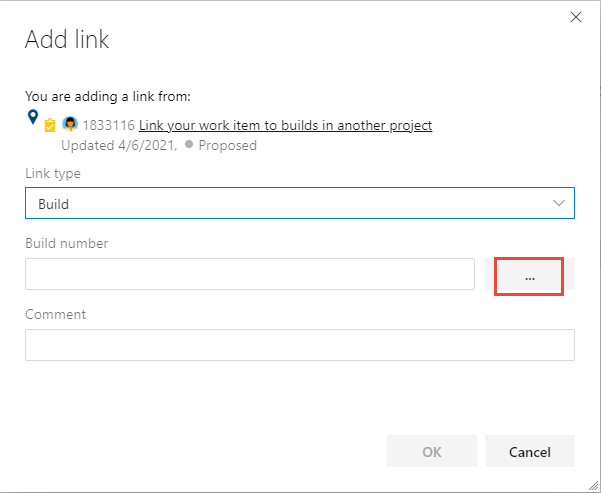
A Buildek csatolása párbeszédpanelen válassza ki a paramétereket a buildek keresésének szűréséhez.
Ha egy másik projektben lévő buildre szeretne hivatkozni, először válassza ki azt a projektet , amelyhez csatolni szeretné a buildet.
Megadhat például egy buildszámot, kiválaszthat egy buildfolyamatot, egy builderedményt – például: Mind, sikeres, részben sikeres, sikertelen vagy megszakított. Vagy ha az Összes ki van jelölve az Eredmény listában, válassza a Keresés lehetőséget a hivatkozáshoz elérhető buildek listázásához.
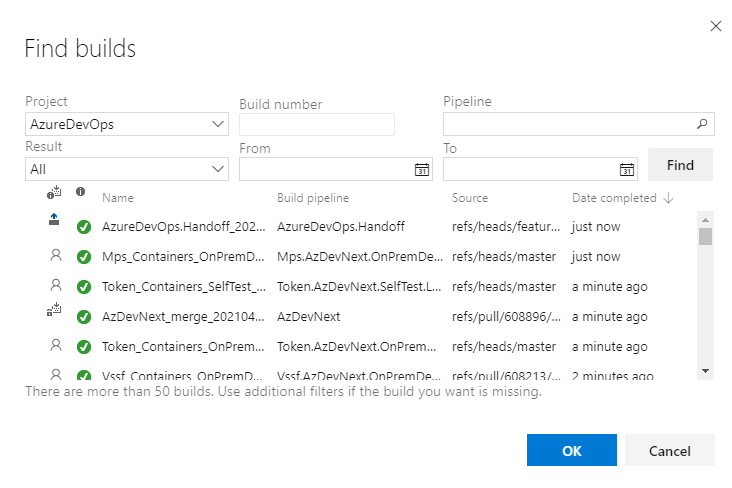
Válassza ki a buildet abból a listából, amelyre hivatkozni szeretne, majd kattintson az OK gombra.
A hivatkozás hozzáadása párbeszédpanelen kattintson az OK gombra a művelet befejezéséhez.
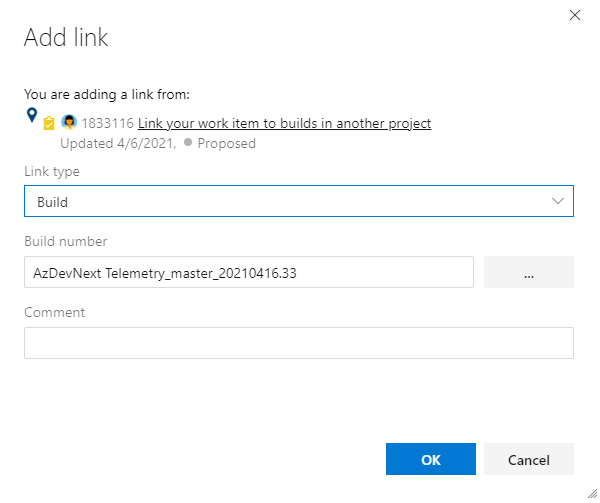
A munkaelemeket meglévő buildekhez csatolhatja a Hivatkozás hozzáadása párbeszédpanelen.
A munkaelem Hivatkozások lapján válassza a Meglévő hivatkozás>hozzáadása elemet.
A Hivatkozás hozzáadása párbeszédpanelen válassza ki az egyik buildhivatkozástípust – Build, Found in build, Integrated in build – és adja meg a build számát.
Ha nem ismeri a buildszámot – a folyamat és a buildnév kombinációját – az ikon kiválasztásával keresheti
meg.
A Buildek csatolása párbeszédpanelen válassza ki a paramétereket a buildek keresésének szűréséhez.
Megadhat például egy buildszámot, kiválaszthat egy buildfolyamatot, egy builderedményt – például: Mind, sikeres, részben sikeres, sikertelen vagy megszakított. Vagy ha az Összes ki van jelölve az Eredmény listában, válassza a Keresés lehetőséget a hivatkozáshoz elérhető buildek listázásához.
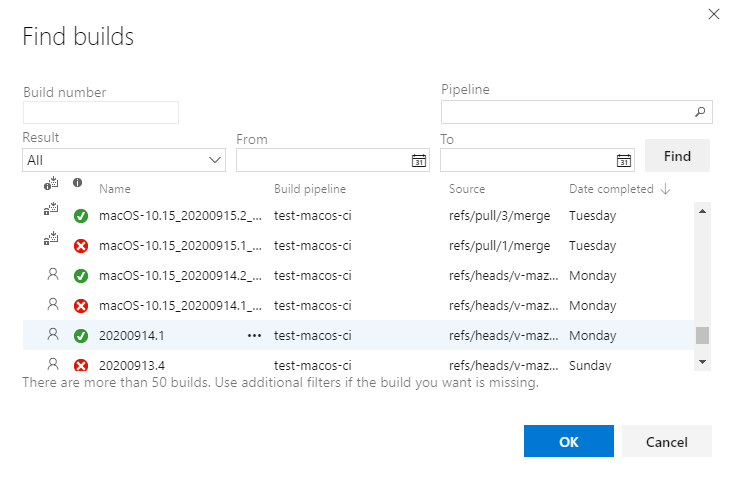
Válassza ki a buildet abból a listából, amelyre hivatkozni szeretne, majd kattintson az OK gombra.
A hivatkozás hozzáadása párbeszédpanelen kattintson az OK gombra a művelet befejezéséhez.
Munkaelemek hozzárendelése üzemelő példányokhoz
A szoftver fejlesztése során rögzítheti, hogy mely kódmódosítások és buildek támogatják a munkaelem befejezését. Így a csapat megértheti, hogy mi a munka, vagy hogyan javították a hibát a kódbázis módosításainak naplózási nyomvonalán keresztül.
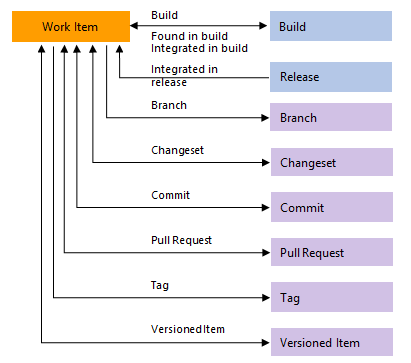
A hivatkozások létrehozásához használt hivatkozástípusok – az alábbi ábrán látható módon – a következők: Branch, Build, Changeset, Commit, Found in build, Integrated in build, Pull Request, Versioned Item és Integrated in release environment.
Tipp.
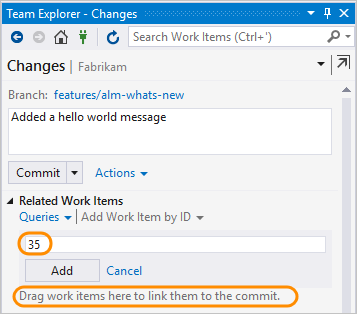
Javasoljuk, hogy a létrehozáskor a munkaelemből vezesse a fejlesztést. A munkaelem-azonosítót ágak, véglegesítések és lekéréses kérelmek létrehozásakor is hozzáadhatja. A Git lehetővé teszi a munkaelemek véglegesítéshez való csatolását a Véglegesítés hivatkozástípus használatával. Ezt a következő módokon teheti meg.
- A módosítások véglegesítése előtt adjon hozzá munkaelem-azonosítókat a Visual Studio Team Explorerben.
- Használja a git-commit parancsot, és írja be a munkaelem azonosítóját a megjegyzésbe. Alkalmazza például ezt a megjegyzést
#35 Catch null exceptiona véglegesítésre. A véglegesítés leküldésekor a rendszer létrehoz egy véglegesítési hivatkozást a véglegesítés és a 35. munkaelem között. - A Fejlesztés vezérlő használatával a git-fejlesztést a munkaelemből vezérelheti.
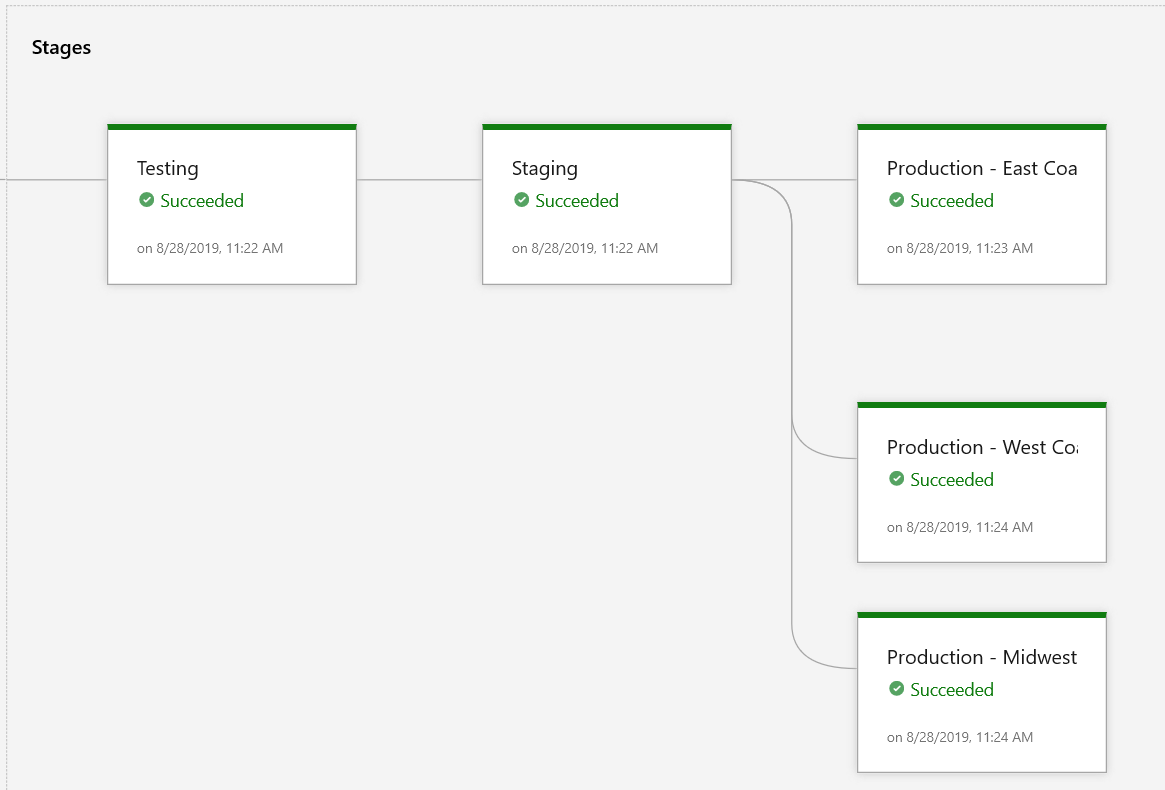
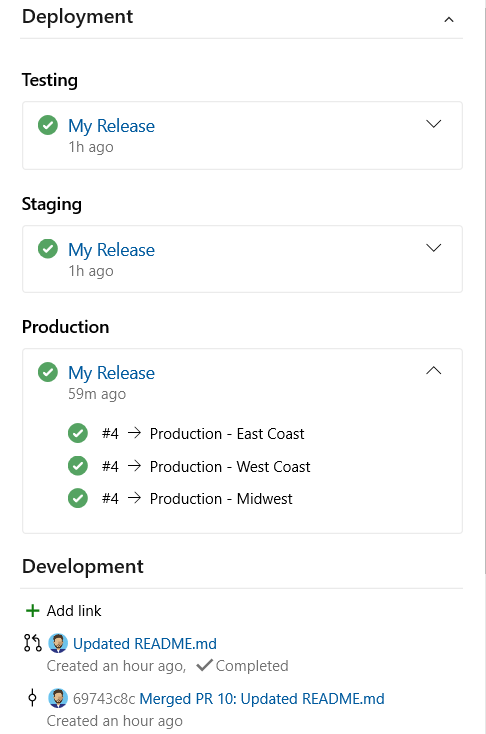
Ahogy az alábbi képen is látható, az üzembe helyezési vezérlő két kiadási fázis kiadási információit jeleníti meg azoknak a munkaelemeknek a kiadási folyamatához kapcsolódó git-véglegesítési vagy lekéréses kérelemhez, amelyek az Azure Boards-ral való integrációra lettek konfigurálva.
Üzembehelyezési vezérlő
A munkaelem-űrlapok két vezérlőt biztosítanak a fejlesztési objektumok megjelenítéséhez és gyors eléréséhez. Az üzembehelyezési vezérlőt ebben a cikkben ismertetjük, a fejlesztési vezérlőt pedig a Drive Git egy munkaelemből való fejlesztésében ismertetjük.
Az üzembe helyezési vezérlő alapértelmezés szerint megjelenik a Felhasználói történet (Agile), a Termékelhagyás elem (Scrum), a Probléma (Alapszintű), a Követelmény (CMMI), a Funkció, az Epikus, a Hiba, a Feladat és a Teszteset munkaelem-típusaihoz tartozó munkaelem-űrlapokon. Automatikusan engedélyezve van az örökölt folyamatot használó egyéni munkaelem-típusok esetében is. Az üzembe helyezési vezérlő megjeleníti a kiadási folyamat két szakaszának kiadási adatait, amelyek integrálva lesznek az Azure Boards szolgáltatással. Ez a vezérlő csak azokat a munkaelemeket jeleníti meg, amelyek a folyamatHoz tartozó Git-véglegesítési vagy lekéréses kérelemhez vannak csatolva. Emellett vizuális betekintést nyerhet egy munkaelem állapotába is, mivel az üzembe helyezése különböző kiadási környezetekben megtörténik, és gyorsan eljut az egyes kiadási fázisokhoz és futtatáshoz.
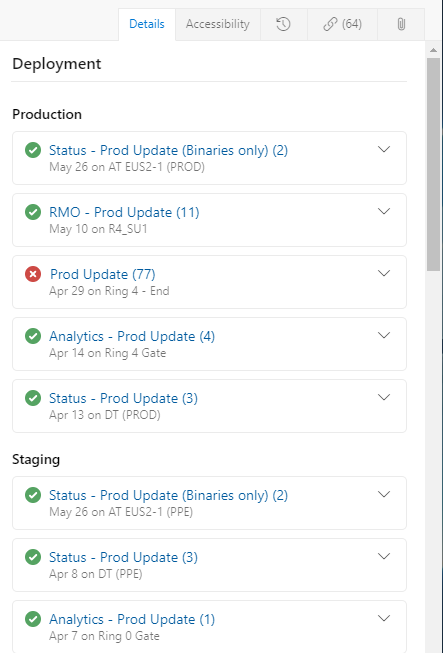
A buildben lévő véglegesítésekhez társított munkaelemek a kiadás állapotát mutatják. De csak az ugyanazon projekten belüli munkaelemek lesznek összekapcsolva a kiadási folyamat definiált helyén.
A szakaszok valós időben láthatók, amikor megnyit egy munkaelemet.
Az üzembehelyezési vezérlő feltöltéséhez hajtsa végre a következő lépéseket:
Feljegyzés
Az üzembe helyezési vezérlőhöz klasszikus kiadási folyamat konfigurálása szükséges. Nem támogatja a YAML-folyamatokhoz definiált kiadási fázisokhoz való csatolást.
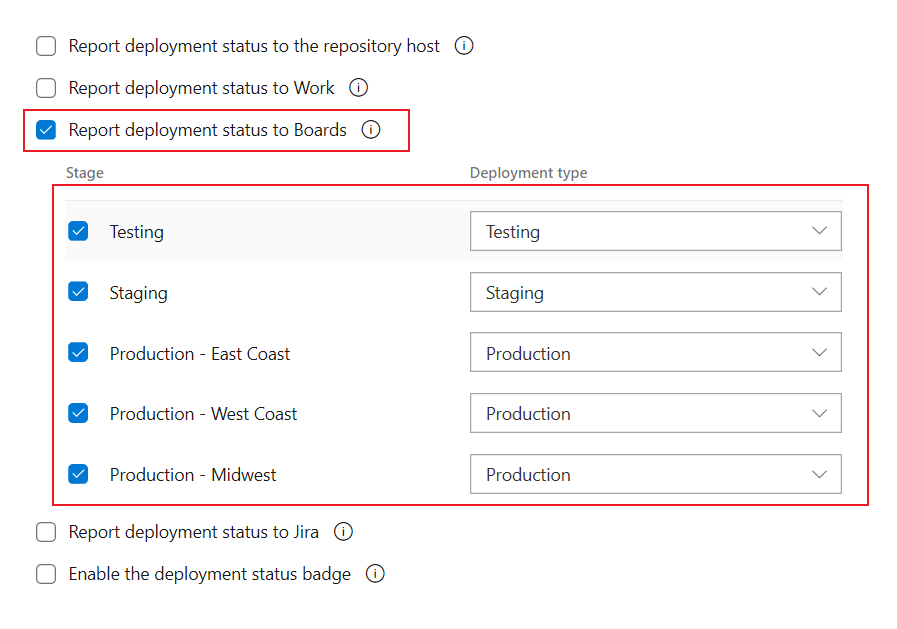
- Definiáljon egy klasszikus kiadási folyamatot, és állítsa be a kiadási fázisokat a többfázisú folyamatos üzembe helyezési (CD) folyamat definiálása című szakaszban leírtak szerint.
- Konfigurálja a folyamatot a Folyamatok konfigurálása a munkakövetés támogatásához, az üzembe helyezés állapotának bejelentése a táblákhoz című cikkben leírtak szerint.
- Munkaelemek csatolása véglegesítési vagy lekéréses kérelemhez az Azure Repos Git-adattárban. További információ:
- A folyamat futtatása.
Munkaelemek csatolása TFVC-kódfejlesztéshez
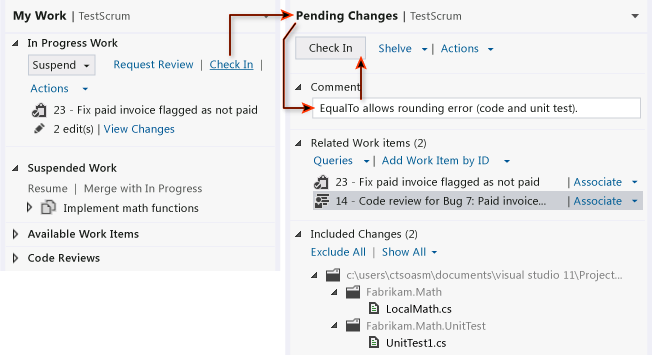
A Team Foundation verziókövetése (TFVC) lehetővé teszi, hogy a munkaelemeket verziókövetési változáskészletekhez vagy verziószámozott forráskódfájlokhoz kapcsolja a Módosításkészlet és a Verziószámozott elem hivatkozástípusokkal. Ha függőben lévő módosításokat jelentkezik be, vagy a Saját munka használatával ellenőrzi a módosításokat, a munkaelemek automatikusan hozzá lesznek kapcsolva a módosításokhoz.
Munkaelemek csatolása tesztekhez
A teszthez kapcsolódó hivatkozástípusok összekapcsolják a teszteset-kezelési munkaelemeket egymással vagy más munkaelemekkel. A webes portálon vagy a Microsoft Test Managerben megtekintheti, hogy mely tesztelési esetek vannak meghatározva egy tesztcsomaghoz, és mely tesztcsomagok vannak meghatározva egy tesztcsomaghoz. Ezek az objektumok azonban nem csatolhatók egymáshoz hivatkozástípusokon keresztül.
A munkaelemeket a Tesztelt/Tesztelt hivatkozástípusok használatával csatolhatja a tesztelési esetekhez. Használja ugyanazokat a hivatkozásvezérlőket, amelyekkel munkaelemeket csatolhat más munkaelemekhez a korábban leírtak szerint.
Az alábbi képen a tesztfelügyeleti munkaelem-típusokhoz használható hivatkozástípusok teljes készlete látható. A tesztfelügyeleti objektumok közötti kapcsolatok többsége a tesztlapokról vagy a Microsoft Test Managerből végzett feladat végrehajtásával történik.
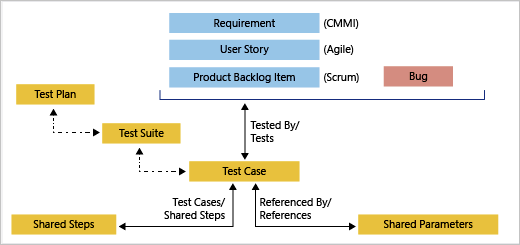
Ha például megosztott lépéseket ad hozzá egy tesztesethez, a rendszer automatikusan összekapcsolja őket a Teszteset/Megosztott lépések hivatkozástípusokkal. További információ: Lépések megosztása a tesztelési esetek között.
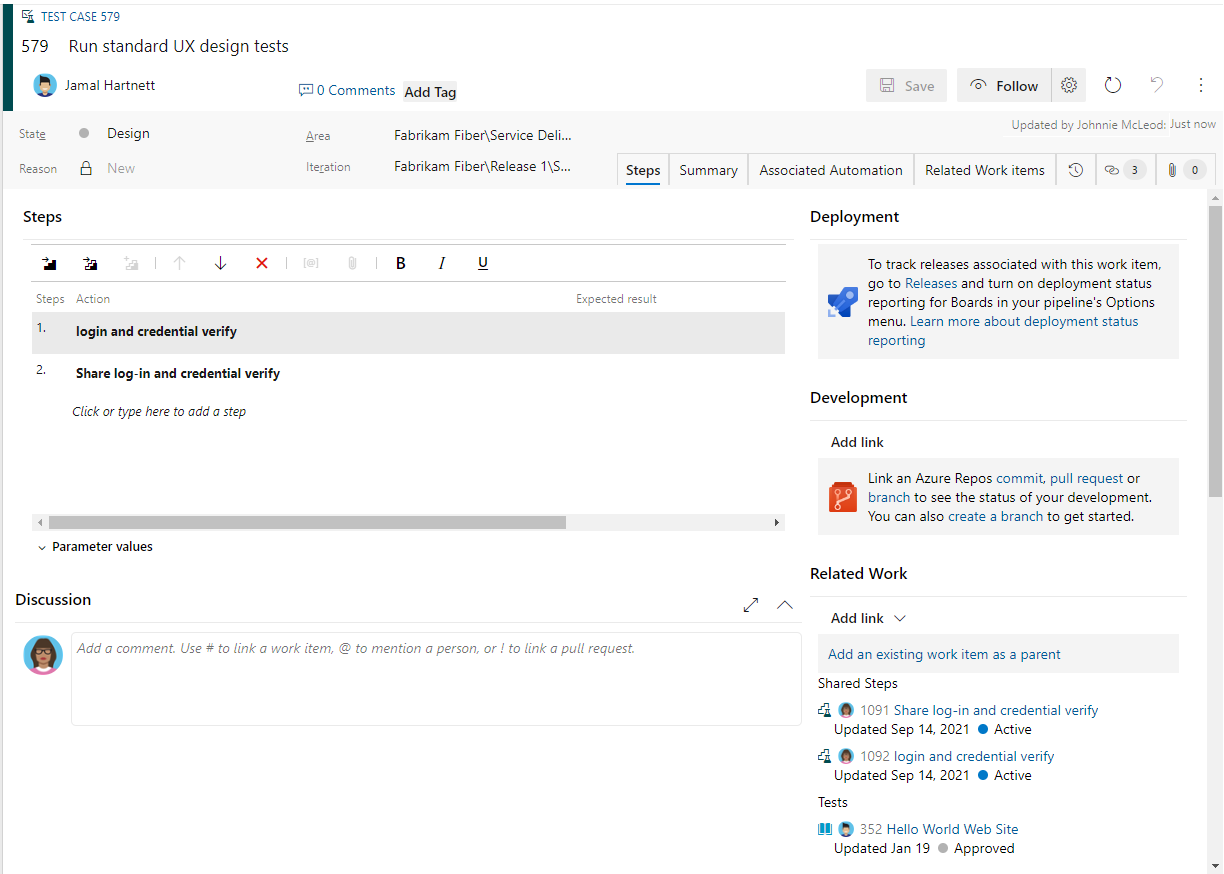
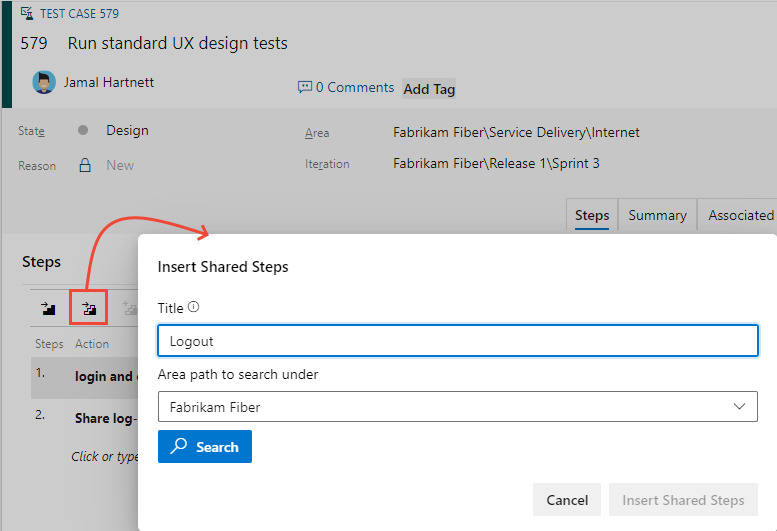
A Teszt szolgáltatásban hozzáadhat tesztcsomagokat, tesztcsomagokat és teszteseteket – amelyek csatoltak, de nem egy adott hivatkozástípuson keresztül. Emellett a tesztrendszer létrehozza és kezeli a teszteredmények társítását a tesztelési esetekhez és a tesztelési tervekhez.
Munkaelemek csatolása webhelyhez, hálózati megosztáshoz, storyboardhoz vagy dokumentumhoz
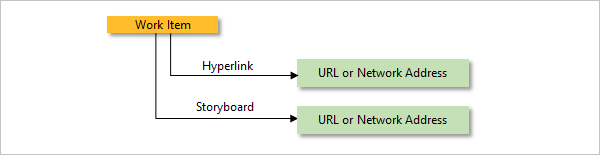
Hivatkozás vagy storyboard hivatkozástípussal munkahelyi elemet csatolhat egy hálózati megosztáson található webhelyhez, hálózati megosztáshoz vagy dokumentumhoz. Mindkét hivatkozástípus egyirányú hivatkozás. A hivatkozástípusok hozzáadásához használja a korábban ismertetett vezérlőket a munkaelemek csatolásához.
Amikor a vágólap hivatkozástípusát használja, megkülönbözteti a hivatkozást egy olyan történet vagy dokumentum megadásához, amely a munkaelem specifikációit tartalmazza. Ezzel a hivatkozástípussal hozzáférést biztosíthat a csapatnak a megosztott fájlhoz, ahol megjegyzéseket fűzhetnek hozzájuk.
Függőségek megtekintése és a kapcsolódó munka nyomon követése
Az Azure DevOps számos módot kínál a függőségek megtekintésére és a kapcsolódó munka nyomon követésére: • Lekérdezésszerkesztő: A Lekérdezésszerkesztő használatával egyéni lekérdezéseket hozhat létre, amelyek egy adott munkaelemhez társított összes munkaelemet megjelenítik. • Hátralékok és táblák: A hátralékok és a táblák nézetei a szülő-gyermek kapcsolatokat jelenítik meg a munkaelemek között, így egy pillantással megtekintheti a függőségeket. • Függőségkövető: A függőségfigyelő egy Power BI-jelentés, amely vizuálisan ábrázolja a munkaelemek közötti függőségeket.
A munkaelemhez csatolt összes objektum listájának megtekintéséhez hajtsa végre az alábbi lépéseket.
- Nyissa meg a munkaelemet, és válassza a Hivatkozások lehetőséget
 . A Hivatkozások lap az összes csatolt objektum számát jelzi. A csatolt objektumok a hivatkozástípusuk szerint lesznek csoportosítva, az egyes csoportokon belül pedig egy darabszámmal.

- (Nem kötelező) Bontsa ki vagy csukja össze az egyes csoportokat, és rendezze az egyes csoportokat állapot, legújabb frissítés vagy megjegyzés szerint a megfelelő oszlopcím kiválasztásával.
Az alábbi Hivatkozások lap például egy munkaelem 64 csatolt objektumának egy részét jeleníti meg.
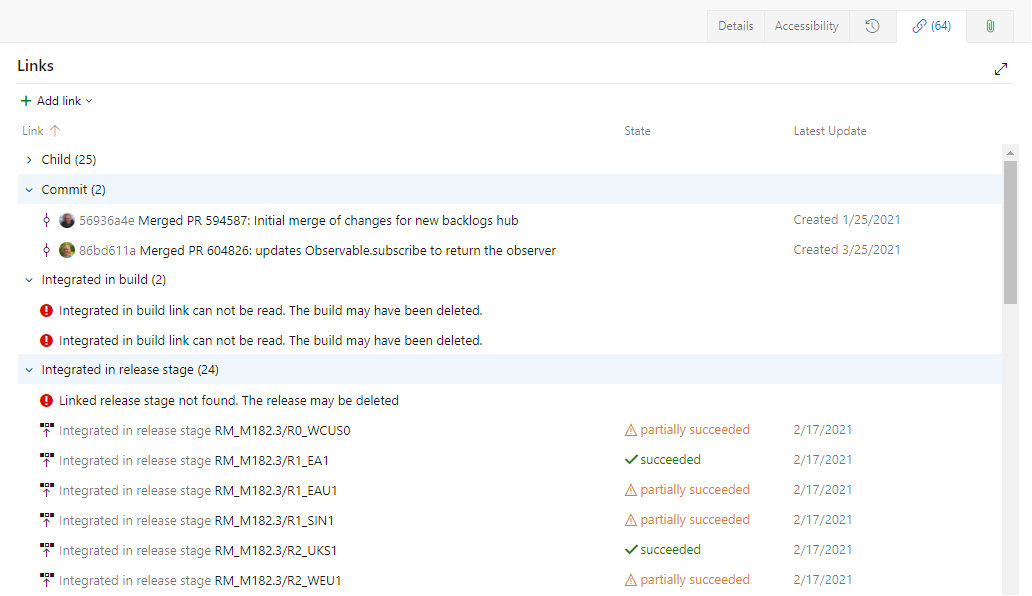
A felkiáltójellel előtaggal ellátott  hivatkozások azt jelzik, hogy a build, a kiadás vagy más objektum törlődik. A megőrzési szabályzatok miatt ezek az objektumok egy bizonyos idő elteltével automatikusan törlődnek.
Csatolt munkaelemek lekérdezése
Ha hierarchikus hivatkozásokon alapuló elemeket szeretne szűrni, használja a Munkaelemek fája lekérdezéstípust. Ha az elemeket az összes hivatkozástípus alapján szeretné szűrni, használja a Munkahelyi elemeket és a közvetlen hivatkozásokat.
Ha más, adott hivatkozástípusú munkaelemekhez csatolt munkaelemeket szeretne keresni, használjon egy elsődleges és egy másodlagos munkaelemkészletet megjelenítő lekérdezést. Az elsődleges készlet megfelel a mezőfeltételnek, a másodlagos készlet pedig az elsődleges készlethez van csatolva. A kiadásokban nem kérdezhet le munkaelemeket, de külső hivatkozásokkal rendelkező munkaelemeket is lekérdezhet. További lekérdezésszűrők hozzáadásával pontosíthatja a keresést.
A lekérdezési példákért lásd : Csatolási és melléklet-lekérdezések.
Nem hozhat létre olyan lekérdezést, amely hierarchikus nézetet jelenít meg a tesztcsomagokról, a tesztcsomagokról és a tesztelési esetekről. Ezek az elemek nem kapcsolódnak egymáshoz szülő/gyermek vagy más hivatkozástípus használatával. A hierarchiát csak a Teszttervek> lapon tekintheti meg.
Hivatkozások hozzáadása, eltávolítása vagy megjelenítése az Azure CLI használatával
Az az boards work-item relation paranccsal hozzáadhatja, eltávolíthatja és megjelenítheti a munkaelemre mutató hivatkozások részleteit. További információ: Ismerkedés az Azure DevOps parancssori felületével.
A hivatkozástípusok közé tartoznak a munkahelyi hivatkozástípusok, a távoli hivatkozástípusok, a hivatkozások és a csatolt fájlok. Az összes megadható hivatkozástípus listájához futtassa az az boards work-item relation list-type parancsot.
az boards work-item relation add
az boards work-item relation remove
az boards work-item relation show
Az alábbi példákban a szervezet fabrikam , a projektazonosító pedig cebd7ef5-4282-448b-9701-88c8637581b7. A táblaformátum a kimenet megjelenítésére szolgál. Egyéb formátumokért tekintse meg az Azure CLI-parancsok kimeneti formátumait.
Munkaelemek csatolása
Ha egy vagy több munkaelemet egyetlen munkaelemhez szeretne csatolni, írja be az az boards work-item relation add parancsot.
Syntax
A szükséges paraméterek közé tartozik a hivatkozni kívánt munkaelem azonosítója és a hivatkozás típusa. A támogatott hivatkozástípusok közé tartozik a szülő, gyermek, kapcsolódó, távoli kapcsolódó. Az összes megadható hivatkozástípus listájához futtassa az az boards work-item relation list-type parancsot.
Az ugyanazon szervezeten belül definiált munkaelemek esetében meg kell adnia a munkaelem azonosítóját vagy a cél URL-címét. Távoli szervezetben definiált munkaelemek esetén meg kell adnia a cél URL-címet. Több értéket is megadhat, ha vesszővel elválasztja az azonosítókat vagy URL-címeket.
az boards work-item relation add --id
                                 --relation-type
                                 [--detect {false, true}]
                                 [--org]
                                 [--target-id]
                                 [--target-url]
Példa
Az alábbi parancs a munkaelem id=2807 azonosítóját a Gyermek hivatkozástípusú munkaelem-azonosító=2794-es elemre kapcsolja. A parancs a munkaelemhez jelenleg definiált összes hivatkozás listáját adja vissza.
az boards work-item relation add --id 2794 --relation-type Child --target-id 2856 --output table
Are you sure you want to remove this relation(s)? (y/n): y
Relation Type    Url
---------------  -------------------------------------------------------------------------------------------------
Child            https://dev.azure.com/fabrikam/cebd7ef5-4282-448b-9701-88c8637581b7/_apis/wit/workItems/2850
Child            https://dev.azure.com/fabrikam/cebd7ef5-4282-448b-9701-88c8637581b7/_apis/wit/workItems/2808
Child            https://dev.azure.com/fabrikam/cebd7ef5-4282-448b-9701-88c8637581b7/_apis/wit/workItems/2820
Child            https://dev.azure.com/fabrikam/cebd7ef5-4282-448b-9701-88c8637581b7/_apis/wit/workItems/2856
Parent           https://dev.azure.com/fabrikam/cebd7ef5-4282-448b-9701-88c8637581b7/_apis/wit/workItems/2811
Child            https://dev.azure.com/fabrikam/cebd7ef5-4282-448b-9701-88c8637581b7/_apis/wit/workItems/2876
Child            https://dev.azure.com/fabrikam/cebd7ef5-4282-448b-9701-88c8637581b7/_apis/wit/workItems/2801
Child            https://dev.azure.com/fabrikam/cebd7ef5-4282-448b-9701-88c8637581b7/_apis/wit/workItems/2877
Child            https://dev.azure.com/fabrikam/cebd7ef5-4282-448b-9701-88c8637581b7/_apis/wit/workItems/2805
Child            https://dev.azure.com/fabrikam/cebd7ef5-4282-448b-9701-88c8637581b7/_apis/wit/workItems/2807
A csatolt munkaelemek adatainak megtekintéséhez adja meg a böngészőben felsorolt URL-címek egyikét.
Munkaelem-hivatkozások eltávolítása
Ha el szeretne távolítani egy vagy több csatolt munkaelemet egyetlen munkaelemből, adja meg az az boards work-item relation remove parancsot.
A szükséges paraméterek közé tartozik a munkaelem azonosítója, amelyből eltávolítható a hivatkozás, és a hivatkozás típusa. Csak az ugyanabban a szervezetben definiált munkaelemekre mutató hivatkozásokat távolíthatja el. A távoli hivatkozástípusok kivételével a támogatott hivatkozástípusok bármelyikét megadhatja.
Meg kell adnia a célmunkaelem-azonosítót. Több értéket is megadhat, ha vesszővel elválasztja az azonosítókat vagy URL-címeket.
Syntax
az boards work-item relation remove --id
                                    --relation-type
                                    --target-id
                                    [--detect {false, true}]
                                    [--org]
                                    [--yes]
Példa
Az alábbi parancs eltávolítja az ID=2794 munkaelemre mutató hivatkozást az ID=2856 munkaelemből a Gyermek hivatkozástípusú munkaelemre. A parancs a munkaelemhez jelenleg definiált összes hivatkozás listáját adja vissza.
az boards work-item relation remove --id 2794 --relation-type Child --target-id 2807 --output table
Are you sure you want to remove this relation(s)? (y/n): y
Relation Type    Url
---------------  -------------------------------------------------------------------------------------------------
Child            https://dev.azure.com/fabrikam/cebd7ef5-4282-448b-9701-88c8637581b7/_apis/wit/workItems/2850
Child            https://dev.azure.com/fabrikam/cebd7ef5-4282-448b-9701-88c8637581b7/_apis/wit/workItems/2808
Child            https://dev.azure.com/fabrikam/cebd7ef5-4282-448b-9701-88c8637581b7/_apis/wit/workItems/2820
Child            https://dev.azure.com/fabrikam/cebd7ef5-4282-448b-9701-88c8637581b7/_apis/wit/workItems/2856
Parent           https://dev.azure.com/fabrikam/cebd7ef5-4282-448b-9701-88c8637581b7/_apis/wit/workItems/2811
Child            https://dev.azure.com/fabrikam/cebd7ef5-4282-448b-9701-88c8637581b7/_apis/wit/workItems/2876
Child            https://dev.azure.com/fabrikam/cebd7ef5-4282-448b-9701-88c8637581b7/_apis/wit/workItems/2801
Child            https://dev.azure.com/fabrikam/cebd7ef5-4282-448b-9701-88c8637581b7/_apis/wit/workItems/2877
Child            https://dev.azure.com/fabrikam/cebd7ef5-4282-448b-9701-88c8637581b7/_apis/wit/workItems/2805
A csatolt munkaelemek adatainak megtekintéséhez adja meg a böngészőben felsorolt URL-címek egyikét.
Egyetlen munkaelemre mutató hivatkozások részleteinek megjelenítése
Az egyetlen munkaelemhez csatolt munkaelemek megtekintéséhez írja be az az boards work-item relation show parancsot. Az összes visszaadható hivatkozástípus listájához futtassa az az boards work-item relation list-type parancsot.
Syntax
az boards work-item relation show --id
                                  [--detect {false, true}]
                                  [--org]
Példa
Az alábbi parancs felsorolja a fabrikam szervezetében a munkaelem id=2931paraméteréhez definiált hivatkozások részleteit táblaformátumban.
az boards work-item relation show --id 2931 --output table
Relation Type    Url
---------------  -----------------------------------------------------------------------------------------------------------------------------------
Related          https://dev.azure.com/fabrikam/cebd7ef5-4282-448b-9701-88c8637581b7/_apis/wit/workItems/2932
Successor        https://dev.azure.com/fabrikam/cebd7ef5-4282-448b-9701-88c8637581b7/_apis/wit/workItems/2932
Remote Related   https://dev.azure.com/fabrikam-fiber5/847568d2-6541-4a99-a240-228510ccbff7/_apis/wit/workItems/1777
Parent           https://dev.azure.com/fabrikam/cebd7ef5-4282-448b-9701-88c8637581b7/_apis/wit/workItems/2930
Predecessor      https://dev.azure.com/fabrikam/cebd7ef5-4282-448b-9701-88c8637581b7/_apis/wit/workItems/2933
Attached File    https://dev.azure.com/fabrikam/cebd7ef5-4282-448b-9701-88c8637581b7/_apis/wit/attachments/1cc6c026-b4ed-420c-bfe6-065be726cba7
A csatolt munkaelemek adatainak megtekintéséhez adja meg a böngészőben felsorolt URL-címek egyikét. A melléklet letöltéséhez válassza ki a csatolt fájl URL-címét.
Munkaelem-hivatkozások törlése
Végezze el az alábbi lépéseket egy munkaelem-hivatkozás törléséhez.
- Nyissa meg a hivatkozásokat tartalmazó munkaelemet, vagy válassza ki egy lekérdezés eredményéből.
- Kattintson a Hivatkozások fülre a hivatkozások listájának megtekintéséhez.
- Jelölje ki a törölni kívánt hivatkozást, majd válassza a Hivatkozás eltávolítása lehetőséget.
- Győződjön meg arról, hogy törölni szeretné a hivatkozást.
Ha egy munkaelem egy véglegesítési vagy lekéréses kérelemhez lesz csatolva, az továbbra is a kiadási szakaszok részeként jelenik meg. Ha például olyan munkaeleme van, amely nem felelt meg a tesztelési feltételeknek, érdemes lehet eltávolítani a buildekből és kiadásokból.
Ha el szeretné távolítani a munkaelemet a jövőbeli buildekben és kiadásokban való részvételből, törölje a legutóbbi véglegesítési és lekéréses kérelemre mutató hivatkozást.
Következő lépések
Kapcsolódó munka és egyéb objektumok vizualizációja. Töltse le a Work elem vizualizációs bővítményét, amely elérhető a Visual Studio Marketplace-en, az Azure DevOps lapon.
Kapcsolódó cikkek
Visszajelzés
Hamarosan elérhető: 2024-ben fokozatosan kivezetjük a GitHub-problémákat a tartalom visszajelzési mechanizmusaként, és lecseréljük egy új visszajelzési rendszerre. További információ: https://aka.ms/ContentUserFeedback.
Visszajelzés küldése és megtekintése a következőhöz: