Munkaelemek tömeges áthelyezése és a munkaelem típusának módosítása az Azure Boardsban
Azure DevOps Services | Azure DevOps Server 2022 – Azure DevOps Server 2019
Gyakran előfordul, hogy valaki rossz munkaelemtípusú (WIT) vagy helytelen projekten belül hozott létre munkaelemet. Ezeket a problémákat kijavíthatja az egyes munkaelemek esetében, vagy tömegesen módosíthatja több munkaelemet. A feladatnaplóhoz vagy a feladattáblához hozzáadott munkaelemeket is eltávolíthatja, amelyek már nem relevánsak.
Tipp.
A TFS 2018-es és korábbi verzióiban nem módosíthatja a munkaelem típusát egy meglévő munkaelemhez, de átmásolhatja a munkaelemet, és megadhat egy új típust. Ha több olyan munkaelem is van, amelyen típusmódosításokat szeretne végrehajtani, exportálhatja őket az Excel használatával, majd újra felveheti őket új típusként.
A törölt munkaelemek eltávolításával, törlésével vagy visszaállításával kapcsolatban lásd: Munkaelemek eltávolítása, törlése vagy visszaállítása.
Ebben a cikkben a következőt fogja elsajátítani:
- Egy vagy több munkaelem munkaelem-típusának módosítása
- Egy vagy több munkaelem áthelyezése egy másik projektbe
Tipp.
A webes portálon több munkaelemet is kijelölhet a hátralék vagy a lekérdezés eredményoldaláról, és tömeges frissítést végezhet a társított funkcióval. Ha egyszerre több munkaelemet szeretne módosítani, áthelyezni, törölni vagy visszaállítani, tekintse meg a munkaelemek tömeges módosítását.
Előfeltételek
- A Közreműködők vagy a Projektgazdák biztonsági csoport tagjának kell lennie. A hozzáadáshoz vegye fel a felhasználókat egy projektbe vagy csapatba.
- A munkaelemek módosításához rendelkeznie kell a munkaelemek megtekintésével ebben a csomópontban, és engedélyeznie kell a munkaelemek szerkesztését ebben a csomópontban. Alapértelmezés szerint a Közreműködők csoport rendelkezik ezzel az engedélykészlettel. További információ: Engedélyek és hozzáférés beállítása a munkakövetéshez.
- A munkaelem típusának módosításához az érdekelt feleknek hozzáférést kell biztosítaniuk vagy magasabb szintű hozzáférést kell biztosítani.
- Ha a munkaelemeket egy másik projektbe szeretné áthelyezni, a Projektgazdák csoport tagjának kell lennie, vagy engedélyeznie kell a munkaelemek áthelyezését ebből a projektengedélyből. Alapértelmezés szerint a Közreműködők csoport nem rendelkezik ezzel az engedélykészlettel. Az érdekelt feleknek hozzáférést biztosító felhasználók nem rendelkeznek hozzáféréssel ehhez a funkcióhoz.
Feljegyzés
A nyilvános projektekben érdekelt felek hozzáféréssel rendelkező felhasználók teljes hozzáféréssel rendelkeznek az összes munkakövetési funkcióhoz, csakúgy, mint az alapszintű hozzáféréssel rendelkező felhasználókhoz. További információ: Érdekelt hozzáférés – rövid referencia.
A projekthez a Közreműködők vagy a Projektgazdák biztonsági csoport tagjaként kell hozzáadni. A hozzáadáshoz vegye fel a felhasználókat egy projektbe vagy csapatba.
A munkaelemek módosításához rendelkeznie kell a munkaelemek megtekintésével ebben a csomópontban, és engedélyeznie kell a munkaelemek szerkesztését ebben a csomópontban. Alapértelmezés szerint a Közreműködők csoport rendelkezik ezzel az engedélykészlettel. További információ: Engedélyek és hozzáférés beállítása a munkakövetéshez.
A munkaelem típusának módosításához az érdekelt feleknek hozzáférést kell biztosítaniuk vagy magasabb szintű hozzáférést kell biztosítani. További információ: Érdekelt hozzáférés – rövid referencia.
A munkaelemek másik projektbe való áthelyezéséhez a projektnek örökölt folyamatmodellt kell használnia.
Ha a munkaelemeket egy másik projektbe szeretné áthelyezni, a Projektgazdák csoport tagjának kell lennie, vagy engedélyeznie kell a munkaelemek áthelyezését ebből a projektengedélyből. Alapértelmezés szerint a Közreműködők csoport nem rendelkezik ezzel az engedélykészlettel. Az érdekelt feleknek hozzáférést biztosító felhasználók nem rendelkeznek hozzáféréssel ehhez a funkcióhoz.
Fontos
Módosíthatja a munkaelem típusát, vagy áthelyezheti a munkaelemeket egy projektcsoporton belüli másik projektbe. Ezekhez a funkciókhoz le kell tiltani az adattárházat. Ha az adattárház le van tiltva, az Elemzési szolgáltatással fogja támogatni a jelentéskészítési igényeket. Az adattárház letiltásáról további információt az adattárház és a kocka letiltása című témakörben talál.
További információ: Engedélyek és hozzáférés beállítása a munkakövetéshez vagy projektszintű engedélyek módosítása.
Fontos
Nem módosíthatja a típust, és nem helyezhet át olyan munkaelemeket, amelyek munkaelemtípusai támogatják a tesztkezelést, vagy amelyek a Rejtett típusok kategóriához tartoznak. Ez magában foglalja a teszteket nyomon követő összes munkaelemet (például teszteseteket, megosztott lépéseket és megosztott paramétereket), a kódellenőrzési kérelmeket és válaszokat, valamint a visszajelzési kérelmeket és válaszokat.
Fontos
Nem módosíthatja a típust, áthelyezheti a munkaelemeket, és nem törölheti/állíthatja vissza azokat a munkaelemeket, amelyek munkaelemtípusai támogatják a tesztkezelést, vagy amelyek a Rejtett típusok kategóriához tartoznak. Ez magában foglalja a teszteket nyomon követő összes munkaelemet (például teszteseteket, megosztott lépéseket és megosztott paramétereket), a kódellenőrzési kérelmeket és válaszokat, valamint a visszajelzési kérelmeket és válaszokat.
Emellett nem módosíthatja a munkaelem típusát, ha a projekt olyan gyűjteményben van definiálva, amely a helyszíni XML-folyamatmodellt használja.
A munkaelem típusának módosítása
A munkaelem típusának módosítása frissíti a munkaelem űrlapot a kijelölt típushoz definiált mezőkkel. Módosíthatja például a hibát egy tevékenységre, és az űrlap frissül a tevékenységhez definiált mezőkkel.
Feljegyzés
Nem módosíthatja a munkaelem típusát, ha a projekt egy helyszíni XML-folyamatmodellt használó gyűjteményben van definiálva. A tesztkezeléshez társított munkaelemek munkaelem-típusát sem módosíthatja.
Egyetlen munkaelemet vagy több több kijelölt munkaelemet új típusra módosíthatja.
Nyisson meg egy munkaelemet, válassza a
 műveletek ikont, és válassza a
 Módosítás típusa... lehetőséget.
Vagy a hátralék vagy a lekérdezés eredményoldalán több olyan munkaelemet is kijelölhet, amelynek típusát módosítani szeretné. Több azonos vagy eltérő típusú munkaelemet is kijelölhet, amíg azokat ugyanarra a munkaelemtípusra szeretné módosítani.
Válassza a
műveletek ikont, és válassza a Módosítás típusa... lehetőséget.
Fontos
A Lekérdezés eredményei lapon a Módosítás típusa... lehetőség nem érhető el, ha bejelölte a Lekérdezésszerkesztő Lekérdezése a projektek között jelölőnégyzetet.
Válassza ki a típust, és igény szerint írjon be egy megjegyzést.
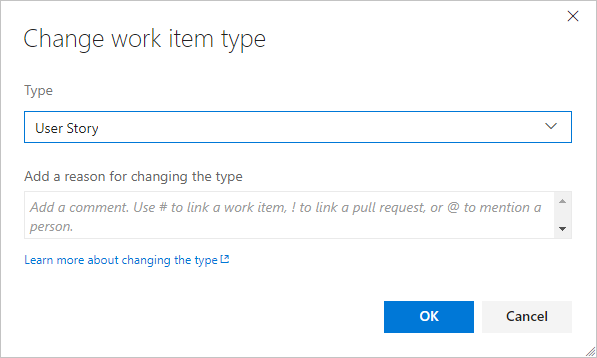
A rendszer automatikusan hozzáadja a megjegyzéseket a vitafórumhoz , és a rendszer bejegyzést készít az előzményekbe. Emellett a rendszer automatikusan visszaállítja az Állapot és ok mezőket az áthelyezett munkaelem-típus alapértelmezett kezdeti értékeire.
Mentse a munkaelem(ek)et a módosítás befejezéséhez.
Feljegyzés
A rendszer automatikusan visszaállítja az Állapot és ok mezőket a megadott típus alapértelmezett kezdeti értékeire. Bizonyos esetekben azonban előfordulhat, hogy meg kell nyitnia a munkaelemet, hogy az Állapot vagy ok mezőt a módosított munkaelemtípus által támogatott értékre módosítsa.
A Lekérdezés eredményei lapon mentse az összes tömegesen módosított munkaelemet. Ha tömegesen módosítja az elemeket a hátralékból, a rendszer automatikusan menti őket. A félkövér szövegben látható munkaelemek azt jelzik, hogy a helyi módosítások még nem lettek mentve az adattárba. A rendszer automatikusan menti az egyes munkaelemeket. Frissítse a lapot, hogy tükrözze a módosításokat.
Munkaelem áthelyezése másik projektbe
Amikor rájön, hogy egy munkaelem egy másik projekthez tartozik a szervezeten vagy gyűjteményen belül, áthelyezheti oda, ahová tartozik. Egyetlen munkaelemet vagy több több kijelölt munkaelemet is áthelyezhet.
Vegye figyelembe a következőket:
- A munkaelemeket csak egy projektből egy másik projektbe helyezheti át a szervezeten vagy gyűjteményen belül.
- Csak olyan munkaelemeket helyezhet át, amelyek típusa abban a projektben van, amelybe áthelyezi. A Felhasználói történetek például nem helyezhető át olyan projektbe a Scrum-folyamat alapján, amely nem tartalmaz felhasználói történetet munkaelem-típusként.
- A tesztkezeléshez társított munkaelemek nem helyezhetők át.
- A munkaelemek másik projektbe való áthelyezéséhez a Projektgazdák csoport tagjának kell lennie, vagy explicit engedélyekkel kell rendelkeznie a munkaelemek áthelyezéséhez.
- Az érdekelt feleknek hozzáférést biztosító felhasználók még akkor sem férhetnek hozzá ehhez a funkcióhoz, ha engedélyt adnak rá.
Nyissa meg a munkaelemet, és válassza az
 Áthelyezés... lehetőséget a munkaelem űrlapJának Műveletek menüjében.
Ha nem látja a lehetőséget, akkor nem kapott engedélyt a munkaelemek projektből való áthelyezésére.
Vagy a hátralék vagy a lekérdezés eredményoldalán több munkaelemet is kijelölhet, amelyeket át szeretne helyezni egy másik projektbe. Több munkaelemet is kijelölhet, amíg azokat ugyanabba a projektbe szeretné áthelyezni.
A műveletek ikont választva nyissa meg az egyik kijelölt munkaelem helyi menüjét, majd válassza az Áthelyezés... lehetőséget.Válassza ki a célprojektet, és válassza ki a többi elérhető lehetőséget, beleértve a munkaelem típusának módosítását is. Igény szerint írjon be egy megjegyzést.
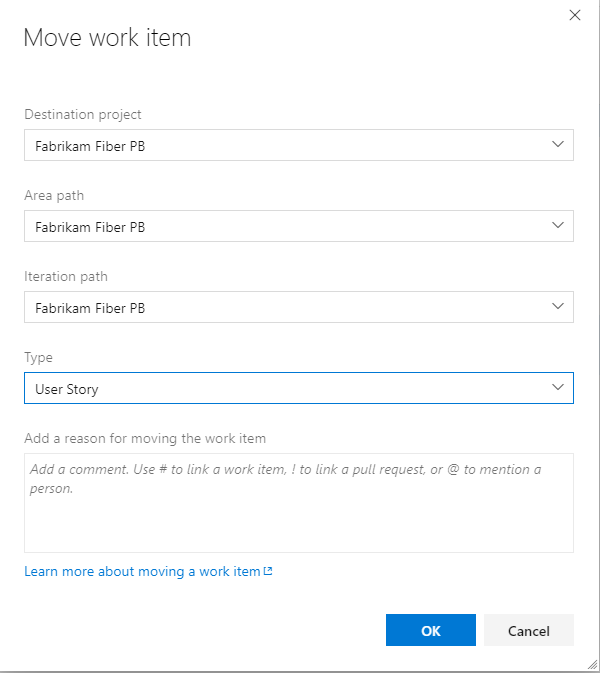
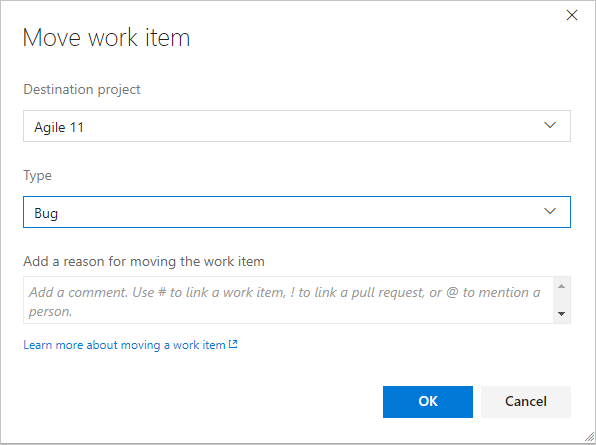
Feljegyzés
A gyermekmunkaelemek nincsenek áthelyezve. A forrásprojektben maradnak, de a szülő-gyermek kapcsolatok továbbra is érvényben maradnak.
A rendszer automatikusan hozzáadja a megjegyzéseket a vitafórumhoz , és a rendszer bejegyzést készít az előzményekbe. Emellett a rendszer automatikusan visszaállítja az Állapot és ok mezőket az áthelyezett munkaelem-típus alapértelmezett kezdeti értékeire.
Kapcsolódó cikkek
Visszajelzés
Hamarosan elérhető: 2024-ben fokozatosan kivezetjük a GitHub-problémákat a tartalom visszajelzési mechanizmusaként, és lecseréljük egy új visszajelzési rendszerre. További információ: https://aka.ms/ContentUserFeedback.
Visszajelzés küldése és megtekintése a következőhöz: