Beágyazott tesztek hozzáadása, futtatása és frissítése az Azure Boardsban és az Azure DevOpsban
Azure DevOps Services | Azure DevOps Server 2022 – Azure DevOps Server 2019
A feladatok ellenőrzőlistáihoz hasonlóan gyorsan határozhat meg beágyazott teszteket vagy állíthat be manuális tesztelési eseteket egy várólistaelemhez a Kanban-tábláról. Nem csupán teszteket adhat hozzá, hanem futtathatja őket, és frissítheti az állapotukat is. Ha még nem dolgozik a Kanban-táblán, tekintse meg a Kanban áttekintését. Ha nem jártas a tesztelésben, tekintse meg a felderítési és manuális tesztelési esetekkel és képességekkel kapcsolatos szakaszt.
Ebben a cikkben a következőt fogja elsajátítani:
- Beágyazott tesztek hozzáadása egy hátralékelemhez a Kanban-táblából
- Tesztek futtatása és a tesztek állapotának frissítése
- Beágyazott tesztek kibontása vagy összecsukása
- Beágyazott tesztek átrendezéséhez vagy újrarendeléséhez
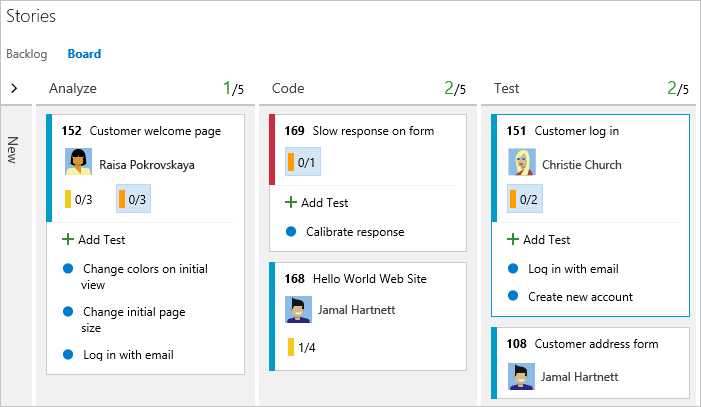
A Kanban-táblából létrehozott tesztek automatikusan kapcsolódnak a felhasználói történethez vagy a hátralékelemhez.
Előfeltételek
- Csatlakoznia kell egy projekthez. Ha még nem rendelkezik projektel, hozzon létre egyet.
- Hozzá kell adnia egy csapathoz vagy projekthez.
- A munkaelemek hozzáadásához és az összes táblafunkció gyakorlásához alapszintű vagy magasabb szintű hozzáférést kell biztosítani.
- A munkaelemek megtekintéséhez vagy módosításához a munkaelemek megtekintése ebben a csomópontban, a munkaelemek szerkesztése pedig ebben a csomópontban az Engedélyezés értékre van állítva. Alapértelmezés szerint a Közreműködők csoport rendelkezik ezzel az engedélykészlettel. További információ: Engedélyek és hozzáférés beállítása a munkakövetéshez.
- A tesztek megtekintéséhez vagy futtatásához alapszintű hozzáféréssel vagy magasabb szintű hozzáféréssel kell rendelkeznie. Az érdekelt felek hozzáféréssel rendelkező felhasználói nem tekinthetik meg és nem futtathatják a teszteket.
- Csatlakoznia kell egy projekthez. Ha még nem rendelkezik projektel, hozzon létre egyet.
- Hozzá kell adnia egy csapathoz vagy projekthez.
- A munkaelemek hozzáadásához és az összes táblafunkció gyakorlásához alapszintű vagy magasabb szintű hozzáférést kell biztosítani.
- A munkaelemek megtekintéséhez vagy módosításához a munkaelemek megtekintése ebben a csomópontban, a munkaelemek szerkesztése pedig ebben a csomópontban az Engedélyezés értékre van állítva. Alapértelmezés szerint a Közreműködők csoport rendelkezik ezzel az engedélykészlettel. További információ: Engedélyek és hozzáférés beállítása a munkakövetéshez.
- A tesztek megtekintéséhez vagy futtatásához alapszintű hozzáféréssel vagy magasabb szintű hozzáféréssel kell rendelkeznie. Az érdekelt felek hozzáféréssel rendelkező felhasználói nem tekinthetik meg és nem futtathatják a teszteket.
A Kanban-tábla megnyitása a webes portálról
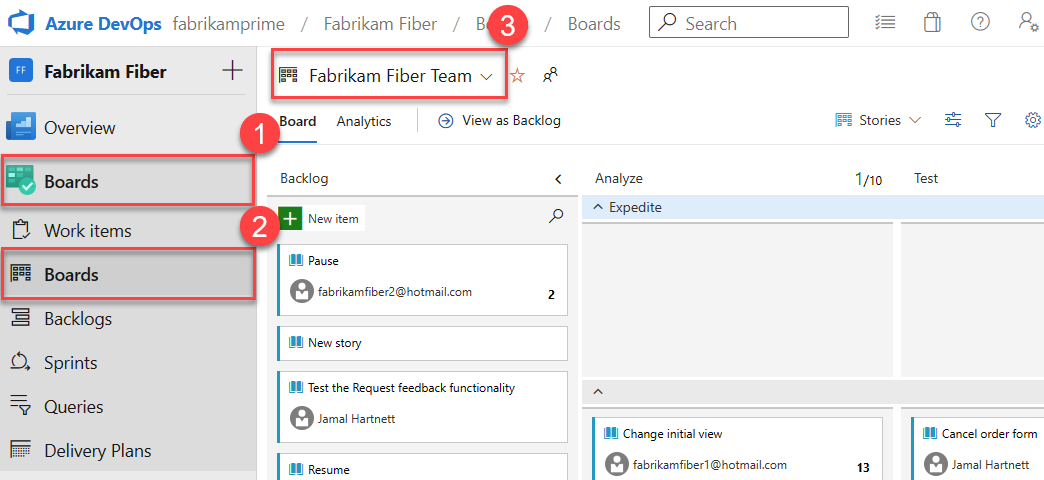
A Kanban-tábla megtekintéséhez nyissa meg a projektet egy webböngészőből, és válassza a (1) Munka, (2) Táblák lehetőséget, majd (3) válassza ki a csapat tábláját a választóból.
Másik csapattábla kiválasztásához nyissa meg a választót, és válasszon egy másik csapatot, vagy válassza a Tallózás az
 összes csapattábla között lehetőséget. Vagy a keresőmezőbe beírhat egy kulcsszót a projekthez tartozó csapat-hátralékok listájának szűréséhez.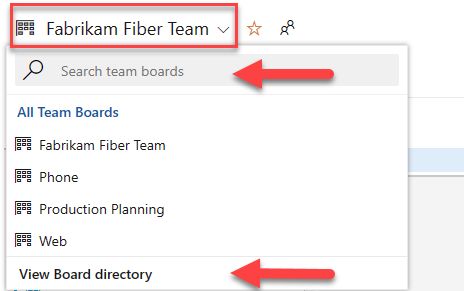
Tipp.
Válassza a
 csillag ikont a csapattábla kedvencének választásához. A kedvenc összetevők (
 kedvenc ikon) a csapatválasztó lista tetején jelennek meg.
Beágyazott tesztek hozzáadása
A tesztek hozzáadásához nyissa meg a munkaelem menüjét.
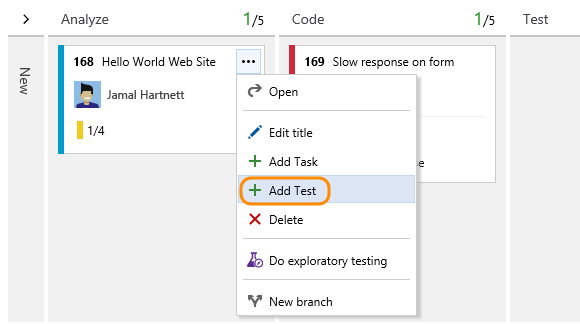
A beágyazott tesztek hozzáadása ugyanaz, mint tesztesetek hozzáadása egy tesztcsomaghoz. A rendszer automatikusan létrehoz egy alapértelmezett tesztcsomagot és tesztcsomagot, amelyben a manuális tesztesetek csoportosítva lesznek.
Például minden felhasználói történethez létrejön egy tesztcsomag, és az összes beágyazott teszt hozzá lesz adva a csomaghoz. Az alábbiakban kiemeljük a 152.felhasználói történetet, amely három manuális tesztet határoz meg 153, 155 és 161 azonosítóval.
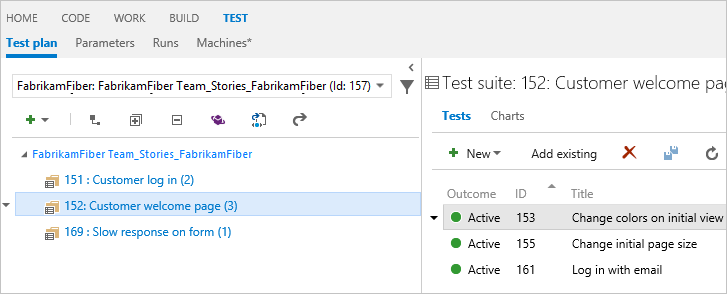
A tesztcsomagokról és a tesztcsomagokról további információt a Tesztek tervezése című témakörben talál.
Ha sok tesztet kell hozzáadnia, adja meg az egyes címeket, és válassza az Enter lehetőséget.
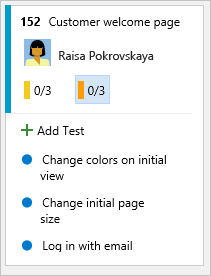
Ha részleteket szeretne hozzáadni a tesztesethez, nyissa meg. Jelölje ki a címet, kattintson duplán a beágyazott elemre, vagy nyissa meg a helyi menüt, és válassza a Megnyitás parancsot.
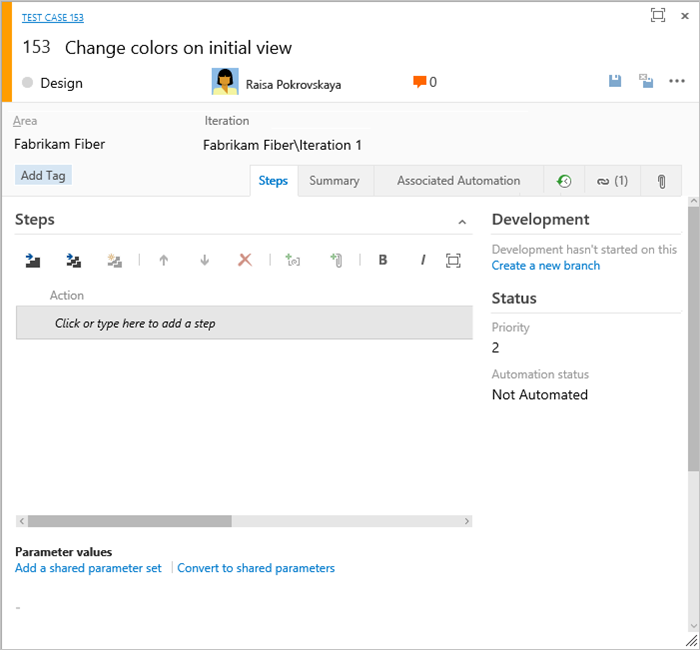
A tesztek definiálásáról további információt a Manuális tesztek létrehozása című témakörben talál.
A teszt futtatása előtt meg kell adnia a részleteket.
A beágyazott teszt futtatása
A teszt futtatásához válassza a Futtatás  teszt lehetőséget a
  beágyazott teszt műveletek menüjében.
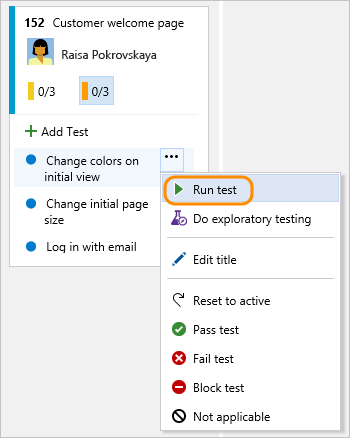
A Microsoft Test Runner egy új böngészőpéldányban indul el. A teszt futtatásával kapcsolatos részletekért lásd: Manuális tesztek futtatása.
Beágyazott teszt állapotának frissítése a műveletmenüből
A teszt állapotát a műveletek menüből frissítheti.
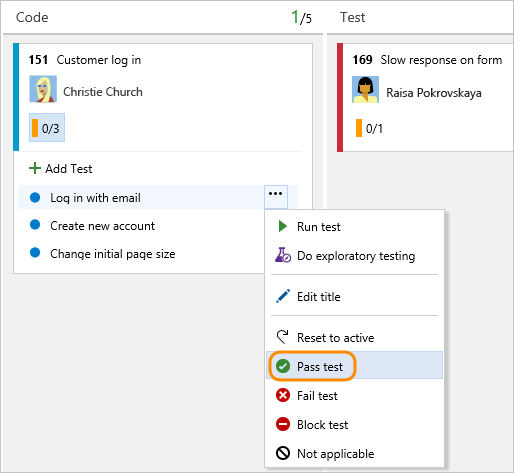 A tesztek állapotának frissítése lehetővé teszi a teszteredmények nyomon követését.
Beágyazott tesztek kibontása vagy összecsukása
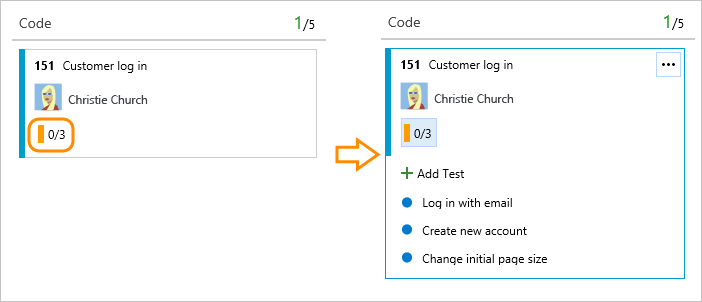
A Kanban-tábla első megnyitásakor az ellenőrzőlisták nem kibontott nézete jelenik meg.
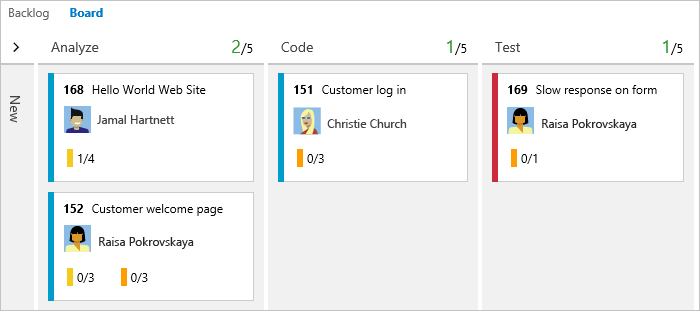
Az összecsukott tesztkészlet kibontásához válassza ki a beágyazott teszt összefoglalását. A kibontott lista összecsukásához jelölje ki ugyanazt az összegzést.
Teszt másolása vagy újratelepítése
A teszt újratelepítéséhez húzza a tesztet egy másik felhasználói történetbe.
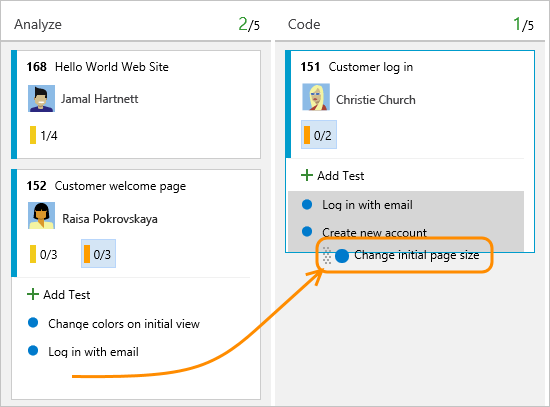
Ez a művelet automatikusan módosítja a teszt csatolt kapcsolatát, hogy az az új felhasználói történetre mutasson.
Ha egy másik felhasználói történethez hozzáadni kívánt teszt másolatát szeretné létrehozni, jelölje ki a tesztet, nyomja le a CTRL billentyűt, majd húzza a tesztet a felhasználói szövegegység kártyájára.
Kapcsolódó cikkek
Használjon beágyazott teszteket a könnyű nyomon követhetőség érdekében, és kezelje a felhasználói történetek vagy az általuk támogatott egyéb hátralékelemek manuális tesztjeit. A teszteset-kezeléssel kapcsolatos további információkért lásd a manuális tesztek létrehozását ismertető témakört.
Ha úgy találja, hogy nem használja ezt a funkciót, letilthatja a gyakori konfigurációk párbeszédpanelen.
Más módokon is gyorsan hozzáadhat csatolt elemeket és objektumokat a felhasználói történetekhez a Kanban táblából:
Ha webes feltáró tesztelést szeretne indítani egy felhasználói történethez, telepítenie kell a Test& Feedback Marketplace bővítményt. További információ: A Teszt és visszajelzés bővítmény telepítése.
Tesztállapot a Kanban táblában
A Tesztintegráció a Kanban táblával megkönnyíti a csapatok számára, hogy megkezdjék a manuális tesztelést, majd szükség esetén kihasználhassák a Test Manager teljes tesztelési lehetőségeit. Ha a tesztesetek a Kanban táblából jönnek létre, és később frissülnek a Test Managerben, vagy fordítva, amikor a felhasználók követelményalapú csomagokat hoznak létre a Test Managerrel, és frissítik őket a Test Managerben, a Kanban tábla a megfelelő állapotot jeleníti meg. A Kanban-tábla tesztelési állapota azonban nem működik, ha a követelményalapú csomaghoz egynél több konfiguráció van hozzárendelve. Ilyen esetben a Kanban-tábla csak az alapértelmezett konfiguráció teszteredményét jeleníti meg. Ezért javasoljuk, hogy a Test Manager használatával felügyelje/kövesse nyomon a tesztelés előrehaladását több konfigurációban.
Visszajelzés
Hamarosan elérhető: 2024-ben fokozatosan kivezetjük a GitHub-problémákat a tartalom visszajelzési mechanizmusaként, és lecseréljük egy új visszajelzési rendszerre. További információ: https://aka.ms/ContentUserFeedback.
Visszajelzés küldése és megtekintése a következőhöz: