Tömeges munkaelemek importálása és frissítése CSV-fájlokkal
Azure DevOps Services | Azure DevOps Server 2022 – Azure DevOps Server 2019
Munkaelemek tömeges importálása és exportálása CSV formátumú fájl használatával az Azure DevOpsban. Bár továbbra is használhatja az Excelt a tömeges importáláshoz és frissítésekhez, a natív importálási/exportálási funkció használatához nem szükséges az Excel. További információ: Munkaelemek tömeges hozzáadása vagy módosítása az Excellel.
A munkaelemeket tömegesen exportálhatja CSV formátumú fájllal. Bár továbbra is tömeges importálásra és frissítésekre használja az Excelt, használhatja a lekérdezések natív exportálási funkcióját, amely nem igényel Excelt. További információ: Munkaelemek tömeges hozzáadása vagy módosítása az Excellel.
Megjegyzés:
Az exportálási funkció az Azure DevOps Server 2019 1. és újabb verzióival érhető el. Az importálási funkció az Azure DevOps Server 2020 és az Azure DevOps Services használatával érhető el.
Új munkaelemek importálása
Minden importált munkaelem új állapotban jön létre. Ez a szabály azt jelenti, hogy nem adhat meg olyan mezőértékeket, amelyek nem felelnek meg az új állapot mezőszabályainak. Ha például új felhasználói történetet hoz létre az Agilis folyamattal, az Új állapottal = és az Új okokkal = . Más értékeket nem adhat meg.
Hozzon létre egy helyi import.csv fájlt, és nyissa meg a Visual Studio Code-ban vagy az Excelben.
A fájlnak tartalmaznia kell a Munkaelem típusát és a Cím mezőket. Szükség szerint más mezőket is felvehet. Az alapértelmezett mezők listáját a Munkaelem mezőindexben találja.
Az alábbi példában a Prioritás mezőt vesszük fel.
Work Item Type,Title,Priority
Issue,Fix issues with code,1
Issue,Merge testing modules,3
Issue,Open private preview for select customers,2
Issue,Enable feature for customer champs,2
Issue,Remove old test code,2
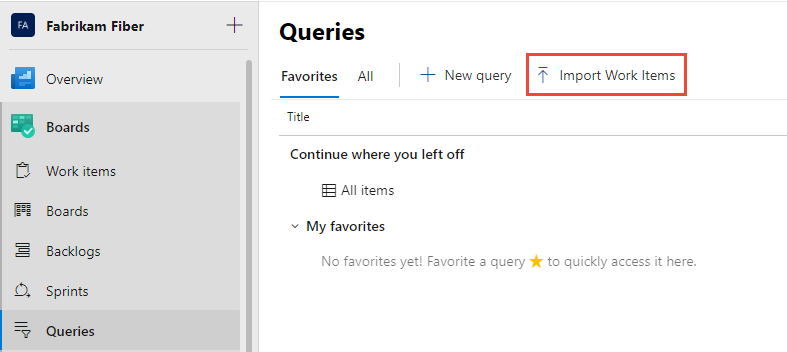
A projekt webes portálján nyissa meg a Boards-lekérdezéseket - , majd válassza a Munkaelemek importálása lehetőséget.
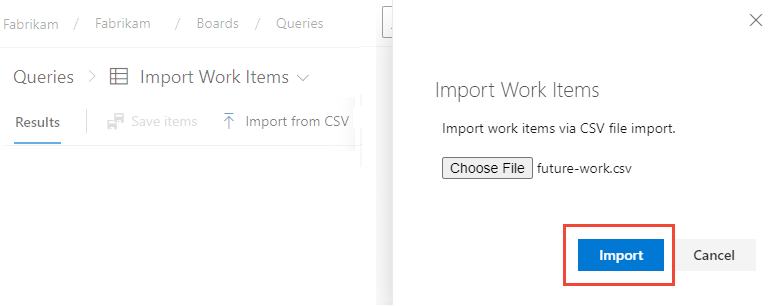
Válassza ki a CSV-fájlt, majd válassza az Importálás lehetőséget.
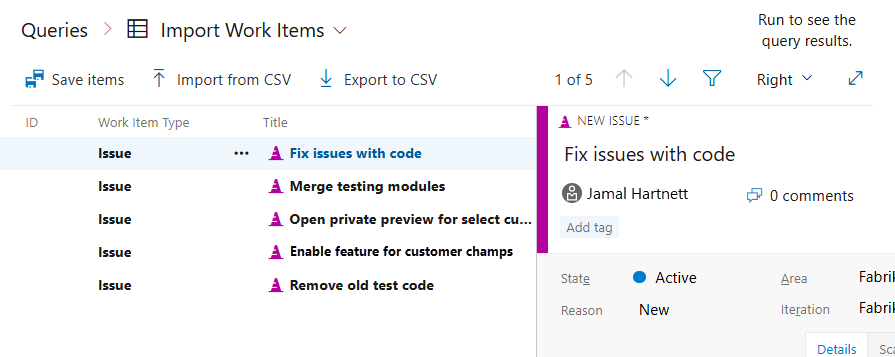
Az importálási folyamat nem mentett állapotban tölti be az importált munkaelemeket a lekérdezések nézetébe. Nincs hozzárendelve azonosító.
Ellenőrizze az eredményeket, majd válassza az Elemek mentése lehetőséget a munkaelemek mentéséhez.
Tipp.
Ne rendeljen azonosítókat a hozzáadott új munkaelemekhez, ellenkező esetben hibaüzenet jelenik meg.
TFS401232: Az 1794-ben megadott munkaelem nem létezik, vagy nem rendelkezik olvasási engedéllyel.
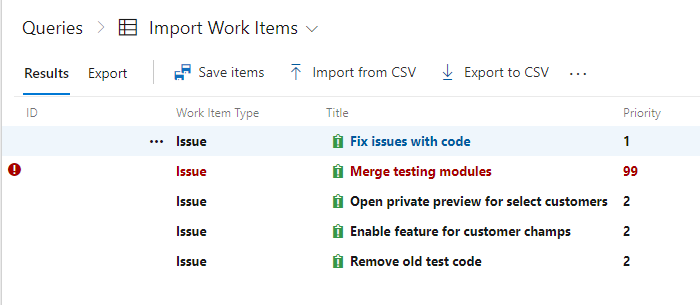
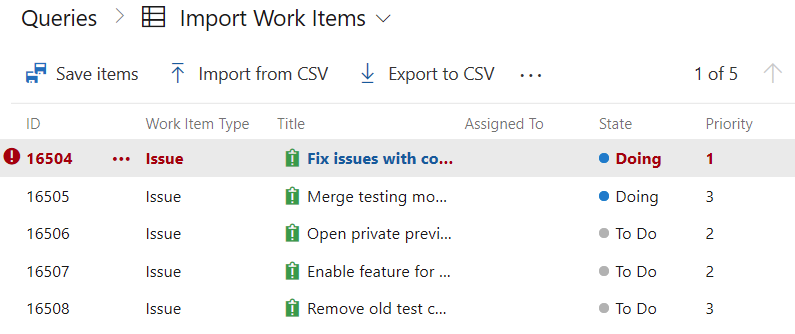
A rendszer kiemeli az adatproblémákkal rendelkező munkaelemeket. A munkaelemek mentése előtt oldja meg az adatproblémákat. Ebben a példában a Rendszer érvénytelen értéket adott meg a Prioritás mezőben. Javítsa ki az adatokat a munkaelem közvetlen megnyitásával. Ehelyett használjon tömeges szerkesztést több azonos problémával rendelkező munkaelem kijavításához.
Tipp.
Szülő-gyermek csatolásokat adhat az importált munkaelemekhez a címoszlopok behúzásával, ahogyan azt a cikk későbbi részében látható példa is mutatja. Importálhatok szülő-gyermek kapcsolattal rendelkező CSV-fájlt? Azonban a munkaelemek importálásakor vagy frissítésekor nem adhat meg más hivatkozástípust.
Megjegyzés:
Egyszerre legfeljebb 1000 munkaelemet importálhat. Ha több mint 1000 munkaelemet szeretne importálni, bontsa őket több fájlba, és külön importálja őket.
Meglévő munkaelemek frissítése
A munkaelemek frissítéséhez hozzon létre egy lekérdezést, amely tartalmazza az exportálni és esetleg szerkeszteni kívánt oszlopokat. Mentse a lekérdezést, és válassza az Exportálás CSV-be lehetőséget a data.csv fájl helyi gépre való mentéséhez.
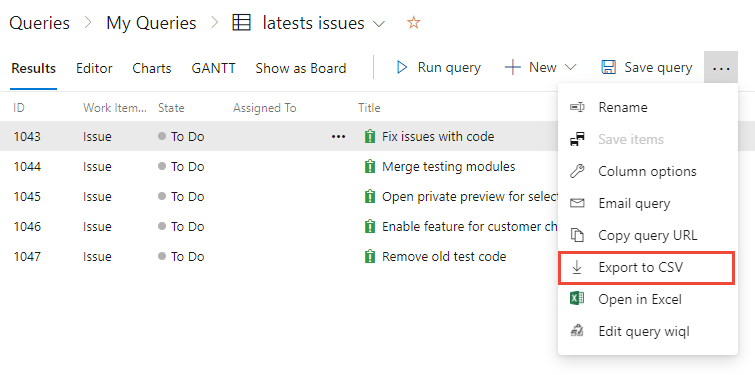
Az exportált fájlnak az alábbi szintaxishoz hasonlóan kell kinéznie:
 ID,Work Item Type,State,Assigned To,Title,Tags
 "1043","Issue","To Do",,"Fix issues with code",
 "1044","Issue","To Do",,"Merge testing modules",
 "1045","Issue","To Do",,"Open private preview for select customers",
 "1046","Issue","To Do",,"Enable feature for customer champs",
 "1047","Issue","To Do",,"Remove old test code",
Végezze el a munkaelemek szerkesztését. A CSV-fájlnak tartalmaznia kell az azonosító, a munkaelem típusa, a Cím és az Állapot mezőket. A felvenni kívánt egyéb mezők nem kötelezőek.
Megjegyzés:
Identitásmezők importálásakor adja meg a nevet és az e-mailt a következő formátumban
"Display Name <email>". Ha például jamal Hartnetthez szeretne munkát rendelni, adja meg a kívánt"Jamal Hartnett <fabrikamfiber4@hotmail.com>"értéket. Ha olyan értéket ad meg, amely nem ismerhető fel érvényes felhasználóként a rendszer számára, problémákat tapasztalhat az importálással kapcsolatban.Az alábbi példában több értéket módosítunk a meglévő munkaelemeken.
"1043","Issue","To Do","Jamal Hartnett <fabrikamfiber4@hotmail.com>","Fix issues with code",architecture
"1044","Issue","To Do","Jamal Hartnett <fabrikamfiber4@hotmail.com>","Merge testing modules",testing
"1045","Issue","To Do","Raisa Pokrovskaya <fabrikamfiber5@hotmail.com>","Open private preview for select customers","customer focus"
"1046","Issue","To Do","Raisa Pokrovskaya <fabrikamfiber5@hotmail.com>","Enable feature for customer champs","customer focus"
"1047","Issue","To Do","Christie Church <fabrikamfiber1@hotmail.com>","Remove old test code",architecture```
Mentse és importálja a fájlt (lásd az előző importálási szakasz 4–6. lépését.)
Az értékváltozásokat tartalmazó munkaelemeket tartalmazó találatok listája félkövér színnel jelenik meg. A módosítások alkalmazásához válassza az Elemek mentése lehetőséget.
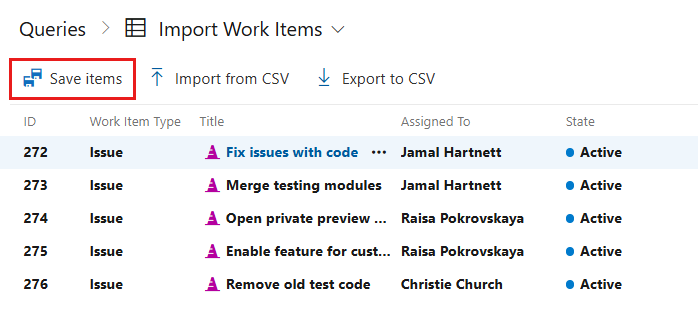
Az adatproblémákkal kapcsolatos munkaelemek piros színnel jelennek meg, és a mentés előtt meg kell oldani őket. Ebben a példában egy érvénytelen érték jelenik meg a Hozzárendelt mezőben. Javítsa ki az adatokat a munkaelem közvetlen megnyitásával. Tömeges szerkesztést akkor használhat, ha sok azonos problémával rendelkező munkaeleme van.
Lista exportálása CSV-fájlként
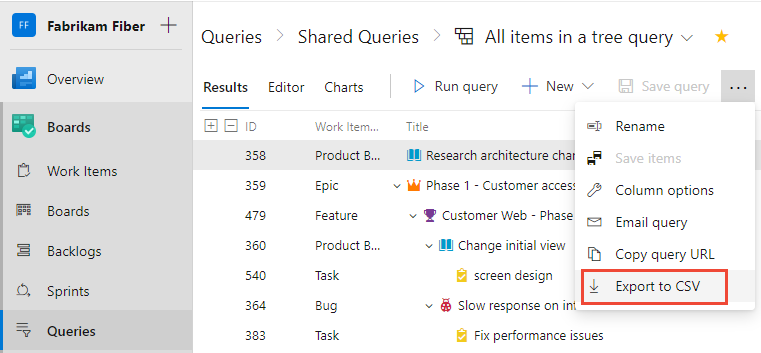
Bármely lekérdezésből exportálhatja a munkaelemek listáját vesszővel tagolt listaként. Nyissa meg a lekérdezést, válassza a  műveletek ikont, majd válassza az Exportálás CSV-be lehetőséget.
Megjegyzés:
Az Azure DevOps Server 2019 1-es vagy újabb verziójára van szükség.
Munkaelemek exportálása és importálása másik projektbe
Ezzel a funkcióval exportálhatja a munkaelemeket egy projektből, és importálhatja őket egy másik projektbe. Mielőtt azonban importálja őket egy másik projektbe, el kell távolítania a munkaelem-azonosítót. Hibaüzenet jelenik meg, ha új munkaelemeket próbál importálni egy megadott azonosítóval rendelkező projektbe.
Rich-text mezők importálása vagy frissítése
Módosíthatja vagy importálhatja a rich-text mezőket, például a Leírás vagy az Elfogadási feltétel mezőket. A rich-text mezők HTML formátumú mezők. Cserélje le a CRLF-ben végződő sorokat a környező mondatokra <p>... </p>.
Importálhatja például a következő munkaelemet, amely három sornyi szöveget tartalmaz a Leírás mezőben.
Work Item Type,Title,Description
"Product Backlog Item","Hello World Web Site - 8","<p><strong> You can include bold text</strong></p><p><em> And italic text</em></p><p><u> Underline text</u></p>"
Gyakori kérdések
K: Importálhatok új elemeket, és frissíthetem a meglévő elemeket ugyanabban a CSV-fájlban?
Válasz: Abszolút! Hagyja üresen az azonosító mezőt az új munkaelemeknél. Az alábbi példában az Epic utolsó bejegyzése nem ad meg azonosítót.
ID,Work Item Type,Title,Assigned To,State,Priority,Tags
"16504","Issue","Fix issues with code",,"To Do","1",
"16505","Issue","Merge testing modules",,"To Do","3",
"16506","Issue","Open private preview for select customers",,"To Do","2",
"16507","Issue","Enable feature for customer champs",,"To Do","2",
"16508","Issue","Remove old test code",,"To Do","2",
,"Epic","Track Telemetry for data imports",,"To Do","2",
K: Hogyan több címkét is hozzáadni?
Válasz: Több címkét is hozzáadhat pontosvesszővel elválasztva. További információ: Az Excellel elvégezhető és nem elvégezhető feladatok.
K: Importálhatok szülő-gyermek kapcsolatokkal rendelkező CSV-fájlt?
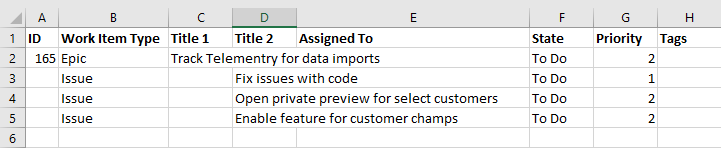
Válasz: Igen, a címoszlopok behúzásával hozzáadhat gyermekmunkaelemeket. Az alábbi példa három gyermekproblémát ad hozzá a már definiált Epic alatt.
ID,Work Item Type,Title 1,Title 2,Assigned To,State,Priority,Tags
"165","Epic","Track Telemetry for data imports",,,"To Do","2",
,"Issue",,"Fix issues with code",,"To Do","1",
,"Issue",,"Open private preview for select customers",,"To Do","2",
,"Issue",,"Enable feature for customer champs",,"To Do","2",
K: Hogyan tudja, hogy az importált fájlom hibát jelez-e?
Válasz: Tesztelhet például szóközökkel és kötőjelekkel ellátott címkéket, és belefoglalhatja az exportálásba. Az importálásnak ugyanahhoz a formátumhoz kell igazodnia. A CSV-fájl formázásával kapcsolatos problémák az importálási nézet Eredmény lapján jelennek meg. A munkaelemek csak akkor importálhatók, ha a formázás és a szintaxis helyes.
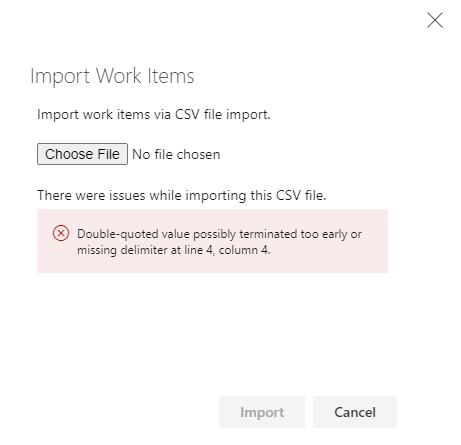
A munkaelem eredményei mindig felsorolják az egyes munkaelemek adathibáit. Javítsa ki az egyes hibákat a webportálon vagy a CSV-fájlban, és importálja újra.
K: Miért kapok hibaüzenetet bizonyos identitásértékek esetében?
Válasz: A webes felhasználói felület használata esetén az identitásválasztó további lépéseken megy keresztül a felhasználó ellenőrzéséhez. Először ellenőrzi, hogy a személy érvényes felhasználó-e a szervezeten belül. Ha nem, az identitásra keres a Microsoft Entra-azonosítóban. Ha a felhasználó Microsoft Entra-azonosítóval rendelkezik, de nem a szervezeten belül, akkor a felhasználó hozzá lesz adva az érvényes identitásokhoz. Ha CSV-n keresztül importál, teljesítménybeli okokból az identitásválasztó nem lépi át ezeket a további lépéseket. Csak azt ellenőrzi, hogy van-e már megfelelő UPN a szervezeten belül. Ha nem talál egyező UPN-t, az azt jelenti, hogy az identitás ismeretlen.
K: Támogatja a CSV-importálás az összes munkaelemtípust?
V: Nem, a CSV-importálás nem támogatja a következő munkaelem-típusokat:
- Kódvizsgálati kérelem
- Kódvizsgálati kérelemre adott válasz
- Visszajelzésre vonatkozó kérelem
- Visszajelzésre vonatkozó kérelemre adott válasz
- Teszteset
- Tesztterv
- Tesztcsomag
- Közös paraméter
További információ: Tömeges importálási vagy exportálási tesztesetek.
Kapcsolódó cikkek
Visszajelzés
Hamarosan elérhető: 2024-ben fokozatosan kivezetjük a GitHub-problémákat a tartalom visszajelzési mechanizmusaként, és lecseréljük egy új visszajelzési rendszerre. További információ: https://aka.ms/ContentUserFeedback.
Visszajelzés küldése és megtekintése a következőhöz: