Lekérdezés hozzárendelés vagy munkafolyamat-módosítások alapján az Azure Boardsban
Azure DevOps Services | Azure DevOps Server 2022 – Azure DevOps Server 2019
A munkafolyamat állapotai támogatják a munka állapotának nyomon követését, miközben az új állapotból egy lezárt vagy kész állapotba kerül. A lekérdezésmezők támogatják a munka állapotának nyomon követését, miközben az egyik oszlopból vagy sávból egy másikba kerül a táblán.
Minden munkafolyamat állapotkészletből, állapotok közötti érvényes áttűnésekből és a munkaelem kijelölt állapotba való áttűnésének okaiból áll. A munkafolyamat állapotai és okai különböznek a projekt létrehozásához használt munkaelem-típusok és alapértelmezett folyamatok között.
A legtöbb munkaelem új, aktív vagy tervezett állapotból Kész vagy Lezárt állapotba vált. Amikor az egyes munkaelemek egyik állapotból a másikba kerülnek, előfordulhat, hogy az elemet a csapat különböző tagjaihoz is hozzárendelik. Egy tesztelő például létrehozhat egy hibát, amely egy másik csapattaghoz van rendelve a triage során. Amikor a másik csapattag feloldja a hibát, a program hozzárendeli a hibát létrehozó tesztelőhöz.
Megtalálhatja például az összes bezárt, majd újraaktivált munkaelemet. A Módosított dátum mező megadásával a ma, tegnap vagy az elmúlt héten történt újraaktiválásokra összpontosíthat.
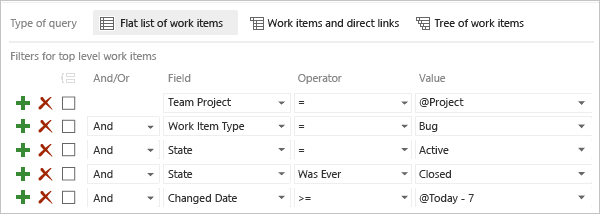
Használhatja az Aktivált dátum és az Aktivált dátum mezőket vagy más munkafolyamat-mezőket is.
Tipp.
Nem minden mező érvényes minden munkaelem-típusra. Ugorjon a Munkafolyamat és lekérdezés mezőkre a lekérdezésekben felvehető mezők és a munkaelem-típusok esetében.
Ha még nem hozott létre lekérdezéseket, olvassa el a Lekérdezésszerkesztő használata lekérdezések listázásához és kezeléséhez című témakört.
Támogatott operátorok és makrók
Az identitást vagy munkafolyamathoz társított mezőt meghatározó lekérdezési záradékok az alábbi táblázatban felsorolt operátorokat és makrókat használhatják. A mező adattípusának megismeréséhez tekintse meg a cikk későbbi részében megadott munkafolyamat- és táblamezőket .
Adattípus
Támogatott operátorok és makrók
Logikai 1
= , <> , =[Field] , <>[Field]
DateTime
= , <> , > , < , >= , <= , =[Field], <>[Field], >[Field], <[Field], >=[Field], <=[Field], In, Not In, Was Ever
Makrók: @Today, @Today +/- n bármely DateTime mezővel érvényes
Identitás
= , <> , > , < , >= , <= , =[Field], <>[Field], >[Field], <[Field], >=[Field], <=[Field], Contains, Does Not Contain, In, Not In, In Group, Not In Group, Was EverMakrók: @Me az összes identitásmezőre érvényes
Egy szöveg (sztring) 2
= , <> , > , < , >= , <= , =[Field], <>[Field], >[Field], <[Field], >=[Field], <=[Field], Contains, Does Not Contain, In, Not In, In Group, Not In Group, Was Ever
Az és Not In az In operátorok segítségével szűrhet vagy zárhat ki két vagy több listabejegyzést vagy egy elhatárolt elemkészletet. A vagy Not In Group operátorok In Group segítségével szűrheti azokat az elemeket, amelyek kategóriacsoportba vagy biztonsági csoportba tartoznak vagy nem tartoznak. További információ: Lekérdezésmezők, operátorok és makrók.
Dátum- és időminta
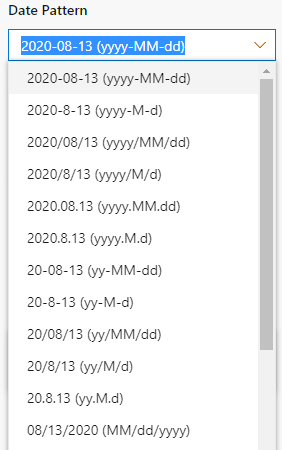
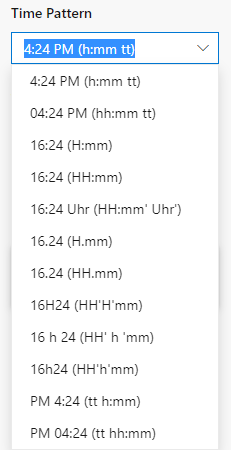
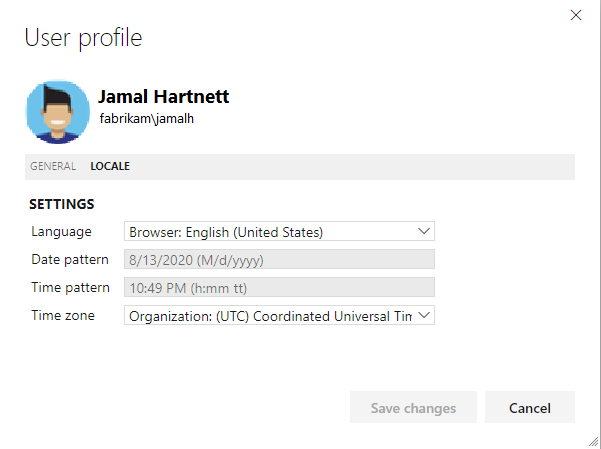
A DateTime mezőkhöz megadott dátum- és időmintának meg kell egyeznie azzal, amelyet a profilon keresztül választ ki. A kijelölés megtekintéséhez vagy módosításához tekintse meg az Idő és a Területi beállítás felhasználói beállításainak megadása című témakört.
Identitásalapú lekérdezések
A keresőmezővel vagy a lekérdezésszerkesztővel gyorsan megtalálhatja a munkaelemeket egy identitásmezőhöz tartozó hozzárendelés alapján. Emellett a munkaelemekre is szűrhet, attól függően, hogy ki módosította, oldotta fel vagy zárta be a munkaelemet. Egy időszak megadásával még tovább hatókörbe helyezheti a lekérdezést, ami segíthet a teljesítményben.
Az = aktuális hozzárendelések megkeresésére, Was Ever a korábbi hozzárendelések alapján az elemek listázására és @Me a felhasználói identitás hatókörére használható.
Szűrés a következőre:
A lekérdezési záradékok belefoglalása
Hozzám rendelt aktív elemek
Assigned To @Me
And State = Active
Bezárt elemek, amelyek valamikor hozzám voltak rendelve
Assigned To Was Ever @Me
And State = Closed
A webcsapathoz rendelt aktív felhasználói történetek
Work Item Type = User Story
And State = Active
And Assigned To In Group [FabrikamFiber]\Web
Az elmúlt 30 napban módosított elemek
Changed By = @Me
And Changed Date >= @Today-30
Nem hozzárendelt elemek (hagyja üresen az értéket )
Assigned To = _
Csoport- vagy csoporttagsági lekérdezések
Ha egy csoporthoz vagy biztonsági csoporthoz tartozó személyhez rendelt elemekre szeretne szűrni, használja a Csoporton belüli operátort.

A Csoporton belüli vagy a Nem csoport operátor használatával szűrheti a lekérdezéseket több olyan érték alapján, amelyek egy csoport tagjai, vagy amelyek nem tagjai egy csoportnak. A megadható csoportok például a következő elemeket tartalmazzák:
- Teams
- Beépített és egyéni biztonsági csoportok
- Microsoft Entra ID és Active Directory biztonsági csoportok
- Munkaelem-kategóriák
Munkafolyamat-módosításokon alapuló lekérdezések
Az Állapot, az Ok és a Megoldott ok mezők használatával lekérdezést hajthat végre a munkafolyamat módosításai alapján.
Szűrés a következőre:
A lekérdezési záradékok belefoglalása
Megoldott történetek
Work Item Type = User Story
And State = Resolved
Új vagy aktív történetek, hibák és feladatok
Work Item Type In User Story,Bug,Task
And State In New,Active
Az elemek ismétlődéskor el lettek távolítva
State= Removed
And Reason = Duplicate
Az elfogadási tesztek sikertelen elemei
Resolved Reason = Acceptance tests fail
Az elmúlt 15 napban bezárt elemek
State = Closed
And Closed Date > @Today-15
Munkafolyamat-módosítások és identitásalapú lekérdezések
Gyorsan megtalálhatja a módosított, feloldott vagy bezárt elemeket. Olyan elemeket is találhat, amelyeket más csapattagok módosítottak. A munkafolyamat módosításai alapján számos mező – például a Létrehozva, a Módosítva, a Feloldva és a Lezárva – van feltöltve.
Szűrés a következőre:
A lekérdezési záradékok belefoglalása
Bezárt felhasználói történetek
Work Item Type = User Story
And Closed By = @Me
Az elmúlt héten megoldott elemek
Resolved By = @Me
And Resolved Date >= Today-7
A munkaelem állapotának változásainak lekérdezése
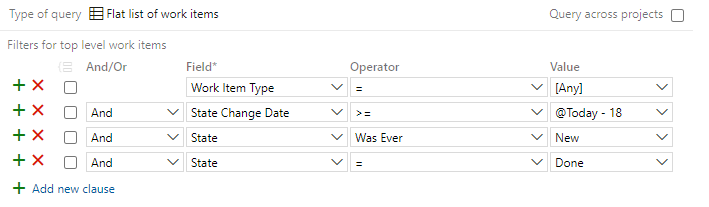
Ha egy adott dátumtartományon belül módosított munkaelemeket szeretne listázni, az Állapotváltozás dátuma mezővel szűkítheti a keresést, majd záradékokat adhat hozzá az Állapot mező módosításaihoz. Az alábbi képen egy példa látható.
Tábla változásainak lekérdezése
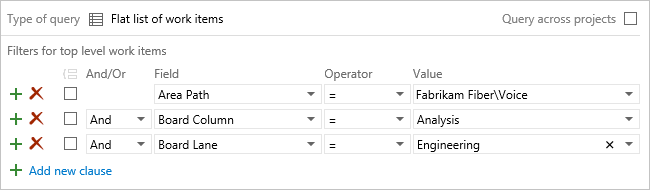
A lekérdezésmezők (Táblaoszlop, Táblaoszlop kész és Táblasáv) használatával a munkaelemeket a tábla folyamatállapotának megfelelően listázhatja. Ezen lekérdezések alapján állapot- vagy trenddiagramot is létrehozhat.
A csoportterület elérési útja alapján listázhatja az elemeket, és ha egy adott egyéni oszlopban és sávban vannak. Ha átnevez egy oszlopot vagy sávot, frissítenie kell a lekérdezésszűrőket, hogy tükrözze az új nevet. További ötletekért lásd ezt a blogbejegyzést: Az új mezők jóságot hoznak a lekérdezésekhez, és még sok más
Feljegyzés
A lekérdezések alapértelmezés szerint az aktuális projektre terjednek ki. A projektek lekérdezésével megkeresheti a gyűjtemény más projektjeiben definiált munkaelemeket.
Szűrés a következőre:
A lekérdezési záradékok belefoglalása
Felhasználói történetek a Kód/Művelet oszlopban
Work Item Type = User Story
And Board Column = Code
And Board Column Done = False
A Gyorsított sáv elemei
Board Lane = Expedite
Bármely olyan sáv elemei, amelyek címkéje a "Teszt" címkét tartalmazza
Board Lane Contains Test
A "Véleményezés" oszlopban valaha szereplő elemek
Board Column Was Ever In Review
Fontos
A több csapat tábláján megjelenő munkaelemek olyan eredményeket hozhatnak, amelyek nem felelnek meg az elvárásainak, mivel minden csapat testre szabhatja a táblaoszlopokat és a sávokat. A Táblaoszlop, a Táblaoszlop kész és a Táblasáv mezőhöz rendelt értékek eltérhetnek a várttól, amikor egy másik csapat frissíti a munkaelemet egy másik táblából. További információ: Munkahelyi elemek hozzáadása, áttekintése és frissítése az Azure Boardsban.
Munkafolyamat- és táblamezők
A lekérdezések szűréséhez az alábbi mezők hasznosak. Ezen mezők némelyike frissül, amikor egy munkaelem egyik állapotból a másikba halad. Vagy frissülnek, amikor áthelyez egy munkaelemet a táblából egy másik oszlopba vagy sávba. Ezen mezők közül több nem jelenik meg a munkaelem-űrlapon, de az alábbi táblázatban felsorolt munkaelem-típusok nyomon vannak követve.
A mezőattribútumokról további információt a Munkaelem mezői és attribútumai című témakörben talál.
Mezőnév
Leírás
Munkaelem típusa
Aktiválva : 1, 2, 3
Annak a csapattagnak a neve, aki egy munkaelem állapotát folyamatban lévő kategóriaállapotra módosította.
Annak a csapattagnak a neve, aki módosította egy munkaelem állapotát Újról Aktívra, vagy újraaktivált egy munkaelemet, miután bezárták, befejezték vagy befejezték.
Hivatkozás neve=Microsoft.VSTS.Common.ActivatedBy
Adattípus=Sztring (Identitás)
Hiba, változáskérés, epikus, funkció, probléma, termékhátrelmező-elem, követelmény, felülvizsgálat, kockázat, megosztott lépés, feladat, teszteset, felhasználói történet
Aktivált dátum 1, 3
Az a dátum és idő, amikor a munkaelem folyamatban lévő kategóriaállapotra lett módosítva.
Az a dátum és idő, amikor a munkaelem újról aktívra módosult, vagy a bezárás, a befejezés vagy a befejezés után újraaktiválódott.
Hivatkozás neve=Microsoft.VSTS.Common.ActivatedDate
Adattípus=DateTime
Mind
Hozzárendelve a 2-hez
2, 3, 4
Annak a csapattagnak a neve, aki jelenleg a munkaelem tulajdonosa. További információ: 1. megjegyzés a szinkronizálásról és a személynév mezőkről.
Hivatkozás neve=System.AssignedTo
Adattípus=Sztring (Identitás)
Mind
Táblaoszlop
A munkaelem aktuális táblaoszlop-hozzárendelése, például: Aktív, Lezárt, Véglegesített, Kész vagy más egyéni oszlop-hozzárendelés.
Hivatkozás neve=System.BoardColumn
Adattípus=Sztring
4. követelménykategória
5. követelménykategória
Táblaoszlop kész
A munkaelem aktuális hozzárendelése a Művelet (Hamis) vagy a Kész (Igaz) oszlophoz. Csak akkor van hozzárendelve, ha a felosztott oszlopok engedélyezve vannak egy táblaoszlophoz.
Hivatkozás neve=System.BoardColumnDone
Adattípus=Logikai
4. követelménykategória
5. követelménykategória
Board Lane
A munkaelem aktuális sáv-hozzárendelése, például: Alapértelmezett, Gyorsított, Letiltott vagy egyéb egyéni sáv-hozzárendelés.
Hivatkozás neve=System.BoardLane
Adattípus=Sztring
4. követelménykategória
5. követelménykategória
Zárt 1, 2
Zárt: 1, 2, 3
Annak a csapattagnak a neve, aki az állapotot lezártnak, befejezettnek vagy késznek állította be.
Hivatkozás neve=Microsoft.VSTS.Common.ClosedBy
Adattípus=Sztring (Identitás)
Mind
Záró dátum
A munkaelem bezárásának dátuma és időpontja.
Hivatkozás neve=Microsoft.VSTS.Common.ClosedDate
Adattípus=DateTime
Mind
Készítette: 1, 2
Készítette : 1, 2, 3
A munkaelemet létrehozó csapattag neve.
Referencianév='System.CreatedBy
Adattípus=Sztring (Identitás)
Mind
Létrehozás dátuma
A munkaelem létrehozásának dátuma és időpontja.
Hivatkozás neve=System.CreatedDate
Adattípus=DateTime
Mind
Ok
Ok 3, 4
Ennek oka, hogy a munkaelem az aktuális állapotban van. Az egyik munkafolyamat-állapotból a másikba való átmenetek egy megfelelő okkal lesznek társítva.
Hivatkozás neve=System.Reason
Adattípus=Sztring
Minden (kivéve a tesztesetet és a megosztott lépéseket)
Megoldotta: 1, 2
Megoldotta: 1, 2, 3
Annak a csapattagnak a neve, aki egy munkaelem állapotát megoldott kategóriaállapotra módosította .
Annak a csapattagnak a neve, aki egy munkaelem állapotát feloldott vagy kész munkafolyamat-állapotra módosította.
Referencianév=Microsoft.VSTS.Common.ResolvedBy, Adattípus=Sztring (Identitás)
Mind
Feloldott dátum
Megoldott dátum 1, 2
Az a dátum és idő, amikor a munkaelem feloldott kategóriaállapotra lett módosítva .
A munkaelem feloldott vagy kész munkafolyamat-állapotba való áthelyezésének dátuma és időpontja.
Referencianév=Microsoft.VSTS.Common.ResolvedDate, Adattípus=DateTime
Mind
Megoldott ok
3. megoldott ok
A munkaelem megoldásának oka. A felhasználói szövegegység például kód kész, vagy a hiba ki lett javítva. Ez a mező írásvédett, és csak Agilis és CMMI munkaelem-típusok esetén érvényes.
Hivatkozás neve=Microsoft.VSTS.Common.ResolvedReason
Adattípus=Sztring
Minden (Agile, CMMI)
Véleményezte:
Annak a csapattagnak a neve, aki egy kód-felülvizsgálati kérelemre válaszolt, és a kód-felülvizsgálati válaszban katalogizálva van.
Hivatkozás neve=Microsoft.VSTS.Common.ReviewedBy
Adattípus=Sztring (Identitás)
Kódvizsgálati kérelemre adott válasz
Állapot
3., 4. állapot
A munkaelem aktuális állapota. Ez a mező lehetővé teszi egy munkaelem állapotának frissítését, ahogy az új vagy aktív állapotról kész vagy lezárt állapotba kerül.
A munkafolyamat-állapotok módosításáról további információt a munkafolyamat testreszabása folyamathoz című témakörben talál.
A munkafolyamat-állapotok módosításához tekintse meg a következő cikkeket:
- Örökölt folyamatmodell esetén: lásd : Folyamat munkafolyamatának testreszabása
- Helyszíni XML-folyamatmodellek esetén lásd : Munkaelem-típus munkafolyamatának módosítása.
Hivatkozás neve=System.State
Adattípus=Sztring
Mind
Állapotváltoztatás dátuma
Az a dátum és idő, amikor az Állapot mező értéke megváltozott.
Hivatkozás neve=Microsoft.VSTS.Common.StateChangeDate
Adattípus=DateTime
Mind
Feljegyzés
- Lásd: Dátum és identitás mezők.
- A kiszolgáló alapértelmezés szerint szinkronizálja a rendszer által definiált személynevet vagy identitásalapú mezőket az Active Directoryval vagy a Microsoft Entra-azonosítóval. Ezek a mezők a következők: Aktiválva, Hozzárendelve, Bezárva, Létrehozva és Feloldva. Hozzáférést adhat egy projekthez az Active Directoryban vagy a Microsoft Entra-azonosítóban létrehozott biztonsági csoportok hozzáadásával, illetve a Biztonsági gyűjtemény beállításlapon definiált meglévő vagy egyéni csoportokhoz való hozzáadásával. Lásd az Active Directory vagy a Microsoft Entra-azonosító beállítását.
- Lásd: Aktivált by/Date és Resolved By/Date mezők.
- A követelménykategória a termék-hátralékon és a táblán megjelenő összes munkaelem-típusra vonatkozik, és tartalmazhatja a hibakategóriához hozzáadottakat a táblákon és a hátralékokon lévő hibák megjelenítése csoportbeállítása alapján. A munkaelem-típuskategóriákról további információt a Munkaelemtípusok csoportosítása kategóriák használatával című témakörben talál.
Feljegyzés
Még akkor sem módosíthatja a mezőt az űrlapon, ha egy táblához kapcsolódó mezőt , például a Táblaoszlopot vagy a Board Lane-t ad hozzá egy munkaeleműrlaphoz.
Lásd: Dátum és identitás mezők.
A kiszolgáló alapértelmezés szerint szinkronizálja a rendszer által definiált személynevet vagy identitásalapú mezőket az Active Directoryval vagy a Microsoft Entra-azonosítóval. Ezek a mezők a következők: Aktiválva, Hozzárendelve, Bezárva, Létrehozva és Feloldva. Hozzáférést adhat egy projekthez az Active Directoryban vagy a Microsoft Entra-azonosítóban létrehozott biztonsági csoportok hozzáadásával, illetve a Biztonsági gyűjtemény beállításlapon definiált meglévő vagy egyéni csoportokhoz való hozzáadásával. Lásd az Active Directory vagy a Microsoft Entra-azonosító beállítását.
Helyszíni üzemelő példányok esetén a witadmin changefields parancssori eszközzel engedélyezheti vagy letilthatja egy személynév mező szinkronizálását. Az egyéni személynév mezőket a syncnamechanges attribútum megadásával is szinkronizálhatja. Lásd: Munkaelemmezők és MEZŐ (Definíció) elemhivatkozás.
Jelentéskészítési mező dimenzióra beállított attribútummal. Csak akkor érvényes, ha a gyűjtemény a helyszíni XML-modell támogatására van konfigurálva. A jelentésképes adatok exportálva lesznek az adattárházba, és belefoglalhatók az Excel- vagy SQL Server-jelentésekbe. A helyszíni Azure DevOps esetében a witadmin changefield paranccsal módosíthatja egy mező jelentéskészítési attribútumát.
Indexelt mező. Egy mező indexelésének engedélyezése növelheti azon munkaelemek keresésének teljesítményét, amelyek lekérdezései ezt a mezőt határozzák meg. A helyszíni Azure DevOps esetében a witadmin indexmező paranccsal módosíthatja egy mező indexattribútumát.
A követelménykategória a termék-hátralékon és a táblán megjelenő összes munkaelem-típusra vonatkozik. A kategória tartalmazza azokat az elemeket, amelyeket a hibakategória a táblákon és a hátralékokon megjelenő hibák megjelenítése csoportbeállítása alapján ad hozzá. A munkaelem-típuskategóriákról további információt a Munkaelemtípusok csoportosítása kategóriák használatával című témakörben talál.
Feljegyzés
Még akkor sem módosíthatja a mezőt az űrlapon, ha egy táblához kapcsolódó mezőt , például a Táblaoszlopot vagy a Board Lane-t ad hozzá egy munkaeleműrlaphoz.
Személyválasztó
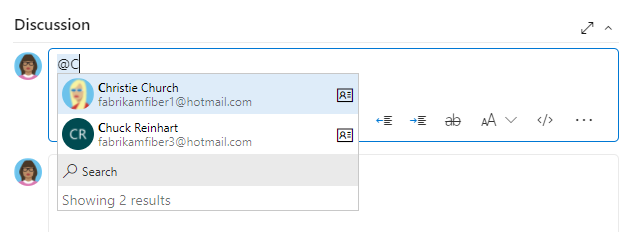
A Hozzárendelt mező a Személyválasztó funkció által támogatott. Ha például egy munkaeleműrlapon belül választja ki a Hozzárendelt mező értékét, a rendszer aktiválja a személyválasztót. Az alábbi képen látható módon egyszerűen meg kell adnia a kijelölni kívánt felhasználó nevét, és keresnie kell, amíg meg nem talál egyezést. A korábban kijelölt felhasználók automatikusan megjelennek a listában. Ha olyan felhasználókat szeretne kijelölni, amelyeket korábban nem jelölt ki, adja meg a teljes nevüket, vagy keressen rá a teljes könyvtárra.
 @mention a vitafórumban a személyválasztót megjelenítő eszköz." />
Azon szervezetek számára, amelyek Microsoft Entra-azonosítóval vagy Active Directoryval kezelik a felhasználókat és csoportokat, a személyválasztók támogatást nyújtanak az AD-hez hozzáadott összes felhasználó és csoport kereséséhez, nem csak a projekthez hozzáadott felhasználók és csoportok kereséséhez.
Ha csak a projekthez hozzáadott felhasználókra szeretné korlátozni a kijelöléshez elérhető identitások hatókörét, ezt a Projekt hatókörű felhasználók csoport használatával teheti meg. További információ: A szervezet kezelése, Az identitáskeresés és a kijelölés korlátozása.
Dátum- és identitásmezők
Számos dátum- és identitásmező a munkafolyamat-állapotok vagy áttűnések alapján van beállítva. Egyes mezőket( például a Létrehozás dátuma és a Létrehozás dátuma) a rendszer állítja be a munkaelem hozzáadásakor. Más mezők, például a Zárt dátum és a Bezárás dátuma, a munkaelem típusának munkafolyamat-definíciója alapján vannak beállítva. Emellett a testre szabott munkaelem-típusok más szabályokkal is rendelkezhetnek, amelyek befolyásolják a dátum- és identitásmező-hozzárendeléseket.
Dátum- és időminta
A DateTime mezőkhöz megadott dátum- és időmintának meg kell egyeznie azzal, amelyet a profilon keresztül választ ki. A kijelölés megtekintéséhez vagy módosításához tekintse meg az Idő és a Területi beállítás felhasználói beállításainak megadása című témakört.
Állapotváltozások
Az alábbi XML-szintaxis példája a kijelölt mezők értékeit szabályozó munkaelem-típushoz definiálható szabályokat szemlélteti.
Itt a feloldott dátum, a feloldott dátum, a lezárt dátum, a bezárt dátum, az aktivált dátum és az Aktivált dátum mező az Új értékre van állítvaEMPTY. Az állapotérték-hozzárendelések kiértékelése először, majd az áttűnési hozzárendelések kiértékelése következik.
   <WORKFLOW>
      <STATES>
        <STATE value="New">
          <FIELDS>
            <FIELD refname="Microsoft.VSTS.Common.ResolvedDate">
              <EMPTY />
            </FIELD>
            <FIELD refname="Microsoft.VSTS.Common.ResolvedBy">
              <EMPTY />
            </FIELD>
            <FIELD refname="Microsoft.VSTS.Common.ResolvedReason">
              <EMPTY />
            </FIELD>
            <FIELD refname="Microsoft.VSTS.Common.ClosedDate">
              <EMPTY />
            </FIELD>
            <FIELD refname="Microsoft.VSTS.Common.ClosedBy">
              <EMPTY />
            </FIELD>
            <FIELD refname="Microsoft.VSTS.Common.ActivatedDate">
              <EMPTY />
            </FIELD>
            <FIELD refname="Microsoft.VSTS.Common.ActivatedBy">
              <EMPTY />
            </FIELD>
          </FIELDS>
        </STATE>
        <STATE value="Active">
          <FIELDS>
            <FIELD refname="Microsoft.VSTS.Common.ResolvedDate">
              <EMPTY />
            </FIELD>
            <FIELD refname="Microsoft.VSTS.Common.ResolvedBy">
              <EMPTY />
            </FIELD>
            <FIELD refname="Microsoft.VSTS.Common.ResolvedReason">
              <EMPTY />
            </FIELD>
            <FIELD refname="Microsoft.VSTS.Common.ClosedDate">
              <EMPTY />
            </FIELD>
            <FIELD refname="Microsoft.VSTS.Common.ClosedBy">
              <EMPTY />
            </FIELD>
          </FIELDS>
        </STATE>
        <STATE value="Resolved">
          <FIELDS>
            <FIELD refname="Microsoft.VSTS.Common.ClosedDate">
              <EMPTY />
            </FIELD>
            <FIELD refname="Microsoft.VSTS.Common.ClosedBy">
              <EMPTY />
            </FIELD>
          </FIELDS>
        </STATE>
        <STATE value="Closed" />
      </STATES>
Aktivált dátum és dátum közötti áttűnés-hozzárendelések
Ha a következő áttűnések történnek egy hiba munkaelem esetében, a következő hozzárendelések lesznek az Aktiválva és aktiválva dátum mezőkre:
<TRANSITION from="" to="New">
<TRANSITION from="New" to="Active">
<TRANSITION from="New" to="Resolved">
<TRANSITION from="New" to="Closed">
<TRANSITION from="Resolved" to="Active">
<TRANSITION from="Closed" to="Active">
<FIELDS>
   <FIELD refname="Microsoft.VSTS.Common.ActivatedBy">
       <COPY from="currentuser" />
           <VALIDUSER />
           <REQUIRED />
    </FIELD>
    <FIELD refname="Microsoft.VSTS.Common.ActivatedDate">
        <SERVERDEFAULT from="clock" />
   </FIELD>
</FIELDS>
És amikor a hiba munkaelemhez a következő áttűnések fordulnak elő:
<TRANSITION from="Active" to="New">
<TRANSITION from="Active" to="Closed">
<TRANSITION from="Resolved" to="Closed">
Ezután az Aktivált dátum és az Aktivált dátum mező a következőre READONLYvan állítva: .
<FIELD refname="Microsoft.VSTS.Common.ActivatedDate">
   <READONLY />
</FIELD>
<FIELD refname="Microsoft.VSTS.Common.ActivatedBy">
   <READONLY />
</FIELD>
Aktivált by/date és resolved by/date mezők
A rendszer frissíti ezeket a mezőket – aktivált dátum, aktivált dátum, feloldott dátum és feloldott dátum –, amikor a megfelelő munkafolyamat-kategóriaállapotok alapján változás történik. Amikor a munkafolyamat állapota folyamatban lévő állapotkategóriára változik, az aktivált dátum és az aktivált dátum frissül. Amikor a munkafolyamat állapota feloldott állapotkategóriára változik, a feloldott állapot és a feloldott dátum frissül.
Ha többet szeretne megtudni arról, hogy a munkafolyamat-állapotok hogyan vannak megfeleltetve az állapotkategóriáknak, tekintse meg a munkafolyamat-állapotok és állapotkategóriák használatát a hátralékokban és a táblákban.
Feljegyzés
Az itt ismertetett mezőket szabályozó logika az Azure DevOps Servicesre, az Azure DevOps Server 2020.1 frissítésre és a későbbi verziókra vonatkozik.
Mivel ezek a mezők a munkafolyamat állapotkategóriáira hivatkoznak, a program a mezők frissítésekor hivatkozik a hozzáadott egyéni munkafolyamat-állapotokra. A testreszabásról további információt a munkafolyamat testreszabása folyamathoz című témakörben talál.
További megjegyzések:
- A mezők mindig frissülnek, amikor egy munkaelem a beállítotttól eltérő kategóriaállapotból lép át. Ha például újról rögzítettre frissít egy munkaelemet, a feloldott dátum mezői frissülnek. Ha azonban a Rögzített és a Tesztelésre kész állapotból frissít – amelyek ugyanabban a kategóriaállapotban vannak –, akkor a Feloldott dátum és a Feloldott dátum mező nem frissül.
- Ha visszafelé vált, például feloldott állapotról aktív állapotra vált, a rendszer törli a Feloldott/Feloldott dátum mezők értékeit. Ha aktívról újra vált, a rendszer törli az Aktivált by/Activated Date mezők értékeit.
- Ne módosítsa manuálisan ezeknek a mezőknek az értékeit. Ezek rendszerszabályok által szabályozott rendszermezők. A beállítani kívánt értékeket a rendszer felülírja.
Kapcsolódó cikkek
- Munkafolyamat-állapotok és állapotkategóriák használata hátralékokban és táblákban
- Lekérdezés dátum vagy aktuális iteráció szerint
- Rövid összefoglalás a lekérdezésekről
- Munkaelemmezők és -attribútumok
- Lekérdezési engedélyek
REST API
A lekérdezésekkel való programozott interakcióhoz tekintse meg az alábbi REST API-erőforrások egyikét: