Tudnivalók a Kanban-táblákról
Azure DevOps Services | Azure DevOps Server 2022 – Azure DevOps Server 2019
A Kanban-tábla vizuális interaktív teret biztosít Önnek és csapatának a haladásuk megtervezéséhez és megjelenítéséhez. A csapat nyomon követheti a szükséges kritikus információkat, ha megtekinti, hogy mely munkaelemek vannak folyamatban, hol vannak a szűk keresztmetszetek, kikhez van rendelve a munka, és így tovább.
Ahogy a munka az ötlettől a befejezésig halad, frissítenie kell a táblán lévő elemeket. Minden oszlop egy munkaszakaszt jelöl. Minden kártya egy munkaelemet jelöl, és a fizikai rajztáblán lévő cetlikhez hasonló húzással támogatja a gyors állapotfrissítéseket.
A Kanban-táblák és a feladattáblák egyaránt támogatják a munkafolyamat vizualizációját és a metrikák monitorozását a folyamat optimalizálása érdekében. A Kanban-táblák pályakövetelményei sprintfüggetlenek, és összesített folyamatdiagramot biztosítanak az előrehaladás figyeléséhez. Minden sprint egy olyan feladattáblához van társítva, amely támogatja a futamhoz definiált nyomkövetési feladatokat. A haladást kapacitásdiagramokon és a sprint burndown diagramon keresztül figyelheti. További információ: A feladattábla frissítése és figyelése.
Termékekre és portfóliókra vonatkozó Kanban-táblák
Minden termékhez és portfolióhoz tartozik egy megfelelő Kanban-tábla. A Kanban-táblák egy csapathoz vannak társítva, és a kijelölt terület és iterációs útvonalak alapján jelenítik meg a munkaelemeket. További információt az iterációs (sprint) útvonalak definiálása és a csapat iterációinak konfigurálása című témakörben talál.
Annak érdekében, hogy a csapat folyamatosan kiváló minőségű szoftvereket biztosítson, Kanban két fő gyakorlatot emel ki. Az első a munka folyamatának vizualizációja. Ehhez a gyakorlathoz le kell képeznie a csapat munkafolyamat-szakaszait, és konfigurálnia kell a Kanban-táblát az egyezésre. A második a folyamatban lévő munka mennyiségének korlátozása, amely megköveteli a folyamatban lévő munka (WIP) korlátainak beállítását. Ezután készen áll a Kanban-tábla előrehaladásának nyomon követésére és a főbb metrikák figyelésére az átfutási vagy ciklusidő csökkentése érdekében. Első lépésként tekintse meg a Kanban-tábla használata című témakört.
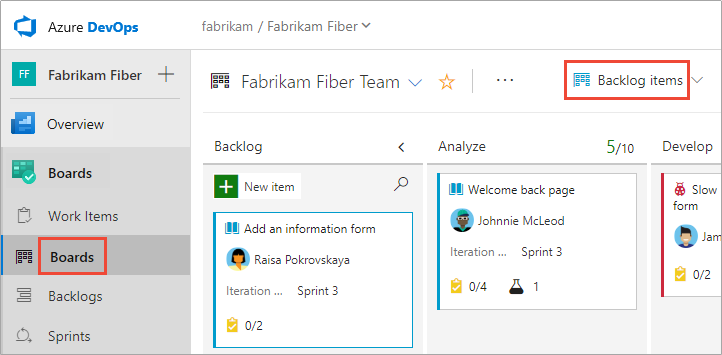
Kanban-fogalmak és kifejezések
Tekintse meg a következő, Kanban-táblák és Kanban-metódusok használatával végzett munka nyomon követéséhez használt kifejezéseket és eszközöket tartalmazó táblázatot.
| Fogalom vagy kifejezés | Leírás |
|---|---|
| Blokkoló | Olyan probléma, amely megakadályozza a munka előrehaladását. A címkékkel és a kártyaszín módosításával letiltott munkákat kiemelheti. További információ: Kártyák testreszabása, Stílusszabályok definiálása a kártyák kiemeléséhez. |
| Torlódás | A rendszer kényszere, amely korlátozza a munka áramlását. A szűk keresztmetszetek azonosítása megkönnyíti a hatásuk csökkentését, és mechanizmust biztosít a folyamaton áthaladó munka szabályozására. További információ: Oszlopok kezelése, Szűk keresztmetszetek azonosítása. |
| Kártya átrendezése | A kártya átrendezésével módosíthatja a prioritási sorrendet, és kényszerítheti a kártyákat a hátralék prioritásának fenntartására, amikor húzással a táblára húzza őket. További információ: Kártyák átrendezésében. |
| Göngyölt folyamatábra (CFD) | A kontextuson belüli CFD-jelentés az egyes Kanban-oszlopok elemeinek számát mutatja az elmúlt 30 hétben vagy annál kevesebbre vonatkozóan. Ebből a diagramból képet kaphat a folyamatban lévő munka mennyiségéről és az átfutási időről. A folyamatban lévő munka megszámolja a befejezetlen követelményeket. További információ: Göngyölt folyamat, átfutási idő és ciklusidő útmutatója. |
| Ciklusidő | A ciklusidő az a munkaelemhez kiszámított idő, amely a Befejezett állapot kategória első beírásától számítva befejezett állapotkategóriába kerül. További információ: Göngyölt folyamat, átfutási idő és ciklusidő útmutatója. Értékes metrikákat szerezhet, és megjelenítheti a csapat ciklusidejének és egy konfigurálható időszaknak a megjelenítését a Ciklusidő widget irányítópulthoz való hozzáadásával. |
| A befejezés definíciója | A csapat által a munka minden egyes szakaszához megadott feltételek, amelyek megosztják és egységesítik az adott szakaszban végzett munkát. |
| Kanban tábla | Interaktív, elektronikus jeltábla, amely támogatja a munka folyamatának vizualizációját a koncepciótól a befejezésig és a lean módszerekig. Az Azure DevOps minden termékhez és portfolióhoz Kanban-táblát biztosít. További információkért tekintse meg a Kanban alapjait és a Kanban táblafunkcióit, eposzait , valamint a sávokban végzett munka nyomon követését. |
| Kanban-oszlopok | Egy Kanban-oszlop a munka egy szakaszára képez le. Az alapértelmezett oszlopok a Kanban táblán megjelenő munkaelem-típusok munkafolyamat-állapotához lesznek megfeleltetve. Az oszlopokat a csapat munkafolyamat-állapotainak leképezéséhez konfigurálhatja. További információ: A folyamat leképezése. |
| Átfutási idő | Az átfutási idő az a munkaelemhez kiszámított idő, amely a tervezett kategóriaállapot első beírásától számítva befejezett állapotkategóriába kerül. További információ: Göngyölt folyamat, átfutási idő és ciklusidő útmutatója. Értékes metrikákat szerezhet, és megjelenítheti a csapat átfutási idejét és egy konfigurálható időtartamot az átfutási idő widget irányítópulthoz való hozzáadásával. |
| Termékvárólista | A csapat projekttervének vagy ütemtervének megfelelő munkaelemek interaktív listája. A termék-hátralék támogatja a munka rangsorolását, a munkák futamok szerinti előrejelzését, valamint a munkát a portfólió-hátralékelemekhez való gyors összekapcsolásához. Megadhatja a hátralékelemeket, majd kezelheti azok állapotát a Kanban-táblával. Minden csapat testre szabhatja a termék-hátralékot. További információ: A teendőlista létrehozása. |
| Termék hátraléktétele | A csapat által létrehozni kívánt alkalmazásokat, követelményeket és elemeket meghatározó munkaelem típusa. A terméktulajdonosok általában a Scrum-folyamattal definiált termékhátralvány-elemeket definiálják és verik. További információ: Scrum process work item types and workflow. |
| Portfolió-hátralék | A munkaelemek interaktív listája, hasonló a termékhátrához, amely támogatja a munka rendszerezését vagy csoportosítását eposzok vagy forgatókönyvek szerint. A portfolió-hátralékok ugyanúgy működnek, mint a termék-hátralékok, így a munka prioritása és a munka fahierarchiájának megtekintése is lehetséges. További információ: Funkciók és eposzok definiálása. |
| Sávok | A sáv egy Kanban-tábla konfigurálható sora, amely a különböző szolgáltatásiosztály-szintű munka támogatására szolgál. További információ: Gyorsítsd fel a sávok használatát. |
| Oszlopok felosztása | Az Oszlopok felosztása funkció lehetővé teszi, hogy a csapat lekérési mechanizmust implementáljon a munkafolyamaton belül. Az oszlopok felosztása nélkül a csapatok előrehaladnak a munkával, jelezve, hogy befejezték a munkaszakaszt. A következő szakaszba való leküldés azonban nem feltétlenül jelenti azt, hogy egy csapattag azonnal megkezdi a munkát az adott elemen. Az oszlopok felosztásával a csapat pontosan tudja, hogy hány elem ül tétlenül, és várja, hogy elkezdődjön a munka. További információ: Oszlopok kezelése. |
| Feladat-ellenőrzőlisták | A tevékenység egy olyan munkaelemtípus, amely nyomon követi a felhasználói történet vagy a termékelmaradási elem elvégzéséhez szükséges munkát. A Kanban-táblából olyan feladatokat vehet fel, amelyek az elvégzendő munka ellenőrzőlistájaként jelennek meg. A tevékenység befejezésekor frissítheti annak állapotát a tevékenység jelölőnégyzetének bejelölésével. További információ: Tevékenységek vagy gyermekelemek hozzáadása ellenőrzőlistaként. |
| Feladatváltás | A feladatváltás, más néven környezetváltás vagy többfeladatos munkavégzés az, amikor a csapattagok a különböző feladatok között helyezik el a figyelmüket. A tevékenységváltás korlátozásával a személy hatékonyabban dolgozhat, ha minimalizálja a kognitív funkciók új tevékenységre való átirányításához szükséges időt. |
| Felhasználói történet | A csapat által létrehozni kívánt alkalmazásokat, követelményeket és elemeket meghatározó munkaelem típusa. A terméktulajdonosok általában felhasználói történeteket definiálnak és halmoznak fel. A felhasználói történet az Agilis folyamattal van definiálva. További információ: Agile process work item types and workflow. |
| Folyamatban lévő munka (WIP) | Megkezdett, de még nem befejezett munka. |
| WIP-korlát | A WIP-korlát egy olyan korlátozás, amelyet a csapat egy vagy több munkafolyamat-szakaszra alkalmaz annak érdekében, hogy megelőzze azokat a lehetséges szűk keresztmetszeteket, amelyek akadályozzák a folyamatos munkát a rendszerben. További információt a Folyamatban lévő munka korlátai című témakörben talál. |
| Munkafolyamat-állapotok | A munkafolyamat-állapotok az egyes munkaelem-típusokhoz vannak definiálva, amelyek támogatják a munkaelem állapotának nyomon követését a létrehozástól a befejezésig. Ezek az állapotok határozzák meg a munkafolyamat folyamatát: műveleteket, lépéseket vagy szakaszokat, amelyeken egy munka végighalad a kezdetektől a befejezésig. Az Állapot és az Ok mező a projekthez kiválasztott munkaelem típusától és folyamatától függően eltérő. További információ: A munkafolyamat testreszabása. |
| Munkafolyamat-állapotkategóriák | Az állapotkategóriák határozzák meg, hogy a Kanban-tábla hogyan kezeli az egyes munkafolyamat-állapotokat. A hátralékok által használt állapotkategóriák a Javasolt, Folyamatban, Feloldva és Befejezve. További információ: Munkafolyamat-állapotok és állapotkategóriák. |
További információért tekintse át az alábbi cikkeket:
Kanban táblavezérlők használata
A hátralék nézetről gyorsan válthat a táblanézetre a Hátralék és a Tábla hivatkozásokkal. A felhasználói felület egyéb funkcióinak engedélyezéséhez használja az alábbi ikonokat.
| Vezérlő | Függvény |
|---|---|
| Lemaradás | Váltás hátralék nézetre |
| Fórumon | Váltás Kanban táblanézetre |
 |
Szűrés kulcsszavak, címkék vagy mezők szerint |
 |
Testre szabhatja a táblát, és konfigurálhatja a csapat beállításait: Kártyák Kártya | átrendezése | Oszlopok | sávok | CFD-diagram | hátralékai | Hibákkal való munka |
 / /  |
Teljes képernyős mód megadása vagy kilépés |
Billentyűparancsok megnyitása
Az Enter billentyűkombinációval ? megnyithatja a Kanban tábla billentyűparancsait. Az alábbi kép nem teljes.
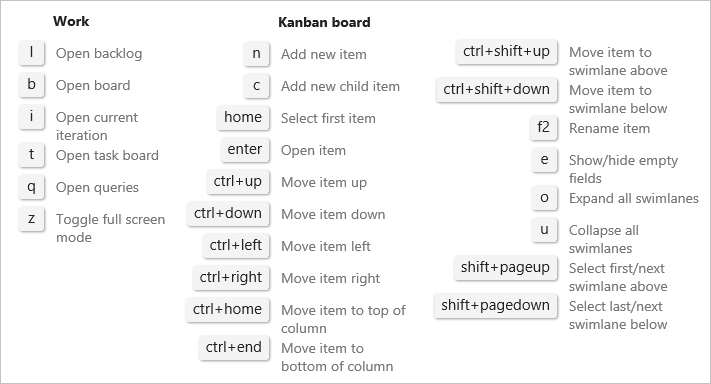
További információ: Az Azure DevOps és a Team Explorer billentyűparancsai.
A Kanban-tábla konfigurálása és testreszabása
A Kanban-tábla nagy mértékben konfigurálható a csapat munkafolyamatának támogatásához. Minden csapat az alábbi feladatokkal konfigurálhatja az egyes táblákat:
Táblák konfigurálása
Kártyakijelzések konfigurálása
- Mezők hozzáadása vagy eltávolítása kártyákról
- Kártyastílusok definiálása
- Címkeszínek alkalmazása
- Széljegyzetek engedélyezése/letiltása
- Beágyazott tesztelési viselkedés definiálása kártyákon
- Részletek és becslések hozzáadása a hátralékelemekhez
- Feladatok vagy gyermekelemek definiálása hátralékelemekhez
- Beágyazott tesztek hozzáadása, futtatása és frissítése
A csapatkonfigurációk mellett testre szabhatja a projektet úgy, hogy hozzáadja vagy módosítja a munkaelemtípusokat, a munkafolyamatot, valamint testre szabott portfólió-hátralékokat és táblákat ad hozzá.
Meg tud határozni egy olyan táblakonfigurációt, amelyre több csapat is előfizethet?
Válasz: Nem Minden csapat saját csapatbeállításokat és táblakonfigurációkat szabályoz.
Munkaelem állapotának frissítése
Miután konfigurálta a Kanban-táblát, közvetlenül a táblához adhat hozzá munkaelemeket. Frissítse a munka állapotát úgy, hogy egy kártyát a Kanban tábla egy másik oszlopára húz. Akár az elemek sorrendjét is módosíthatja, amikor áthelyez egy kártyát egy új oszlopba. További információ: Munkafolyamat-állapotok és állapotkategóriák.
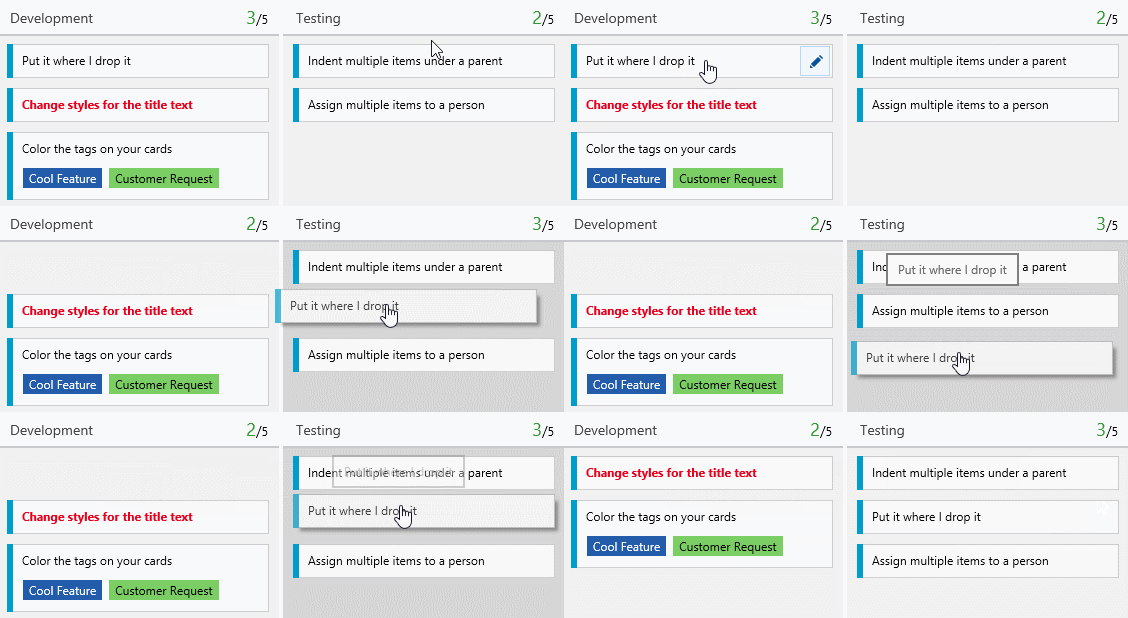
Levélcsomópont munkaelemeinek megjelenítése
Bár létrehozhat egy hierarchiát a hátralékelemekből, feladatokból és hibákból – nem javasoljuk, hogy azonos kategóriás hierarchiákat hozzon létre. Más szóval ne hozzon létre szülő-gyermek kapcsolatokat az azonos típusú munkaelemek, például a történet, a hibakeresés vagy a feladat-feladat munkaelemei között. Az azonos kategóriás hierarchia utolsó csomópontja csak Kanban-táblákon, sprint-hátralékokon és feladattáblákon jelenhet meg. Ha például egy négyszintű, azonos kategóriás hierarchiában lévő elemeket csatol, akkor csak a negyedik szinten lévő elemek jelennek meg a Kanban táblán, a sprint hátralékán és a tálcán.
A beágyazott követelmények, hibák és feladatok helyett javasoljuk, hogy egy sima listát tartson fenn. Csak szülő-gyermek kapcsolat létrehozása egy szinttel mélyebben egy másik kategóriához tartozó elemek között. További információ: Az újrarendezési és beágyazási problémák elhárítása, a hátralékok és a táblák hierarchikus (beágyazott) elemeinek megjelenítése.
Munkaelemek átrendezés és újratelepítése
Minden hátralék és tábla támogatja az áthúzást a munkaelemek átrendezéséhez és újrarendeléséhez. Frissítések az egyik csapat hátralékai és táblái megjelennek az ugyanazon a területen található többi csapat-hátralékban és táblában. Előfordulhat, hogy frissítenie kell a lapot a módosítások megtekintéséhez.
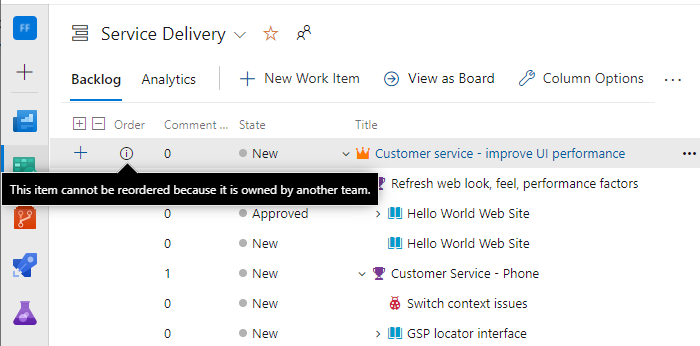
Húzással csak a csapata által kijelölt területútvonalakhoz társított munkaelemek sorrendjét vagy leszármazását módosíthatja. Ha engedélyezve van a Szülők nézet lehetőség, előfordulhat, hogy a munkaelemek megjelennek a hátralékban, amelyet a csapat nem birtokol. Az információs ikonnal  megjelenő elemek nem rendezhetők át, és nem adhatók át újra, mivel azt egy másik csapat birtokolja.
Oszlopok frissítése
Minden csapat testre szabhatja a Kanban táblaoszlopokat és sávokat. A Kanban táblamezőihez hozzárendelt értékek eltérhetnek a várttól, amikor egy másik csapat frissíti a munkaelemet egy másik táblából.
Annak ellenére, hogy a felügyeleti csapat és a funkciócsoportok azonos munkafolyamat-leképezéssel konfigurálják a Kanban-táblaoszlopokat, az egyik csapat Kanban-táblaelemei nem jelennek meg egy másik csapat Kanban-tábláján. Csak akkor, ha a munkaelem egy munkafolyamat-állapotba leképező oszlopba kerül, a kártyaoszlop minden táblán ugyanazt tükrözi.
További információ: Oszlopok kezelése.
Engedélyek és hozzáférés biztosítása
A projekt Közreműködők csoportjához felvett tagként használhatja a Táblák vagy a Munka területen elérhető legtöbb funkciót. Az alapszintű hozzáféréssel rendelkező felhasználók teljes hozzáféréssel rendelkeznek az összes funkcióhoz. Az érdekelt felek hozzáféréssel rendelkező felhasználói bizonyos funkciókra korlátozódnak.
További információ: Engedélyek és hozzáférés beállítása a munkakövetéshez és az érdekelt felek hozzáférésének gyorshivatkozása. Ha felhasználókat szeretne hozzáadni egy projekthez, olvassa el a Felhasználók hozzáadása projekthez vagy csapathoz című témakört.
A projekt és a tábla öröklésének testreszabása
Ha háromnál több táblaszintre van szüksége, több is hozzáadható. További információ: A folyamathoz tartozó hátralékok vagy táblák testreszabása.
Hozzáadhatja vagy módosíthatja a munkaelemtípushoz (WIT) definiált mezőket, hozzáadhat egyéni WIT-t, vagy módosíthatja a munkafolyamatot. További információ: Öröklési folyamat testreszabása.
Következő lépések
Kapcsolódó cikkek
Visszajelzés
Hamarosan elérhető: 2024-ben fokozatosan kivezetjük a GitHub-problémákat a tartalom visszajelzési mechanizmusaként, és lecseréljük egy új visszajelzési rendszerre. További információ: https://aka.ms/ContentUserFeedback.
Visszajelzés küldése és megtekintése a következőhöz: