Oktatóanyag: Felhasználói történetek, hibák, illetve más munkaelemek vagy lekéréses kérelmek módosításainak követése
Azure DevOps Services | Azure DevOps Server 2022 – Azure DevOps Server 2019
Ha értesítést szeretne kapni egy adott munkaelem vagy lekéréses kérelem módosításairól, kövesse azokat. A Follow funkció improvizált módot kínál az eseti értesítések lekérésére.
Ha a célzott feltételkészleten alapuló módosítások alapján automatikusan szeretne értesítéseket fogadni, olvassa el a Személyes értesítések kezelése című témakört. Létrehozhat például egy előfizetést, amely automatikusan értesítést kap, amikor egy ön által létrehozott vagy Önhöz rendelt munkaelemet módosítanak.
Feljegyzés
Az értesítési előfizetésekkel automatikusan személyre szabhatja a kapott értesítéseket a saját, csapat vagy projekt számára megadott további feltételek alapján. Létrehozhat például egy előfizetést, és mezőfeltételeket adhat hozzá a módosítások fogadásához az alábbi sablonok közül egy vagy több alapján.

Ez a cikk bemutatja, hogyan:
- Munkaelem követése
- Lekéréses kérelem követése
- A követett munkaelemek kezelése
Állíts be egy SMTP-kiszolgálót a csapattagok számára az értesítések fogadásához.
Előfeltételek
- Csatlakozás egy projekthez. Ha még nem rendelkezik projektel, hozzon létre egyet.
- Hozzá kell adnia egy projekthez a Közreműködők vagy a Project Rendszergazda istrators biztonsági csoport tagjaként. A hozzáadáshoz vegye fel a felhasználókat egy projektbe vagy csapatba.
- A munkaelemek megtekintéséhez vagy követéséhez az érdekelt feleknek hozzáférést kell biztosítaniuk vagy magasabb szintű hozzáférést kell biztosítani. További információ: A hozzáférési szintek ismertetése. Emellett rendelkeznie kell a Nézet munkaelemekkel ebben a csomópontban, és a csomópontban lévő munkaelemek szerkesztésének engedélyezése beállítással kell rendelkeznie. Alapértelmezés szerint a Közreműködők csoport rendelkezik ezzel az engedélykészlettel. További információ: Engedélyek és hozzáférés beállítása a munkakövetéshez.
- A lekéréses kérelmek megtekintéséhez vagy követéséhez alapszintű hozzáféréssel vagy magasabb szintű hozzáféréssel kell rendelkeznie.
- Csatlakoznia kell egy projekthez. Ha még nem rendelkezik projektel, hozzon létre egyet.
- Hozzá kell adnia egy projekthez a Közreműködők vagy a Project Rendszergazda istrators biztonsági csoport tagjaként. A hozzáadáshoz vegye fel a felhasználókat egy projektbe vagy csapatba.
- A munkaelemek megtekintéséhez vagy követéséhez az érdekelt feleknek hozzáférést kell biztosítaniuk vagy magasabb szintű hozzáférést kell biztosítani. További információ: A hozzáférési szintek ismertetése. Emellett rendelkeznie kell a Nézet munkaelemekkel ebben a csomópontban, és a csomópontban lévő munkaelemek szerkesztésének engedélyezése beállítással kell rendelkeznie. Alapértelmezés szerint a Közreműködők csoport rendelkezik ezzel az engedélykészlettel. További információ: Engedélyek és hozzáférés beállítása a munkakövetéshez.
- A lekéréses kérelmek megtekintéséhez vagy követéséhez alapszintű hozzáféréssel vagy magasabb szintű hozzáféréssel kell rendelkeznie.
Munkaelem követése
Ha egyetlen munkaelem állapotát szeretné nyomon követni, válassza a  következő ikont. Ez jelzi a rendszernek, hogy értesítést küld a munkaelem módosításairól.
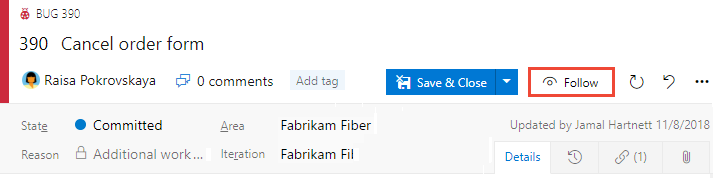
Ha feltételeket szeretne megadni, amikor értesítést kap a változásokról, válassza a  fogaskerék ikont, és válasszon a megadott lehetőségek közül.

Alapértelmezés szerint feliratkozott arra, hogy értesítést kapjon a munkaelem bármilyen módosításáról. Válassza a Nem feliratkozva lehetőséget, ha csak akkor szeretne értesítést kapni, ha éppen van@mentioned. Vagy válassza az Egyéni lehetőséget, ha értesítéseket szeretne kapni, ha az egyik bejelölt mező megváltozik, Állapot, Hozzárendelt vagy Iterációs útvonal.
Csak akkor kap értesítést, ha a csapat más tagjai módosítják a munkaelemet, például hozzáadják a vitafórumhoz, módosítanak egy mezőértéket, vagy mellékletet adnak hozzá.
Az értesítéseket a rendszer a kívánt e-mail-címre küldi, amelyet a felhasználói profiljáról módosíthat
A módosítások követésének leállításához válassza az  alábbi ikont.
Lekéréses kérelem követése
Egyetlen lekéréses kérelem előrehaladásának nyomon követéséhez válassza a  lekéréses kérelem műveletek ikonját, és válassza a Követés lehetőséget. Ez jelzi a rendszernek, hogy értesítést küld a kérelemkérés módosításáról.
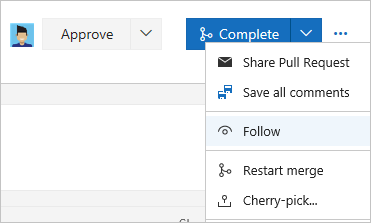
Csak akkor kap értesítést, ha a csapat többi tagja módosítja a kérelemkérést, például hozzáadja a hozzászóláshoz vagy mellékletet ad hozzá.
Az értesítéseket a rendszer az ön által választott e-mail-címre küldi, amelyet a felhasználói profiljáról módosíthat.
A módosítások követésének leállításához nyissa meg a pr helyi menüt, és válassza a Következő ikont.
A követett munkaelemek kezelése
Áttekintheti és kezelheti az összes követni kívánt munkaelemet.
Nyissa meg a Táblák lekérdezéseit>, válassza az Összes lehetőséget, és a Saját lekérdezések csoportban válassza a Követett munkaelemek lehetőséget.

Ebből a nézetben az összes projektben követendő elemeket megtekintheti. A lekérdezési eredmények nézettel támogatott hasonló műveleteket is végrehajthatja, például:
- A nézet frissítése
- Látható oszlopok hozzáadása vagy eltávolítása
- Adott oszlopok sorrendjének rendezése
- Találatok szűrése szöveg vagy címkék szerint
- Munkaelem panel beállítása
- Adja meg a teljes képernyős módot.
A táblák munkaelemeiből> és a kimutatásból a Következőbe is megtekintheti és kezelheti az ön által követett munkát.

A követett munkaelemek lekérdezése
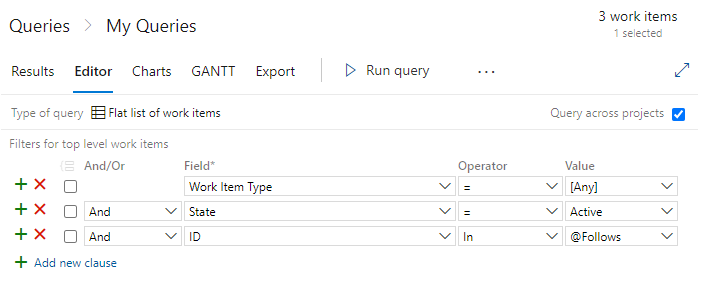
A munkaelem-lekérdezések @Follows makrójával szűrheti a listát a követett munkaelemek és más lekérdezési szűrők alapján.
Az alábbi lekérdezés például bemutatja, hogyan kérdezhet le minden projektet az ön által követett aktív munkaelemekről. Az Azonosító mezőt és az In operátort a @Follows makróval használhatja.
Következő lépések
Kapcsolódó cikkek
K: Felvehetek valakit, aki követi a munkaelemet vagy a pr-t?
Válasz: Nem, jelenleg nem vehet fel másik csapattagot egy munkaelem vagy lekéréses kérelem követéséhez. Feliratkozhat rájuk, hogy értesítést kapjon a kiválasztott feltételek alapján, például egy munkaelem létrehozásakor vagy módosításakor, vagy egy lekéréses kérelem létrehozásakor. További információ: Csapatértesítések kezelése.