Csapat, projekt vagy szervezet értesítéseinek kezelése
Azure DevOps Services | Azure DevOps Server 2022 – Azure DevOps Server 2019
A munkahelyi elemek, kódellenőrzések, lekéréses kérelmek, forrásvezérlő fájlok és buildek változásai esetén a csapat, a projekt és a szervezet szintjén kezelheti az e-mail-értesítéseket.
Ha például egy magas prioritású munkaelem van hozzárendelve a csapat területútvonalához, a rendszer értesítést küld a csapatnak. További információ: Értesítéstípusok.
Előfeltételek
Az értesítések kezeléséhez a kezelni kívánt szint rendszergazdájának kell lennie:
- Csapat: Csapat Rendszergazda istratornak kell lennie a csapat előfizetéseinek módosításához.
- Projekt: A projekt előfizetéseinek létrehozásához vagy módosításához a Project Rendszergazda istrators csoport tagjának kell lennie.
- Szervezet: A szervezet vagy gyűjtemény előfizetéseinek létrehozásához vagy módosításához a Project Collection Rendszergazda istrators csoport tagjának kell lennie.
Ha Ön nem rendszergazda, a rendszer hozzá lesz adva egyként. További információért tekintse át az alábbi cikkeket:
- Csoportadminisztrátor hozzáadása
- Engedélyek módosítása projektszinten
- Engedélyek módosítása a szervezet vagy a gyűjtemény szintjén
Feljegyzés
A helyszíni Azure DevOps Server esetében konfiguráljon egy SMTP-kiszolgálót a csapattagok számára, hogy láthassák a szervezet vagy a felhasználói profil menüjének Értesítések lehetőségét, és értesítéseket kapjanak.
E-mail-előfizetés létrehozása
Az előfizetéssel szabályozhatja, hogy a csapat mit értesít, és hogy a csapat hogyan kapja meg ezeket az értesítéseket. További információ: értesítéstípusok.
Jelentkezzen be a szervezetbe (
https://dev.azure.com/{yourorganization}).Válassza a Projektbeállítások>értesítései lehetőséget.
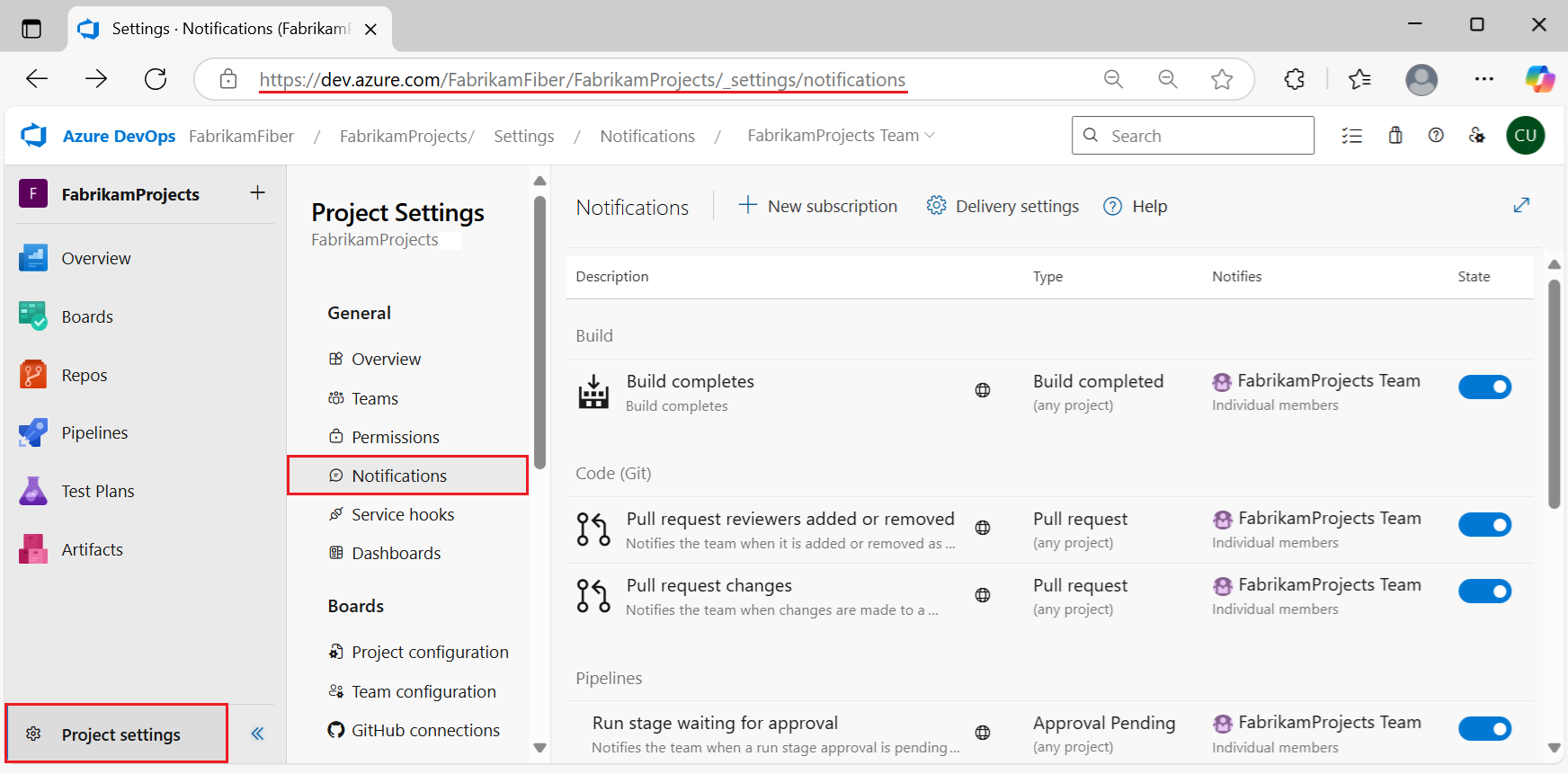
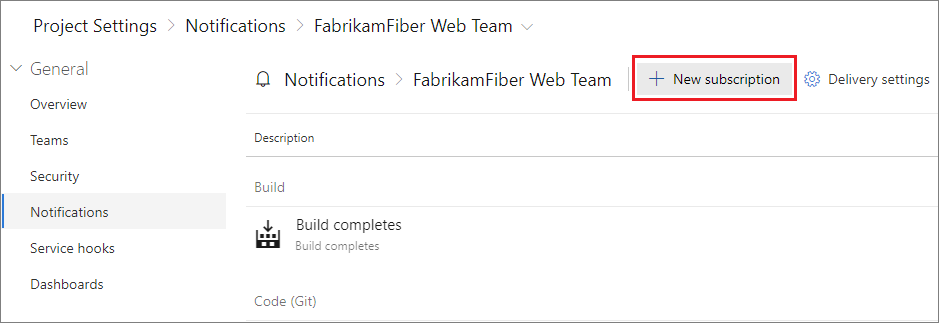
Válassza az Új előfizetés lehetőséget.
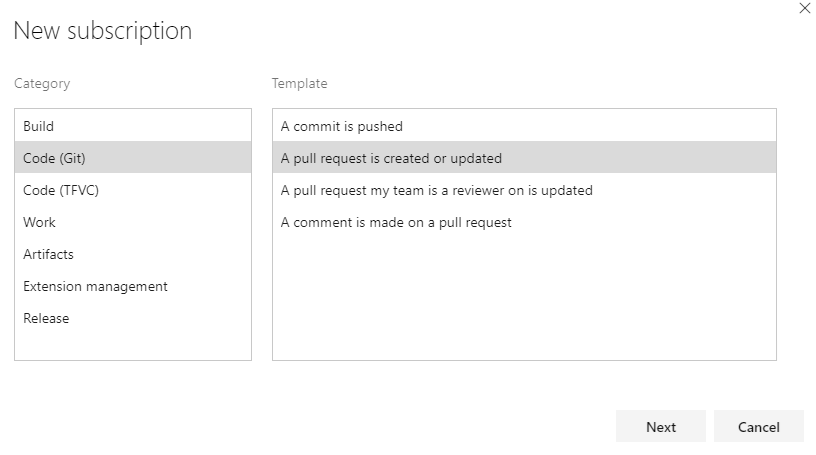
Válassza ki azt a tevékenységtípust, amelyről a csapat értesítést kap.
Adjon meg egy leírást az előfizetés későbbi azonosításához.

Válassza ki, hogy mely csapattagok kapjanak értesítést:
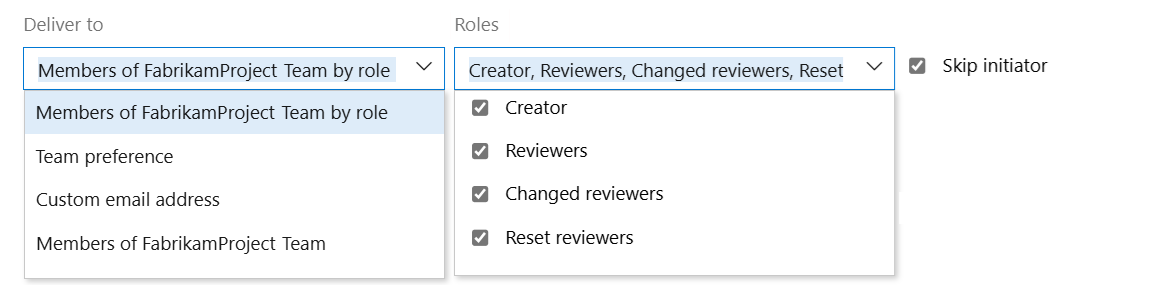
Válasszon a következő szállítási lehetőségek közül:
Kézbesítési lehetőség Leírás Csapattagok szerepkör szerint Csak az eseményhez társított egyes csapattagok kapnak értesítést. Például a munkaelem módosításai esetén előfordulhat, hogy csak azt szeretné, hogy a munkaelem aktuális hozzárendeltje értesítést kapjon. Csoportbeállítások Használja a csapat alapértelmezett kézbesítési beállítását. További információ: Kézbesítési beállítások kezelése. Egyéni e-mail-cím E-mail küldése egy megadott e-mail-címre. Minden csapattag Küldjön külön e-mailt a csapat minden tagjának. SZAPPAN E-mail-értesítések küldése a SOAP szolgáltatás előfizetőinek. Bizonyos tevékenységek esetén, amikor szerepkör szerint választja ki a csapattagokat, beállíthatja, hogy a tevékenységet kezdeményező felhasználó értesítést kapjon. Ezt az értesítést a Kezdeményező kihagyása jelölőnégyzet szabályozza. Alapértelmezés szerint ez a jelölőnégyzet be van jelölve, ami azt jelenti, hogy a módosítást kezdeményező felhasználó nem kap értesítést róla.
Tipp.
A csapattagok szerepköre szerint minden szerepkör meglehetősen magától értetődő. A következő két szerepkörnek azonban további magyarázatra lehet szüksége.
A módosított véleményezők a fájlkészlethez definiált szabályzatok eredményeként hozzáadott vagy törölt véleményezőkre vonatkoznak . Egy lekéréses kérelem (PR) leküldése például megváltoztathatja a File1.cs. Ha van olyan szabályzat, amely szerint az A személynek át kell tekintenie a File1.cs módosításait, akkor a lekéréses kérelem iterációjának módosított véleményezői szerepkörében kell lenniük.
Az Alaphelyzetbe állítás véleményezői szerepkör a "szavazatok alaphelyzetbe állítása" szabályzathoz kapcsolódik. Az adattár például a "Szavazatok alaphelyzetbe állítása új leküldésekre" szabályzatot konfigurálta. A "B" személy, akinek a kérelemre szüksége volt, már jóváhagyta ezt a kérelemegységet. A szavazatok alaphelyzetbe állítására vonatkozó szabályzat miatt a szavazatukat visszaállították. Így az iteráció alaphelyzetbe állítása véleményezői szerepkörben van.
Adja meg, hogy szeretne-e értesítéseket kapni az összes projekt tevékenységéről, vagy csak egy adott projektről.

Szükség esetén konfiguráljon további szűrési feltételeket.

Az új előfizetés mentéséhez válassza a Befejezés lehetőséget .
Jelentkezzen be a szervezetbe (
https://dev.azure.com/{yourorganization}).Válassza a Projektbeállítások>értesítései lehetőséget.
Válassza az Új előfizetés lehetőséget.
Válassza ki azt a tevékenységtípust, amelyről a csapat értesítést kap.
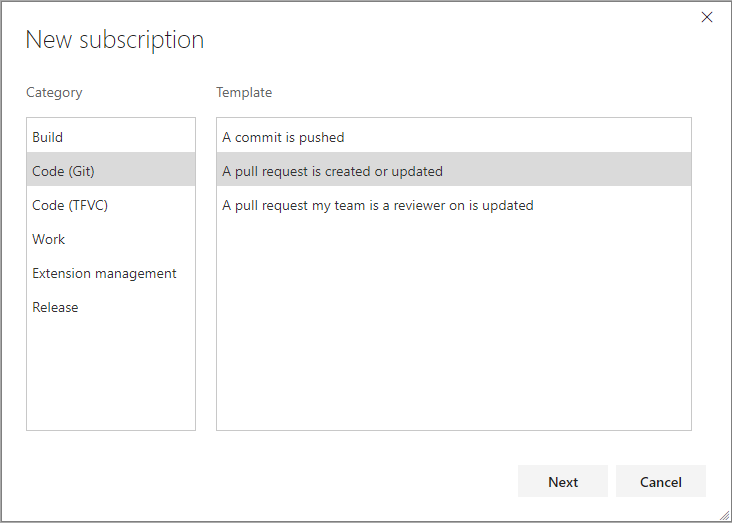
Adjon meg egy leírást az előfizetés későbbi azonosításához.
Válassza ki, hogy mely csapattagok kapjanak értesítést:
Válasszon a következő szállítási lehetőségek közül:
Kézbesítési lehetőség Leírás Csapattagok szerepkör szerint Csak az eseményhez társított egyes csapattagok kapnak értesítést. Például a munkaelem módosításai esetén előfordulhat, hogy csak azt szeretné, hogy a munkaelem aktuális hozzárendeltje értesítést kapjon. Csoportbeállítások a csapat alapértelmezett kézbesítési beállítását használja. További információ: Kézbesítési beállítások kezelése. Egyéni e-mail-cím E-mail küldése egy megadott e-mail-címre. Minden csapattag Küldjön külön e-mailt a csapat minden tagjának. Bizonyos tevékenységek esetén, amikor szerepkör szerint választja ki a csapattagokat, beállíthatja, hogy a tevékenységet kezdeményező felhasználó értesítést kapjon. Ezt az értesítést a Kezdeményező kihagyása jelölőnégyzet szabályozza. Alapértelmezés szerint ez a jelölőnégyzet be van jelölve, ami azt jelenti, hogy a módosítást kezdeményező felhasználó nem kap értesítést róla.
Tipp.
A csapattagok szerepköre szerint minden szerepkör meglehetősen magától értetődő. A következő két szerepkörnek azonban további magyarázatra lehet szüksége. A módosított véleményezők a fájlkészlethez definiált szabályzatok eredményeként hozzáadott vagy törölt véleményezőkre vonatkoznak . Egy lekéréses kérelem (PR) leküldése például megváltoztathatja a File1.cs. Ha van olyan szabályzat, amely szerint az A személynek át kell tekintenie a File1.cs módosításait, akkor a lekéréses kérelem iterációjának módosított véleményezői szerepkörében kell lenniük. Az Alaphelyzetbe állítás véleményezői szerepkör a "szavazatok alaphelyzetbe állítása" szabályzathoz kapcsolódik. Az adattár például a "Szavazatok alaphelyzetbe állítása új leküldésekre" szabályzatot konfigurálta. A "B" személy, akinek a kérelemre szüksége volt, már jóváhagyta ezt a kérelemegységet. A szavazatok alaphelyzetbe állítására vonatkozó szabályzat miatt a szavazatukat visszaállították. Így az iteráció alaphelyzetbe állítása véleményezői szerepkörben van.
Adja meg, hogy szeretne-e értesítéseket kapni az összes projekt tevékenységéről, vagy csak egy adott projektről.
Szükség esetén konfiguráljon további szűrési feltételeket.
Az új előfizetés mentéséhez válassza a Befejezés lehetőséget .
Tipp.
Ha nem szeretne értesítést kapni egy ön által kezdeményezett eseményről, bekapcsolhatja a Kezdeményező kihagyása lehetőséget. További információ: Saját maga kizárása az értesítési e-mailekből a kezdeményezett eseményekhez.
Globális kézbesítési beállítások kezelése
A globális értesítések a szervezethez vagy gyűjteményhez definiált összes projektre vonatkoznak. Dönthet úgy, hogy engedélyezi vagy letiltja az e-mailek kézbesítését egy csapat vagy csoport tulajdonában lévő összes előfizetéshez. Ez egy alapértelmezett beállítás, amely csak akkor érvényes, ha a csapat vagy csoport nem állította be explicit módon a beállítást. További információ: Globális értesítések.
Tipp.
Nem támogatjuk a szervezetre vonatkozó értesítéseket. Alternatív megoldásként megadhat egy e-mail-terjesztési listát, amely a teljes szervezetre vonatkozik. Emellett létrehozhat egy szalagcímet az az devops banner paranccsal , amelyet minden felhasználó lát a bejelentkezéskor.
Tipp.
Az alkalmazásszint összes gyűjteményének küldhet e-mailt. Lásd: SMTP-kiszolgáló konfigurálása és e-mailek testreszabása riasztásokhoz és visszajelzési kérelmekhez. Emellett létrehozhat egy szalagcímet az az devops banner paranccsal , amelyet minden felhasználó lát a bejelentkezéskor.
Tipp.
Az alkalmazásszint összes gyűjteményének küldhet e-mailt. Lásd: SMTP-kiszolgáló konfigurálása és e-mailek testreszabása riasztásokhoz és visszajelzési kérelmekhez.
Csapat- vagy házon kívül (OOB) értesítési előfizetés lemondása vagy lemondása
A lemondással dönthet úgy, hogy nem kap értesítéseket bizonyos csapatértesítés-előfizetésekről.
Jelentkezzen be a szervezetbe (
https://dev.azure.com/{yourorganization}).Válassza a
 Felhasználói beállítások lehetőséget, majd válassza az Értesítések lehetőséget az eredményként kapott listából.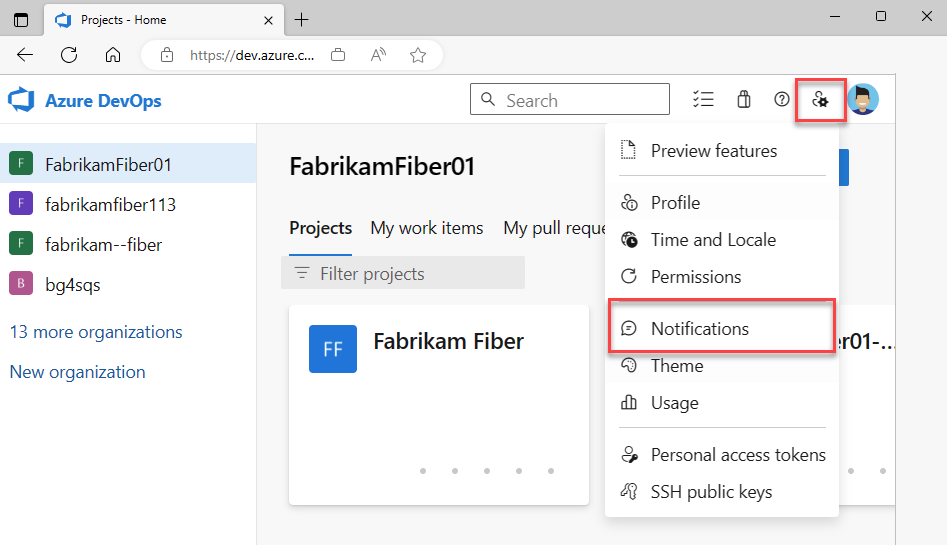
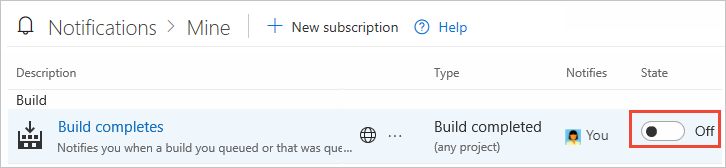
Ha le szeretne iratkozni az értesítésekről, húzza a Ki/Be állapotjelzőt Ki állásba.
Ha le szeretne iratkozni az értesítésekről, húzza a Ki/Be állapotjelzőt Ki állásba. Itt például kikapcsoljuk a "Build completes" értesítési előfizetést.
Feljegyzés
Függetlenül attól, hogy Ön rendszergazda-e, ha a beállítások között áthelyezi a megosztott csapatértesítési előfizetés kapcsolóját, az csak Önt érinti, a többi csapattagot nem.
Kapcsolódó cikkek
Visszajelzés
Hamarosan elérhető: 2024-ben fokozatosan kivezetjük a GitHub-problémákat a tartalom visszajelzési mechanizmusaként, és lecseréljük egy új visszajelzési rendszerre. További információ: https://aka.ms/ContentUserFeedback.
Visszajelzés küldése és megtekintése a következőhöz: