Jegyzet
Az oldalhoz való hozzáférés engedélyezést igényel. Próbálhatod be jelentkezni vagy könyvtárat váltani.
Az oldalhoz való hozzáférés engedélyezést igényel. Megpróbálhatod a könyvtár váltását.
A felügyelt DevOps-készletek első használata előtt elő kell készítenie néhány dolgot.
Magas szinten a következőkre van szüksége:
- Azure-fiók aktív előfizetéssel, a Managed DevOps Pools erőforrás-szolgáltató regisztrálva
- Felügyelt DevOps-készlet azure-előfizetésben való létrehozásához szükséges engedélyek
- Egy Azure DevOps-szervezet, amely a felügyelt DevOps-készlet felügyeletét végző felhasználók Microsoft Entra-azonosító bérlőjével csatlakozik
- Felügyelt DevOps-készlet létrehozásához szükséges engedélyek az Azure DevOps-szervezetben
Ez a cikk bemutatja, hogyan konfigurálhatja azure-előfizetését és Azure DevOps-szervezetét felügyelt DevOps-készletek használatára. Ezeket a konfigurációs lépéseket azure DevOps-szervezetenként és Azure-előfizetésenként csak egyszer kell végrehajtani.
Megjegyzés:
Ha egy felügyelt DevOps-készletet hoz létre egy pipeline-ből, a a fiók helyett a Azure-engedélyek ellenőrzésében és az Azure DevOps-engedélyek ellenőrzésében leírt engedélyeket adja meg a szolgáltatáskapcsolat alkalmazásregisztrációjához vagy felügyelt identitásához. További információ: Csatlakozás az Azure-hoz Azure Resource Manager-szolgáltatáskapcsolattal és Szolgáltatásnevek használata > felügyelt identitások használata az Azure DevOpsban.
Az Azure-előfizetés konfigurálása
- Azure-engedélyek ellenőrzése
- A felügyelt DevOps-készletek erőforrás-szolgáltatójának regisztrálása az Azure-előfizetésben
- Felügyelt DevOps-készletek kvótáinak áttekintése
- Fejlesztői központ és fejlesztői központ projekt létrehozása (Ha a felügyelt DevOps-készleteket az Azure Portal használatával tervezi létrehozni, a fejlesztői központ és a fejlesztői központ projektet a készlet létrehozása során is létrehozhatja.)
Azure-engedélyek ellenőrzése
Felügyelt DevOps-készletek létrehozásához és kezeléséhez az alábbi szerepkörök egyikével kell rendelkeznie a fiókjához abban az Azure-előfizetésben, ahol létre szeretné hozni a felügyelt DevOps-készleteket. A következő szerepkörök a legtöbb jogosultsággal rendelkezőhöz a legkevésbé kiemelt sorrendben vannak felsorolva. A DevOps-infrastruktúra közreműködője a legkevésbé kiemelt szerepkör, amely lehetővé teszi felügyelt DevOps-készletek létrehozását és kezelését.
| That is not necessary since there are no changes to apply. | Leírás |
|---|---|
| DevOps-infrastruktúra közreműködője | Ezzel a szerepkörrel felügyelt DevOps-készleteket hozhat létre és kezelhet a kijelölt hatókörben, más Azure DevOps-erőforrásokat azonban nem. |
| Közreműködő | Ez a kiemelt szerepkör lehetővé teszi felügyelt DevOps-készletek, valamint más Azure-erőforrások létrehozását és kezelését. |
| Tulajdonos | Ez a kiemelt szerepkör lehetővé teszi felügyelt DevOps-készletek, valamint más Azure-erőforrások létrehozását és kezelését, beleértve a szerepkörök hozzárendelésének lehetőségét is. |
A fiók szerepkör-hozzárendeléseinek ellenőrzéséhez tekintse meg az Azure-szerepkör-hozzárendelések listáját.
A szerepkörök hozzárendelésével kapcsolatos információkért tekintse meg az Azure-szerepkörök hozzárendelésének lépéseit.
Megjegyzés:
Ha egy felügyelt DevOps-készletet hoz létre egy pipeline-ból, rendelje hozzá az előző táblázat egyik szerepkörét a szolgáltatáskapcsolat alkalmazásregisztrációjához vagy a felügyelt identitáshoz. További információ: Csatlakozás az Azure-hoz Azure Resource Manager-szolgáltatáskapcsolattal és Szolgáltatásnevek használata > felügyelt identitások használata az Azure DevOpsban.
Ha a felügyelt DevOps-készlet létrehozása során létrehoz egy fejlesztői központot és egy fejlesztői központi projektet, akkor a fiókjához a közreműködői vagy tulajdonosi szerepkörrel kell rendelkeznie azon a hatókörön, amelyben létre szeretné hozni a fejlesztői központot. További információ: Fejlesztői központ és fejlesztői központ projekt létrehozása.
A felügyelt DevOps-készletek erőforrás-szolgáltatójának regisztrálása az Azure-előfizetésben
A felügyelt DevOps-készletek használatához regisztrálja az alábbi erőforrás-szolgáltatókat az Azure-előfizetésében.
| Erőforrás-szolgáltató | Leírás |
|---|---|
| Microsoft.DevOpsInfrastructure | Felügyelt DevOps-készletek erőforrás-szolgáltatója |
| Microsoft.DevCenter | Erőforrás-szolgáltató a Fejlesztői központ és annak projektjeihez |
Az erőforrás-szolgáltató regisztrálása a /register/action műveletet használja. A művelet végrehajtására vonatkozó engedély akkor jelenik meg, ha az előfizetés közreműködői vagy tulajdonosi szerepköre hozzá van rendelve a fiókjához.
Azure Portal
Jelentkezzen be az Azure Portalra.
Az Azure Portal menüjében keressen előfizetéseket. Válassza ki a rendelkezésre álló lehetőségek közül.
Válassza ki a felügyelt DevOps-készletekhez használni kívánt Azure-előfizetést.
A bal oldali menü Beállítások területén válassza az Erőforrás-szolgáltatók lehetőséget.
Keresse meg a Microsoft.DevOpsInfrastructure parancsot, jelölje be a jelölőnégyzetet a listából, és válassza a Regisztráció lehetőséget.
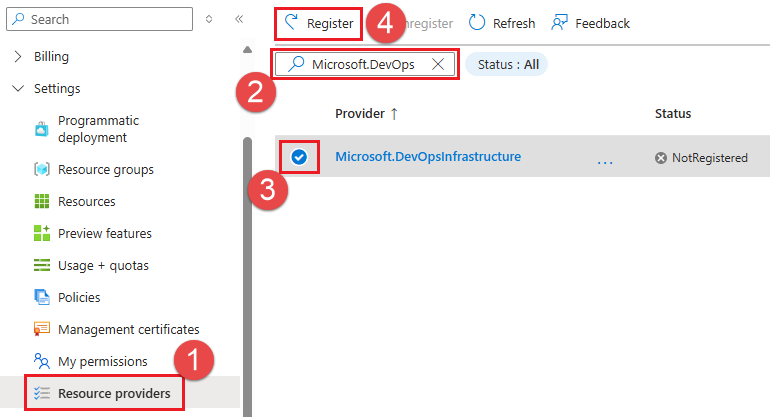
Keresse meg a Microsoft.DevCentert. Ha a Microsoft.DevCenter nincs regisztrálva, jelölje be a jelölőnégyzetet a listából, és válassza a Regisztráció lehetőséget.
A felügyelt DevOps-készleteket támogató Azure-régiók megtekintéséhez először regisztrálja a Microsoft.DevOpsInfrastructure szolgáltatót , válassza ki a listából, majd válassza a Helyek lehetőséget.
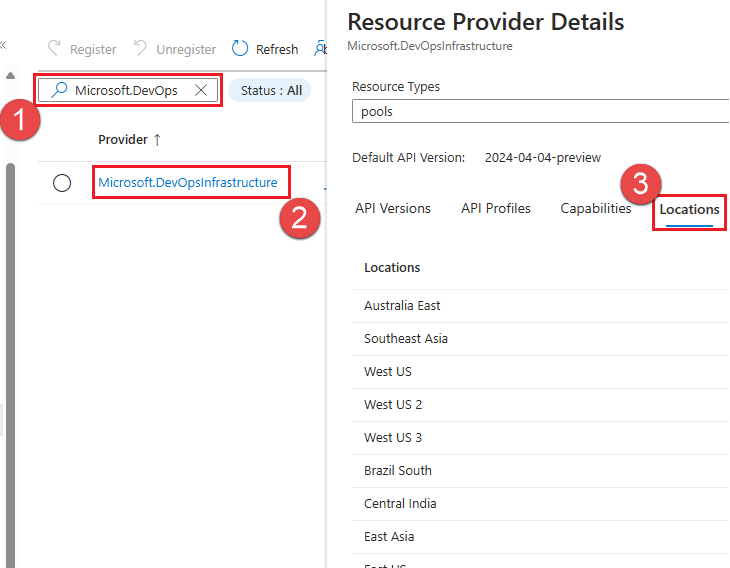
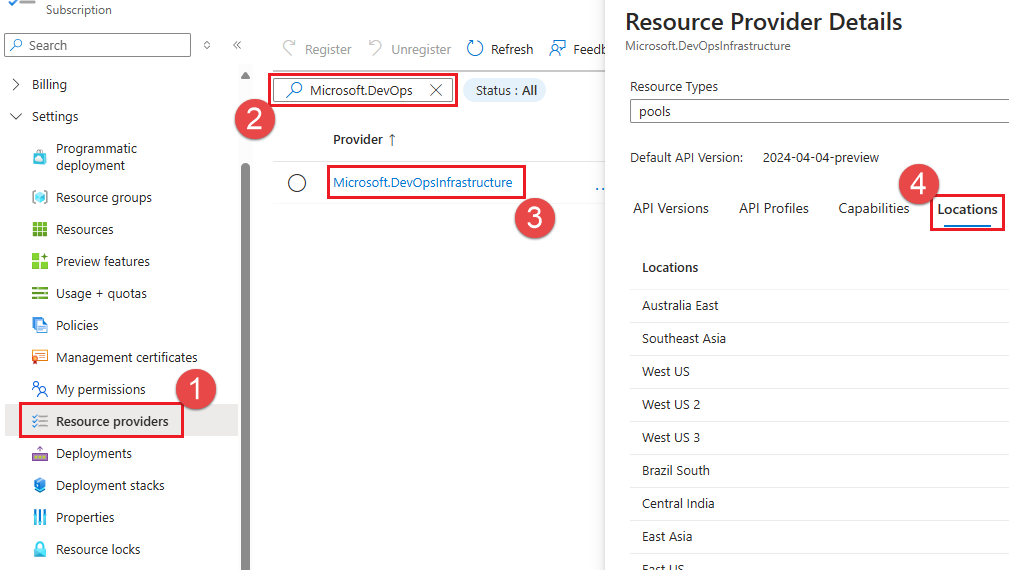
További információ az Azure-erőforrás-szolgáltatókról: Azure-erőforrás-szolgáltatók és -típusok.
Felügyelt DevOps-készletek kvótáinak áttekintése
A felügyelt DevOps-készletek azure-kvótákkal kezelik az ügynököket futtató virtuálisgép-erőforrások használatát. A felügyelt DevOps-készletek kvótái az Azure-beli virtuálisgép-termékváltozat-családonkénti CPU-magokon alapulnak. Alapértelmezés szerint a felügyelt DevOps-készleteket támogató régiók öt kvótamaggal rendelkeznek a következő termékváltozatcsaládokhoz.
standardBSFamilystandardDADSv5FamilystandardDASv5FamilystandardDDSv5FamilystandardDLDSv5FamilystandardDPLDSv5FamilystandardDPLSv5FamilystandardDPSv5FamilystandardDSv2FamilystandardDSv5FamilystandardDv2FamilystandardEASv4FamilystandardEDSv5FamilystandardESv5FamilystandardFSv2FamilystandardLSv3Family
Megjegyzés:
Bizonyos Azure-régiók megkövetelik, hogy az ügyfelek egy kérelemfolyamaton keresztül férhessenek hozzá, és előfordulhat, hogy az előfizetés nem kapja meg az alapértelmezett kvótát. A kvóták megtekintésével megtekintheti az előfizetés kvótáit, és ha nem rendelkezik kvótával a kívánt virtuálisgép-méretekhez, a kvótakvóta kérésével kapcsolatos útmutatásért tekintse meg a kvótamódosítás kérését.
Az új felügyelt DevOps-készletek erőforrásainak alapértelmezett ügynökmérete a Standard D2ads v5, amely a standardDADSv5Family része. A Standard D2ads v5 két magot használ, így legfeljebb két ügynökkel rendelkező készletet hozhat létre összesen négy maggal anélkül, hogy további kvótát kérnénk. Továbbiak létrehozásához kvótamódosítást kell kérnie.
Kvóták megtekintése
A régióban található termékváltozatcsaládok kvótáinak megtekintéséhez jelentkezzen be az Azure Portalra, írja be a kvótákat a keresőmezőbe, és válassza a Kvóták lehetőséget a listából.
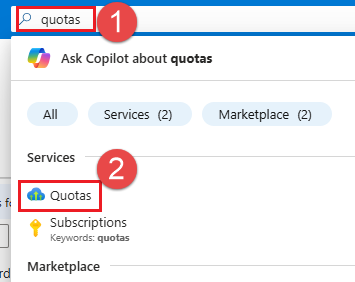
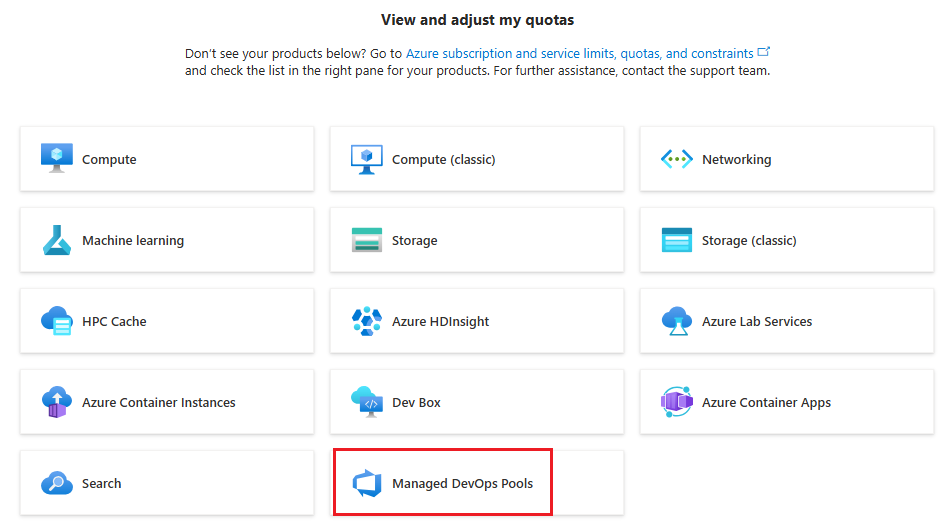
Válassza a Felügyelt DevOps-készletek lehetőséget.
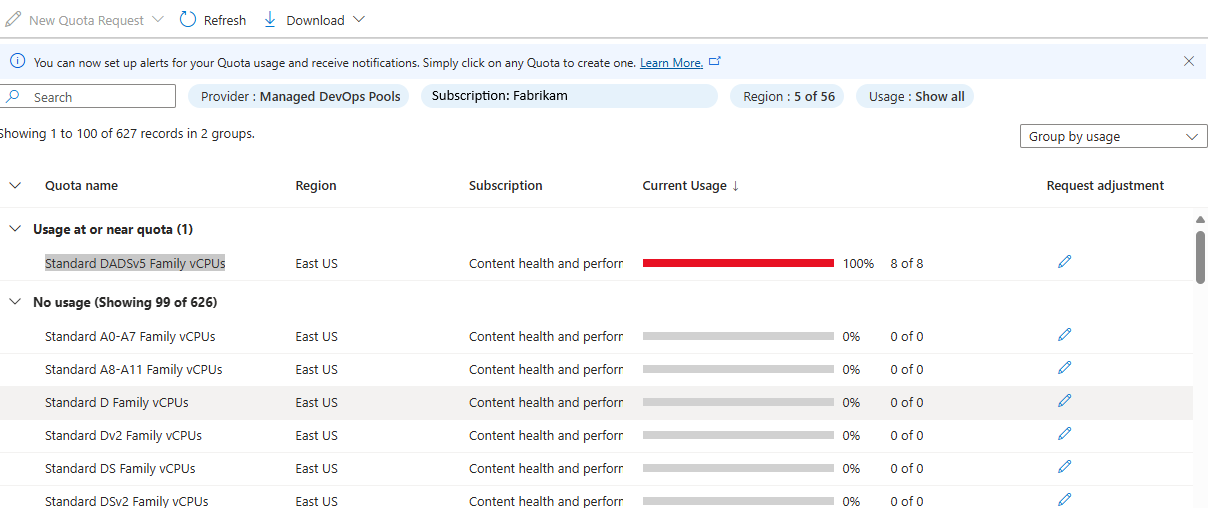
Válassza ki az előfizetést és azt a régiót, ahol létre szeretné hozni a készletet. Az alábbi példában a Standard DADSv5 Családi vCPU-k kvótája 8 a 8-ból, ami azt jelenti, hogy nyolc mag érhető el, de mind a nyolcat használja. Ha nyolcnál több magot szeretne használni ehhez a termékváltozathoz, vagy egy másik termékváltozatot szeretne használni, amely nem rendelkezik kvótával, kérheti a kvóta módosítását.
Kvótamódosítás kérése
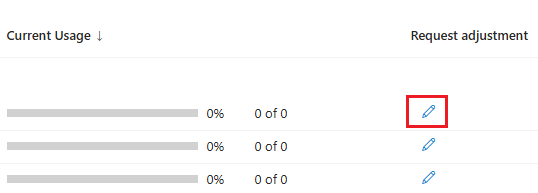
Ha növelni szeretné a kvótát, válassza a régióban a kívánt termékváltozat módosításának kérése lehetőséget.
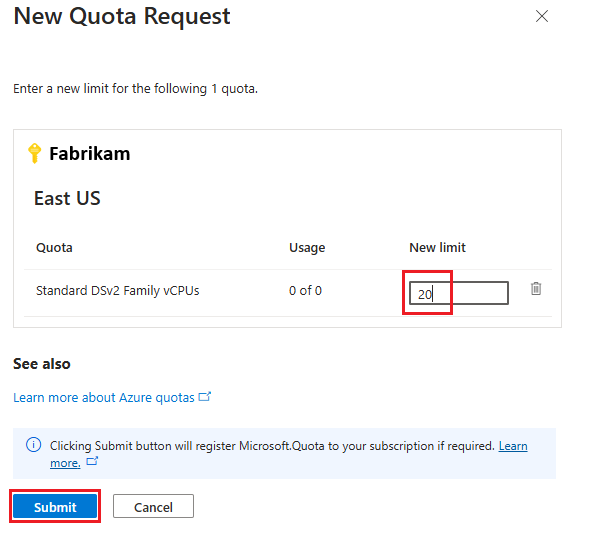
Adja meg a kívánt számú magot a kiválasztott termékváltozathoz, és válassza a Küldés lehetőséget. Az alábbi példában 20 magot kérünk a Standard DSv2 Családi vCPU-khoz.
A kvótakérelem feldolgozása néhány percet vesz igénybe. Az alábbi példa egy sikeres kvótamódosítás eredményét mutatja be.
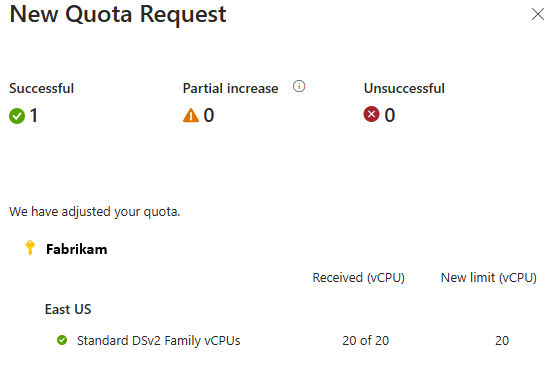
Ha a kvótamódosítás nem alkalmazható automatikusan, a rendszer arra utasítja, hogy küldjön be egy támogatási kérelmet a következő szakaszban leírtak szerint.
Kvótatámogatási kérés létrehozása
Ha az előfizetés nem rendelkezik kapacitással a készlet konfigurálásához a kívánt Azure-beli virtuálisgép-termékváltozattal és az ügynökök maximális számával, a készlet létrehozása az alábbi üzenethez hasonló hibával meghiúsul:
Cores needed to complete this request is 8, which exceeds the current limit of 0 for SKU family standardDDSv4Family in region eastus. Please choose a different region if possible, or request additional quota at https://portal.azure.com/#view/Microsoft_Azure_Support/NewSupportRequestV3Blade/issueType/quota/subscriptionId/subscription_id_placeholder/topicId/3eadc5d3-b59a-3658-d8c6-9c729ba35b97.
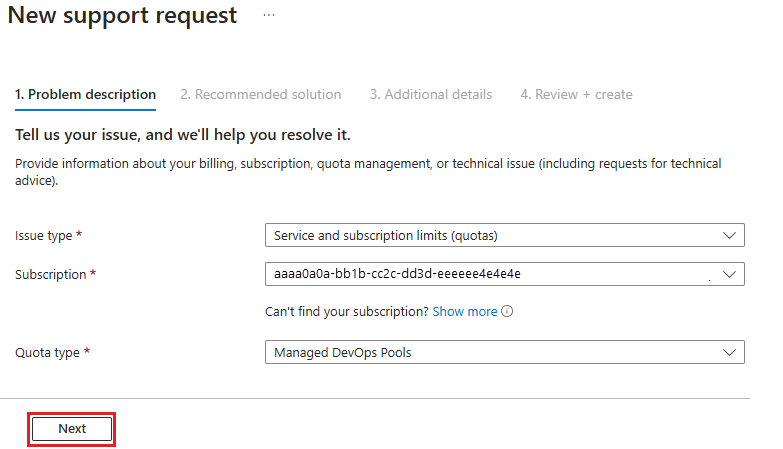
A hivatkozásra kattintva új támogatási kérést indíthat a kvótanövelés igényléséhez. Válassza a Tovább gombot.
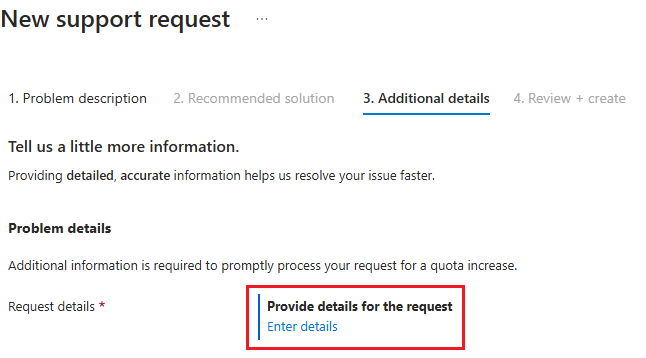
Válassza az Enter details (Adatok megadása) lehetőséget.
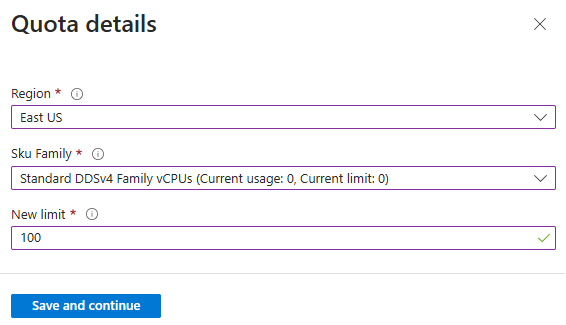
Adja meg a régiót, a termékváltozatcsaládot, az új korlátot, és válassza a Mentés és folytatás lehetőséget. A következő példában 100 magot kérünk a Standard DDSv4 Family vCPU-khoz.
Töltse ki az alábbi adatokat az űrlapon:
Súlyosság: Válassza ki az elérhető súlyossági szintek egyikét az üzleti hatás alapján.
Előnyben részesített kapcsolattartási módszer: E-mailben vagy telefonon keresztül is felveheti a kapcsolatot.
Válassza a Tovább: Véleményezés+Létrehozás lehetőséget. Ellenőrizze a megadott adatokat, és válassza a Létrehozás lehetőséget egy támogatási kérelem létrehozásához.
A felügyelt DevOps-készletek támogatási csapata 24 órán belül kiértékeli a kérést, és visszatér Önhöz.
Fejlesztői központ és fejlesztői központ-projekt létrehozása
A felügyelt DevOps-készletekhez fejlesztői központ és fejlesztői központ projekt szükséges. A készlet létrehozásakor az Azure Portalon létrehozhat egy fejlesztői központot és egy fejlesztői központ projektet, de ha előre szeretné létrehozni őket, kövesse az alábbi lépéseket.
Több felügyelt DevOps-készlet is használhatja ugyanazt a dev center- és fejlesztőiközpont-projektet, és a fejlesztői központ projektjének nem kell ugyanabban a régióban vagy előfizetésben lennie, mint a felügyelt DevOps-készlet.
Fejlesztői központ és fejlesztői központ projekt létrehozásához hozzá kell rendelnie a fiókhoz a közreműködői vagy tulajdonosi szerepkört ahhoz a hatókörhöz , amelyben létre szeretné hozni a fejlesztői központot.
Fejlesztői központ létrehozása
Jelentkezzen be az Azure Portalra.
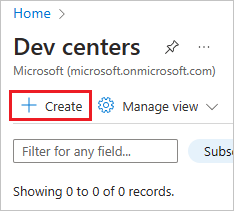
Az Azure Portal menüjében keressen fejlesztői központokat, válassza ki az elérhető lehetőségek közül, és válassza a Létrehozás lehetőséget.
Válassza ki a kívánt előfizetést, erőforráscsoportot, nevet és helyet, és válassza a Véleményezés + Létrehozás lehetőséget.
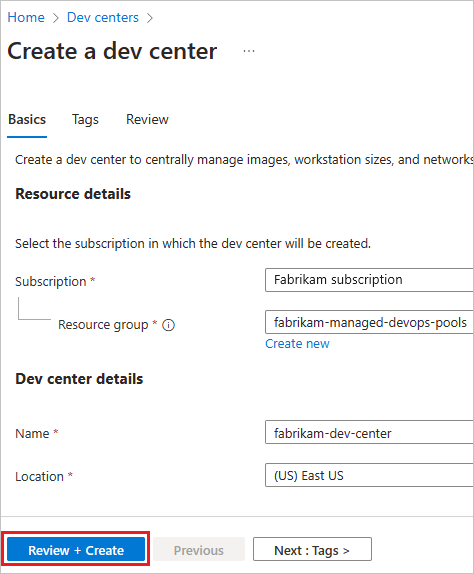
A megerősítést kérő ablakban válassza a Létrehozás lehetőséget a fejlesztői központ létrehozásához.
Várjon, amíg létrejön az új fejlesztői központ, és folytassa a következő szakaszsal, és hozzon létre egy fejlesztői központot.
Fejlesztői központ projekt létrehozása
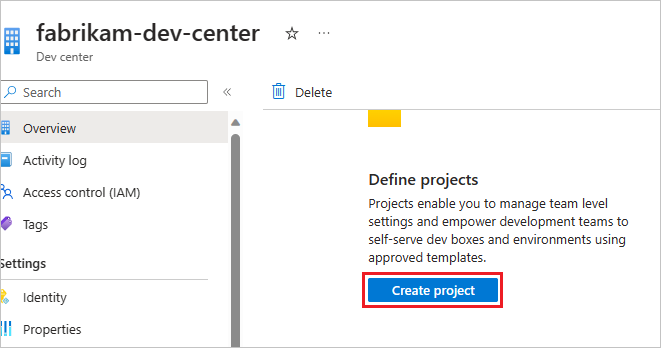
Nyissa meg az előző szakaszban létrehozott fejlesztői központot, és válassza a Projekt létrehozása lehetőséget.
Válassza ki a kívánt előfizetést, erőforráscsoportot, fejlesztői központot, nevet, majd válassza a Véleményezés + Létrehozás lehetőséget.
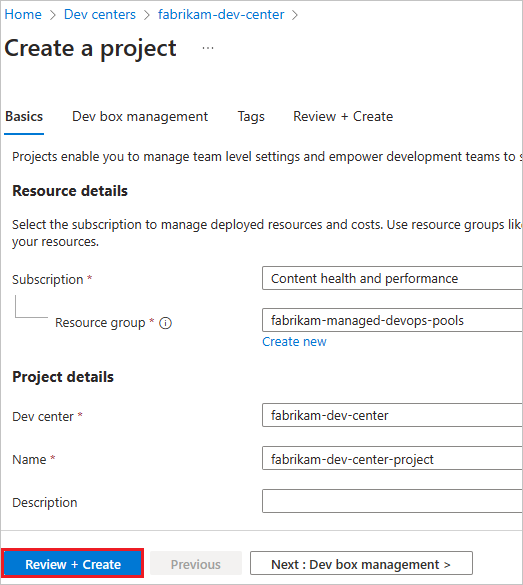
A megerősítést kérő ablakban válassza a Létrehozás lehetőséget a fejlesztői központ projektjének létrehozásához.
A felügyelt DevOps-készlet létrehozásakor adja meg az alábbi lépésekben létrehozott fejlesztői központ- és fejlesztői központ-projektet.
Az Azure DevOps-szervezet konfigurálása
- Az Azure DevOps-szervezet csatlakoztatása a Microsoft Entra-azonosítóhoz és a tagság ellenőrzése
- Azure DevOps-engedélyek ellenőrzése
Az Azure DevOps-szervezet csatlakoztatása a Microsoft Entra-azonosítóhoz és a tagság ellenőrzése
Felügyelt DevOps-készlet létrehozásához az Azure DevOps-szervezetben az Azure DevOps-szervezetnek csatlakoznia kell a Microsoft Entra ID-hez, és a felhasználói fióknak a következő Microsoft Entra ID-bérlői tagjaként kell szerepelnie:
- A felügyelt DevOps-készletet tartalmazó Azure-előfizetés bérlője
- A bérlő, amelyhez az Azure DevOps-szervezet csatlakozik
- Tekintse meg az aktuális címtárat (Azure-bérlőt) az Azure Portalon.
-
Tekintse meg az Azure DevOps szervezet bérlőjét. Az Azure DevOps portálon közvetlenül erre a lapra léphet:
https://dev.azure.com/<your-organization>/_settings/organizationAad. - Ha az Azure DevOps-szervezet nem csatlakozik a Microsoft Entra-azonosítóhoz, kövesse a Szervezet csatlakoztatása a Microsoft Entra-azonosítóhoz és a kívánt bérlőhöz való csatlakozás lépéseit, például ugyanazt a bérlőt, mint az Azure-előfizetését.
Azure DevOps-engedélyek ellenőrzése
Felügyelt DevOps-készlet létrehozásakor a felügyelt DevOps-készletet tartalmazó Azure-előfizetésbe való bejelentkezéshez használt fiók egy megfelelő ügynökkészlet létrehozására szolgál az Azure DevOps-szervezetben. Felügyelt DevOps-készlet sikeres létrehozásához a fiókjának a következő engedélyekkel kell rendelkeznie az Azure DevOps-szervezetben.
Megjegyzés:
2025 októberében a felügyelt DevOps-készletek új készletlétrehozási módot engedélyeztek, ami megszüntette a szervezetszintű ügynökkészletek rendszergazdai engedélyére vonatkozó követelményt. A készlet létrehozásához mostantól csak projektszintű engedélyek szükségesek minden olyan projekthez, amelyben felügyelt DevOps-készletet szeretne létrehozni.
| Engedély | Leírás |
|---|---|
| Azure DevOps-szervezet tagja | Annak az Azure DevOps-szervezetnek a tagja kell lennie, ahol felügyelt DevOps-készleteket szeretne létrehozni. |
| Azure DevOps projekt tag | Minden olyan projektnek tagja kell lennie, amelyben elérhetővé szeretné tenni a felügyelt DevOps-készleteket a folyamatok számára. |
| Projektszintű ügynökkészletek rendszergazdája vagy létrehozója | A projekt szintjén rendszergazdai vagy létrehozói ügynökkészlet-engedélyekkel kell rendelkeznie minden olyan projekthez, amelyben elérhetővé szeretné tenni a felügyelt DevOps-készleteket a folyamatok számára. |
Megjegyzés:
Ha felügyelt DevOps-csoportot hoz létre egy csővezetékből, adja hozzá a szolgáltatáskapcsolat alkalmazásregisztrációját vagy felügyelt identitását az Azure DevOps szervezethez, és biztosítsa az előző táblázatban leírt engedélyeket. További információ: Csatlakozás az Azure-hoz Azure Resource Manager-szolgáltatáskapcsolattal és Szolgáltatásnevek használata > felügyelt identitások használata az Azure DevOpsban.
Tagság ellenőrzése az Azure DevOps-szervezetben
Ahhoz, hogy az ebben a szakaszban szereplő engedélyek hozzá legyenek rendelve a fiókjához, az Azure DevOps-szervezet tagjának kell lennie.
Jótanács
Ha jelenleg egy Azure DevOps-szervezetben dolgozik, például Azure Boards használatával, az Azure Reposszal vagy az Azure Pipelines használatával, akkor már tagja az Azure DevOps-szervezetnek, és kihagyhatja ezt a lépést, és folytathatja az Azure DevOps-projekttagság ellenőrzését.
Az Azure DevOps-szervezet tagságának ellenőrzése:
Menjen a
https://dev.azure.com/{organization}/_settings/users-ra, és cserélje le a{organization}-t az Azure DevOps-szervezetének nevére.Ha hozzáfér a laphoz, tekintse át a felhasználói listát, és ellenőrizze, hogy tagja-e az Azure DevOps-szervezetnek.
Ha nem látja a fiókját a listában, vagy nem fér hozzá a laphoz, kérje meg a Project Collection rendszergazdáját, hogy vegye fel Önt tagként.
Az Azure DevOps-projekttagság ellenőrzése
Projekttagnak kell lennie (minden szerepkör elfogadható, beleértve az Olvasókat is), minden olyan projekthez, amelyben elérhetővé szeretné tenni a felügyelt DevOps-készleteket a folyamatok számára.
Jótanács
Ha jelenleg egy Azure DevOps-projektben dolgozik, például az Azure Boards használatával, az Azure Reposszal vagy az Azure Pipelines használatával, már tagja az Azure DevOps-projektnek, és kihagyhatja ezt a lépést, és folytathatja a projektszintű ügynökkészletek rendszergazdai vagy létrehozói engedélyeinek ellenőrzését.
A projektben való tagság ellenőrzése:
Lépjen az
https://dev.azure.com/{organization}/{project}/_settings/permissions, ahol az{organization}helyére az Azure DevOps szervezetének nevét, a{project}helyére pedig a projekt nevét írja.Ha hozzáfér a laphoz, válassza a Felhasználók lehetőséget, és ellenőrizze, hogy felhasználóként szerepel-e a listán.
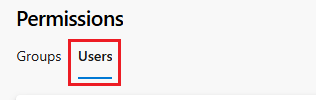
Ha nem látja a fiókját a listában, vagy nem fér hozzá a laphoz, kérje meg a Projektcsoport rendszergazdáját vagy egy projektadminisztrátort, hogy vegye fel Önt projekttagként a következő módon:
Fontos
Ha úgy tűnik, hogy a felügyelt DevOps-készlet létrehozása sikeresnek tűnik, de a készlet nincs hozzáadva az Azure DevOps-projekthez, ellenőrizze, hogy ön projekttag-e a projektszintű ügynökkészletek ellenőrzése című szakaszban leírt projektszintű ügynökkészletek egyikének rendszergazdai vagy létrehozói engedélyével. Ha rendelkezik a projektszintű ügynökkészletek engedélyével, de nem tagja a projektnek, a felügyelt DevOps-készlet létrehozása csendesen meghiúsulhat.
Projektszintű ügynökkészletek rendszergazdai vagy létrehozói engedélyeinek ellenőrzése
Az előző lépésben ismertetett projekttagsági követelményen kívül minden olyan projekthez, amelyekben a felügyelt DevOps-készleteket szeretné elérhetővé tenni a folyamatokhoz, rendelkeznie kell projektszintű ügynökkészlet-Adminisztrátor vagy Készítő jogosultságokkal.
- Közvetlenül megkaphatja a Rendszergazdai vagy Létrehozói jogosultságot egy Projektgyűjtemény rendszergazdától, egy Projekt rendszergazdától vagy egy másik Projektszintű ügynökkészletek rendszergazdájától.
- Ha Ön Projektgyűjtemény-rendszergazda vagy Projektadminisztrátor, a fiókhoz automatikusan rendszergazdai engedély lesz hozzárendelve.
A felügyelt DevOps-készletek két különböző módon adhatnak hozzá felügyelt DevOps-készletet az Azure DevOps-szervezet projektjeihez.
- Ha a Felügyelt DevOps-készletet az Igen értékre beállított összes projekthez készlet hozzáadásával hozza létre, a felügyelt DevOps-készletek úgy konfigurálják a készletet, hogy elérhető legyen minden olyan projektben, amelyhez rendszergazdai vagy létrehozói engedéllyel rendelkezik, és kihagyja azokat a projekteket, amelyekhez nem rendelkezik ilyen engedélyekkel. A készletet manuálisan is hozzáadhatja a további projektekhez, miután a rendszergazdai vagy létrehozói engedély hozzá lett rendelve a fiókjához ezekhez a projektekhez.
- Ha a felügyelt DevOps-készlet létrehozásakor megadja a projektek listáját, minden felsorolt projekthez rendszergazdai vagy létrehozói engedéllyel kell rendelkeznie, különben a készlet létrehozása meghiúsul.
Az ügynökkészletek engedélyeinek ellenőrzése a projekt szintjén:
Lépjen az Azure DevOps portálra, és jelentkezzen be az Azure DevOps-szervezetbe (
https://dev.azure.com/{your-organization}), lépjen arra a projektre, amelyben folyamatokat szeretne futtatni a felügyelt DevOps-készlet használatával, és válassza a Projektbeállítások lehetőséget.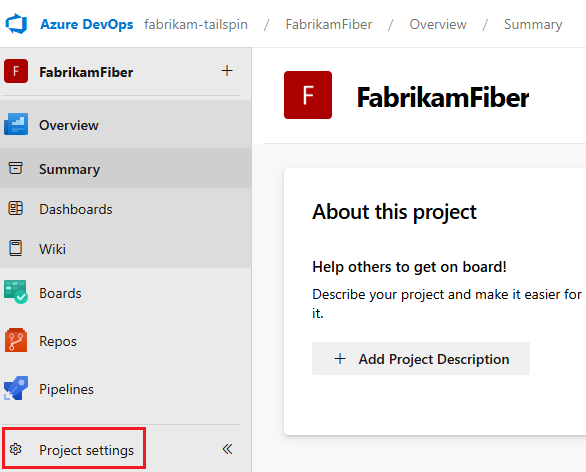
Lépjen a Pipelines>Ügynökkészletek>Biztonság.
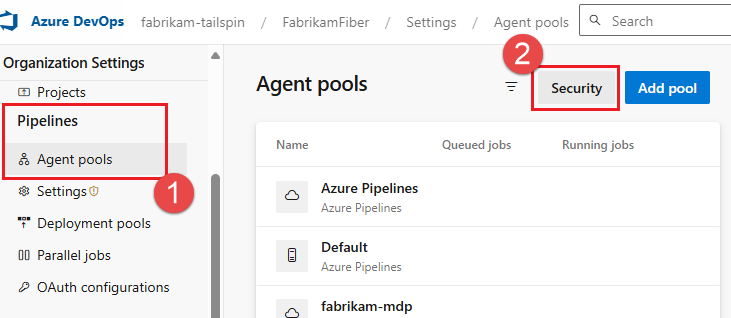
Közvetlenül a projektszintű ügynökkészletek biztonsági beállításaihoz is léphet, ha a
https://dev.azure.com/{organization name}/{project name}/_settings/agentqueuesBiztonság lehetőséget választja.Tekintse meg a projektszintű ügynökkészletek hatóköréhez tartozó felhasználói engedélyek listáját. Ebben a példában nem adnak hozzá konkrét felhasználókat, ezért csak a Projektgyűjtemény-rendszergazdák és az alapértelmezett projektszintű csoportgazdák rendelkeznek engedéllyel a készletek projektszinten való létrehozására, vagy felhasználókat rendelnek ehhez a szerepkörhöz.
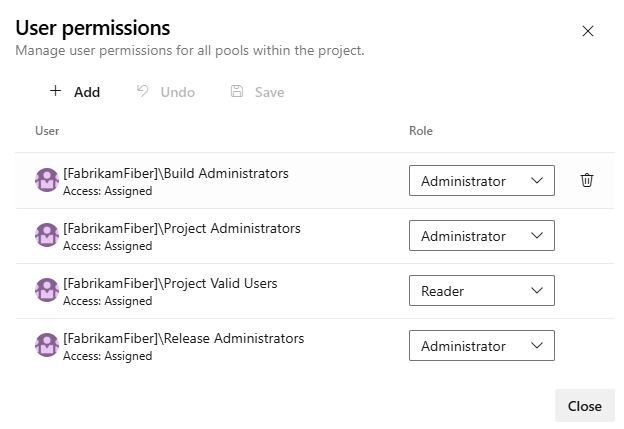
Ha a projektben való használatra felügyelt DevOps-készleteket kell létrehoznia, kérje meg a Projektcsoport rendszergazdáját, egy projektgazdát (vagy az itt felsorolt rendszergazdai csoportok valamelyikét) vagy az itt felsorolt rendszergazdat, hogy válassza a Hozzáadás lehetőséget, vegye fel Önt rendszergazdaként vagy létrehozóként, és válassza a Mentés lehetőséget. További információ: Ügynökkészlet biztonságának beállítása az Azure Pipelinesban.
Jótanács
Ha a Hozzáadás gomb engedélyezve van, jogosult felügyelt DevOps-készletek létrehozására a projektben való használatra.
Ha a Hozzáadás gomb le van tiltva, nincs engedélye felügyelt DevOps-készletek létrehozására ebben a projektben való használatra, kivéve, ha rendelkezik létrehozói engedéllyel, ebben az esetben az Ön neve (vagy annak a csoportnak a neve, amelynek Ön tagja) szerepel a Felhasználói engedélyek listájában, mivel az alkotói engedéllyel rendelkezik.