Megjegyzés
Az oldalhoz való hozzáféréshez engedély szükséges. Megpróbálhat bejelentkezni vagy módosítani a címtárat.
Az oldalhoz való hozzáféréshez engedély szükséges. Megpróbálhatja módosítani a címtárat.
Ez a cikk bemutatja, hogyan hozhat létre felügyelt DevOps-készletet az Azure CLI használatával, és hogyan futtathat benne egy folyamatot.
Előfeltételek
Felügyelt DevOps-készletek előfeltételei
A cikk lépéseinek végrehajtása előtt konfigurálnia kell az Azure-előfizetést és az Azure DevOps-szervezetet a felügyelt DevOps-készletekhez való használatra, az Előfeltételek cikkben leírtak szerint. Ezeket a lépéseket azure-előfizetésenként és Azure DevOps-szervezetenként csak egyszer kell elvégezni.
Az Azure CLI előfeltételei
Ha a helyi gépen szeretné futtatni az Azure CLI-parancsokat, tekintse meg az Azure CLI telepítési utasításait. Ha már telepítve van az Azure CLI, futtassa
az versiona verzió ellenőrzését. A felügyelt DevOps-készletek Azure CLI-bővítményéhez az Azure CLI 2.57.0-s vagy újabb verziója szükséges. Ha az Azure CLI kisebb, mint 2.57.0, futtassa a következőtaz upgrade: . További információ: Az Azure CLI frissítése.Ha böngészőn keresztül szeretné használni az Azure Cloud Shellt , kövesse az Azure Cloud Shell rövid élettartamú munkameneteinek első lépéseit a Microsoft.CloudShell névtér regisztrálásához. A névteret előfizetésenként csak egyszer kell regisztrálnia.
Az alábbi példák basht használnak, ezért ha Azure Cloud Shellt használ, válassza a Basht az Azure Cloud Shell indításakor.
Bejelentkezés az Azure CLI-be
Nyisson meg egy parancssort (Windows rendszeren, használja a Windows parancssorát vagy a PowerShellt), és futtassa a következő parancsokat.
Jelentkezzen be az Azure CLI-be. Ha Azure Cloud Shellt használ, csak akkor kell futtatnia
az login, ha másik fiókot szeretne használni.az loginHa több Azure-előfizetéssel rendelkezik, állítsa be az alapértelmezett Azure-előfizetést.
az account set --subscription "My subscription name"Az előfizetések listájának lekéréséhez futtassa a következő parancsot.
az account list -o tableHa több bérlővel rendelkezik, vagy további információt szeretne látni az Azure-előfizetés Azure CLI-vel való használatáról, tekintse meg az Azure-előfizetések Azure CLI-vel való kezelését ismertető témakört.
Környezeti változók definiálása
Futtassa az alábbi parancsokat az erőforrások nevének létrehozásához ebben a rövid útmutatóban. Ez a példa a régiót
EastUS2használja. Cserélje leEastUS2a kívánt régióra.export REGION=EastUS2 export RANDOM_ID="$(openssl rand -hex 3)" export RESOURCE_GROUP_NAME="myManagedDevOpsPoolGroup$RANDOM_ID" export POOL_NAME="mdpPool$RANDOM_ID" export DEV_CENTER_NAME="mdpDevCenter$RANDOM_ID" export DEV_CENTER_PROJECT_NAME="mdpDevCenterProject$RANDOM_ID" # Echo the generated resource names echo $REGION echo $RESOURCE_GROUP_NAME echo $POOL_NAME echo $DEV_CENTER_NAME echo $DEV_CENTER_PROJECT_NAME
Erőforráscsoport létrehozása
A rövid útmutatóban használt erőforrásokat tartalmazó erőforráscsoport létrehozásához futtassa a következő parancsot.
az group create --name $RESOURCE_GROUP_NAME --location $REGION
Fejlesztőközpont és fejlesztőközponti projekt létrehozása
Futtassa a következő parancsot, amely telepíti az Azure CLI-bővítményt
devcenter, ha nincs telepítve, és ha már telepítve van, frissítse a legújabb verzióra.az extension add --name devcenter --upgradeFuttassa az alábbi parancsokat egy fejlesztői központ és egy fejlesztői központ projekt létrehozásához.
# Create a dev center
az devcenter admin devcenter create -n $DEV_CENTER_NAME \
    -g $RESOURCE_GROUP_NAME \
    -l $REGION

# Save the id of the newly created dev center
DEVCID=$( \
    az devcenter admin devcenter show -n $DEV_CENTER_NAME \
    -g $RESOURCE_GROUP_NAME \
    --query id -o tsv)

# Create a dev center project
az devcenter admin project create -n $DEV_CENTER_PROJECT_NAME \
    --description "My dev center project." \
    -g $RESOURCE_GROUP_NAME \
    -l $REGION \
    --dev-center-id $DEVCID

# Save the dev center project for use when creating
# the Managed DevOps Pool
DEVCPID=$( \
    az devcenter admin project show -n $DEV_CENTER_PROJECT_NAME \
    -g $RESOURCE_GROUP_NAME \
    --query id -o tsv)
Néhány pillanat múlva a kimenet azt jelzi, hogy a Fejlesztői központ létrejött. A létrehozott fejlesztői központ
id-ben van tárolva, és a fejlesztői központ projekt létrehozásához használják.{ "devCenterUri": "https://...", "id": "/subscriptions/aaaa0a0a-bb1b-cc2c-dd3d-eeeeee4e4e4e/resourceGroups/resourceGroupName/providers/Microsoft.DevCenter/devcenters/devCenterName", "location": "eastus", "name": "devCenterName", "provisioningState": "Succeeded", "resourceGroup": "resourceGroupName", "systemData": { ... }, "type": "microsoft.devcenter/devcenters" }Néhány pillanat múlva a kimenet azt jelzi, hogy a fejlesztői központ projektje létrejött. A létrehozott Dev Center-projekt
id-ban van mentveDEVCPID, és ezt használják fel a következő szakaszban, amikor a felügyelt DevOps-készletet létrehozzák.{ "description": "My dev center project.", "devCenterId": "...", "devCenterUri": "https://...", "id": "/subscriptions/aaaa0a0a-bb1b-cc2c-dd3d-eeeeee4e4e4e/resourceGroups/resourceGroupName/providers/Microsoft.DevCenter/projects/devCenterProjectName", "location": "eastus", "name": "devCenterProjectName", "provisioningState": "Succeeded", "resourceGroup": "resourceGroupName", "systemData": { ... }, "type": "microsoft.devcenter/projects" }
A felügyelt DevOps-készlet konfigurációs fájljainak előkészítése
A mdp pool create metódus több olyan paraméterrel rendelkezik, amelyek JSON-értékeket használnak, amelyek a készlet különböző aspektusait konfigurálják.
-
agent-profilemegadja, hogy a készlet állapotalapú vagy állapot nélküli-e, és tartalmazza-e a készenléti ügynök ütemezését. Ez egy szótár egyetlen kulccsal, amelynek neve vagyStateful, vagyStateless, a kívánt ügynökkonfigurációtól függően. A tulajdonságokrólagent-profiletovábbi információt a skálázás konfigurálása című témakörben talál. -
fabric-profileMegadja az ügynök méretét, a virtuálisgép-lemezképeket, az operációsrendszer-lemezt és a csatlakoztatott tárolót. További információért afabric-profiletulajdonságokról lásd: A készlet beállításainak konfigurálása és További tároló konfigurálása. -
organization-profileA készletet használó Azure DevOps-szervezeteket és projekteket határozza meg. További információ a beállításokrólorganization-profile: Biztonsági beállítások konfigurálása – Szervezeti hozzáférés konfigurálása.
Hozza létre a következő három fájlt, és mentse őket arra a mappára, ahol az Azure CLI-parancsok futtatását tervezi a készlet létrehozásához.
Hozzon létre egy agent-profile.json nevű fájlt az alábbi tartalommal.
{
  "Stateless": {}
}
Ez a konfiguráció egy állapot nélküli ügynököt ad meg a poolhoz.
Hozzon létre egy fabric-profile.json nevű fájlt a következő tartalommal.
{
  "vmss": {
    "sku": {
      "name": "Standard_D2as_v5"
    },
    "images": [
      {
        "aliases": [
          "ubuntu-24.04"
        ],
        "buffer": "*",
        "wellKnownImageName": "ubuntu-24.04/latest"
      }
    ],
    "osProfile": {
      "secretsManagementSettings": {
        "observedCertificates": [],
        "keyExportable": false
      },
      "logonType": "Service"
    },
    "storageProfile": {
      "osDiskStorageAccountType": "Standard",
      "dataDisks": []
    }
  }
}
Ez a konfiguráció meghatároz egy medencét a Standard_D2as_v5 képminta, az ubuntu-24.04Azure Pipelines rendszerkép és egy Standardoperációs rendszer lemez típus használatával, csatolt adatlemez nélkül.
Hozzon létre egy organization-profile.json nevű fájlt a következő tartalommal. Cserélje le
<organization-name>az Azure DevOps-szervezet nevét.{ "AzureDevOps": { "organizations": [ { "url": "https://dev.azure.com/<organization-name>", "projects": [], "parallelism": 1 } ], "permissionProfile": { "kind": "CreatorOnly" } } }Ez a konfiguráció egy készletet határoz meg, amely az Azure DevOps-szervezet összes projektje számára elérhető.
A felügyelt DevOps-készlet létrehozása
Futtassa a következő parancsot, amely telepíti az Azure CLI-bővítményt
mdp, ha nincs telepítve, és ha már telepítve van, frissítse a legújabb verzióra.az extension add --name mdp --upgradeHozza létre a felügyelt DevOps-készletet az alábbi az mdp pool create parancs futtatásával.
az mdp pool create -n $POOL_NAME \
   -g $RESOURCE_GROUP_NAME \
   -l $REGION \
   --devcenter-project-id $DEVCPID \
   --maximum-concurrency 1 \
   --agent-profile agent-profile.json \
   --fabric-profile fabric-profile.json \
   --organization-profile organization-profile.json
Ha az előfizetés nem rendelkezik kapacitással a készlet konfigurálásához a kívánt Azure-beli virtuálisgép-termékváltozattal és az ügynökök maximális számával, a készlet létrehozása az alábbi üzenethez hasonló hibával meghiúsul.
Cores needed to complete this request is 2, which exceeds the current limit of 0 for SKU family standardDDSv4Family in region eastus. Please choose a different region if possible, or request additional quota at https://portal.azure.com/#view/Microsoft_Azure_Support/NewSupportRequestV3Blade/issueType/quota/subscriptionId/subscription_id_placeholder/topicId/3eadc5d3-b59a-3658-d8c6-9c729ba35b97. A probléma megoldásához lásd: A felügyelt DevOps-készletek kvótáinak áttekintése.
A létrehozott készlet megtekintése az Azure Portalon
Jelentkezzen be az Azure Portalra.
Keressen felügyelt DevOps-készleteket, és válassza ki az elérhető lehetőségek közül.
Válassza ki az új felügyelt DevOps-készletet a listából.
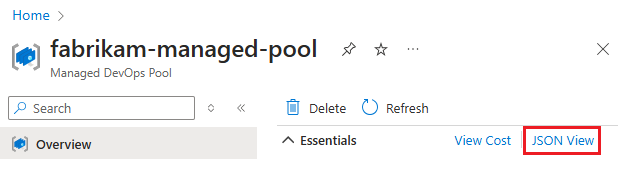
Válassza a JSON nézetet a felügyelt DevOps-készletek erőforrás JSON-formátumának megtekintéséhez.
Az ügynökkészlet megtekintése az Azure DevOpsban
Nyissa meg az Azure DevOps portált, és jelentkezzen be az Azure DevOps-szervezetbe (
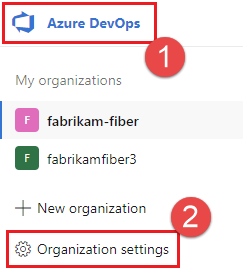
https://dev.azure.com/{your-organization}).Nyissa meg az Azure DevOps>Organization beállításait.
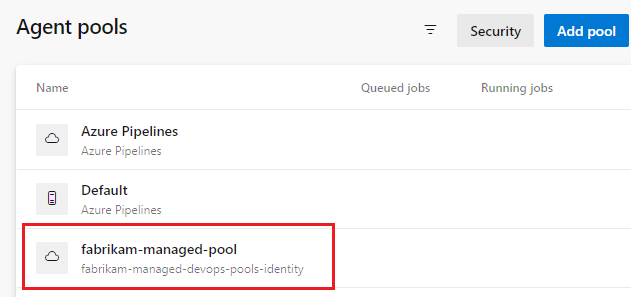
Menjen a Pipelines>Agent-készletek részhez, és ellenőrizze, hogy az új készlet szerepel-e a listában. Ha most hozta létre a Felügyelt DevOps-készletet, előfordulhat, hogy néhány pillanatig tart, amíg az új készlet megjelenik az ügynökök listájában.
Pipeline futtatása az új készletben
Ebben a lépésben létrehozunk egy egyszerű folyamatot egy Azure DevOps-projekt alapértelmezett adattárában, és futtatjuk az új felügyelt DevOps-készletben.
Nyissa meg az Azure DevOps portált, és jelentkezzen be az Azure DevOps-szervezetbe (
https://dev.azure.com/{your-organization}).Menjen arra a projektre, amelyben futtatni szeretné a csővezetéket, és válassza a Csővezetékek lehetőséget.
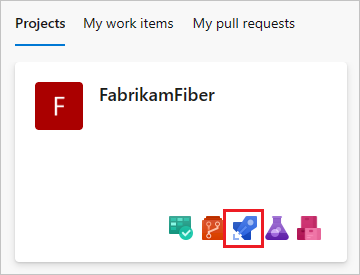
Válassza az Új folyamat (vagy a Folyamat létrehozása, ha ez az első folyamat).
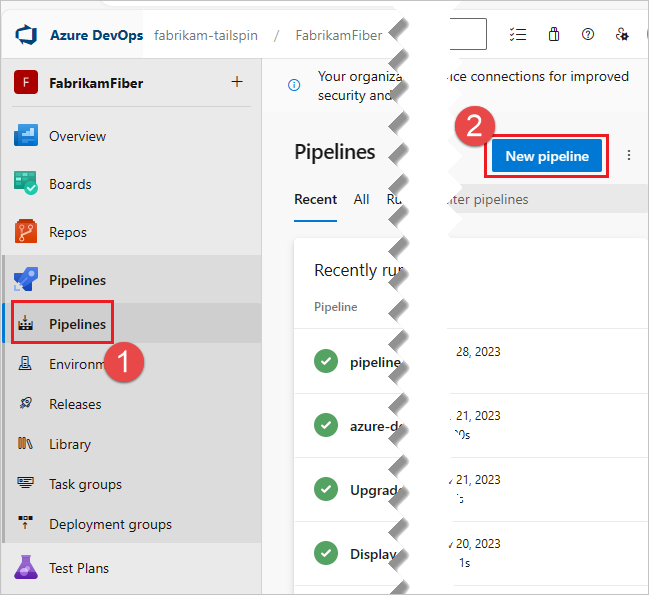
Válassza az Azure Repos Git lehetőséget.

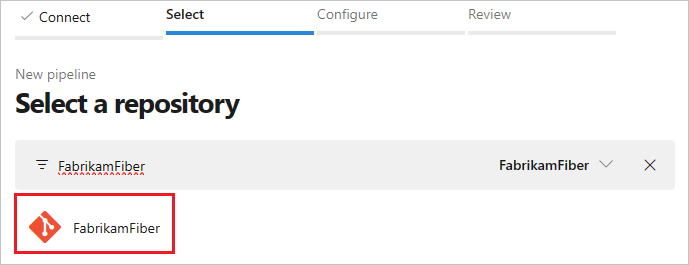
Válassza ki azt az adattárat, amelynek neve megegyezik a projekt nevével. Ebben a példában a projekt neve FabrikamFiber, ezért az azonos nevű adattárat választjuk ki.
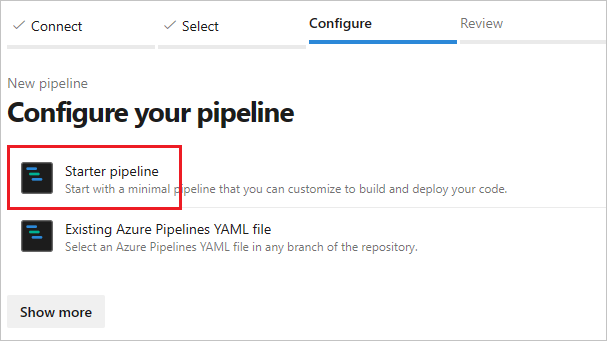
Válassza a Starter folyamatot.
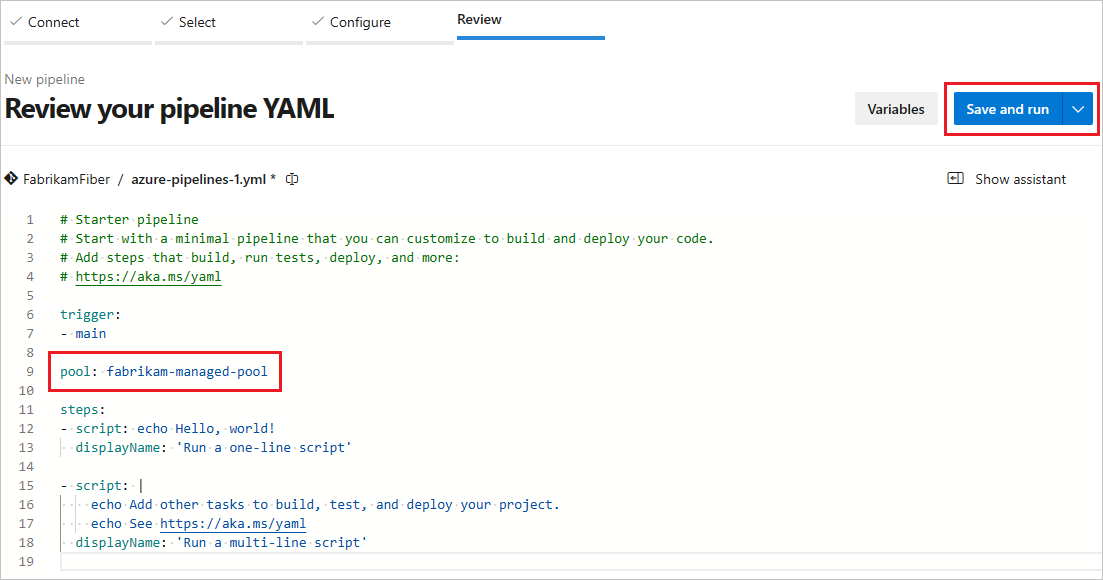
Alapértelmezés szerint a kezdősablon egy Microsoft által üzemeltetett Linux-ügynököt használ. Szerkessze a folyamatsablont, és módosítsa a
poolszakaszt úgy, hogy az az előző lépésekben létrehozott készletre hivatkozzon.# Change these two lines as shown in the following example. pool: vmImage: ubuntu-latestEbben a példában a felügyelt DevOps-készlet neve
fabrikam-managed-pool, ezért cserélje le avmImage: ubuntu-latest-tname: fabrikam-managed-pool-re, és adja meg a felügyelt DevOps-készlet nevét.# Replace fabrikam-managed-pools with the name # of your Managed DevOps Pool. pool: name: fabrikam-managed-poolVálassza a Mentés és futtatás lehetőséget, majd a Mentés és futtatás lehetőséget a megerősítés céljából.
Ha ez az első folyamatfuttatás ebben a készletben, előfordulhat, hogy a folyamat futtatása előtt engedélyt kell adnia. További információ : A folyamatnak engedélyre van szüksége egy erőforrás eléréséhez, mielőtt a futtatás folytatódna.
Kövesse nyomon a pipeline futását az Azure DevOpsban, majd váltson át az Azure Portálra, és tekintse meg a futó ügynököt az Ügynökök nézetben.
Az erőforrások rendbetétele
Ha nem fogja tovább használni ezt az alkalmazást, törölje az erőforráscsoportot, a dev centert, a dev center projektet és a felügyelt DevOps-készletet. Ez a rövid útmutató létrehozta az összes erőforrást egy új erőforráscsoportban, így az az csoporttörlés paranccsal törölheti az erőforráscsoportot és annak összes erőforrását.
az group delete -n $RESOURCE_GROUP_NAME