Saját vagy mások engedélyeinek megtekintése
Azure DevOps Services | Azure DevOps Server 2022 – Azure DevOps Server 2019
Ebből a cikkből megtudhatja, hogyan tekintheti meg az Azure DevOps többi felhasználójának engedélyeit vagy engedélyeit. Ha nem rendelkezik hozzáféréssel egy funkcióhoz vagy függvényhez, a megfelelő erőforrásból kérheti.
Az engedélyeket a következő három szinten állíthatja be és tekintheti meg:
További információ: Ismerkedés az engedélyekkel, a hozzáféréssel és a biztonsági csoportokkal.
Előfeltételek
- Projektkapcsolat: Kapcsolódjon egy projekthez. Ha nincs projektje, hozzon létre egyet.
- Engedélyek: Legyen tagja a Projekt érvényes felhasználói csoportjának vagy a Projektgyűjtemény érvényes felhasználói csoportjának.
Projektszintű engedélyek megtekintése
Az alábbi lépéseket követve megtekintheti a projektszintű engedélyeket Ön vagy más felhasználók számára.
Feljegyzés
A Projektengedélyek beállításai lap új felhasználói felületének beszerzéséhez engedélyezze az előzetes verziójú funkciót.
Jelentkezzen be a projektbe (
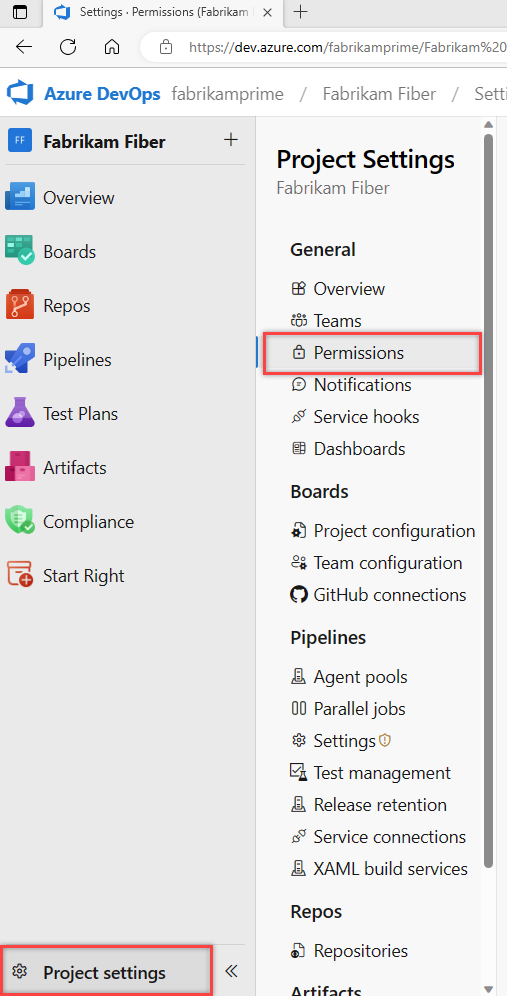
https://dev.azure.com/{Your_Organization/Your_Project}).Válassza a Projektbeállítások>engedélyeit.
Válassza a Felhasználók lehetőséget. A lista szűréséhez adjon meg egy nevet a Felhasználók keresése mezőbe.
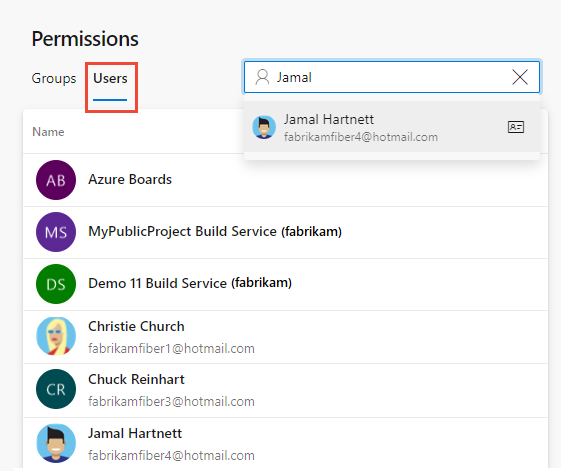
Ha a projektfelügyelet csoportokkal történik, a felhasználónév megadása után bontsa ki a keresést .
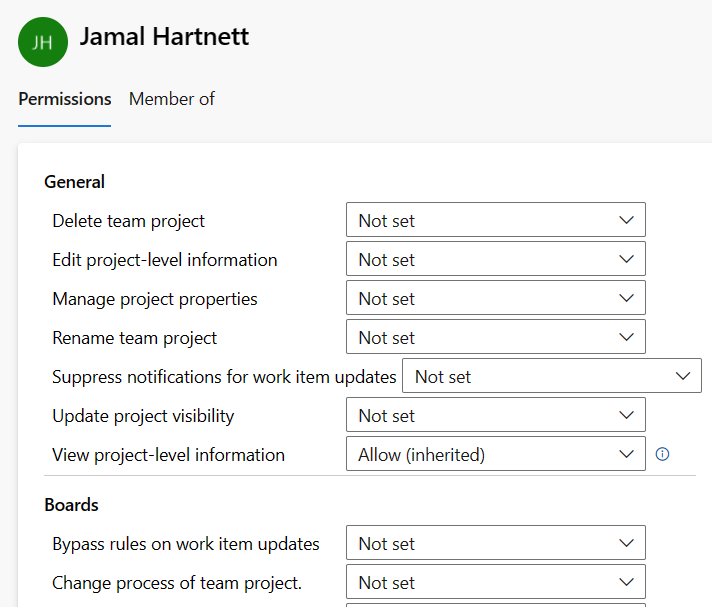
Válassza ki a kívánt felhasználót. Az adott felhasználó projektszintű engedélyei jelennek meg. Ezek az engedélyek azon csoportokon alapulnak, amelyekhez a felhasználó tartozik, vagy amelyek kifejezetten a felhasználó fiókjához vannak beállítva.
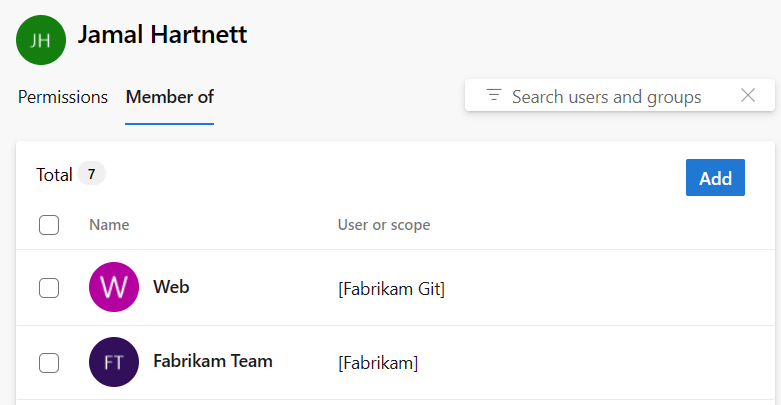
Válassza a Tag lehetőséget, ha meg szeretné tekinteni, hogy a felhasználó mely biztonsági csoportokhoz és csoportokhoz tartozik.
Az alábbi példában Jamal Hartnett több csapathoz, a Projektgyűjtemény rendszergazdái csoportjához tartozik több projekthez.
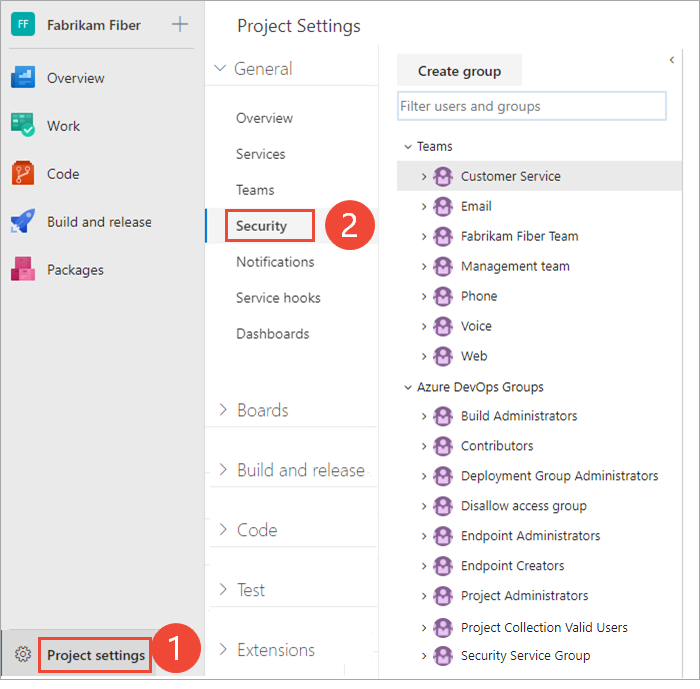
Nyissa meg a Project beállításait. Válassza a
 fogaskerék beállításai ikont, és válassza a Biztonság lehetőséget.
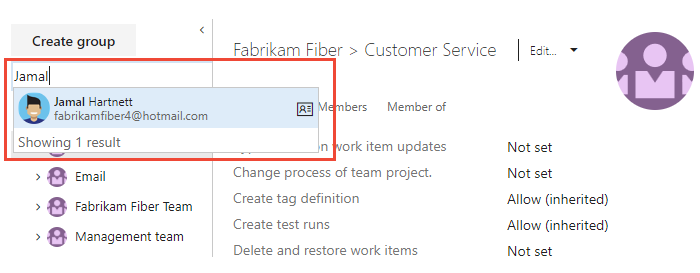
Írja be a felhasználónevet a Felhasználók és csoportok szűrése mezőbe. A rendszer automatikusan megjeleníti a beírt karakterekkel kezdődő neveket.
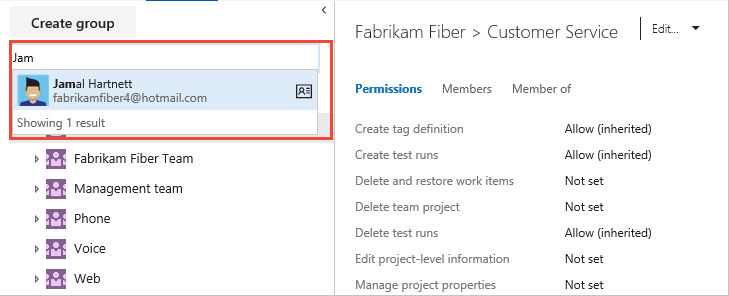
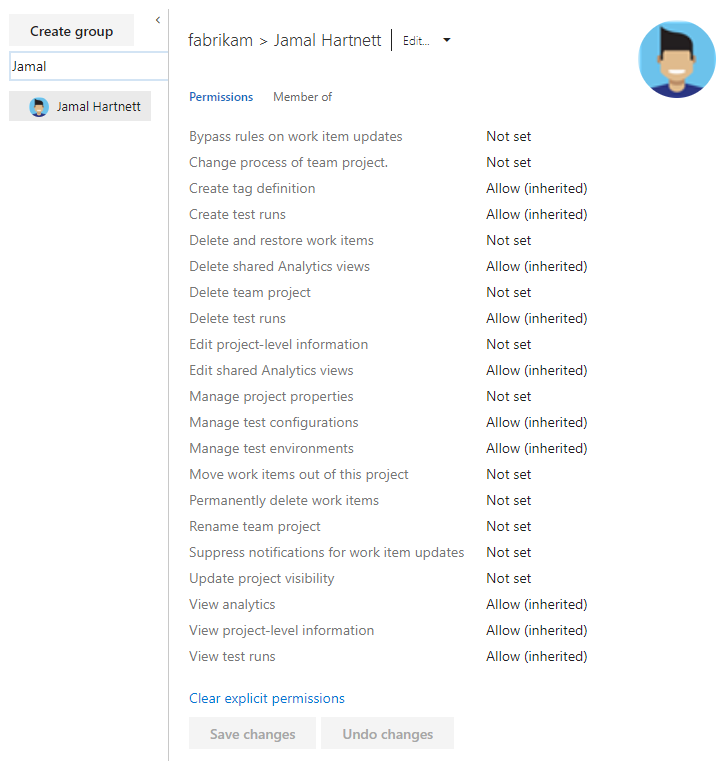
Válassza ki a kívánt felhasználónevet. A projektszintű engedélyek azon csoportokon alapulnak, amelyekhez a felhasználó tartozik, vagy a felhasználóhoz beállított engedélyeken alapulnak.
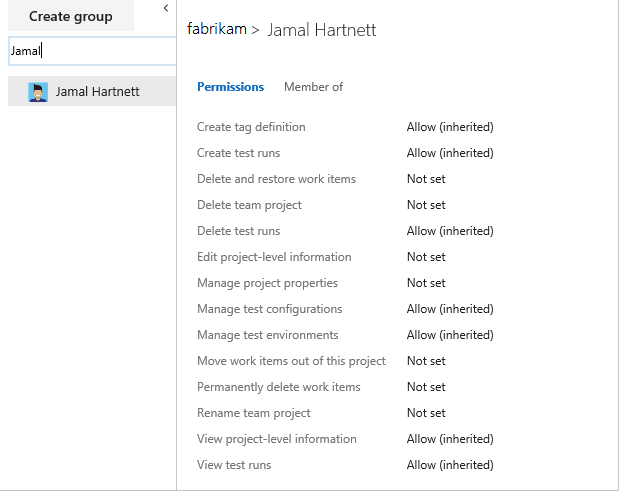
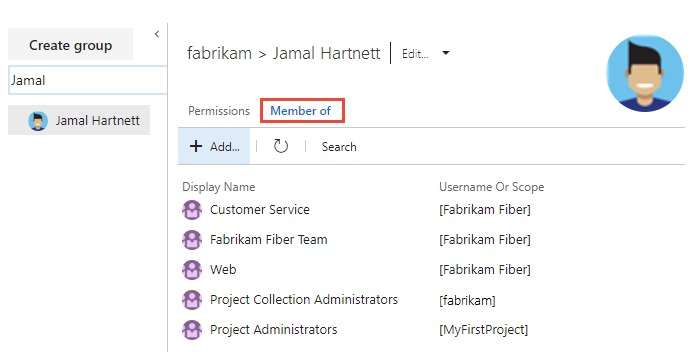
Válassza a Tag lehetőséget annak megtekintéséhez, hogy a felhasználó mely biztonsági csoportokhoz tartozik.
Az alábbi példában Jamal Hartnett több csapathoz és a Projektgyűjtemény rendszergazdái csoportjához tartozik.
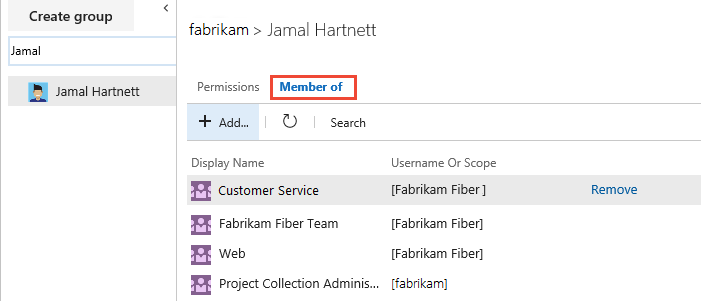
További információ: Engedélyek és csoportok referenciája.
Tipp.
Ha a "Megtagadás" engedély mellett csillag (*) található, az azt jelzi, hogy a megtagadás a megadott hatókörben lévő összes gyermekobjektumra vagy erőforrásra vonatkozik. Ez azt jelenti, hogy ha egy felhasználótól magasabb szinten megtagadják az engedélyt, akkor az összes kapcsolódó erőforrás engedélyét is megtagadja a rendszer, függetlenül attól, hogy más engedélyeket adnak-e alacsonyabb szinteken.
Ha például egy felhasználó "Megtagadás" engedéllyel rendelkezik a projekt szintjén csillaggal (*) rendelkező "Projekt megtekintése" engedélyhez, akkor sem tekintheti meg a projekten belüli adattárakat, táblákat vagy folyamatokat, még akkor sem, ha az alacsonyabb szinteken "Engedélyezés" jogosultságot kapnak.
Szervezeti vagy gyűjteményszintű engedélyek megtekintése
Az alábbi lépéseket követve megtekintheti az Ön vagy más felhasználók szervezeti vagy gyűjteményszintű engedélyeit.
Jelentkezzen be a szervezetébe (
https://dev.azure.com/{yourorganization}).Válassza a Szervezeti beállítások lehetőséget.
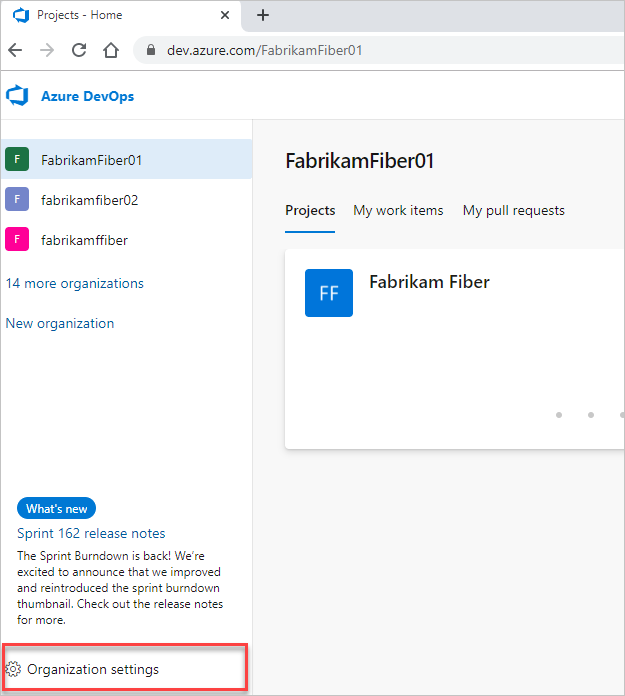
Válassza ki az Engedélyek>projektcsoportgazdák>tagjai lehetőséget.
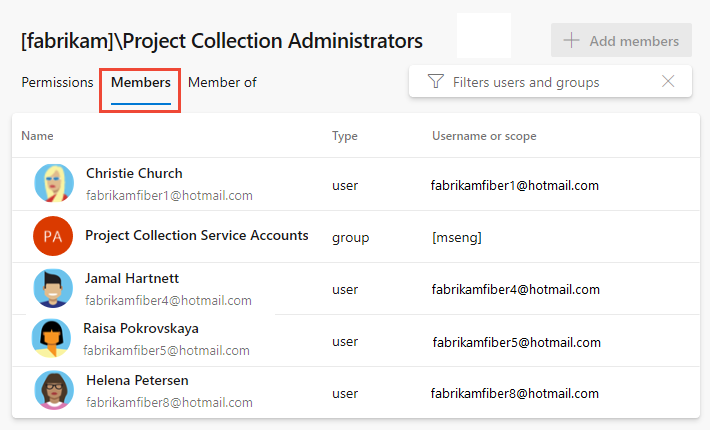
A felhasználó engedélyeinek és csoporttagságának megtekintése. További információkért tekintse meg a projektszintű engedélyek megtekintésének korábbi lépéseit.
Jelentkezzen be a szervezetébe (
https://dev.azure.com/{Your_Organization}).Válassza a Rendszergazdai beállítások lehetőséget.
Válassza a Biztonsági>projektcsoportgazdák>tagjai lehetőséget.
A felhasználó engedélyeinek és csoporttagságának megtekintése. További információkért tekintse meg a projektszintű engedélyek megtekintésének korábbi lépéseit.
Objektumszintű engedélyek megtekintése
Az alábbi lépéseket követve megtekintheti az Ön vagy más felhasználók objektumszintű engedélyeit.
- Jelentkezzen be a szervezetébe (
https://dev.azure.com/{yourorganization}). - Nyissa meg az objektumot, és nyissa meg az objektum Biztonság párbeszédpanelét. További útmutatásért tekintse meg a következő cikkeket:
Terület
Feladat
Wiki > irányítópult engedélyei
Azure Repos, Azure Pipelines/DevOps (kód, build, tesztelés, kiadás) engedélyek
Azure Boards > munkakövetési engedélyek
- Terület- és iterációs útvonalak
- Munkaelem-lekérdezés és mappa
- Tervengedélyek