Megjegyzés
Az oldalhoz való hozzáféréshez engedély szükséges. Megpróbálhat bejelentkezni vagy módosítani a címtárat.
Az oldalhoz való hozzáféréshez engedély szükséges. Megpróbálhatja módosítani a címtárat.
Azure DevOps Szolgáltatások | Azure DevOps Server | Azure DevOps Server 2022
A változók klasszikus kiadási folyamatokban való használata kényelmes módja az adatok cseréjének és átvitelének a folyamat során. Minden változó sztringként van tárolva, és értéke változhat a folyamatfuttatások között.
A futtatókörnyezeti paraméterekkel ellentétben, amelyek csak a sablon elemzésekor érhetők el, a klasszikus kiadási folyamatok változói a teljes üzembe helyezési folyamat során elérhetők.
Amikor feladatokat állít be az alkalmazás klasszikus kiadási folyamatának minden szakaszában való üzembe helyezéséhez, a változók a következő segítségére lehetnek:
Egyszerűsítse a testreszabást: Definiáljon egyszer egy általános üzembehelyezési folyamatot, és egyszerűen alakítsa át a különböző szakaszokhoz. Használjon például egy változót a webes üzembe helyezés kapcsolati sztring ábrázolásához, és szükség szerint módosítsa az értékét az egyes szakaszokhoz. Ezeket a változókat egyéni változóknak nevezzük.
Környezeti információk kihasználása: Hozzáférés a kiadási környezet részleteihez, például egy szakaszhoz, egy összetevőhöz vagy az üzembe helyezést futtató ügynökhöz. Előfordulhat például, hogy a szkripteknek szükségük van a build letöltési helyére, vagy az ideiglenes fájlok létrehozásához az ügynök munkakönyvtárára. Ezeket a változókat alapértelmezett változóknak nevezzük.
Megjegyzés
YAML-folyamatok esetén további részletekért tekintse meg a felhasználó által definiált változókat és az előre definiált változókat .
Tipp
A jelen cikk későbbi részében használhatja az AI-t, hogy segítsen ebben a feladatban, vagy olvassa el , hogyan engedélyezheti az AI-támogatást az Azure DevOps MCP Serverrel, és kezdje el.
Alapértelmezett változók
Az alapértelmezett változók alapvető információkat nyújtanak a végrehajtási környezetről a futó feladatok és szkriptek számára. Ezek a változók hozzáférést biztosítanak annak a rendszernek, kiadásnak, fázisnak vagy ügynöknek a részleteihez, amelyben futnak.
Az alapértelmezett változók, a System.Debug kivételével, írásvédettek, és értékeiket a rendszer automatikusan állítja be.
A legfontosabb változók némelyikét az alábbi táblázatok ismertetik. A teljes lista megtekintéséhez tekintse meg az összes változó aktuális értékeit.
Rendszerváltozók
| Változó neve | Leírás |
|---|---|
| System.TeamFoundationServerUri | A szolgáltatáskapcsolat URL-címe az Azure Pipelinesban. Használja ezt a változót a szkriptekben vagy feladatokban az Azure Pipelines REST API-k meghívásához. Példa: https://fabrikam.vsrm.visualstudio.com/ |
| System.TeamFoundationCollectionUri | A Team Foundation-gyűjtemény vagy az Azure Pipelines URL-címe. Használja ezt a változót a szkriptekben vagy feladatokban a REST API-k meghívásához más szolgáltatásokon, például a Build és a Verzió vezérlőn. Példa: https://dev.azure.com/fabrikam/ |
| System.CollectionId | Annak a gyűjteménynek az azonosítója, amelyhez ez a build vagy kiadás tartozik. Példa: 6c6f3423-1c84-4625-995a-f7f143a1e43d |
| System.DefinitionId | Annak a kiadási folyamatnak az azonosítója, amelyhez az aktuális kiadás tartozik. Példa: 1 |
| System.TeamProject | Annak a projektnek a neve, amelyhez ez a build vagy kiadás tartozik. Példa: Fabrikam |
| System.TeamProjectId | Annak a projektnek az azonosítója, amelyhez ez a build vagy kiadás tartozik. Példa: 79f5c12e-3337-4151-be41-a268d2c73344 |
| System.ArtifactsDirectory | Az a könyvtár, amelybe a folyamat letölti az összetevőket egy kiadás üzembe helyezése során. A pipeline minden alkalommal törli a címtárat az üzembe helyezés előtt, ha az összetevőket le kell tölteni az ügynökre. Ugyanaz, mint Agent.ReleaseDirectory és System.DefaultWorkingDirectory.Példa: C:\agent\_work\r1\a |
| System.DefaultWorkingDirectory | Az a könyvtár, amelybe a folyamat letölti az összetevőket egy kiadás üzembe helyezése során. A pipeline minden alkalommal törli a címtárat az üzembe helyezés előtt, ha az összetevőket le kell tölteni az ügynökre. Ugyanaz, mint Agent.ReleaseDirectory és System.ArtifactsDirectory.Példa: C:\agent\_work\r1\a |
| System.WorkFolder | Az ügynök munkakönyvtára, ahol a pipeline minden egyes buildhez vagy kiadáshoz almappákat hoz létre. Ugyanaz, mint Agent.RootDirectory és Agent.WorkFolder.Példa: C:\agent\_work |
| System.Debug | Ez az egyetlen rendszerváltozó, amelyet a felhasználók beállíthatnak. Állítsa be ezt a változót úgy, hogy truehibakeresési módban futtassa a kiadást .Példa: true |
Kiadási változók
| Változó neve | Leírás |
|---|---|
| Release.AttemptNumber | A kiadás telepítéseinek száma ebben a szakaszban. Példa: 1 |
| Release.DefinitionEnvironmentId | A fázis azonosítója a kapcsolódó kiadási folyamatban. Példa: 1 |
| Release.DefinitionId | Annak a kiadási folyamatnak az azonosítója, amelyhez az aktuális kiadás tartozik. Példa: 1 |
| Release.DefinitionName | Annak a kiadási folyamatnak a neve, amelyhez az aktuális kiadás tartozik. Példa: fabrikam-cd |
| Release.Deployment.RequestedFor | A jelenleg folyamatban lévő üzembe helyezést elindító identitás megjelenített neve. Példa: Mateo Escobedo |
| Release.Deployment.RequestedForEmail | A jelenleg folyamatban lévő üzembe helyezést elindító identitás e-mail-címe. Példa: mateo@fabrikam.com |
| Release.Deployment.RequestedForId | Annak az identitásnak az azonosítója, amely aktiválta (elindította) a jelenleg folyamatban lévő üzembe helyezést. Példa: 2f435d07-769f-4e46-849d-10d1ab9ba6ab |
| Release.DeploymentID | Az üzembe helyezés azonosítója. Feladatonként egyedi. Példa: 254 |
| Release.DeployPhaseID | Annak a fázisnak az azonosítója, amelyben az üzembe helyezés fut. Példa: 127 |
| Release.EnvironmentId | A fázispéldány azonosítója egy olyan kiadásban, amelyre az üzembe helyezés jelenleg folyamatban van. Példa: 276 |
| Release.EnvironmentName | Annak a fázisnak a neve, amelyre az üzembe helyezés jelenleg folyamatban van. Példa: Dev |
| Release.EnvironmentUri | A kiadás azon szakaszpédányának URI-ja, amelyben az üzembe helyezés jelenleg folyamatban van. Példa: vstfs://ReleaseManagement/Environment/276 |
| Release.Environments.{stage-name}.status | A fázis üzembe helyezési állapota. Példa: InProgress |
| Release.PrimaryArtifactSourceAlias | Az elsődleges összetevőforrás aliasa. Példa: fabrikam\_web |
| Release.Reason | Az üzembe helyezés oka. A támogatott értékek a következők:ContinuousIntegration - a kiadás a build befejezése után a folyamatos üzembe helyezésben kezdődött.Manual - a kiadás manuálisan indult el.None - nincs megadva az üzembe helyezés oka.Schedule - a kiadás az ütemezés szerint indult. |
| Release.ReleaseDescription | A kiadás időpontjában megadott szöveges leírás. Példa: Critical security patch |
| Release.ReleaseId | Az aktuális kiadási rekord azonosítója. Példa: 118 |
| Release.ReleaseName | Az aktuális kiadás neve. Példa: Release-47 |
| Release.ReleaseUri | Az aktuális kiadás URI-ja. Példa: vstfs://ReleaseManagement/Release/118 |
| Release.ReleaseWebURL | A kiadás URL-címe. Példa: https://dev.azure.com/fabrikam/f3325c6c/_release?releaseId=392&_a=release-summary |
| Release.RequestedFor | A kiadást kiváltó identitás megjelenített neve. Példa: Mateo Escobedo |
| Release.RequestedForEmail | A kiadást kiváltó identitás e-mail-címe. Példa: mateo@fabrikam.com |
| Release.RequestedForId | A kiadást kiváltó entitás azonosítója. Példa: 2f435d07-769f-4e46-849d-10d1ab9ba6ab |
| Release.SkipArtifactsDownload | Logikai érték, amely meghatározza, hogy kihagyja-e az artefaktumok letöltését az ügynökhöz. Példa: FALSE |
| Release.TriggeringArtifact.Alias | A kiadást kiváltó összetevő aliasa. Ez az érték üres, ha a kiadást manuálisan ütemezik vagy aktiválják. Példa: fabrikam\_app |
Kiadási fázis változói
| Változó neve | Leírás |
|---|---|
| Release.Environments. {stage name}. Állapot | A kiadás üzembe helyezésének állapota egy adott szakaszban. Példa: NotStarted |
Ügynökváltozók
| Változó neve | Leírás |
|---|---|
| Agent.Name | Az ügynök neve, ahogyan a agentkészletben regisztrálva van. Ez a név valószínűleg eltér a számítógép nevétől. Példa: fabrikam-agent |
| Agent.MachineName | Annak a számítógépnek a neve, amelyen az ügynök konfigurálva van. Példa: fabrikam-agent |
| Agent.Version | Az ügynökszoftver verziója. Példa: 2.109.1 |
| Agent.JobName | A futtatott feladat neve, például kiadás vagy build. Példa: Release |
| Agent.HomeDirectory | Az a mappa, amelyben az ügynök telepítve van. Ez a mappa tartalmazza az ügynök kódját és erőforrásait. Példa: C:\agent |
| Agent.ReleaseDirectory | Az a könyvtár, amelyre a kiadás üzembe helyezése letölti az összetevőket. A címtár minden üzembe helyezés előtt törlődik, ha az összetevőket le kell tölteni az ügynökbe. Ugyanaz, mint System.ArtifactsDirectory és System.DefaultWorkingDirectory.Példa: C:\agent\_work\r1\a |
| Agent.RootDirectory | Az ügynök munkakönyvtára, ahol minden buildhez vagy kiadáshoz almappák jönnek létre. Ugyanaz, mint Agent.WorkFolder és System.WorkFolder.Példa: C:\agent\_work |
| Agent.WorkFolder | Az ügynök munkakönyvtára, ahol minden buildhez vagy kiadáshoz külön almappák jönnek létre. Ugyanaz, mint Agent.RootDirectory és System.WorkFolder.Példa: C:\agent\_work |
| Agent.DeploymentGroupId | Annak az üzembehelyezési csoportnak az azonosítója, amellyel az ügynök regisztrál. Ez az azonosító csak az üzembehelyezési csoport feladataiban érhető el. Példa: 1 |
Összetevők változóinak kiadása
A kiadásban hivatkozott összes összetevőhöz használja az alábbi összetevőváltozókat. Vegye figyelembe, hogy nem minden változó vonatkozik minden összetevőtípusra. Az alábbi táblázat felsorolja az alapértelmezett összetevőváltozókat, és példákat tartalmaz az értékükre az összetevő típusa alapján. Ha egy példa üres, az azt jelzi, hogy a változó nem alkalmazható az adott összetevőtípusra.
Cserélje le a {alias} helyőrzőt az összetevő forrásának aliasához megadott értékre vagy a kiadási folyamathoz létrehozott alapértelmezett értékre.
| Változó neve | Leírás |
|---|---|
| Release.Artifacts.{alias}.Definícióazonosító | A buildelési folyamat vagy adattár azonosítója. Példák: Azure Pipelines: 1Github: fabrikam/asp |
| Release.Artifacts. {alias}. DefinitionName | A buildelési folyamat vagy adattár neve. Példák: Azure Pipelines: fabrikam-ciTFVC: $/fabrikamGit: fabrikamGithub: fabrikam/asp (main) |
| Release.Artifacts. {alias}. BuildNumber | A buildszám vagy a véglegesítés azonosítója. Példák: Azure Pipelines: 20170112.1Jenkins: 20170112.1TFVC: Changeset 3Git: 38629c964Github: 38629c964 |
| Release.Artifacts.{alias}.BuildId | A build azonosítója. Példák: Azure Pipelines: 130Jenkins: 130Github: 38629c964d21fe405ef830b7d0220966b82c9e11 |
| Release.Artifacts.{alias}.BuildURI | A build URL-je. Példák: Azure Pipelines: vstfs://build-release/Build/130Github: https://github.com/fabrikam/asp |
| Release.Artifacts. {alias}. SourceBranch | Annak az ágnak a teljes elérési útja és neve, amelyből a forrás készült. Példák: Azure Pipelines: refs/heads/main |
| Release.Artifacts. {alias}. SourceBranchName | Csak annak az ágnak a neve, amelyből a forrás készült. Példák: Azure Pipelines: main |
| Release.Artifacts.{alias}.SourceVersion | A létrehozott véglegesítés. Példák: Azure Pipelines: bc0044458ba1d9298cdc649cb5dcf013180706f7 |
| Release.Artifacts.{alias}.Tároló.Provider | Az adattár típusa, amelyből a forrás készült. Példák: Azure Pipelines: Git |
| Release.Artifacts.{alias}.RequestedForID | A buildet aktiváló fiók azonosítója. Példák: Azure Pipelines: 2f435d07-769f-4e46-849d-10d1ab9ba6ab |
| Release.Artifacts.{alias}.RequestedFor | A buildet kérő fiók neve. Példák: Azure Pipelines: Mateo Escobedo |
| Release.Artifacts.{alias}.Típus | Az műtermék forrás típusa, például a Build. Examples: Azure Pipelines: BuildJenkins: JenkinsAzure DevOps szolgáltatások: TFVCGit: GitGithub: GitHub |
| Release.Artifacts. {alias}. PullRequest.TargetBranch | A lekéréses kérelem célhelyeként megadott ág teljes elérési útja és neve. Ez a változó csak akkor inicializálódik, ha a kiadást egy lekéréses kérelem folyamata aktiválja. Példák: Azure Pipelines: refs/heads/main |
| Release.Artifacts. {alias}. PullRequest.TargetBranchName | Csak annak az ágnak a neve, amely egy lekéréses kérelem célja. Ez a változó csak akkor inicializálódik, ha a kiadást egy lekéréses kérelem folyamata aktiválja. Példák: Azure Pipelines: main |
Elsődleges összetevőváltozók
A klasszikus kiadási folyamatokban, ha több összetevőt használ, kijelölhet egy összetevőt elsődleges összetevőként. Az Azure Pipelines ezután feltölti a következő változókat a kijelölt elsődleges összetevőhöz.
| Változó neve | Ugyanaz, mint |
|---|---|
| Build.DefinitionId | Release.Artifacts.{elsődleges összetevő aliasa}.Definícióazonosító |
| Build.DefinitionName | Release.Artifacts. {Elsődleges összetevő aliasa}. DefinitionName |
| Build.BuildNumber | Release.Artifacts. {Elsődleges összetevő aliasa}. BuildNumber |
| Build.BuildId | Release.Artifacts. {Elsődleges összetevő aliasa}. BuildId |
| Build.BuildURI | Release.Artifacts. {Elsődleges összetevő aliasa}. BuildURI |
| Build.SourceBranch | Release.Artifacts. {Elsődleges összetevő aliasa}. SourceBranch |
| Build.SourceBranchName | Release.Artifacts. {Elsődleges összetevő aliasa}. SourceBranchName |
| Build.SourceVersion | Release.Artifacts. {Elsődleges összetevő aliasa}. SourceVersion |
| Build.Repository.Provider | Release.Artifacts. {Elsődleges összetevő aliasa}. Adattár.Provider |
| Build.RequestedForID | Release.Artifacts. {Elsődleges összetevő aliasa}. RequestedForID |
| Build.RequestedFor | Release.Artifacts. {Elsődleges összetevő aliasa}. RequestedFor |
| Build.Type | Release.Artifacts.{Elsődleges kiadási összetevő aliasa}.Típus |
| Build.PullRequest.TargetBranch | Release.Artifacts. {Elsődleges összetevő aliasa}. PullRequest.TargetBranch |
| Build.PullRequest.TargetBranchName | Release.Artifacts. {Elsődleges összetevő aliasa}. PullRequest.TargetBranchName |
Alapértelmezett változók használata
Az alapértelmezett változókat kétféleképpen használhatja: a kiadási folyamat tevékenységeinek paramétereiként vagy a szkripteken belül.
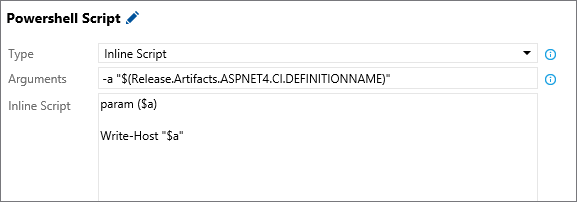
Használjon egy alapértelmezett változót közvetlenül egy tevékenység bemeneteként. Ha például a Release.Artifacts.{Artifact alias}.DefinitionName argumentumként szeretné átadni egy PowerShell feladatnak egy olyan összetevőt, amelynek aliasa ASPNET4.CI, használja a következőt: $(Release.Artifacts.ASPNET4.CI.DefinitionName).
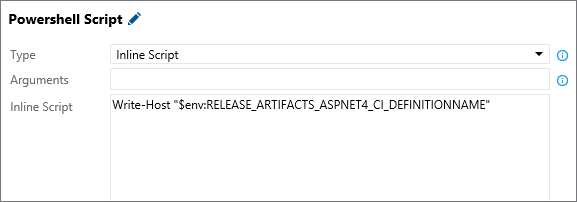
Ha alapértelmezett változót szeretne használni a szkriptben, cserélje le az . alapértelmezett változóneveket a következőre _: . Ha például egy PowerShell-szkriptben egy ASPNET4.CI aliasú összetevőhöz tartozó Release.Artifacts.{Artifact alias}.DefinitionName értékét szeretné kinyomtatni, használja a következőt: $env:RELEASE_ARTIFACTS_ASPNET4_CI_DEFINITIONNAME. Az eredeti alias ( ASPNET4.CI) helyébe ASPNET4_CI lép.
Egyéni változók
Egyéni változókat különböző hatókörökben definiálhat.
Változócsoportok: Változócsoportok használatával oszthat meg értékeket a projekt összes definíciójában. Ez a módszer akkor hasznos, ha ugyanazokat az értékeket szeretné használni a projekt definícióiban, szakaszaiban és tevékenységeiben, és egyetlen helyről szeretné kezelni őket. Változócsoportok definiálása és kezelése a Pipelines>Könyvtárban.
Kiadási folyamat változói: A kiadási folyamat változóinak használatával megoszthatja az értékeket a kiadási folyamat minden szakaszában. Ez a megközelítés olyan helyzetekben ideális, ahol a szakaszok és tevékenységek konzisztens értékére van szükség, és egyetlen helyről frissítheti azt. Ezeket a változókat a kiadási folyamat Változók lapján definiálhatja és kezelheti. A Folyamat változói lapon változó hozzáadásakor állítsa a Hatókör legördülő lista értékét Kiadás értékre.
Fázisváltozók: Szakaszváltozók használatával oszthat meg értékeket egy kiadási folyamat egy adott szakaszán belül. Ez a megközelítés olyan értékek esetében hasznos, amelyek szakaszonként eltérőek, de konzisztensek egy adott szakasz összes tevékenységében. Ezeket a változókat a kiadási folyamat Változók lapján definiálhatja és kezelheti. A Folyamatváltozók lapon állítsa a Hatókör legördülő listát a megfelelő környezetre változó hozzáadásakor.
A projekt, a kiadási folyamat és a fázisszintek egyéni változóinak használatával az alábbiakat teheti:
Kerülje az értékek duplikálását, így egyszerűbben frissítheti az összes előfordulást egyetlen módosítással.
Biztonságossá teheti a bizalmas értékeket, ha megakadályozza, hogy a felhasználók megtekintse vagy módosítsák őket. Ha biztonságosként (titkosként) szeretne megjelölni egy változót, válassza a
 változó melletti ikont.
Fontos
A rejtett változók (titkos kódok) értékei biztonságosan vannak tárolva a kiszolgálón, és a felhasználók nem tekinthetik meg őket a mentés után. Az üzembe helyezés során az Azure Pipelines visszafejti ezeket az értékeket, amikor a tevékenységek hivatkoznak rájuk, és egy biztonságos HTTPS-csatornán keresztül továbbítja őket az ügynöknek.
Megjegyzés
Az egyéni változók létrehozása felülírhatja a standard változókat. Ha például egyéni Elérési út változót határoz meg egy Windows-ügynökön, az felülírja a $env:Elérési út változót, és megakadályozhatja a PowerShell megfelelő működését.
Egyéni változók használata
Ha egyéni változókat szeretne használni a feladatokban, zárójelbe kell tenni a változó nevét, és meg kell előznie egy $ karakterrel. Ha például egy adminUserName nevű változóval rendelkezik, szúrja be az aktuális értékét egy tevékenységbe. $(adminUserName)
Megjegyzés
Az azonos hatókörű folyamatokhoz (például feladathoz vagy fázishoz) kapcsolódó különböző csoportok változói ütközhetnek, és kiszámíthatatlan eredményekhez vezethetnek. A probléma elkerülése érdekében győződjön meg arról, hogy az összes változócsoport változói egyedi névvel rendelkeznek.
Változók definiálása és módosítása szkriptben
Egy szkript változójának definiálásához vagy módosításához használja a naplózási task.setvariable parancsot. A frissített változó értéke hatóköre a végrehajtás alatt álló feladatra terjed ki, és nem marad meg a feladatok vagy szakaszok között. Vegye figyelembe, hogy a változónevek nagybetűsre alakulnak, a „.” és a „ ” helyére pedig „_” kerül.
Például a Agent.WorkFolder következő lesz AGENT_WORKFOLDER: .
- Windows rendszeren ezt a változót
%AGENT_WORKFOLDER%vagy$env:AGENT_WORKFOLDERformában érheti el. - Linux és macOS rendszeren használja a(z)
$AGENT_WORKFOLDER.
Tipp
Szkriptet a következőn futtathat:
- Egy Windows-ügynök Batch-szkriptfeladatotvagy PowerShell-feladatot használ.
- Egy macOS- vagy Linux-ügynök, amely Shell-szkriptfeladatot használ.
Batch-szkript
 Állítsa be a
 sauce és secret.Sauce változókat
@echo ##vso[task.setvariable variable=sauce]crushed tomatoes
@echo ##vso[task.setvariable variable=secret.Sauce;issecret=true]crushed tomatoes with garlic
A változók olvasása
Argumentumok
"$(sauce)" "$(secret.Sauce)"
Szkript
@echo off
set sauceArgument=%~1
set secretSauceArgument=%~2
@echo No problem reading %sauceArgument% or %SAUCE%
@echo But I cannot read %SECRET_SAUCE%
@echo But I can read %secretSauceArgument% (but the log is redacted so I do not spoil the secret)
 Állítsa be a
  Állítsa be a
 A változók olvasásának konzolkimenete:
No problem reading crushed tomatoes or crushed tomatoes
But I cannot read
But I can read ******** (but the log is redacted so I do not spoil the secret)
Az összes változó aktuális értékeinek megtekintése
Válassza a Pipelines>Releases elemet, majd válassza ki a kiadási folyamatot.
Nyissa meg a kiadás összefoglaló nézetét, és válassza ki a kívánt szakaszt. A lépések listájában válassza a Feladat inicializálása lehetőséget.
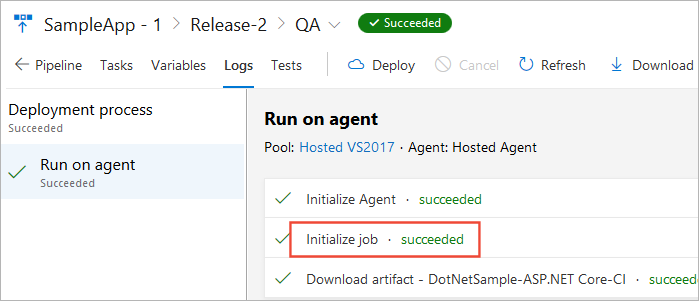
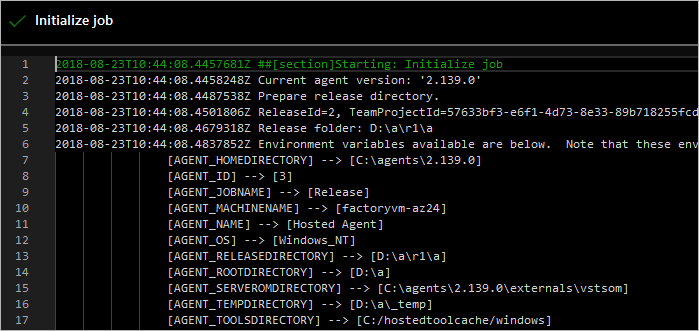
Ez a lépés megnyitja a naplókat. Görgessen le az ügynök által a feladathoz használt értékek megtekintéséhez.
Kiadás futtatása hibakeresési módban
Ha hibakeresési módban futtat egy kiadást, azzal segíthet a problémák diagnosztizálásában és megoldásában, ha további információkat jelenít meg a kiadás végrehajtása során. Bekapcsolhatja a hibakeresési módot a teljes kiadáshoz, vagy csak egy adott kiadási szakaszban lévő feladatokhoz.
Ha be szeretné kapcsolni a hibakeresési módot a teljes kiadáshoz, adjon hozzá egy értéket
System.Debugtartalmazótrueváltozót a kiadási folyamat Változók lapjára.Ha egy adott szakasz hibakeresési módját szeretné bekapcsolni, nyissa meg a Szakasz konfigurálása párbeszédpanelt a szakasz helyi menüjében, és adjon hozzá egy értéket
System.Debugtartalmazótrueváltozót a Változók lapra.Másik lehetőségként hozzon létre egy változócsoportot, amely egy értékkel
System.Debugelnevezetttrueváltozót tartalmaz, és kapcsolja ezt a változócsoportot a kiadási folyamathoz.
Tipp
Ha hibát tapasztal az Azure Resource Manager szolgáltatáskapcsolataihoz kapcsolódóan, további részletekért lásd: Az Azure Resource Manager szolgáltatáskapcsolatainak hibaelhárítása .
A kiadási változók tervezése, ellenőrzése és hibaelhárítása AI használatával
Az alábbi, Copilot Chathez készült példautasítások segítenek megérteni a változók hatókörét és elsőbbségét, kialakítani egy karbantartható változóstratégiát, ellenőrizni a jelenlegi használatot, és szükség esetén elhárítani a változófeloldási problémákat. Másolja be ezeket a promptokat a Copilot Chatbe, és cserélje le a helyőrzőket a saját szakasz-, feladat- és változóneveire.
| Feladatok | Példakérés |
|---|---|
| A változók elsőbbségének ismertetése | Explain how variable precedence works in this Classic release pipeline across variable groups, release scope, and stage scope, using my variable names as examples. |
| Változóstratégia tervezése | Propose a naming and scoping convention for Classic release variables in this pipeline so values are clear, reusable, and less likely to conflict. |
| Hatókör átfedésének diagnosztizálása | In my Classic release pipeline, explain scope overlap for variable <VariableName> and tell me which value wins between release scope and stage scope. |
| Szkriptváltozó-megfeleltetés ellenőrzése | Convert these Classic release variable references to the correct script environment variable names and explain why each one works. |
| Változócsoport-ütközések ellenőrzése | Identify potential naming conflicts across linked variable groups and stage variables in this Classic release pipeline, and recommend safer names. |
| Nem található hibakeresési változó | Help me troubleshoot this Classic release pipeline error: variable not found for <VariableName>. Check macro syntax, scope, and task context. |
| A „varialbe not found” elírás miatti hiba elhárítása | I see a "varialbe not found" error in a deployment script. Help me determine whether this is a misspelled variable name, wrong scope, or incorrect environment variable mapping. |
A Copilot mesterséges intelligenciával működik, így meglepetések és hibák lehetségesek. További információért lásd a Copilot általános használatra vonatkozó gyakori kérdéseket.