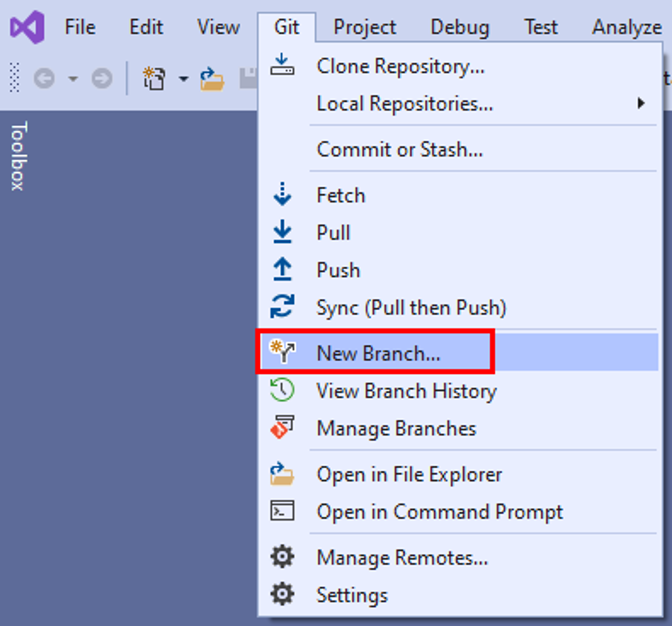
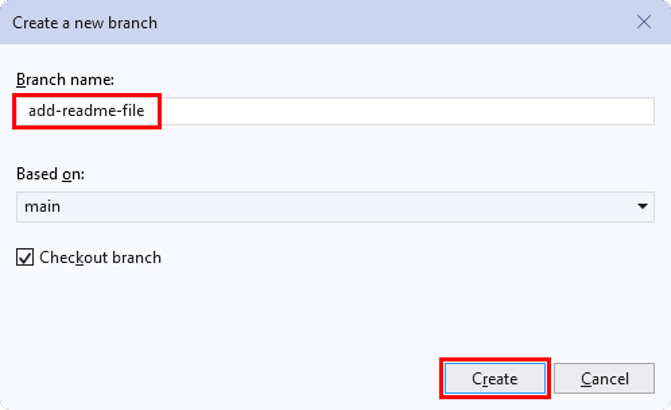
Új Git-ág létrehozása
Azure DevOps Services | Azure DevOps Server 2022 – Azure DevOps Server 2019
Visual Studio 2019 | Visual Studio 2022
Az új Git-adattár első véglegesítése az main ág kezdete. Amikor az main ágban dolgozik, véglegesítéseket hajt végre a munka rögzítésére az adott ágban. Az elágaztatás a Gitben akkor fordul elő, ha egy új fejlesztési vonalat hoz létre, amely eltér egy korábbi ágtól. Dönthet úgy, hogy létrehoz egy új ágat egy új funkció fejlesztéséhez és teszteléséhez, mielőtt hozzáadja az main ághoz. Az ajánlott Git-munkafolyamat egy új ág használata minden funkcióhoz vagy hibajavításhoz. Az ágak közötti váltáskor a Git szinte azonnal átváltja az adattárfájlok verzióját a kiválasztott ágnak megfelelően. A véglegesítések mindig az aktuális ágba vannak mentve, és el vannak különítve a többi ágban lévő véglegesítésektől.
A Git-munkafolyamat áttekintéséhez tekintse meg az Azure Repos Git oktatóanyagát.
Új ág létrehozása
Feljegyzés
Az ágnevek nem tartalmazhatnak ASCII-vezérlőkaraktereket, például szóközöket, tildeket és kettőspontokat. Gyakori gyakorlat kisbetűk használata és a szavak elválasztása kötőjellel. A perjelek az ágak csoportosítására használhatók. Az ágnév hossza nem haladhatja meg a 250 ASCII-karaktert. Az ágnevek és a véglegesítési kivonatok közötti kétértelműség elkerülése érdekében ne használjon 40 hexadecimális karakterből álló ágneveket. Az ágelnevezésről további információt a git-check-ref-format és a Git platformfüggetlen kompatibilitásáról talál.
- Böngésző
- Visual Studio 2022
- Visual Studio 2019 – Git menü
- Visual Studio 2019 – Team Explorer
- Git parancssor
Létrehozhat ágakat az Azure Repos Git-adattárakban, a GitHub-adattárakban vagy más üzemeltetett Git-adattárakban.
Azure Repos
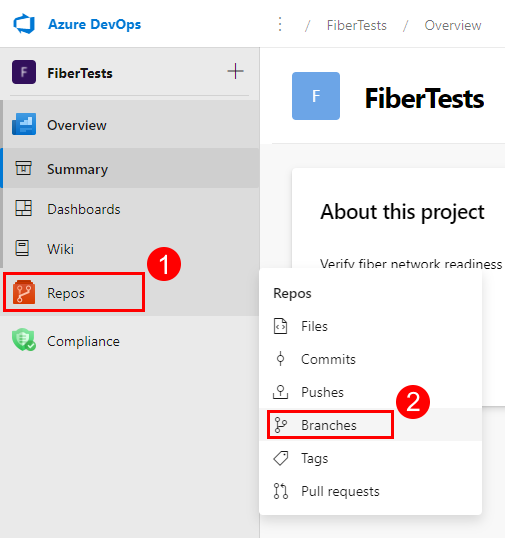
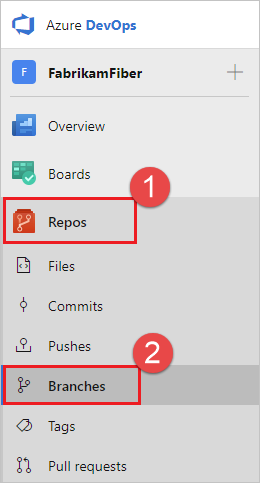
A webböngészőben nyissa meg az Azure DevOps-szervezet csapatprojektét, majd az Ágak nézet megnyitásához válassza a Tárfiókok> lehetőséget.
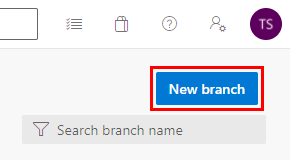
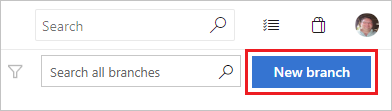
Az Ágak nézetben válassza az Új ág lehetőséget az Ág létrehozása párbeszédpanel elindításához.
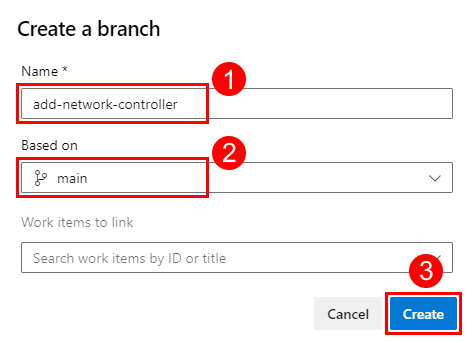
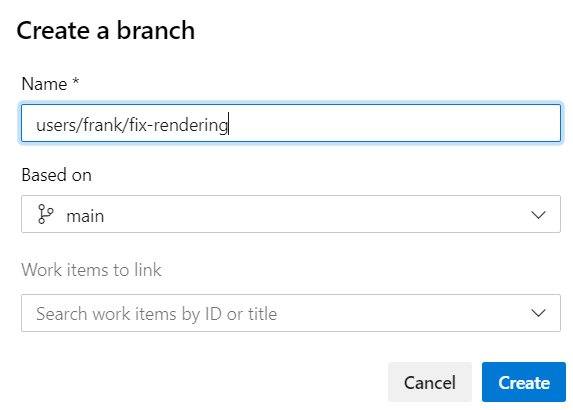
Az Ág létrehozása párbeszédpanelen adjon meg egy egyedi új ágnevet, válasszon egy alapágat az új ághoz, csatolja a munkaelemeket, majd válassza a Létrehozás lehetőséget.
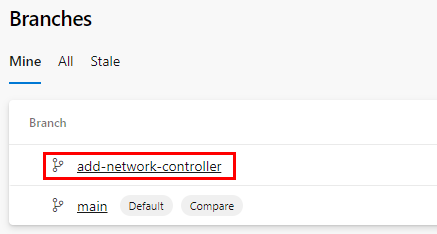
Az új ág megjelenik az áglistában.
GitHub
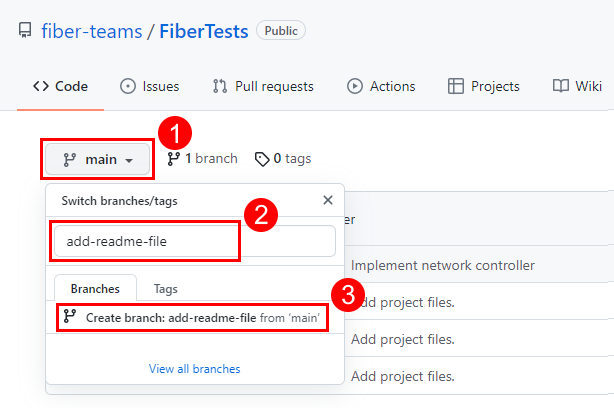
A webböngészőben lépjen a GitHub-adattár főlapjára, válasszon ki egy alapágat az Ágak/címkék váltása párbeszédpanel elindításához, adjon meg egy egyedi új ágnevet, majd válassza az Ág létrehozása lehetőséget.
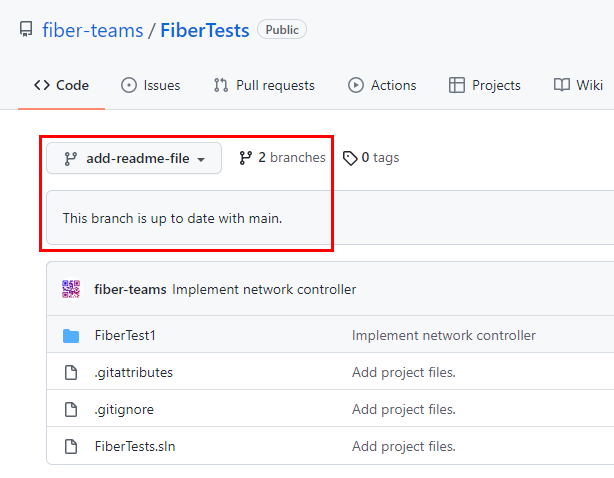
Az adattár főoldalán mostantól megjelennek az új ág fájljai.
Az adattár ágainak megtekintéséhez válassza a Tárfiókok> lehetőséget, miközben megtekinti az adattárat a weben.
Válassza az Új ág lehetőséget a lap jobb felső sarkában.
Az Ág létrehozása párbeszédpanelen adja meg az új ág nevét, válasszon ki egy ágat, amelyből a munka ki van kapcsolva, és társítsa a munkaelemeket.
Válassza az Ág létrehozása lehetőséget.