Megjegyzés
Az oldalhoz való hozzáféréshez engedély szükséges. Megpróbálhat bejelentkezni vagy módosítani a címtárat.
Az oldalhoz való hozzáféréshez engedély szükséges. Megpróbálhatja módosítani a címtárat.
Azure DevOps Server |Azure DevOps Server |Azure DevOps Server 2022 | Azure DevOps Server 2020
Az Azure DevOps egy beépített szerepkört és három biztonsági csoportot biztosít a felügyeleti feladatok kezeléséhez:
- Csapatadminisztrátori szerepkör
- Projektadminisztrátor csoport
- Projekt-gyűjtemény rendszergazdai csoport
- Team Foundation Rendszergazdák csoportja
Ez a cikk bemutatja, hogyan vehet fel felhasználókat a Team Foundation Rendszergazdák csoportjába. További információ a felhasználók más rendszergazdai csoportokhoz vagy szerepkörökhöz való hozzáadásáról:
A felügyeleti feladatok áttekintését a A felhasználó, a csapat, a projekt és a gyűjteményszintű beállításokcímű témakörben tekintheti meg.
Előfeltétel
Ahhoz, hogy felhasználót vegyen fel ebbe a csoportba, a Team Foundation Rendszergazdák csoportjának tagjának kell lennie. Az Azure DevOps Servert telepítő személy automatikusan hozzáadódik ehhez a csoporthoz.
Felhasználó hozzáadása a kiszolgálói rendszergazdák csoportjához
A rendszerkarbantartás, a biztonsági mentések ütemezése, a funkciók hozzáadása és más kiszolgálófelügyeleti feladatok elvégzéséhez az Azure DevOps Server rendszergazdáinak képesnek kell lenniük az Azure DevOps Server minden aspektusának konfigurálására és vezérlésére. Ennek eredményeképpen az Azure DevOps Server rendszergazdáinak rendszergazdai engedélyekre van szükségük az Azure DevOps Server által az Azure DevOps Serverrel együttműködő szoftverben, és magában az Azure DevOps Serverben is.
Ezeket az engedélyeket gyorsan megadhatja a rendszergazdáknak, ha hozzáadja őket a Team Foundation-rendszergazdák csoporthoz az Azure DevOps Serverben.
Az alkalmazásszintű kiszolgálón adja hozzá a felhasználót a helyi Rendszergazdák csoporthoz.
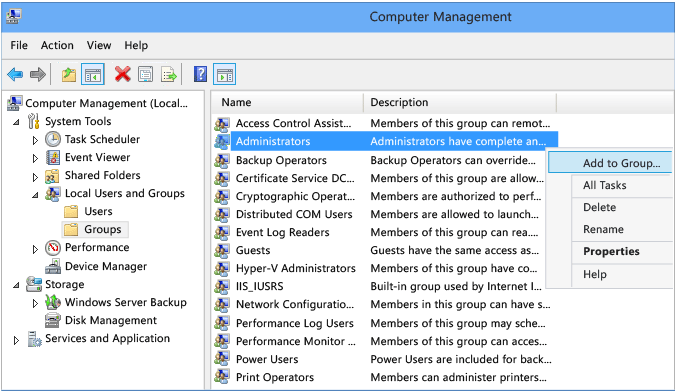
Az alkalmazásszintű kiszolgálón nyissa meg az Azure DevOps Server felügyeleti konzolt.
Válassza ki a Alkalmazási szintet, majd a Biztonság kezeléselehetőséget. Válassza a [Team Foundation]\Team Foundation Rendszergazdák csoportot. Ezután válassza ki a csoport típusát, majd válassza a hozzáadása lehetőséget.
Tipp
Azure DevOps Server-csoport hozzáadásához először hozza létre a webportálon. További információ: {Biztonsági csoportok hozzáadása és kezelése](/azure/devops/organizations/security/add-manage-security-groups).
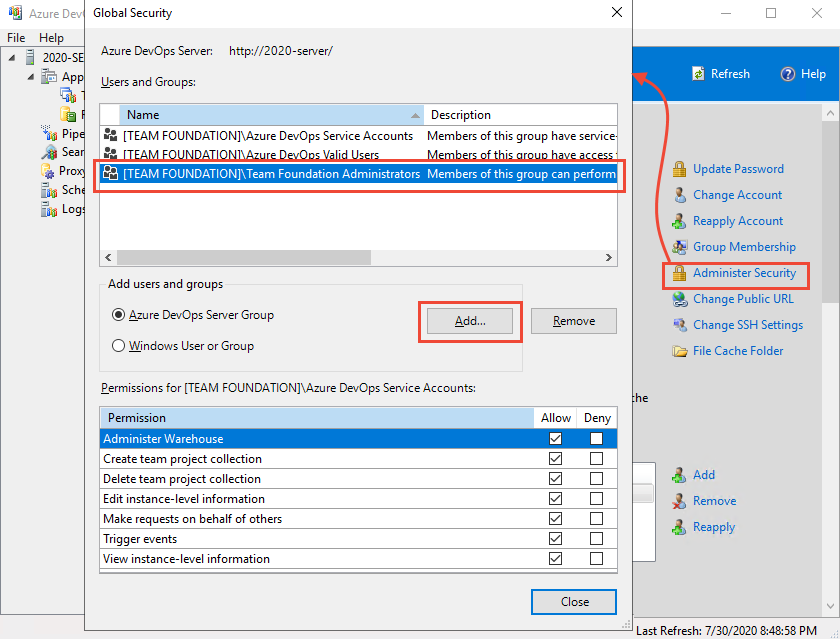
Ezután válassza a Hozzáadás gombot a Felügyeleti konzol felhasználói szakaszban, ha felhasználókat vagy csoportokat szeretne hozzáadni a felügyeleti konzol futtatásához jogosult felhasználók közé.
Ha szabványos egykiszolgálós telepítést vagy jelentés nélküli többkiszolgálós telepítést futtat, akkor készen van!
Ha azonban több alkalmazásszinttel rendelkezik, ezt a két lépést minden alkalmazásréteg-kiszolgálón meg kell ismételnie.
Ha a jelentéskészítő kiszolgálók integrálva vannak az Azure DevOps üzembe helyezésével, manuálisan kell hozzáadnia a felügyeleti felhasználókat ezekhez a termékekhez. További információ: SQL Server-jelentések megtekintésére vagy létrehozására vonatkozó engedélyek megadása az Azure DevOps Server.