Azure DevOps Szolgáltatások | Azure DevOps Server | Azure DevOps Server 2022
Válaszokat kaphat a tesztelési tervek, tesztelési esetek, tesztcsomagok, engedélyek és hozzáférési szintek létrehozásával és kezelésével, a manuális és automatizált tesztek futtatásával, a tesztkonfigurációkkal, a nyomkövetési diagramokkal, a tesztadat-megőrzéssel és a tesztelési és hozzáférési szinttel kapcsolatos gyakori kérdésekre. Visszajelzési bővítmény Azure Test Plans.
Részletes útmutatásért tekintse meg a következő cikkeket:
Engedélyek és hozzáférés
Milyen hozzáférési szintet kell használnom Azure Test Plans?
Azure Test Plans három hozzáférési szintet használ:
- Érintett: Visszajelzést küldhet a Test & Feedback bővítményen keresztül, de nem fér hozzá a Teszttervek portálhoz.
- Alapszintű: Végrehajthat teszteseteket, megjelölheti a teszteredményeket, és megtekintheti a diagramokat és jelentéseket.
- Alapszintű és tesztcsomagok: Teljes képességek, beleértve a tesztcsomagok, tesztcsomagok, tesztesetek, konfigurációk és paraméterek létrehozását és kezelését. Visual Studio Enterprise, Visual Studio Test Professional és MSDN Platform előfizetések egyenértékű hozzáférést tartalmaznak.
A teljes engedélymátrixért tekintse meg a manuális teszthozzáférést és -engedélyeket.
Miért nem jelenik meg a Definiálás lap a Teszttervekben?
A Definiálás lap csak az Alapszintű + Tesztcsomagok hozzáféréssel vagy azzal egyenértékű felhasználók számára érhető el. Az alapszintű hozzáféréssel rendelkező felhasználók használhatják a Végrehajtás és a Diagram lapokat, de nem hozhatnak létre és nem kezelhetnek teszteseteket a Definiálás lapon. A hozzáféréshez kérje meg a rendszergazdát, hogy rendelje hozzá az Alapszintű és tesztcsomagok hozzáférési szintjét.
Teszttervek és tesztcsomagok
Mi a különbség a statikus, a követelményalapú és a lekérdezésalapú tesztcsomagok között?
Azure Test Plans háromféle tesztcsomagot támogat:
- Statikus tesztcsomagok: A teszteseteket manuálisan csoportokba rendezi. Statikus csomagokat akkor használjon, ha kézzel szeretné kiválasztani, hogy mely tesztesetek tartoznak egymáshoz.
- Követelményalapú tesztcsomagok: Teszteseteket automatikusan csatolhat a hátralékelemekhez (felhasználói történetek, termékhátrelékelemek). A követelményeken alapuló csomagokkal nyomon követheti a követelményekhez tartozó tesztelési lefedettséget – ez a csomagtípus az egyetlen módja a teljes körű követelmények nyomon követésének.
- Lekérdezésalapú tesztcsomagok: Teszteseteket automatikusan feltölthet egy munkaelem-lekérdezés alapján (például az összes, Priority=1-et tartalmazó tesztesetet). A csomag minden alkalommal frissül, amikor a lekérdezés eredménye megváltozik.
További információ: Objektumok és kifejezések tesztelése.
Másolhatok vagy klónozhatok tesztterveket és tesztelési csomagokat?
Yes. A kívánt művelettől függően másolhatja vagy klónozhat tesztcsomagokat, és importálhat vagy klónozhat tesztcsomagokat. Ehhez útmutatást a teszttervek, tesztelési csomagok és tesztelési esetek másolását vagy klónozását ismertető szakaszban talál.
Note
- Egyetlen műveletben legfeljebb 75 tesztelési csomagot exportálhat. Az e-mail legfeljebb 1 MB adatot támogat.
- Nem exportálhat teszttervmellékleteket.
Megtekinthetim az exportált tesztterv adatait, vagy átmásolhatom őket egy Word dokumentumba?
Yes. Válassza a Nyomtatás lehetőséget az Exportálás párbeszédpanelen, majd a Mégse elemet a Nyomtatás párbeszédpanelen az adatok jelentésbeli megjelenítéséhez. Jelölje ki az összes szöveget, és másolja egy Word dokumentumba. A jelentésformázás megmarad.
Mi történik, ha egy követelményalapú tesztcsomagból törölöm a teszteseteket?
A teszteset továbbra is létezik a projektben, de törlődik a tesztcsomagból, és már nem kapcsolódik az adott csomag hátralékeleméhez.
Miért látom a nem megfelelő tesztcsomagot és teszteket, amikor az értesítési e-mailben kiválasztom a Tesztek megtekintése lehetőséget a hozzám rendelt tesztekről?
Ez a probléma akkor fordulhat elő, ha a rendszer a hivatkozás kiválasztásakor kéri a hitelesítő adatok megadását. A Azure DevOps kijelentkezése nélkül válassza újra a Nézeti tesztek lehetőséget a megfelelő tesztcsomag és tesztek megtekintéséhez.
Hogyan találhatom meg és navigálhatok a tesztelési tervek között?
A Teszttervek területen a könyvtár használatával keresse meg a tesztterveket:
- Enyém: Megjeleníti a tesztterveket azokhoz a csapatokhoz, amelyekhez tartozol, valamint a kedvenceket. A tervek csoport szerint vannak csoportosítva.
- Minden: Megjeleníti a projekt összes teszttervét. Ebből a nézetből terveket adhat hozzá a kedvencekhez.
A szűrővezérlőkkel név, csapat, állapot vagy iteráció alapján kereshet. További információ: Navigálás a tesztcsomagok között.
Tesztelési esetek
Másolhatok tesztelési eseteket egyik projektből egy másikba?
Yes. Lásd : Másolási tesztesetek.
Hozzáadhatok egy további sort egy tesztlépéshez?
Yes. További sor hozzáadásához nyomja le a Shift+Enter billentyűt a művelet vagy a várt eredmény mezőben.
Hogyan szúrhatok be egy tesztlépést egy tesztesetbe?
Válasszon ki egy tesztlépést. Az AltP billentyű + új tesztlépést szúrhat be a kijelölt lépés fölé.
Hogyan állapíthatom meg, hogy egy teszteset hozzá lett-e adva más tesztelési csomagokhoz?
Válasszon ki egy tesztesetet a Definiálás lapon. A helyi menü megnyitásához kattintson a jobb gombbal a További beállítások elemre , majd válassza a Csatolt elemek megtekintése parancsot.
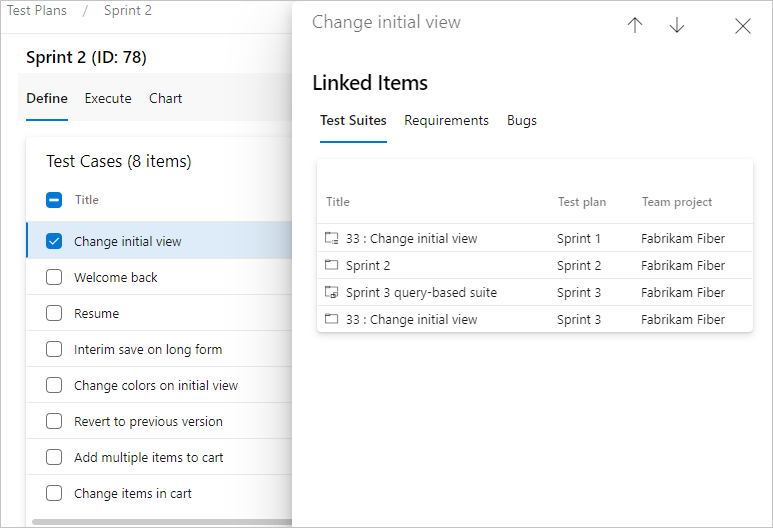
A Csatolt elemekpárbeszédpanelen válassza a Tesztcsomagok lehetőséget a tesztesethez csatolt tesztcsomagok megtekintéséhez. Kattintson duplán egy tesztcsomagra a megnyitásához.
Hogyan törölhetők a tesztelési esetek vagy más tesztelési összetevők?
Lásd: Tesztösszetevők törlése.
Hogyan lehet a teszteseteket tömegesen importálni vagy exportálni?
A teszteseteket CSV- vagy XLSX-fájlok használatával tömegesen importálhatja és exportálhatja. Az importálással új teszteseteket hozhat létre, vagy frissítheti a meglévőket (a teszteset-azonosítók beleszámításával). Az exportálás lehetővé teszi a tesztesetek részleteinek letöltését, ideértve az egyéni oszlopokat is.
Részletes útmutatásért tekintse meg a tömeges importálási és exportálási teszteseteket.
Note
A továbbfejlesztett importálási varázsló mezőleképezési felülvizsgálattal, újrafelhasználható leképezési sablonokkal és többlapos kijelöléssel csak Azure DevOps Szolgáltatásokban érhető el. A Azure DevOps Server az importálási varázsló közvetlenül a leképezési felülvizsgálati lépés nélkül importálja a fájlt.
Létrehozhatok új teszteseteket, és frissíthetem a meglévőket ugyanabban az importálási fájlban?
Yes. Ugyanabban a CSV- vagy XLSX-fájlban hagyja üresen az azonosító mezőt az új tesztesetekhez, és adja meg a meglévő azonosítót a frissítésekhez.
Hogyan azonosíthatom és oldhatom meg az importálási hibákat?
Az importálási varázsló minden fázisban ellenőrzi a fájlt – fájlfeltöltést, mezőleképezést és a végleges importálás előtt. Sorban jeleníti meg a hibákat, és meg kell oldania őket, mielőtt az importálás folytatódhat.
Gyakori hibák és megoldások:
| Hiba | Megoldás |
|---|---|
| Hiányzó kötelező fejlécek | Adja hozzá a szükséges oszlopfejléceket pontos helyesírással. |
| Érvénytelen mezőérték található | Ellenőrizze, hogy a munkaelem típusa pontosan Test Caseérvényes-e, az állapot érvényes-e a folyamatra és a munkafolyamatra, a terület elérési útja megegyezik egy meglévő elérési úttal, a Hozzárendelt elem egy érvényes felhasználó, a tesztelési lépés pedig egy szám. |
| Érvénytelen adatformátumok | Ellenőrizze a dátumformátumokat, a numerikus értékeket és a szöveghosszkorlátokat. |
| Helytelen mezőleképezések | Ellenőrizze, hogy az oszlopok helyesen megfelelnek-e az Azure DevOps mezőknek. |
| Üres kötelező mezők | Győződjön meg arról, hogy minden kötelező mező érvényes adatokat tartalmaz. |
A hibák kijavításához javítsa ki a CSV- vagy XLSX-fájlt, töltse be újra, és fejezze be az importálást.
Milyen munkaelemtípusokat támogat a tesztesetek importálása?
Az importálási folyamat csak az esettesztelési munkaelemeket támogatja. A meglévő megosztott lépésekre való hivatkozáshoz adja meg az azonosítójukat a fájlban. Az importálás nem tud új megosztott lépéseket létrehozni – először a webes felületen hozza létre őket, majd hivatkozzon az azonosítójukra.
Note
Ha ugyanabban a sorban egy megosztott lépéshivatkozást és lépésrészletet is tartalmaz, az importálás frissíti a megosztott lépések munkaelemét. Ha módosítás nélkül szeretne hivatkozni a megosztott lépésekre, hagyja ki a lépés részleteit.
Egyéb munkaelem-típusok (felhasználói történetek, feladatok, hibák) esetén lásd a tömeges importálást vagy frissítést (CSV).
Melyek a teszteset-importálási fájlok kötelező fejlécei?
Adja meg a következő kilenc fejlécet pontos helyesírással:
| Fejléc | Leírás |
|---|---|
| Azonosító | Hagyja üresen az új teszteseteknél, adja meg a frissítésekhez a meglévő azonosítót. |
| Munkaelem típusa | Kell lennie Test Case. |
| Title | Teszteset neve. |
| Tesztelési lépés | Rendelésszám minden lépéshez. |
| Műveleti lépés | A tesztelő által végrehajtott műveletek. |
| Várt lépés | Várt eredmény a művelet után. |
| Terület útvonal | Meg kell egyeznie egy meglévő terület elérési útjának (például MyProject\MyArea). |
| Felelős | Érvényes felhasználó a szervezetben. |
| State | Új teszteset esetén a folyamat állapotkategóriájában Proposed szereplő állapotot használhatja. Az alapértelmezett érték a Design. Meglévő teszteset esetén használja a munkafolyamat által definiált jelenlegi vagy érvényes következő állapotot. |
Visszavonhatom a tömeges teszteset importálását?
Nincs egyszeri művelet visszavonása. Az egyes importálások azonban minden érintett tesztesethez létrehoznak egy változatot. Az egyes tesztesetek Előzmény lapján megtekintheti, hogy mi változott és hogyan állíthatók vissza manuálisan a mezők. Nagy léptékű visszaállítások esetén importálja újra az eredeti exportált fájlt.
Milyen korlátozások vonatkoznak a teszteset importálására vagy exportálására?
A következő korlátozások érvényesek:
- Új tesztesetek esetén az állapotnak a
Proposedfolyamat állapotkategóriájához kell tartoznia. Meglévő tesztesetek esetén az állapotnak az aktuális állapotnak vagy a munkafolyamat által meghatározott érvényes következő állapotnak kell lennie. - A teszteset címe nem haladhatja meg a 128 karaktert.
- A fájlok importálása és exportálása 20 MB méretű korlátot tartalmaz.
- Engedélyekkel kell rendelkeznie a céltesztterv és a tesztcsomag területéhez és iterációs útvonalaihoz.
- A műveletek meghiúsulnak, ha egy teszteset több mint 1000 kapcsolódó hivatkozással rendelkezik.
Mik a megosztott lépések, és hogyan használhatom őket?
A megosztott lépések lehetővé teszik a tesztlépések újrafelhasználható sorozatának definiálását (például egy gyakori bejelentkezési folyamatot), amely több tesztesetre is hivatkozhat. A megosztott lépések frissítésekor a módosítások automatikusan érvényesek az őket használó összes tesztesetre.
Megosztott lépések létrehozásához jelöljön ki egy vagy több lépést egy tesztesetben, majd válassza a Megosztott lépések létrehozása ikont. További információ: Lépések megosztása a tesztelési esetek között.
Tesztek futtatása
Mi a különbség a teszteset és a tesztpont között?
Tesztpontokat hajt végre, nem pedig közvetlenül teszteseteket. A tesztpont a teszteset, a tesztcsomag, a konfiguráció és a tesztelő egyedi kombinációja. Ha például egy tesztesethez két böngészőkonfiguráció van hozzárendelve (Chrome és Edge), amely két tesztpontot hoz létre – egyet minden konfigurációhoz. A Végrehajtás lap az egyes tesztelési pontok legújabb végrehajtási eredményét jeleníti meg.
Milyen tesztfuttatók érhetők el?
Amikor a Végrehajtás lapon futtat teszteket, a következő futók közül választhat:
- Webböngészőalapú futó: Manuális teszteket futtat a böngészőben. Kiválaszthat egy adott buildet az eredmények társításához.
- Tesztfuttató ügyfél (asztali): Asztali alkalmazás asztali alkalmazások teszteléséhez.
- Automatizált tesztek egy kiadási fázis használatával: Automatikus tesztvégrehajtást indít el egy buildelési és kiadási folyamatból.
További információ: Manuális tesztek futtatása.
Az asztali Tesztfuttató alkalmazás visszavonásra kerül?
Yes. A Windows Tesztfuttató ügyfélprogram 2026. november 30-án megszűnik. Ezen dátum után az ügyfél már nem érhető el vagy nem támogatott. Váltás a webes tesztfuttatóra, amely ugyanazt a funkciót biztosítja a jobb teljesítmény és a folyamatos fejlesztés mellett.
További információ: Manuális tesztek futtatása.
Milyen diagnosztikai adatokat gyűjthetek egy tesztfuttatás során?
A manuális tesztfuttatás során a következő diagnosztikai adatokat gyűjtheti:
- Képernyőfelvételek: Jegyzetekkel ellátott képernyőképek készítése a teszt végrehajtása során.
- Képműveleti napló: Automatikusan rögzíti az alkalmazással folytatott interakciókat lépésenkénti vizualizációs naplóként.
- Képernyőfelvételek: A tesztelés során rögzítse a képernyőt. A felvételek 10 perc után automatikusan leállnak.
További információ: Diagnosztikai adatok gyűjtése tesztelés közben.
Állapotkövetési diagramok tesztelése
Hogyan jelennek meg az adatok a diagramokon a több tesztcsomagban található tesztesetekhez?
Teszteset-diagramok esetén, ha egy tesztesetet egy csomag több tesztcsomagjához adnak hozzá, akkor a teszt csak egyszer lesz megszámolva. A teszteredmény-diagramok esetében a futtatott teszt minden példányát külön-külön kell megszámolni az egyes tesztcsomagokhoz.
Ki hozhat létre diagramokat?
Diagramok létrehozásához legalább alapszintű hozzáféréssel kell rendelkeznie.
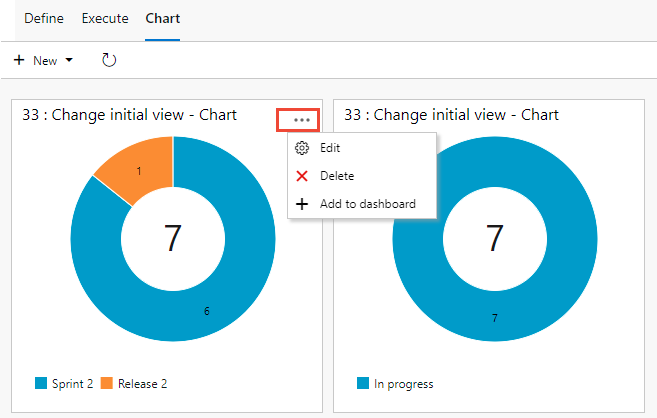
Hogyan szerkeszthetek vagy törölhetek diagramokat?
A diagram helyi menüjében válassza  a Konfigurálás lehetőséget és a kívánt beállítást.
Milyen korlátozások vonatkoznak a folyamatjelző jelentésre?
A folyamatjelentésre a következő korlátozások vonatkoznak:
- Csak egy projekt egy vagy több teszttervének adatait jeleníti meg. Projektközi jelentéskészítéshez használja az OData API-kat.
- Az adatok körülbelül 15 percenként frissülnek, és nem valós idejűek.
- A százalékértékek nem jelenítik meg a tizedesjegyeket.
- Az olyan eredmények, mint a Letiltva vagy Nem alkalmazható, nem jelennek meg sem a Sikeres%, sem pedig a Sikertelen% között, ezért a Futtatás% és a Sikeres% és a Sikertelen% összege között különbség mutatkozhat.
- A teszttervekből származó, helyszínről áthelyezett adatok nem jelennek meg az Azure DevOps Serverben.
További információ: Előrehaladási jelentés.
Konfigurációk tesztelése
A paraméterek határozzák meg a legjobban, hogy a tesztet különböző operációsrendszer-platformokon kell futtatni? És a különböző böngészők, adatbázisok és így tovább?
Jobb, ha tesztkonfigurációkat használ. A teszteset paramétereivel egymás után futtatja a különböző paraméterértékeket, ami megnehezíti az egyik platformról a másikra való váltást. További információ: Különböző konfigurációk tesztelése.
Milyen engedélyekre van szükségem a tesztkonfigurációk kezeléséhez?
A projektszintű tesztkonfigurációk kezelésének engedélyét Engedélyezett értékre kell állítani. Alapértelmezés szerint ez az engedély a Kontribúciós és Project Rendszergazda csoportok tagjai számára van megadva.
Mi történik, ha módosítom a konfigurációkat egy gyermektesztelési csomagon?
Figyelmeztetés
A konfigurációk módosítása egy alcsomagban megszakítja az öröklődést a szülőcsomagoktól, miközben továbbra is öröklődik az alacsonyabb szintű alcsomagokban, hacsak az öröklődés már korábban meg nem szakadt. A konfigurációk hozzárendelésének megszüntetése elrejti a kapcsolódó tesztpontokat. A konfiguráció újbóli hozzárendelésével visszaállíthatja őket.
Automatizált tesztelés
Hogyan társíthatok automatizált teszteket tesztesetekkel?
Az automatizált tesztmódszereket társíthatja a teszteset munkaelemeihez, így futtathatja őket a teszttervekből. A Visual Studio nyissa meg a Test Explorert, válasszon ki egy tesztmetódust, és válassza a Associate to Test Case lehetőséget. A teszteket egy buildfolyamaton keresztül is társíthatja az Azure DevOpsban.
Note
- Egyetlen vizsgálati módszer több tesztesethez is társítható, de mindegyik teszteset csak egy vizsgálati módszerrel társítható.
- A tesztesetekben meghatározott paraméterek csak manuális tesztelésre használhatók; a rendszer nem továbbítja őket a társított automatizált teszteknek.
További információ: Automatizált tesztek társítása tesztesetekkel.
Milyen tesztelési keretrendszerek támogatottak az automatizált teszttársításhoz?
A következő tesztelési keretrendszerek támogatottak:
- Visual Studio társítás: MSTest v1/v2, NUnit, xUnit, Selenium, Coded UI
- Azure DevOps társítás: Java (Maven/Gradle és JUnit), JavaScript (Jest), Python (PyTest)
-
.NET Core: Visual Studio 15.9-ben vagy újabb verzióban támogatott
.runsettingsfájllal
Az GitHub-adattárakból származó tesztek akkor is támogatottak, ha Azure Pipelines futnak a VSTest vagy a PublishTestResults feladatokkal.
Futtathatok automatizált teszteket a tesztcsomagokból YAML-folyamatok használatával?
Yes. A YAML és a klasszikus folyamatok használatával is futtathat automatizált teszteket a tesztcsomagokból. Konfigurálja a buildelési folyamatot a tesztterv beállításai között, és állítson be egy kiadási folyamatot (klasszikus vagy YAML) az igény szerinti automatikus tesztvégrehajtáshoz.
A beállítási utasításokért lásd: Automatizált tesztek futtatása tesztcsomagokból.
Felülbírálhatom a buildet vagy a szakasz beállítást a tesztterv szintjén egy adott tesztfuttatás esetében?
Yes. Használja a Futtatás beállításokkal parancsot. Nyissa meg a tesztcsomag helyi menüjét, és válassza a Futtatás a beállításokkal lehetőséget, majd adja meg a következőket:
- Teszt típusa és futója: Válassza ki az automatizált teszteket a kiadási fázis használatával.
- Build: Válassza ki a teszt bináris fájlokat tartalmazó buildet. A teszteredmények ehhez a buildhez vannak társítva.
- Kiadási folyamat: Válasszon ki egy folyamatot, amely felhasználhatja a kiválasztott buildösszetevőt.
- Kiadási fázis: Válassza ki a kiadási folyamatban konfigurált szakaszt.
Miért érdemes kiadási fázisokat használni a tesztek futtatásához?
Azure Pipelines vezénylési munkafolyamatot biztosít a teszt bináris fájlok összetevőként való beszerzéséhez és tesztek futtatásához. Ez a munkafolyamat ugyanazokat a fogalmakat használja, mint az ütemezett tesztelés, így a gyors kezdéshez klónozhat egy meglévő ütemezett tesztelési kiadási folyamatot.
A kiadási fázisok emellett hozzáférést biztosítanak a teljes feladatkatalógushoz a tesztelés végrehajtása előtti és utáni tevékenységekhez, például a tesztadatok előkészítéséhez vagy a konfigurációs fájlok kezeléséhez.
Újra fel kell használnom az ütemezett tesztelési folyamatot igény szerinti futtatásokhoz?
Külön kiadási folyamatot és szakaszt ajánlunk az igény szerinti automatizált teszteléshez, mert:
- Az ütemezett szakaszok általában először telepítik az alkalmazást – előfordulhat, hogy nem szeretne teljes üzembe helyezést minden alkalommal, amikor néhány tesztet futtat.
- Minden igény szerinti futtatás új kiadást aktivál. A nagy mennyiségű on-demand kiadás megnehezítheti az ütemezett tesztelési és produkciós kiadások megtalálását.
- Érdemes lehet konfigurálni a Visual Studio tesztelési feladatot egy Teszt futtatása azonosítóval az egyes kiadásokat kiváltó elemek nyomon követéséhez.
Az ügynöknek interaktív módban vagy szolgáltatásként kell futnia?
Ha felhasználói felületi teszteket (kódolt felhasználói felületet vagy szelént) futtat, az ügynöknek interaktív módban kell futnia az autologon engedélyezésével , hogy elindíthasson egy webböngészőt. Ha fej nélküli böngészőt használ, az ügynök szolgáltatásként vagy interaktív módban is futtatható.
További információ: Build and release agents, Ügynök üzembe helyezése Windows és Agent készletek.
Hogyan működik a "Tesztfuttatás" beállítás a Visual Studio tesztfeladatban?
Ha a tesztek kiválasztásatesztfuttatásra van állítva, a tesztfelügyeleti alrendszer egy tesztfuttatási objektumon keresztül továbbítja a kiválasztott tesztek listáját. A Visual Studio tesztfeladat megkeresi a tesztfuttatás azonosítóját, kinyeri a tesztvégrehajtási adatokat (tároló és tesztmetódus neve), futtatja a teszteket, frissíti az eredményeket, és beállítja a kapcsolódó tesztpontokat.
Ez egy auditnaplót is biztosít, amely az előzménykiadásokat és a tesztfuttatás azonosítóit összekapcsolja az igény szerinti végrehajtáshoz beküldött tesztekkel.
Hogyan adhatok át paramétereket a tesztkódomnak egy csővezetékből?
Az értékek paraméterként való átadásához használjon runsettings-fájlt . Egy több fázisból álló kiadásban például átadhatja a megfelelő alkalmazás URL-címét az egyes fázisok tesztelési feladatának. Adja meg a runsettings fájlt és a felülbírálási paramétereket a Visual Studio tesztfeladatban.
Egyszerre több tesztelő is futtathat teszteket ugyanazon kiadási folyamat használatával?
Igen, ha a következő feltételek teljesülnek:
- Az ügynökkészlet elegendő ügynökkel rendelkezik a párhuzamos kérések kezeléséhez. Ha az ügynökök nem érhetők el, az üzenetsort az ügynökök felszabadításáig bocsátja ki.
- Elegendő párhuzamos feladat van konfigurálva.
- A tesztelők nem futtatják párhuzamosan ugyanazokat a teszteket, mivel az eredmények felülírhatók a végrehajtási sorrendtől függően.
Állítsa be a fázisindító opciót arra az esetre, amikor több kiadás vár üzembe helyezésre úgy, hogy egyszerre több kiadás is üzembe legyen helyezhető (ha az alkalmazás támogatja a párhuzamos tesztelést), vagy hogy egyszerre csak egy aktív üzembe helyezést engedélyezzen.
Mi történik, ha több konfigurációt választok ki ugyanahhoz a teszthez?
Az igény szerinti automatizált tesztelési munkafolyamat jelenleg nem konfigurálható. Ha több konfigurációt választ ugyanarra a tesztre, az nem hoz létre konfigurációnként külön tesztfuttatásokat.
Használhatok különböző buildekből vagy nem Azure Pipelines forrásokból származó összetevőket, például a Jenkinst?
Az igény szerinti munkafolyamat egyetlen Azure Pipelines buildhez van optimalizálva. A többösszetevős kiadások és a nem Azure Pipelines összetevőforrások (például a Jenkins) támogatása a felhasználói visszajelzések alapján történik.
Melyek a tipikus hibák, ha az automatizált tesztek nem futnak?
| tüneti | Resolution |
|---|---|
| A kiadási folyamat és a fázis nem jelenik meg a build kiválasztása után | Ellenőrizze, hogy a buildfolyamat elsődleges összetevőként van-e csatolva a kiadási folyamat Összetevők lapján. |
| Nincs elegendő engedély a kiadás aktiválásához | A kiadási folyamat Biztonsági menüjében konfigurálhatja a kiadási ésaz üzembehelyezési engedélyeket. Lásd a kiadási engedélyeket. |
| Nem találhatók automatizált tesztek | Ellenőrizze a kiválasztott tesztesetek Automation-állapotát . Az Azure Test Plans ellenőrzéséhez adja hozzá az Automation állapot oszlopot. Lásd: Előfeltételek. |
| A tesztek végrehajtása nem sikerült – folyamatgyanús probléma | Nyissa meg a Futtatás összegzése lapot, és a kiadási hivatkozással tekintse meg a kiadási naplókat. |
| Elakadt vagy "folyamatban" lévő állapotú tesztek | Ellenőrizze, hogy a kiadási fázis a Visual Studio Teszt feladat 3. verzióját használja-e. Az 1. verzió és a Funkcionális tesztek futtatása feladat nem támogatott. |
Hol találom a szeléntesztek futtatásával kapcsolatos dokumentációt?
Tekintse meg a szeléntesztelés első lépéseit.
Teszteredmények és a tesztadatok megőrzése
Mik az alapértelmezett megőrzési korlátok?
Alapértelmezés szerint Azure DevOps törli az összes teszteredményt egy év (365 nap) után, kivéve, ha határozatlan ideig megőrzi az eredményekkel társított buildet. Előfordulhat, hogy a régebbi projekteken nincs automatikus törlés konfigurálva.
További információ: Tesztmegőrzési szabályzatok beállítása.
Hogyan szabályozhatom, hogy mennyi ideig maradjanak meg a tesztadataim?
Hogyan tarthatom meg a buildeket határozatlan ideig?
Mi az a tesztfuttatási központ?
A Tesztfuttatási központ továbbfejlesztett felületet biztosít a tesztvégrehajtás kezeléséhez Azure Test Plans. Megtekintheti a manuális és az automatizált tesztfuttatásokat, idősor és futtatás típusa szerint szűrhet, tesztfuttatási azonosító alapján kereshet, oszlopokat szabhat testre, és részletezheti a futtatás részleteit, beleértve az átadási arányokat, a mellékleteket és az elemzések kimenet, prioritás, konfiguráció és hibatípus szerinti lebontását.
A tesztfuttatási központhoz a teszttervek>futtatások menüpontból férhet hozzá. További információ: Tesztfuttatások.
Note
A tesztfuttatási központ csak Azure DevOps Szolgáltatásokban érhető el.
Teszt & visszajelzési bővítmény
Hogyan tudom lejátszani a bővítményrel létrehozott videofelvételeket?
A Test &Visszajelzés bővítmény által létrehozott videófelvételeket a Google Chrome böngészőben és a VLC Video Playerben tekintheti meg.
Támogatja a bővítmény Azure DevOps Server?
A teszt és A visszajelzési bővítmény támogatja a Azure DevOps Server (korábbi nevén Team Foundation Server) 2015-ös és újabb verzióit. A bővítményt minden felhasználó használhatja csatlakoztatott módban, beleértve az érdekelt feleknek hozzáférést biztosító felhasználókat is. A munkamenet-elemzésekhez és a kéréshez és a visszajelzési folyamathoz társított funkciókhoz Azure DevOps Server 2017-ben vagy újabb verziókra van szükség.
Szerkeszthetek egy meglévő hibát aHelyett, hogy új hibát hoznék létre a Teszt és visszajelzés bővítmény használatakor?
Igen, a bővítmény automatikusan megjeleníti a létrehozott hibával kapcsolatos hibákat, és lehetővé teszi képernyőképek, jegyzetek és videók hozzáadását ehhez a meglévő hibához. További információ: Eredmények hozzáadása meglévő hasonló hibához.
Mely böngészők támogatják a Teszt és visszajelzés bővítményt?
A teszt és A visszajelzési bővítmény elérhető Google Chrome és Microsoft Edge. A funkciók rendelkezésre állása böngészőnként eltérő – a teljes kompatibilitási mátrixért lásd : Test &feedback bővítmény telepítése.
Mi a különbség a csatlakoztatott és az önálló mód között?
- Kapcsolódott mód: A bővítmény Azure DevOps vagy Azure DevOps Server csatlakozik. Létrehozhat olyan hibákat és feladatokat, amelyek automatikusan kapcsolódnak a feltáró tesztelési munkamenethez, megtekintheti a munkamenet-megállapításokat, és használhatja a kérést/visszajelzési folyamatot.
- Állandó mód: Használja a bővítményt anélkül, hogy csatlakozik Azure DevOps. Képernyőképeket, jegyzeteket és képernyőfelvételeket rögzíthet, majd HTML-jelentésként exportálhatja őket. Az önálló mód az alkalmi teszteléshez hasznos.
További információ: