A szervezet vagy gyűjtemény kezelése
Azure DevOps Services | Azure DevOps Server 2022 – Azure DevOps Server 2019
Miután létrehozott egy szervezetet vagy projektgyűjteményt, hozzá kell adnia közreműködőket, és konfigurálnia kell a szabályzatokat, beállításokat és egyéb elérhető beállításokat. Ez a cikk áttekintést nyújt a tevékenységekről, hogy biztosítsa a szervezet vagy gyűjtemény beállítását a szolgáltatások maximális kihasználtsága érdekében.
Minden szervezet egy és csak egy gyűjteményhez van társítva. Ha másik szervezetet kell létrehoznia, olvassa el a szervezeti struktúra megtervezése és a szervezet létrehozása című témakört.
Az Azure DevOps Server telepítésekor automatikusan létrehoz egy alapértelmezett gyűjteményt. Ha egy másik projektgyűjteményt kell létrehoznia, olvassa el a Projektgyűjtemények kezelése című témakört.
Feljegyzés
Ez a cikk áttekintést nyújt azokról a feladatokról, amelyekhez tagságra van szükség a Projektgyűjtemény Rendszergazda istratorok csoportjában. A Project Rendszergazda istrators csoport tagjai által elvégzett feladatokról a Projekt kezelése című témakörben olvashat.
Felhasználók hozzáadása a szervezethez
Nagyvállalatok számára csatlakoztassa az Azure DevOps-t a Microsoft Entra-azonosítóhoz, és használja biztonsági csoportjait a felhasználói hozzáférés szabályozására. Így szinkronizálhatja a felhasználókat és csoportokat a Microsoft Entra ID és az Azure DevOps között, és csökkentheti az engedélyek és a felhasználói hozzáférések kezelésének többletterhelését.
A szervezethez felhasználókat és biztonsági csoportokat adhat a webportál Szervezeti beállítások > Felhasználói felületén keresztül, a vállalat méretétől függetlenül. Ezeket a felhasználókat és csoportokat a szervezet egy vagy több projektjéhez is hozzárendelheti.
A nagyvállalatok számára az Azure DevOps-felhasználók kezelésének ajánlott módja az Azure DevOps Active Directoryhoz (AD) való csatlakoztatása és a felhasználói hozzáférés kezelése az AD-ben meghatározott biztonsági csoportokon keresztül. Így amikor felhasználókat vagy csoportokat ad hozzá és távolít el az AD-ből, automatikusan felveszi és eltávolítja ezeket a felhasználókat és csoportokat az Azure DevOpsból. Az Azure DevOps telepítése előtt általában telepítenie kell az Active Directoryt. Korlátozhatja az engedélyek és a felhasználói hozzáférések kezelésének fenntartását.
A kis- és nagyvállalatok számára a webportál Hozzáférési szintek felületén keresztül adhat hozzá felhasználókat egy kiszolgálópéldányhoz. A kiszolgálópéldányhoz hozzáadott összes felhasználó hozzáadható egy vagy több, a kiszolgálópéldányban definiált projektgyűjtemény(ek)ben definiált projekthez.
Felhasználók hozzáadásakor meg kell adnia a hozzáférési szintet, amely meghatározza a webportálon keresztül használható funkciókat. További információkért tekintse át ezeket az erőforrásokat:
- Ismerkedés az engedélyekkel, a hozzáféréssel és a biztonsági csoportokkal
- Tudnivalók a hozzáférési szintekről
- Szervezeti felhasználók hozzáadása és a hozzáférés kezelése
- Csatlakoztassa szervezetét a Microsoft Entra ID-hoz
Feljegyzés
Ha a felhasználó láthatóságának és együttműködésének korlátozása adott projektekhez – előzetes verziójú funkció be van kapcsolva a szervezeten, a Projekt hatókörű felhasználók csoporthoz felvett felhasználók nem férhetnek hozzá azokhoz a projektekhez, amelyekhez nem lettek hozzáadva. A fontos, biztonsággal kapcsolatos kihívásokról további információt a jelen cikk későbbi, a felhasználók láthatóságának korlátozása projektekhez című szakaszában talál.
- Ismerkedés az engedélyekkel, a hozzáféréssel és a biztonsági csoportokkal
- Tudnivalók a hozzáférési szintekről
- Felhasználók vagy csoportok hozzáadása hozzáférési szinthez
- Active Directory tartományi szolgáltatások telepítése (100. szint)
Feljegyzés
Még ha egy felhasználót vagy csoportot is hozzáad egy hozzáférési szinthez, akkor is hozzá kell adnia őket egy projekthez , hogy csatlakozzanak egy projekthez, és hozzáférjenek a támogatott ügyfélen vagy a webes portálon keresztül elérhető funkciókhoz.
Számlázás beállítása
Az Azure DevOps díjszabásában leírtak szerint az alábbi szolgáltatások azure DevOps-díjai.
- Egyéni szolgáltatások:
- A Microsoft által üzemeltetett CI/CD párhuzamos feladatok
- Saját üzemeltetésű CI/CD párhuzamos feladatok
- Azure Artifacts-hírcsatornák tárolása
- Felhasználói licencek alapszintű vagy alapszintű + tesztcsomagokhoz.
Minden szervezet öt ingyenes alapszintű licencet és korlátlan, az érdekelt felek hozzáférésével rendelkező felhasználókat kap. Az egyes hozzáférési szintekről további információt a Hozzáférési szintek ismertetése című témakörben talál.
Ha a szervezet ötnél több közreműködőt igényel, akkor be kell állítania a számlázást. A Visual Studio-előfizetéssel rendelkező felhasználók további számlázási költségek nélkül vehetők fel. A számlázás a felhasználóhoz hozzárendelt hozzáférési szinten( Alapszintű vagy Alapszintű + Tesztcsomagok) alapul. További információ: Számlázás beállítása.
Biztonság és engedélyek kezelése
Az engedélyek és a biztonsági csoportok szabályozzák a tevékenységek kiválasztásához való hozzáférést.
Az alábbi táblázat a szervezet vagy a gyűjtemény szintjén hozzárendelt engedélyeket sorolja fel. A Projektgyűjtemény Rendszergazda istrators csoport tagjai az összes ilyen engedélyt megkapják, kivéve a Mások nevében történő kérések kérését. Az egyes engedélyek leírását az Engedélyek és csoportok hivatkozás, Csoportok című témakörben talál.
Általános
- Nyomkövetési beállítások módosítása
- Új projektek létrehozása
- Csoportprojekt törlése
- Példányszintű információk szerkesztése
- Példányszintű információk megtekintése
Szolgáltatásfiók
- Kérések kérése mások nevében
- Kiváltó események
- Rendszerszinkronizálási információk megtekintése
Táblák
- Rendszergazda folyamatengedélyek regisztrálása
- Folyamat létrehozása
- Mező törlése szervezetből vagy fiókból
- Folyamat törlése
- Folyamat szerkesztése
Adattárak (TFVC)
- Rendszergazda polcos módosítások regisztrálása
- munkaterületek Rendszergazda regisztrálása
- Munkaterület létrehozása
Folyamatok
- Rendszergazda builderőforrás-engedélyek regisztrálása
- Builderőforrások kezelése
- Folyamatszabályzatok kezelése
- Builderőforrások használata
- Builderőforrások megtekintése
Tesztcsomagok
- Tesztvezérlők kezelése
Naplózás
- Naplózási streamek törlése
- Naplózási streamek kezelése
- Napló megtekintése
Házirendek
- Vállalati szabályzatok kezelése
A gyűjtemény szintjén a biztonságról és az engedélyek beállításáról az alábbi cikkekben talál további információt:
- Ismerkedés az engedélyekkel, a hozzáféréssel és a biztonsági csoportokkal
- Az engedélyek módosítása a szervezet vagy a gyűjtemény szintjén.
Tagok hozzáadása a Project Collection Rendszergazda istrators csoporthoz
Amikor létrehoz egy szervezetet, a Projektgyűjtemény Rendszergazda istrators csoport tagja lesz. Ez a csoport rendelkezik hatáskörrel a szervezet beállításainak, szabályzatainak és folyamatainak kezelésére. Emellett a szervezet összes projektjének és bővítményének létrehozására és kezelésére is képes.
A projektgyűjteményt létrehozó személy automatikusan tagként lesz hozzáadva a Projektgyűjtemény Rendszergazda istratorok csoporthoz. A csoport tagjai rendelkeznek engedéllyel a szervezet beállításainak, szabályzatainak és folyamatainak kezeléséhez. A tagok létrehozhatják és kezelhetik a szervezetben definiált összes projektet, valamint telepíthetik és kezelhetik a bővítményeket.
Mindig jó ötlet, ha egynél több személy rendelkezik rendszergazdai jogosultságokkal. Ha hozzá szeretne adni egy felhasználót ehhez a csoporthoz, olvassa el az Engedélyek módosítása szervezeti szinten,Tagok hozzáadása a Projektgyűjtemény Rendszergazda istratorok csoporthoz című témakört.
A projektek felhasználói láthatóságának korlátozása és egyebek
A szervezethez hozzáadott felhasználók alapértelmezés szerint megtekinthetik az összes szervezeti és projektinformációt és -beállítást.
Fontos
- Az ebben a szakaszban ismertetett korlátozott láthatósági funkciók csak a webes portálon keresztüli interakciókra vonatkoznak. A REST API-k vagy
azure devopsCLI-parancsok segítségével a projekttagok hozzáférhetnek a korlátozott adatokhoz. - Azok a vendégfelhasználók, akik a Microsoft Entra-azonosítóban alapértelmezett hozzáféréssel rendelkező korlátozott csoport tagjai, nem kereshetnek felhasználókat a személyválasztóval. Ha az előzetes verziójú funkció ki van kapcsolva a szervezet számára, vagy ha a vendégfelhasználók nem tagjai a korlátozott csoportnak, a vendégfelhasználók a várt módon kereshetnek az összes Microsoft Entra-felhasználóban.
Ha korlátozni szeretné a felhasználók , például az Érdekelt felek, a Microsoft Entra vendégfelhasználóinak vagy egy adott biztonsági csoport tagjainak körét, bekapcsolhatja a felhasználók láthatóságának és együttműködésének korlátozását a szervezet adott projektek előzetes verziójának funkciójára. A bekapcsolás után a Projekt hatókörű felhasználók csoporthoz hozzáadott felhasználók vagy csoportok a következő módokon korlátozottak:
- A felhasználók csak azokhoz a projektekhez férhetnek hozzá, amelyekhez hozzáadták őket.
- Korlátozza a felhasználók listáját, a projektek listáját, a számlázási adatokat, a használati adatokat és egyebeket megjelenítő nézeteket, amelyek a Szervezeti Gépház keresztül érhetők el.
- Korlátozza azoknak a személyeknek vagy csoportoknak a készletét, amelyek a személyválasztó keresési kijelölésekkel jelennek meg, és lehetővé teszi a személyek @mention .
Figyelmeztetés
Ha engedélyezve van a felhasználók láthatóságának és együttműködésének korlátozása adott projektekhez – előzetes verziójú funkció a szervezet számára, a projekt hatókörű felhasználók nem kereshetnek olyan felhasználókat, akiket a Microsoft Entra csoporttagságán keresztül adtak hozzá a szervezethez, nem pedig explicit felhasználói meghívással. Ez egy váratlan viselkedés, és a megoldás folyamatban van. A probléma önálló megoldásához tiltsa le a felhasználók láthatóságának és együttműködésének korlátozását a szervezet adott projektek előzetes verziójának funkciójával.
További információ: Előzetes verziójú funkciók kezelése.
Minden biztonsági csoport szervezeti szintű entitás, még azok a csoportok is, amelyek csak egy adott projekthez rendelkeznek engedéllyel. A webes portálon bizonyos biztonsági csoportok láthatósága korlátozott lehet a felhasználói engedélyek alapján. Az Azure Devops CLI eszközzel vagy REST API-kkal azonban felfedezheti a szervezet összes csoportjának nevét. További információ: Biztonsági csoportok hozzáadása és kezelése.
Identitáskeresés és -kijelölés korlátozása
A Microsoft Entra-azonosítóval a személyválasztók segítségével a szervezet bármely felhasználóját vagy csoportját keresheti, nem csak az aktuális projektben szereplőket. Kapcsolatok választók az alábbi Azure DevOps-függvényeket támogatják:
- Felhasználói identitás kiválasztása munkakövetési identitásmezőből, például hozzárendelve
- Felhasználó vagy csoport kijelölése @mention egy munkaelem-vitafórumban vagy rich-text mezőben, lekéréses kérelem megvitatása, megjegyzések véglegesítése, változáskészlet vagy polckészlet megjegyzései
- Felhasználó vagy csoport kijelölése @mention wikilapról
Ahogy az alábbi képen is látható, egyszerűen kezdjen begépelni egy személyválasztó mezőbe, amíg meg nem találja a felhasználónevet vagy a biztonsági csoportot.
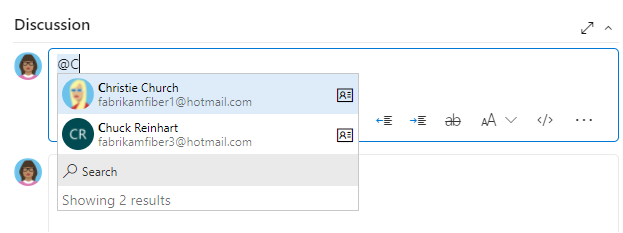
A Projekt hatókörű felhasználók csoporthoz hozzáadott felhasználók és csoportok csak a felhasználókat és csoportokat láthatják és jelölhetik ki abban a projektben, amelyhez egy személyválasztóból csatlakoznak. Az összes projekttag személyválasztóinak hatókörét a jelen cikk korábbi és újabb részében, a projektek felhasználói láthatóságának korlátozása című témakörben találja.
Ha csak a projekthez hozzáadott felhasználókra és csoportokra szeretné korlátozni az identitáskijelölést, hajtsa végre a következő eljárást a szervezet és a projektek esetében.
- Kapcsolja be a felhasználók láthatóságának és együttműködésének korlátozása a szervezet adott projektek előzetes verziójának funkcióját. További információ: Előzetes verziójú funkciók kezelése.
- Adja hozzá a felhasználókat a projekt(ek)hez a Felhasználók hozzáadása projekthez vagy csapathoz című cikkben leírtak szerint. A csoporthoz hozzáadott felhasználók automatikusan bekerülnek a projektbe és a csoportcsoportba.
- Nyissa meg a Szervezetek beállítások>biztonsági>engedélyeit, és válassza a Projekt hatókörű felhasználók lehetőséget. Válassza a Tagok lapot.
- Adja hozzá az összes olyan felhasználót és csoportot, amelyhez hatókört szeretne adni a projekt(ek)hez. További információ: Engedélyek beállítása projekt- vagy gyűjteményszinten. A Projekthatókörű felhasználók csoport csak akkor jelenik meg az Engedélycsoportok> alatt, ha be van kapcsolva a felhasználók láthatóságának és együttműködésének korlátozása adott projektek előzetes verziójának funkciójával.
Biztonsági szabályzatok beállítása
A szervezet biztonsági szabályzatait a Szervezeti beállítások>házirendek lapján konfigurálhatja. Ezek a szabályzatok lehetővé teszik a következő funkciók megadását vagy korlátozását:
- Külső alkalmazáshozzáférés az OAuthon keresztül
- SSH-hitelesítés
- Nyilvános projektek létrehozása
- GitHub-felhasználói fiókok meghívása
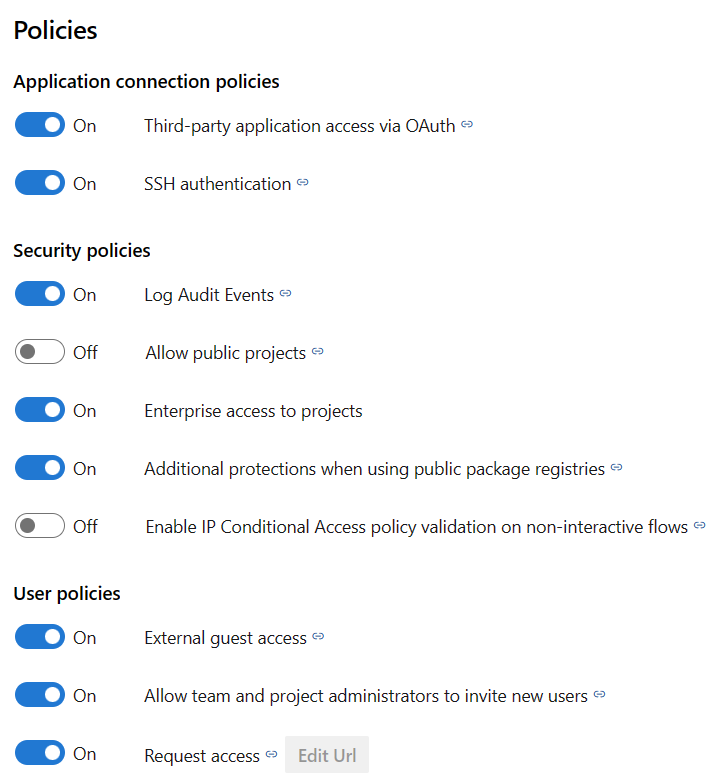
További információ: Alkalmazáskapcsolat & biztonsági szabályzatok módosítása a szervezet számára.
Bővítmények kezelése
A bővítmény egy telepíthető egység, amely új képességeket ad a projektekhez. Az Azure DevOps-bővítmények a következő függvényeket támogatják:
- Munkaelemek, futamok, scrumok stb. tervezése és nyomon követése
- Folyamatok létrehozása és kiadása
- Kódtesztelés és -nyomon követés
- Együttműködés a csapattagok között
A kódkeresés támogatásához például telepítse a Code Search bővítményt.
Szeretne tájékoztatást adni a felhasználóknak a bővítményekről, és hogy kérhetnek bővítményt. A bővítmények telepítéséhez és kezeléséhez szervezettulajdonosnak kell lennie, a Project Collection Rendszergazda istrators csoport tagjának kell lennie. Vagy hozzáadhatja a Bővítmények kezelői szerepköréhez.
Kódkeresés telepítése
A Code Search egy ingyenes Marketplace-bővítmény, amellyel az összes forrásadattárban kereshet. További információ: Keresés telepítése és konfigurálása.
Az Elemzés bekapcsolása
Az Analytics szolgáltatás az Azure DevOps jelentéskészítési platformja, amely az előző platformot váltja fel az SQL Server Reporting Services alapján. Az Elemzés jelentéskészítéshez készült, és gyors olvasási és kiszolgálóalapú összesítésekhez van optimalizálva. Segítségével mennyiségi kérdéseket válaszolhat meg a projektek múltjáról vagy jelenlegi állapotáról.
További információ: Mi az elemzési szolgáltatás? és az Analytics szolgáltatás bekapcsolása.
Időzóna és egyéb szervezeti beállítások módosítása
Szervezet létrehozásakor meg kell adnia a szervezet nevét, és ki kell választania azt a régiót, ahol a szervezet üzemel. Az alapértelmezett időzóna UTC értékre van állítva. Az időzónát frissítheti, és megadhat egy adatvédelmi URL-címet a Szervezet beállításainak>áttekintési lapján. A beállításokkal kapcsolatos további információkért tekintse meg a következő cikkeket:
DevOps-beállítások konfigurálása
A munka támogatásához használja az alábbi, szervezeti szinten definiált beállításokat.
- Ügynökkészletek hozzáadása
- Folyamatmegőrzési beállítások megadása
- Adattárbeállítások megadása:
A munkakövetési folyamatok testreszabása
A projekt létrehozása után minden munkakövető eszköz azonnal elérhető. Gyakran előfordulhat, hogy egy vagy több felhasználó szeretné testre szabni a felhasználói élményt egy vagy több üzleti igény kielégítése érdekében. A folyamatok egyszerűen testre szabhatók a felhasználói felületen keresztül. Előfordulhat azonban, hogy egy módszertant szeretne létrehozni arra vonatkozóan, hogy ki kezeli a frissítéseket, és kiértékeli a kéréseket.
További információért tekintse át az alábbi cikkeket:
Felhasználók értesítése információs szalagcímekkel
Az Azure DevOps-felhasználókkal gyorsan kommunikálhat információs szalagcímeken keresztül. Szalagcímek használatával tömeges e-mailek küldése nélkül értesítheti az Azure DevOps-felhasználókat a közelgő változásokról vagy eseményekről. További információ: Információs szalagcímek hozzáadása és kezelése.
Értesítések áttekintése és frissítése
Számos értesítés előre definiálva van a szervezet vagy a gyűjtemény szintjén. Kezelheti az előfizetéseket, vagy új előfizetéseket vehet fel.
SMTP-kiszolgáló konfigurálása
Ahhoz, hogy a csapattagok értesítéseket kapjanak, konfigurálnia kell egy SMTP-kiszolgálót.
Szervezet vagy gyűjtemény skálázása
A szervezet skálázásával kapcsolatos további információkért tekintse meg az alábbi cikkeket.
Kapcsolódó cikkek
Visszajelzés
Hamarosan elérhető: 2024-ben fokozatosan kivezetjük a GitHub-problémákat a tartalom visszajelzési mechanizmusaként, és lecseréljük egy új visszajelzési rendszerre. További információ: https://aka.ms/ContentUserFeedback.
Visszajelzés küldése és megtekintése a következőhöz: