Megjegyzés
Az oldalhoz való hozzáféréshez engedély szükséges. Megpróbálhat bejelentkezni vagy módosítani a címtárat.
Az oldalhoz való hozzáféréshez engedély szükséges. Megpróbálhatja módosítani a címtárat.
Az aliasrekordok más, azonos típusú rekordkészletekre is hivatkozhatnak. A DNS CNAME rekordhalmaz például egy másik, azonos típusú CNAME rekordkészlet aliasa lehet. Ez a képesség akkor hasznos, ha bizonyos rekordhalmazokat aliasként, mások pedig nem aliasokként szeretne használni a viselkedés szempontjából.
Ebben az oktatóanyagban a következőket sajátíthatja el:
- Hozzon létre egy erőforrásrekordot a zónában.
- Hozzon létre egy aliasrekordot az erőforrásrekordhoz.
- Az aliasrekord tesztelése.
Ha nem rendelkezik Azure-előfizetéssel, a kezdés előtt hozzon létre egy ingyenes fiókot .
Prerequisites
- Egy Azure-fiók, aktív előfizetéssel.
- Az Azure DNS-ben üzemeltetett tartománynév. Ha nem rendelkezik Azure DNS-zónával, létrehozhat egy DNS-zónát, majd delegálhatja tartományát az Azure DNS-be.
Note
Ebben az oktatóanyagban contoso.com példaként használjuk a tartománynevet. Cserélje le contoso.com a saját tartománynevére.
Bejelentkezés az Azure-ba
Jelentkezzen be a Azure portalra.
Aliasrekord létrehozása
Hozzon létre egy aliasrekordot, amely a zónában lévő erőforrásrekordra mutat.
A célerőforrás-rekord létrehozása
Az Azure Portalon írja be a contoso.com a portál tetején található keresőmezőbe, majd válassza contoso.com DNS-zónát a keresési eredmények közül.
Az Áttekintés lapon válassza a + Rekordkészlet gombot.
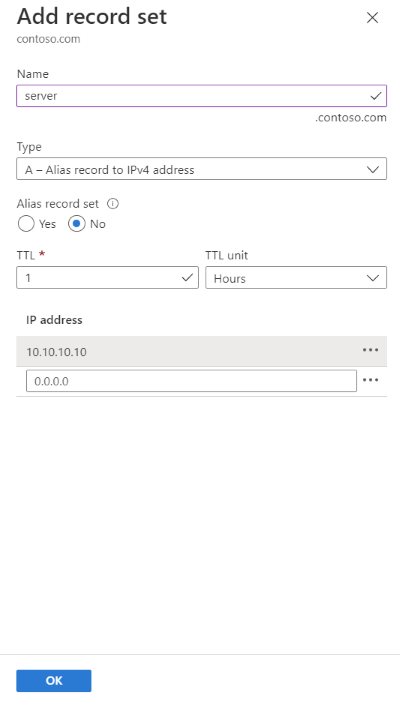
A Rekord hozzáadása csoportban adja meg a kiszolgálónevét.
Válassza az A lehetőséget a típushoz.
Írja be a 10.10.10.10értéket az IP-címbe.
Kattintson az OK gombra.

Az aliasrekord létrehozása
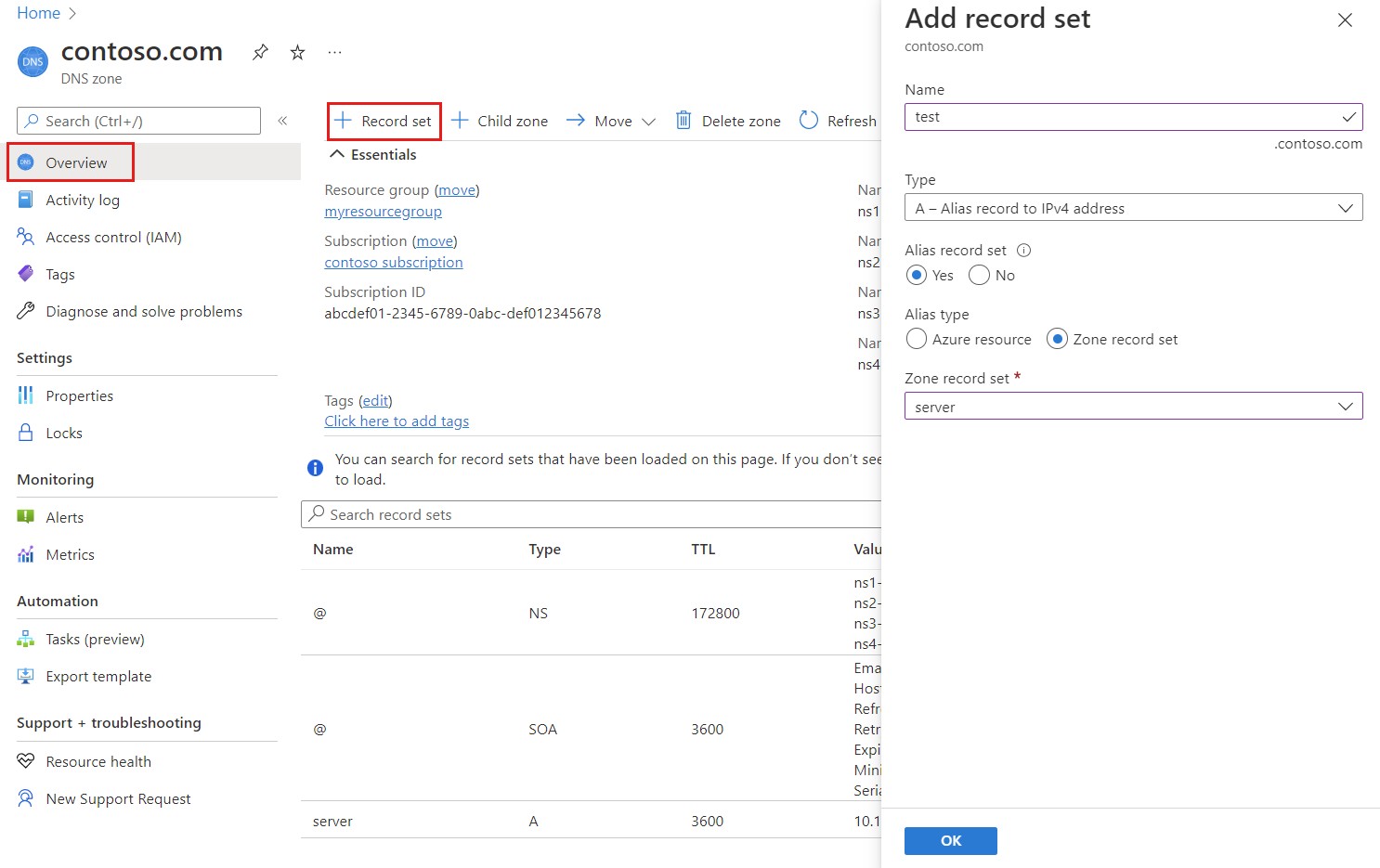
Contoso.com DNS-zónaÁttekintés lapján válassza a + Rekordkészlet gombot.
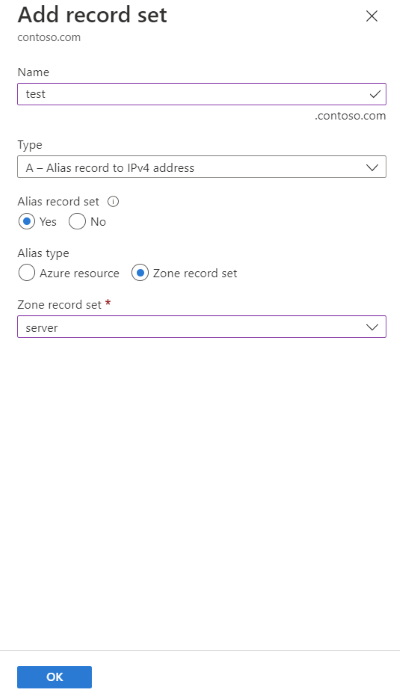
A Rekord hozzáadása csoportban írja be a tesztet a Név mezőbe.
Válassza az A lehetőséget a típushoz.
Válassza az Igen lehetőséget az Alias rekordkészlethez, majd válassza ki az Alias típuszónarekordkészletét.
Válassza ki a kiszolgálórekordot a zónarekordkészletben.
Kattintson az OK gombra.
Az aliasrekord tesztelése
Az aliasrekord hozzáadása után ellenőrizheti, hogy működik-e egy olyan eszközzel, mint az nslookup az test A rekord lekérdezéséhez.
Tip
Előfordulhat, hogy legalább 10 percet várnia kell egy rekord hozzáadása után annak sikeres ellenőrzéséhez, hogy működik-e. Időbe telik a módosítások propagálása a DNS-rendszeren keresztül.
A parancssorból adja meg a
nslookupkövetkező parancsot:nslookup test.contoso.comEllenőrizze, hogy a válasz a következő kimenethez hasonló-e:
Server:  UnKnown
Address:  203.0.113.10

Name:    test.contoso.com
Address:  10.10.10.10
Contoso.com DNS-zónaÁttekintés lapján válassza ki a kiszolgálórekordot, majd írja be a 10.11.11.11-et az IP-címbe.
Válassza az Mentésgombot.
Várjon néhány percet, majd használja újra a
nslookupparancsot. Ellenőrizze, hogy a válasz megváltozott-e az új IP-címnek megfelelően:Server: UnKnown Address: 203.0.113.10 Name: test.contoso.com Address: 10.11.11.11
Erőforrások tisztítása
Ha már nincs rá szükség, az oktatóanyagban létrehozott összes rekordot törölheti az alábbi lépések végrehajtásával:
- Az Azure Portal menüjében válassza a Minden erőforrás lehetőséget.
- Válassza contoso.com DNS-zónát.
- Az Áttekintés lapon válassza ki a kiszolgálórekordot .
- Válassza a Törlés , majd az Igen lehetőséget.
- Ismételje meg az utolsó két lépést tesztrekorddal.
Következő lépések
Ebben az oktatóanyagban megismerkedett egy aliasrekord létrehozásának alapvető lépéseivel, amely az Azure DNS-zónán belüli erőforrásrekordra hivatkozik. Ha szeretné megtudni, hogyan hozhat létre egy azure-beli nyilvános IP-címerőforrásra hivatkozó aliasrekordot, folytassa a következő oktatóanyaggal: