Megjegyzés
Az oldalhoz való hozzáféréshez engedély szükséges. Megpróbálhat bejelentkezni vagy módosítani a címtárat.
Az oldalhoz való hozzáféréshez engedély szükséges. Megpróbálhatja módosítani a címtárat.
Ebben az oktatóanyagban a Visual Studio Code Azure DocumentDB Migrálási bővítményét használhatja migrálási feladatok létrehozására és kezelésére a MongoDB helyszíni vagy felhőalapú példányából az Azure DocumentDB-re. Ez a bővítmény egy fejlesztőbarát felületet biztosít az áttelepítések szolgáltatáskimaradások nélküli végrehajtásához. A bővítmény szükségtelenné teszi a további infrastruktúrát, és biztonságos kapcsolatot, költségmentes használatot és részletes szabályozást biztosít az áttelepítendő adatbázisok és gyűjtemények felett.
A cikk középpontjában a bővítmény integrált munkafolyamatának használata áll, amely leegyszerűsíti a migrálási lépéseket közvetlenül a Visual Studio Code-on belül. Ez a megközelítés ideális olyan forgatókönyvekhez, ahol egyszerű, felügyelt élményt szeretne, minimális összetettséggel és maximális megbízhatósággal.
Prerequisites
Azure-előfizetés
- Ha nem rendelkezik Azure-előfizetéssel, hozzon létre egy ingyenes fiókot
Meglévő Azure DocumentDB-fürt
- Ha nincs klasztere, hozzon létre egy új klasztert
- Telepítse a Azure DocumentDB migrálási bővítményt a számítógépre. Ez automatikusan telepíti az előfeltételét, a DocumentDB for Visual Studio Code bővítményt.
A migrálás megkezdése előtt készítse elő az Azure DocumentDB-fiókot és a meglévő MongoDB-példányt a migráláshoz.
MongoDB-példány (forrás)
- Végezze el a premigrálási felmérést annak megállapításához, hogy vannak-e inkompatibilitások és figyelmeztetések a forráspéldány és a célfiók között.
- Adjon hozzá egy olyan felhasználót, aki rendelkezik engedélyekkel
readAnyDatabaseésclusterMonitorengedélyekkel, kivéve, ha már létezik ilyen felhasználó. Ezt a hitelesítő adatot migrálási feladatok létrehozásakor használja a bővítményben.
Azure DocumentDB (cél)
- Gyűjtse össze az Azure DocumentDB-fiók hitelesítő adatait.
- Győződjön meg arról, hogy a felhasználó rendelkezik
createCollection,dropCollection,createIndex,insertéslistCollectionsengedélyekkel.
Minimálisan szükséges engedélyek
Migrálási feladatok létrehozásához és futtatásához használja az alábbi minimális szerepköröket.
| Minimális szerepkör | Scope | Kapcsolati módra vonatkozik | Alkalmazás célja |
|---|---|---|---|
| Olvasó | Subscription | Nyilvános és privát | Előfizetések és erőforráscsoportok listázása. Minden áttelepítési feladathoz szükséges. |
| Azure Database Migration Service közreműködő | Erőforráscsoport | Nyilvános és privát | Azure Database Migration Service (DMS) létrehozása. Nem kell minden áttelepítéshez új DMS-t létrehoznia. Régiónként egy DMS elegendő. |
| Contributor | Subscription | Nyilvános és privát | Regisztrálja a DMS-t az előfizetésben. Ez egy egyszeri tevékenység, és delegálható egy másik felhasználónak. |
| Felhasználói hozzáférés rendszergazdája | Virtuális hálózat | Csak privát | Rendelje hozzá a hálózati közreműködői szerepkört a DMS-objektumnévhez. Ez egy virtuális hálózatonként egyszeri tevékenység, amely egy másik felhasználóhoz delegálható. |
| Contributor | Azure DocumentDB | Nyilvános és privát | Indítsa el az áttelepítési feladatot. |
A szolgáltató regisztrációjának részleteiért lásd: A Microsoft.DataMigration erőforrás-szolgáltató regisztrálása az előfizetésében.
Important
A Microsoft Entra ID-hitelesítés jelenleg nem támogatott a migrálási feladatokban. Használjon natív DocumentDB-hitelesítést.
A migrálás végrehajtása
A migrálás méretezésével, sebességével és átállásával kapcsolatos tervezési útmutatóért tekintse meg a migrálás ajánlott eljárásait.
Csatlakozás a forráshoz
- Nyissa meg a DocumentDB for VS Code bővítményt.
- Adja hozzá az áttelepítendő MongoDB-kiszolgálót a Document DB Kapcsolatok listájához.
- Válassza az Új kapcsolat hozzáadása lehetőséget.
- A navigációs sávon válassza a Kapcsolati string lehetőséget.
- Illessze be a kapcsolati sztringet:
mongodb://<YOUR_USERNAME>:<YOUR_PASSWORD>@localhost:10260/?tls=true&tlsAllowInvalidCertificates=true&authMechanism=SCRAM-SHA-256 - A DocumentDB-kapcsolatok közül válassza ki a megfelelő kapcsolatot, és bontsa ki a csatlakozáshoz.
A migrálási bővítmény meghívása
A DocumentDB-kapcsolatokból meghívhatja a migrálási bővítményt.
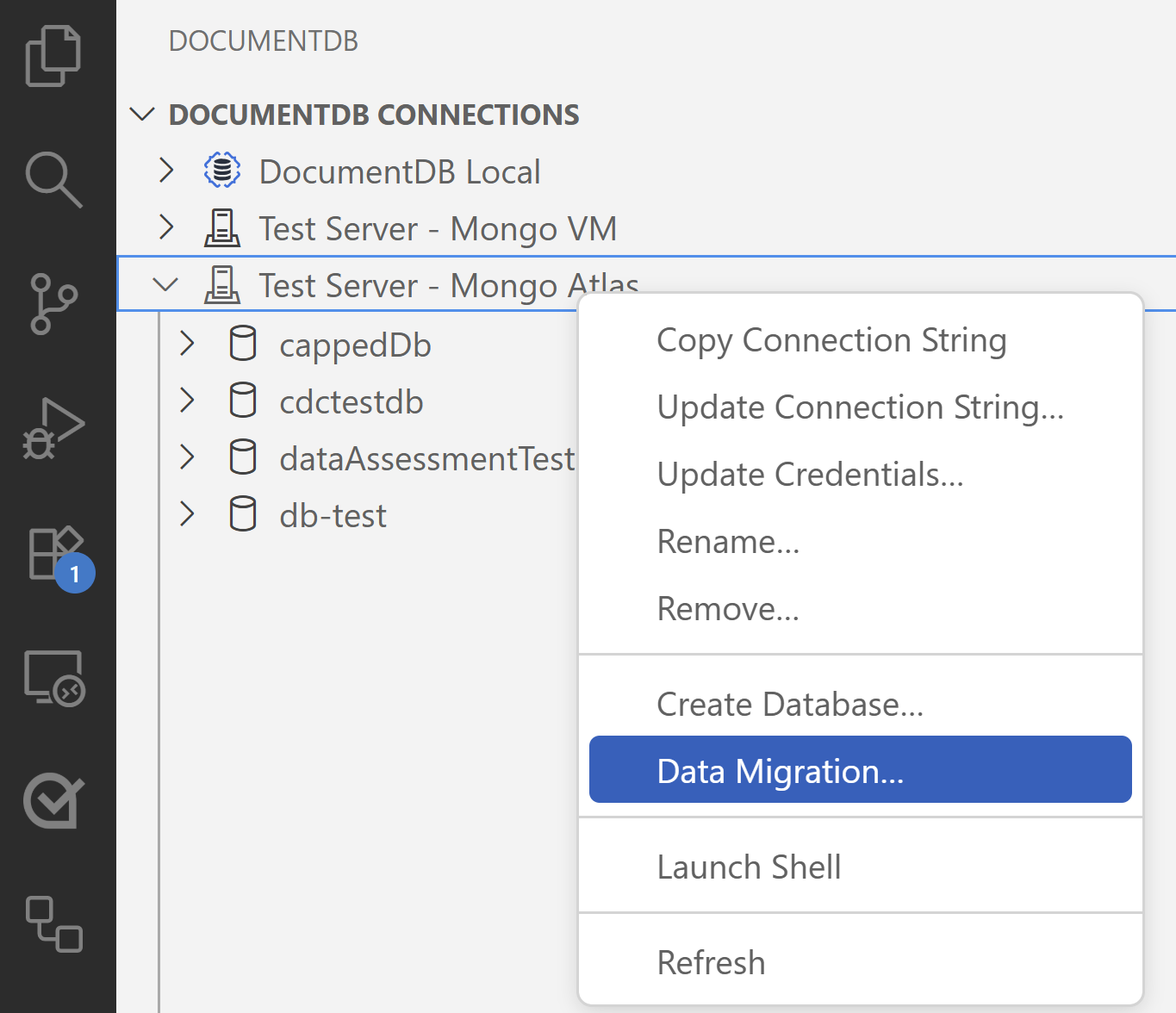
Kattintson a jobb gombbal egy kibontott (csatlakoztatott) kapcsolatra.
Válassza az Adatmigrálás lehetőséget a helyi menüből.
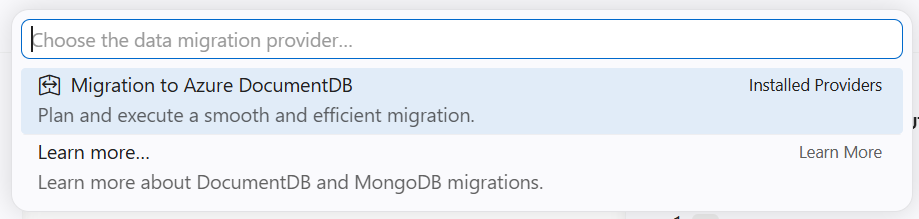
A parancskatalógusban válassza a Migrálás Azure DocumentDB-re lehetőséget.
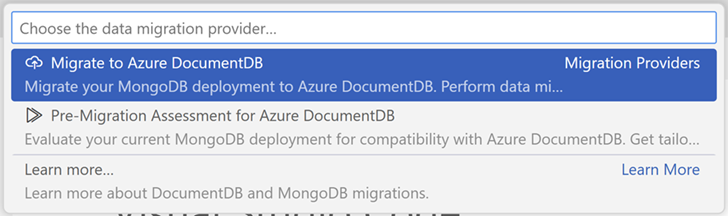
Ezután válassza a Az Azure DocumentDB-be való áttelepítés lehetőséget.
A migrálási varázsló végigvezeti a folyamaton.
Migrálási feladat létrehozása
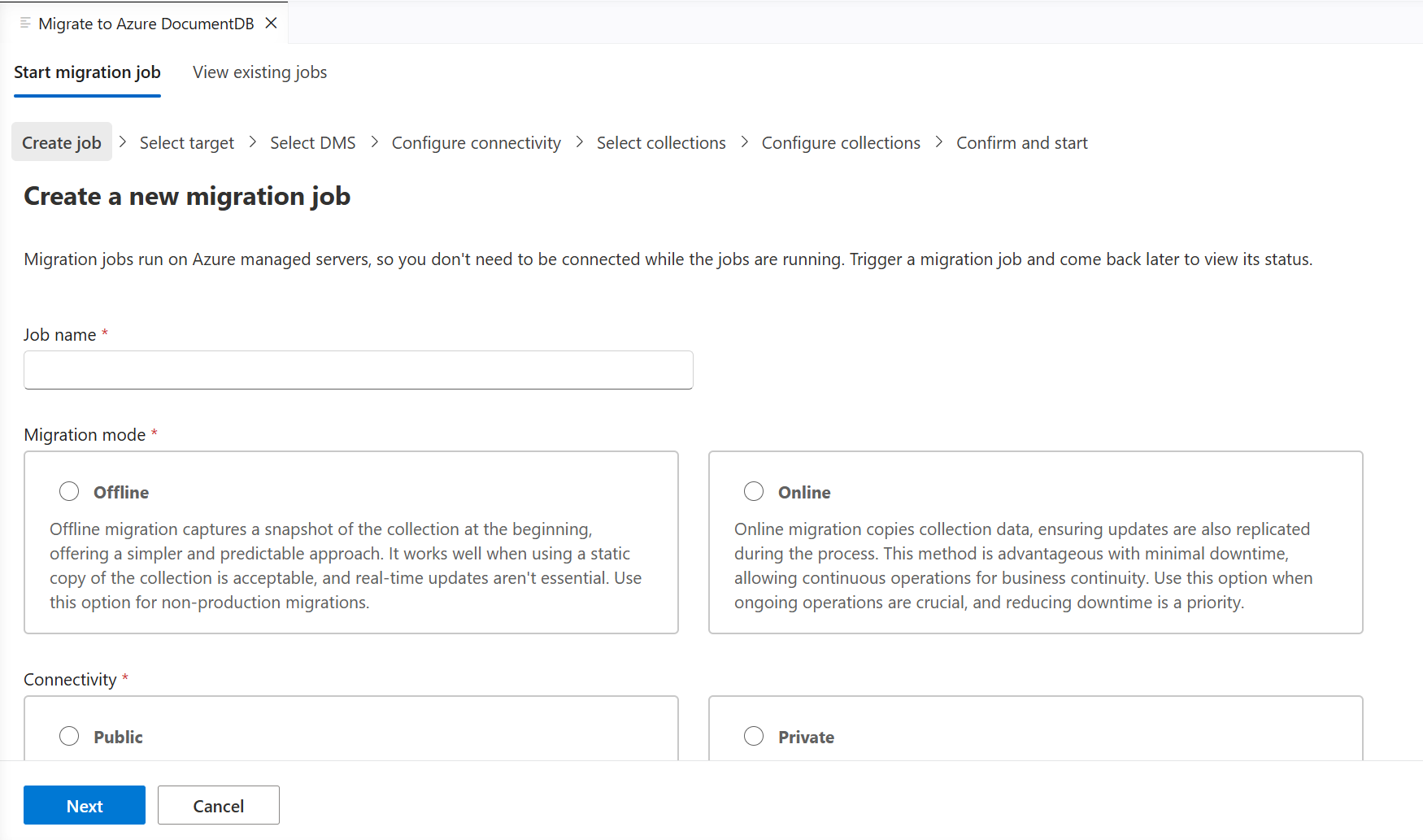
A migrálási feladat a gyűjtemények egy csoportjának a forrásból a cél Azure DocumentDB-be való migrálására szolgál. A migrálási feladat létrehozása varázsló hat lépésből áll.
1. lépés: Feladat létrehozása
Ebben a lépésben a feladat alapvető adatait adja meg.
Feladat neve: Adjon meg egy felhasználóbarát nevet az áttelepítési feladat azonosításához.
Migrálási mód: Válassza ki a használati esetnek leginkább megfelelő migrálási módot.
- Az online migrálás átmásolja a gyűjtési adatokat, így biztosítva, hogy a frissítések is replikálva legyenek a folyamat során. Ez a módszer a minimális állásidővel előnyös, így folyamatos működést tesz lehetővé az üzletmenet folytonossága érdekében. Ezt a lehetőséget akkor használja, ha a folyamatban lévő műveletek kulcsfontosságúak, és az állásidő csökkentése prioritást élvez.
- Az offline migrálás az adatbázis első pillanatképét rögzíti, amely egyszerűbb és kiszámítható megközelítést kínál. Jól működik, ha az adatbázis statikus másolatának használata elfogadható, és a valós idejű frissítések nem nélkülözhetetlenek.
Important
A MongoDB-ből történő sikeres online migrálás biztosításához engedélyezni kell a ChangeStreamet a forrás MongoDB-kiszolgálón. A ChangeStream nélkül a rendszer nem rögzíti az adatok módosításait a kezdeti migrálás után. Ezért csak akkor használja az online migrálási módot, ha a ChangeStream engedélyezve van a forrás MongoDB-kiszolgálón.
Kapcsolat: A szervezet biztonsági megbízatásától és a hálózat beállításától függően válasszon a Nyilvános és a Privát lehetőségek közül.
- Nyilvánosan használható, ha a forrás- és célkiszolgálók nyilvános IP-címeken keresztül érhetők el az interneten keresztül. Lehetővé teszi a külső akadálymentességet igénylő szolgáltatások támogatását.
- Használja a Privát szolgáltatást, ha a forrás- vagy célkiszolgálók kizárólag magánhálózati IP-címeken keresztül érhetők el egy virtuális hálózaton belül. Növeli a biztonságot azáltal, hogy megszünteti a nyilvános internetnek való kitettséget.
A folytatáshoz válassza a Tovább gombot.
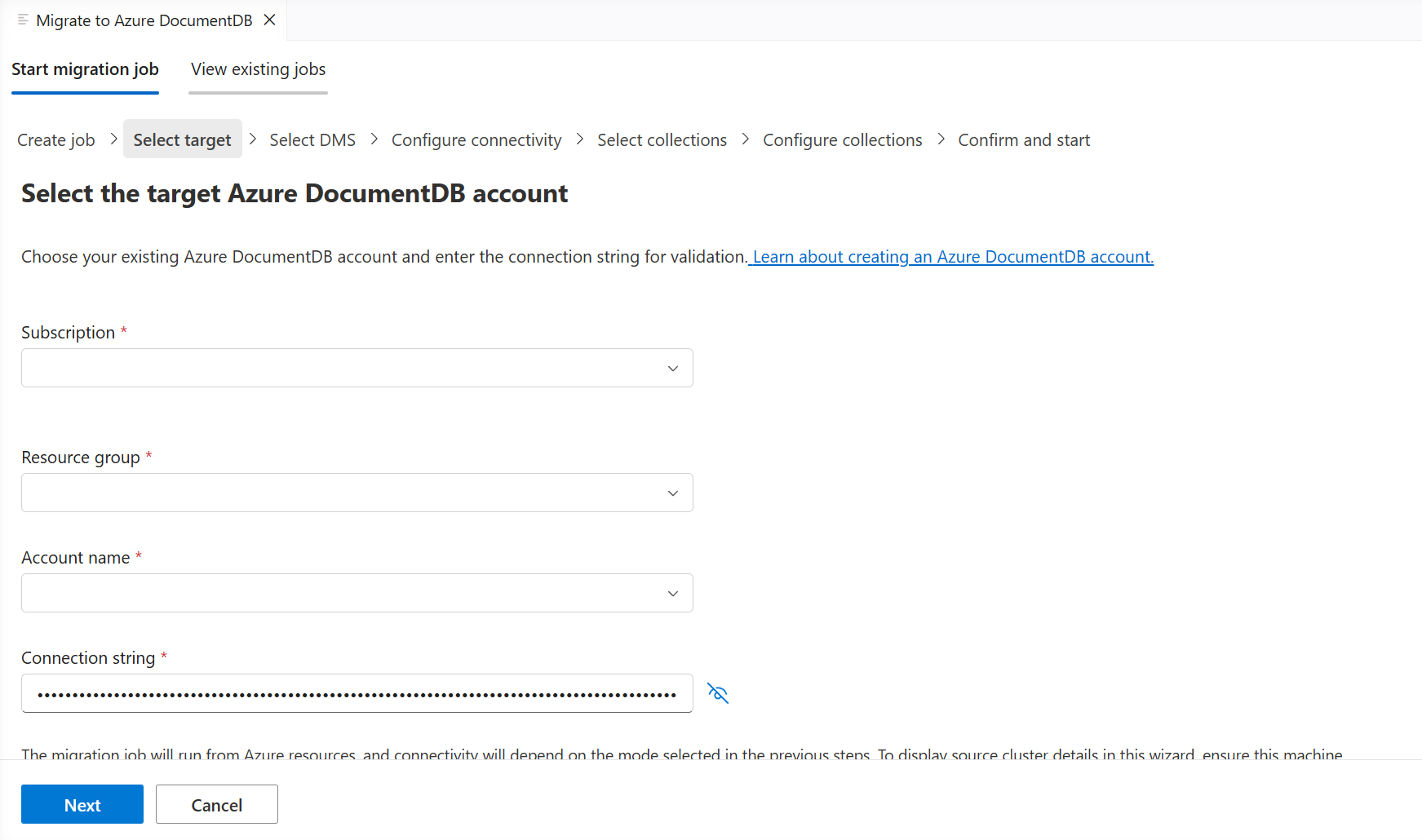
2. lépés: Cél kiválasztása
Ebben a lépésben kiválaszt egy meglévő Azure DocumentDB-fiókot, és megadja annak kapcsolati karakterláncát.
Válassza ki az előfizetést, az erőforráscsoportot és az Azure DocumentDB-fiókot a legördülő listában.
Adja meg az adatkapcsolati karaktersorozatot az Azure DocumentDB-fiókhoz.
Győződjön meg arról, hogy a képernyőn szereplő IP-cím engedélyezve van az Azure DocumentDB tűzfalon.
A folytatáshoz válassza a Tovább gombot.
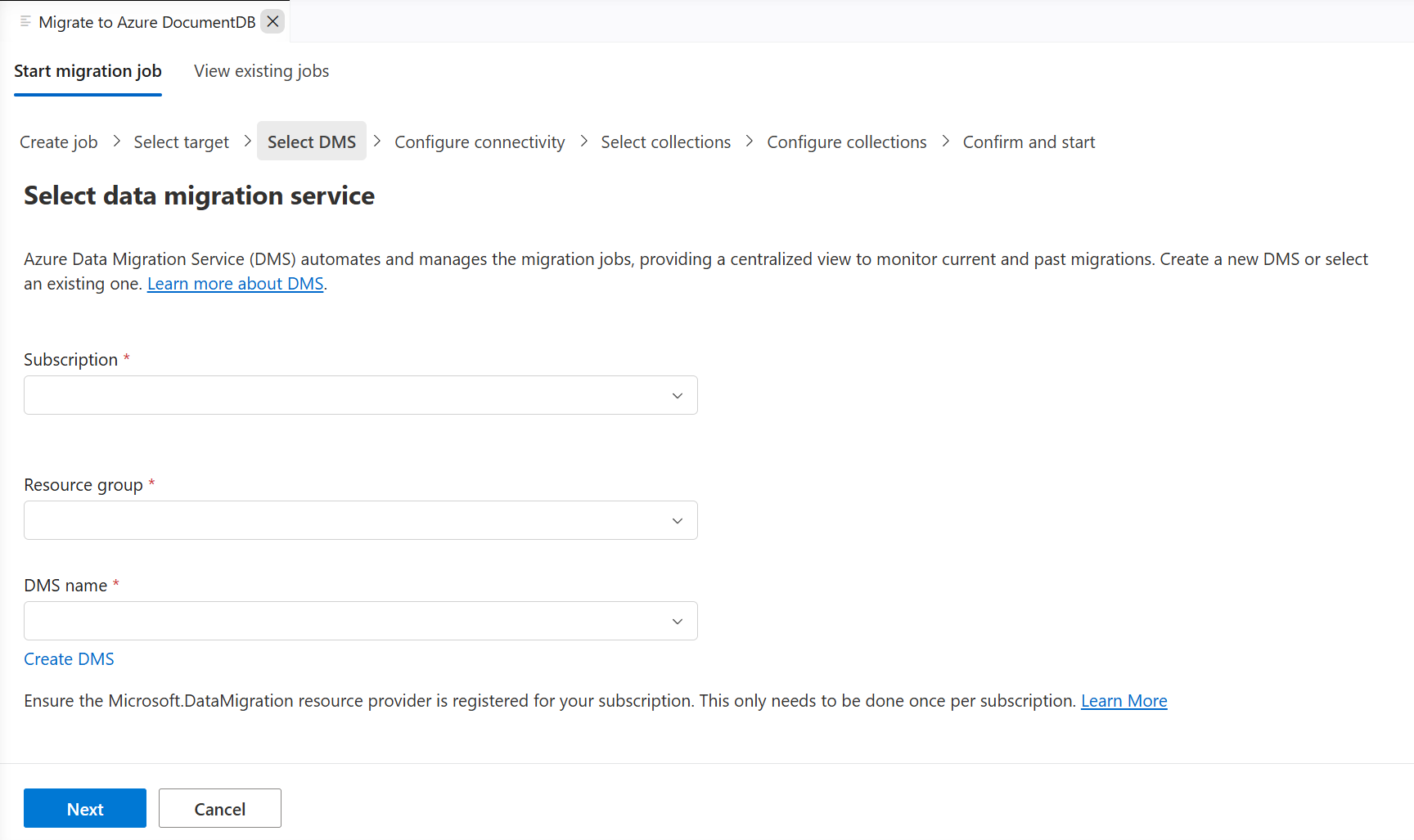
3. lépés: Database Migration Service(DMS) kiválasztása
Azure Database Migration Service olyan szolgáltatás, amely a helyi erőforrások helyett felhőalapú infrastruktúra használatával migrálja az adatokat Azure adatplatformokra és onnan. Válasszon ki egy meglévő Azure Database Migration Service-példányt a legördülő listából, vagy válassza a DMS létrehozása lehetőséget egy új migrálási szolgáltatás létrehozásához.
Important
Győződjön meg arról, hogy a Microsoft.DataMigration erőforrás-szolgáltató regisztrálva van az előfizetésében. Előfizetésenként csak egyszer kell megtennie.
A folytatáshoz válassza a Tovább gombot.
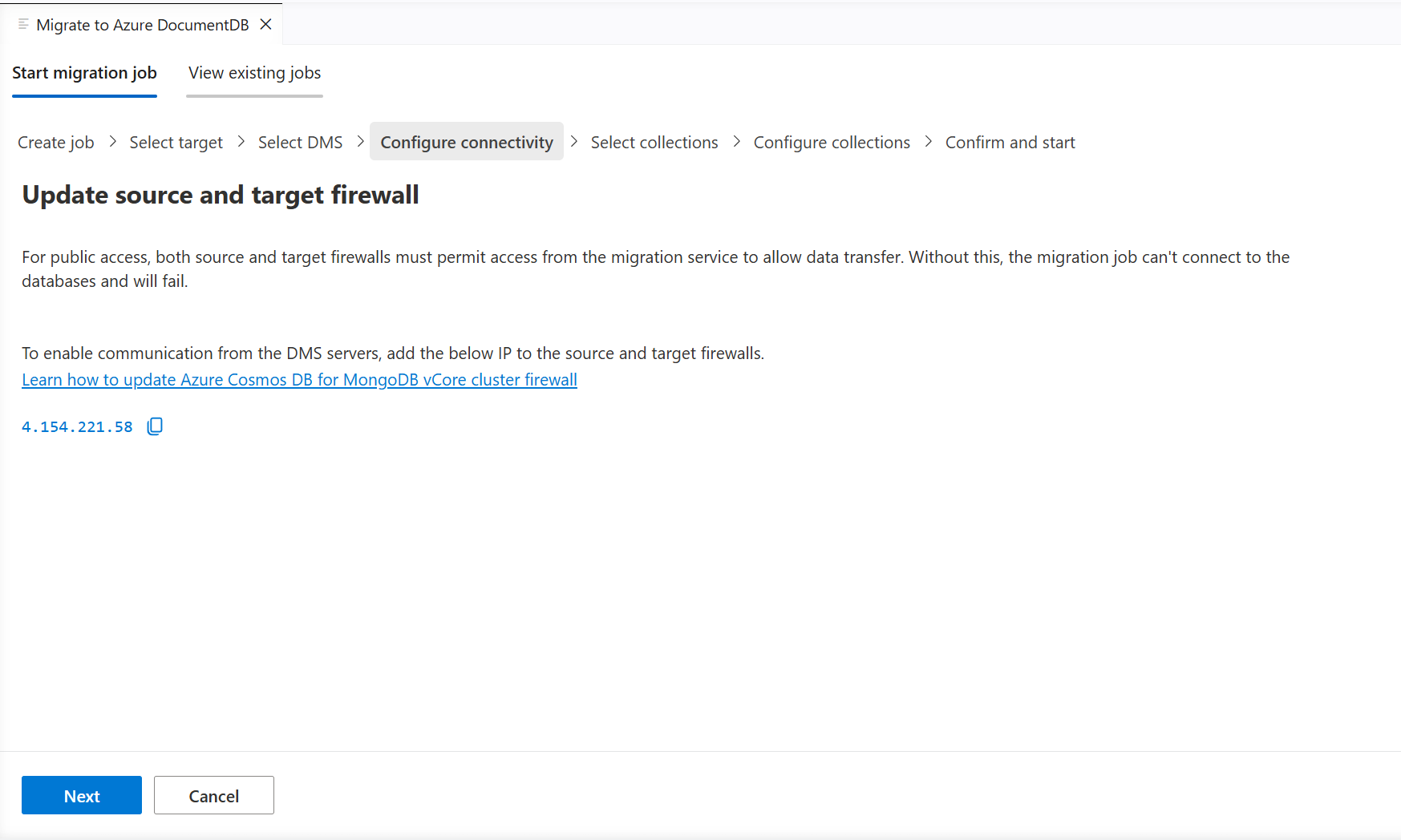
4. lépés: Kapcsolat konfigurálása
Ez a képernyő az 1. lépésben kiválasztott kapcsolati módtól függ.
Nyilvános kapcsolat
Az nyilvános csatlakozás során a migrálási feladat csatlakozik a forráshoz és a célhoz a nyilvános internet használatával. A kommunikáció engedélyezéséhez frissítenie kell a forrás- és cél tűzfalakat. A DMS-kiszolgálók közötti kommunikáció engedélyezéséhez adja hozzá a képernyőn szereplő IP-címeket a forrás- és cél tűzfalakhoz. A hálózati modellről további információt a Nyilvános kapcsolat című témakörben talál. A tűzfal konfigurációjával kapcsolatos további információkért lásd: az Azure Cosmos DB-fürt tűzfalának konfigurálása.
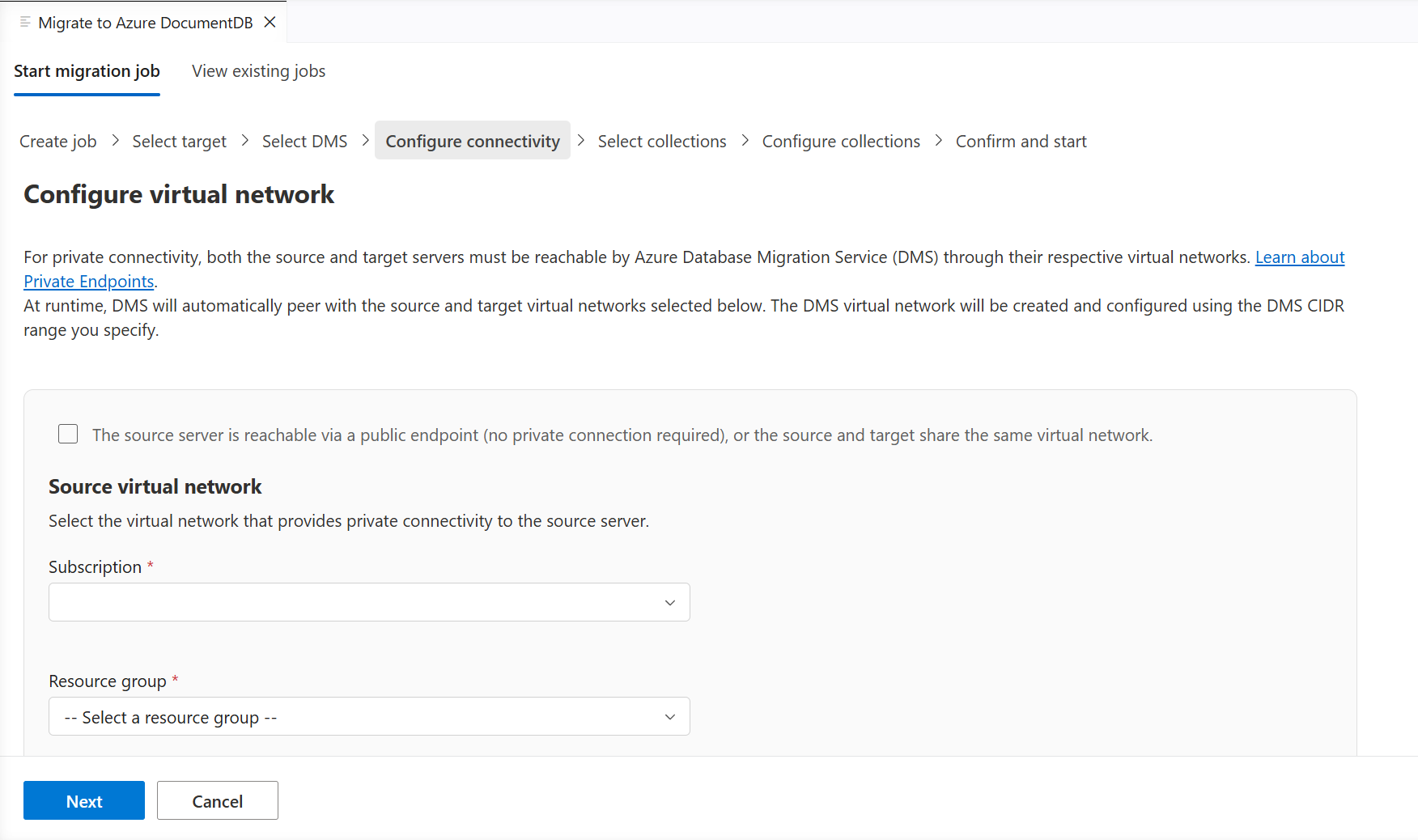
Privát kapcsolat
A privát kapcsolatokban a migrálási feladat a virtuális hálózaton belül fut. A virtuális hálózatokkal való biztonságos kommunikációhoz virtuális hálózati társviszony-létesítést használunk. A hálózati modellről további információt a Privát kapcsolat című témakörben talál.
Az eszköz lehetővé teszi két virtuális hálózat összekapcsolását: az egyik a forrás, a másik a cél számára. A hálózati konfigurációtól függően válassza ki az előfizetést, az erőforráscsoportot és a virtuális hálózatokat a legördülő menüből.
A DMS Konfiguráció szakaszában válasszon ki egy CIDR-tartományt, amely nem ütközik a virtuális hálózatokkal.
Futtassa a képernyőn megadott PowerShell-szkript(ek)et a virtuális hálózati integráció engedélyezéséhez.
A folytatáshoz válassza a Tovább gombot.
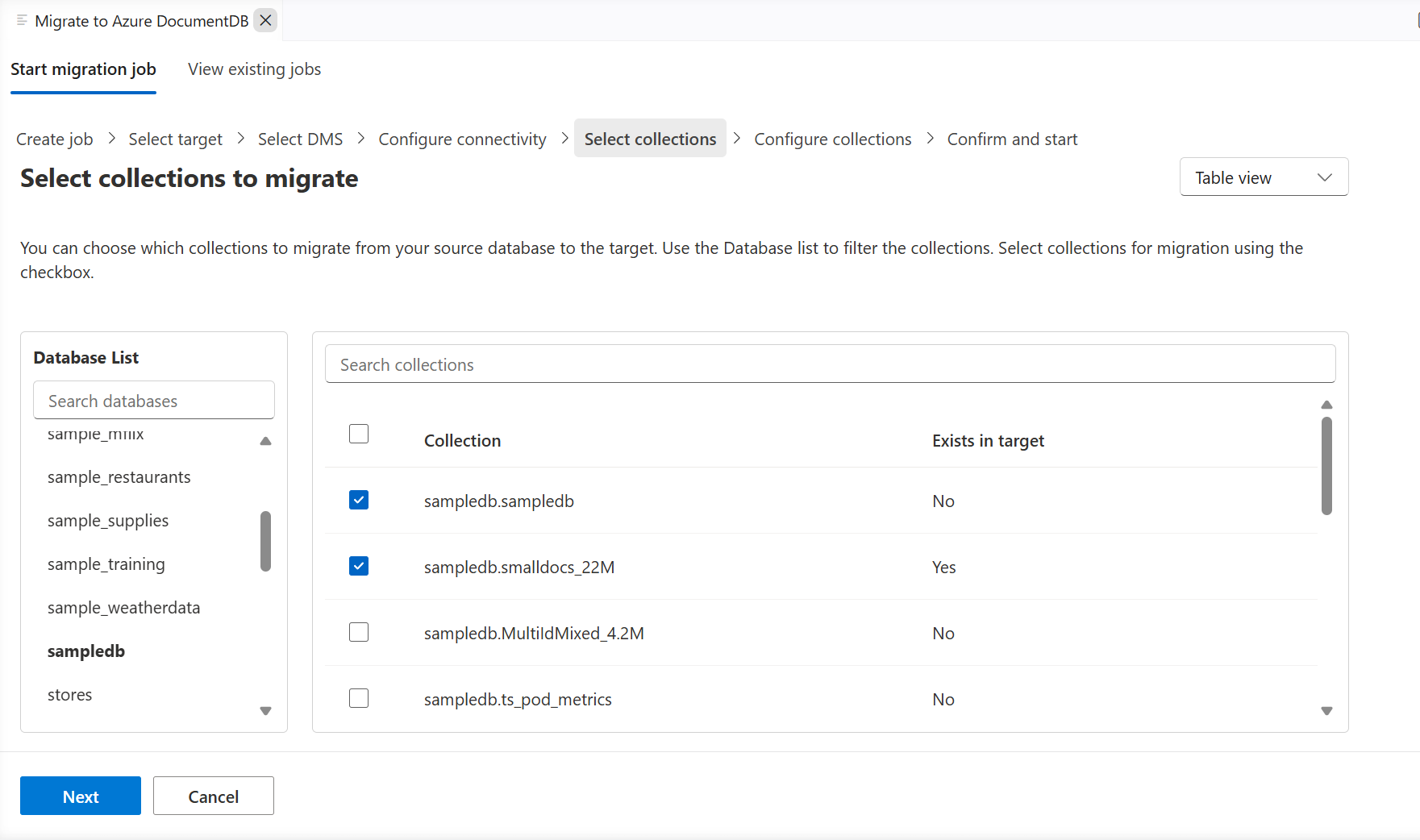
5. lépés: Gyűjtemények kiválasztása
Ebben a lépésben kiválasztja a migrálási feladatba felvenni kívánt gyűjteményeket. Válasszon a gyűjtemények listájából a megadott keresési lehetőségek használatával. A célban már létező gyűjtemények automatikusan igennel vannak jelölve a Meglévő célban oszlopban.
Jótanács
Mindenképpen jelölje ki az összes olyan gyűjteményt, amelyet fel szeretne venni, mivel a gyűjteménylista nem vehető fel az áttelepítési feladat létrehozása után.
A folytatáshoz válassza a Tovább gombot.
6. lépés: Megerősítés és kezdés
A Migrálás indítása lehetőség kiválasztása előtt tekintse át az áttelepítési feladat részleteit. Ha a részleteket frissíteni kell, használja a Részletek szerkesztése gombot.
Az áttelepítési feladat sikeres létrehozása után a rendszer automatikusan átirányítja a Meglévő feladatok megtekintése lapra
Jótanács
Az adatmigrálási feladatok az Azure Database Migration Service-ben futnak. Ezért az adatmigrálás során nem kell csatlakoznia a forrás- és célkörnyezetekhez. Az állapot gyakran frissül az irányítópulton.
Meglévő áttelepítési feladatok figyelése
A Meglévő feladatok megtekintése lapon figyelheti az inicializált feladatok áttelepítési állapotát. A feladatok a kiválasztott DMS alapján vannak felsorolva. A DMS módosítása gombbal módosíthatja a kijelölést.
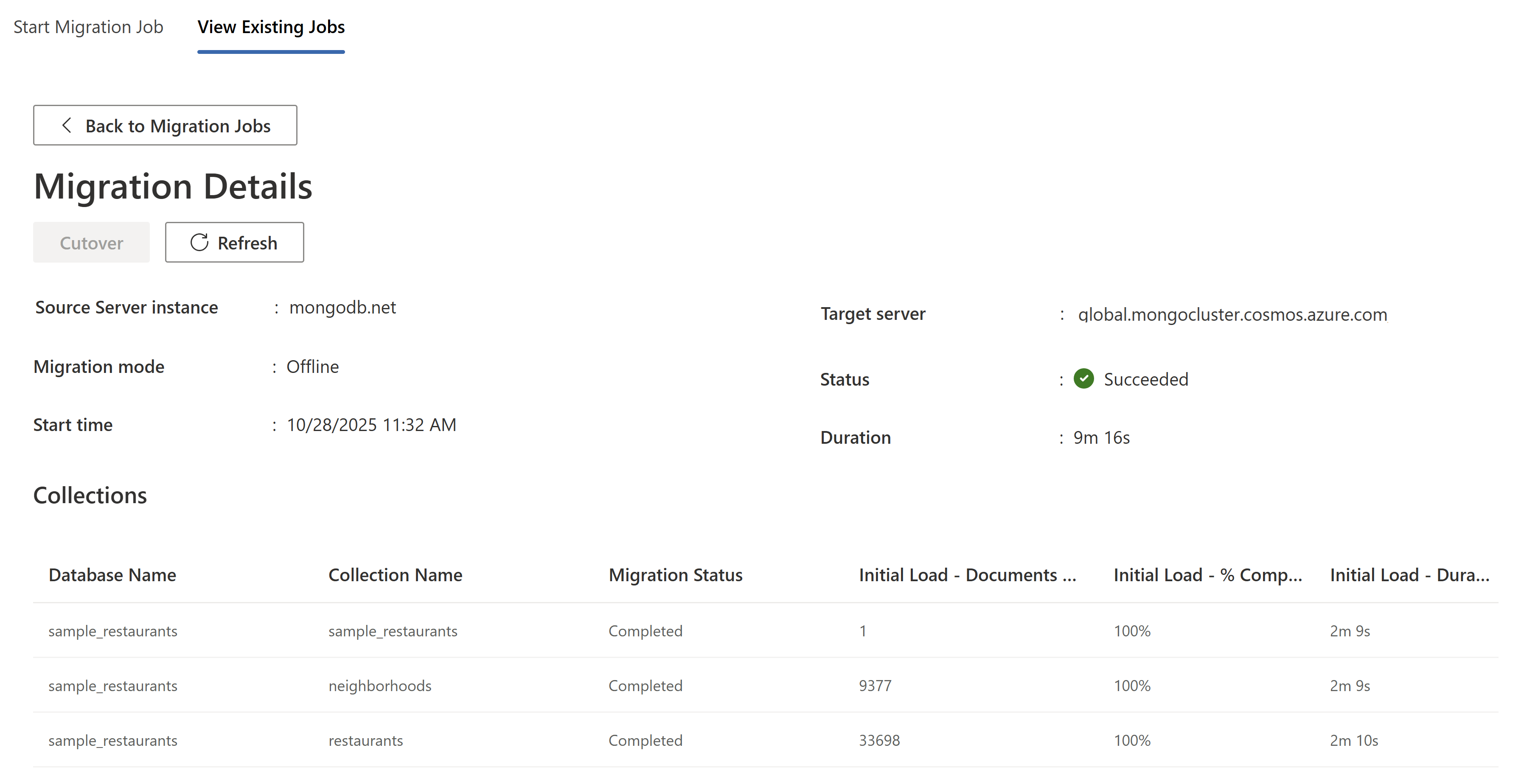
Az állapot rendszeres időközönként automatikusan frissül. Az offline feladatok automatikusan befejeződnek, miután a kijelölt gyűjtemény pillanatképeit átmásolta a célhelyre. Az online migrálásokat azonban manuálisan kell átkapcsolni.
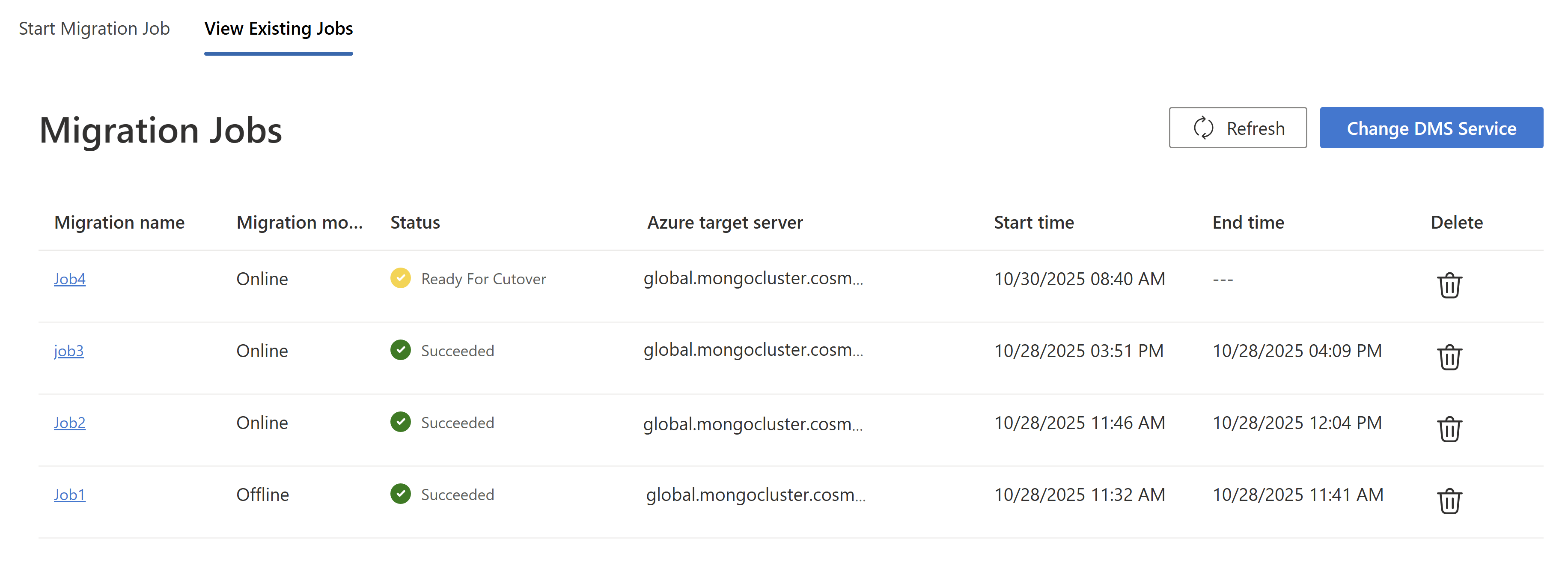
A gyűjtemény szempontjából megfelelő állapot megtekintéséhez válasszon ki egy sort a táblázatból.
Online migrálások monitorozása
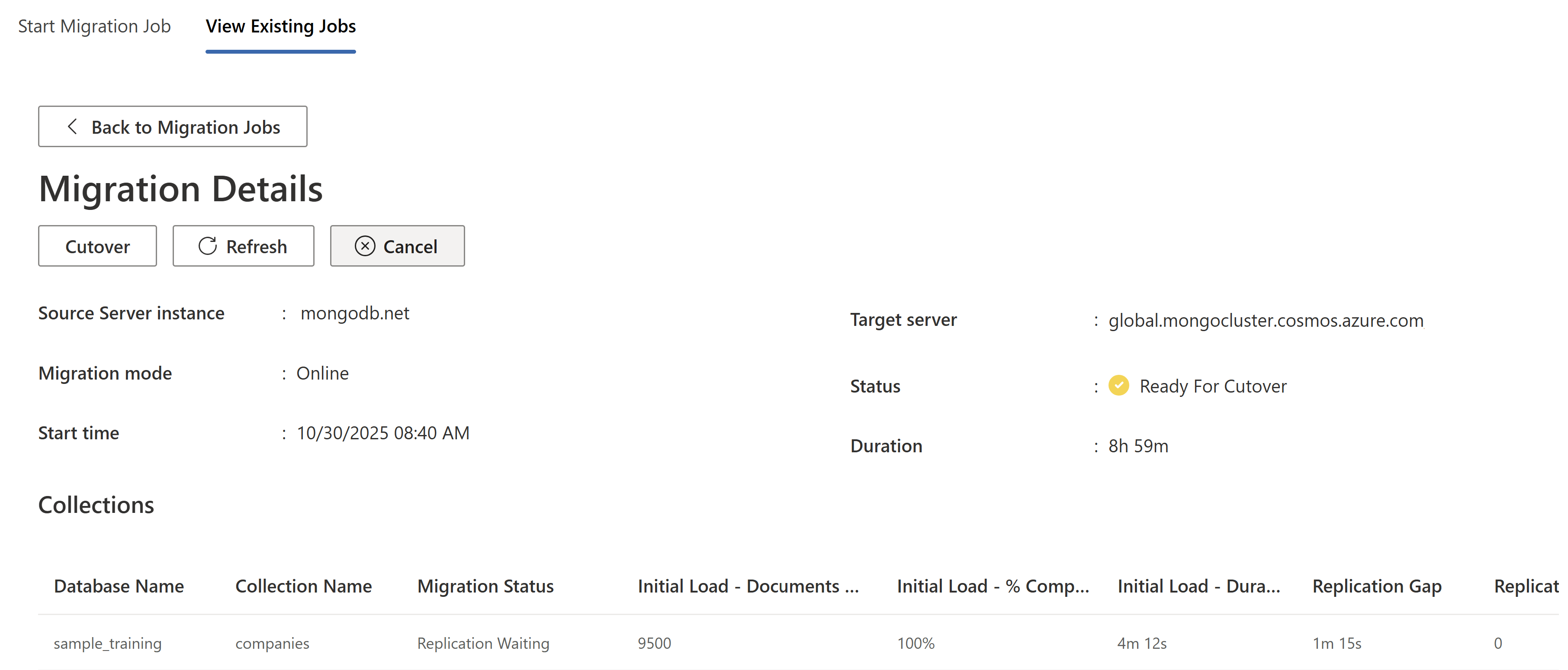
Az online migrálások az offline migrálásokkal ellentétben nem fejeződnek be automatikusan. Ehelyett folyamatosan futnak, amíg manuálisan nem véglegesítik őket az Átállás lehetőség kiválasztásával.
Az online migrálás befejezéséhez kövesse az alábbi lépéseket a megadott sorrendben:
Az Átállás gomb akkor van engedélyezve, ha az összes gyűjtemény kezdeti adatbetöltése befejeződött. Ebben a szakaszban a feladat a replikációs fázisban van, és folyamatosan másolja a frissítéseket a forráspéldányról a célpéldányra, hogy az naprakész legyen a legújabb módosításokkal.
Ha készen áll a migrálási átállás végrehajtására, állítsa le az áttelepítés alatt álló forrásgyűjteményekre irányuló összes bejövő tranzakciót.
A replikációs rés az utolsó frissítés és az aktuális idő közötti időkülönbséget jeleníti meg.
Figyelje a táblában bekövetkezett replikációs változásokat, és várja meg, amíg a Replikációs változások lejátszva metrika stabilizálódik. A stabil replikációs változások lejátszása metrika azt jelzi, hogy a forrásból származó összes frissítés sikeresen másolva lett a célba.
Válassza az Átállás lehetőséget, amikor a replikációs rés minimális az összes kollekció esetében, és a Replikációs Változások Játszva metrika stabil.
Manuálisan ellenőrizze, hogy a sorok száma megegyezik-e a forrás- és a célgyűjtemények között.
Megjegyzés:
Az átállásos művelet végrehajtása a forrás és a cél szinkronizálásának ellenőrzése nélkül adatvesztést okozhat.
Migrációs forgatókönyvek
A Azure DocumentDB Migration Extension számos forráskörnyezetet támogat, beleértve a Azure- és helyszíni adatközpontokban futó MongoDB-példányokat és más felhőszolgáltatókat. A bővítmény rugalmas csatlakozási lehetőségeket biztosít a különböző hálózati konfigurációk és biztonsági követelmények kielégítése érdekében.
Támogatott forráskörnyezetek
Az alábbi táblázat a támogatott migrálási forrásokat foglalja össze:
| Forráskörnyezet | Description |
|---|---|
| Az Azure-ben | Azure Virtual Machines vagy más Azure üzemeltetett szolgáltatásokon futó MongoDB-példányok |
| On-premises | A helyi adatközpontban vagy privát infrastruktúrában futó MongoDB-kiszolgálók |
| Egyéb felhőszolgáltatók | Más felhőplatformokon üzemeltetett MongoDB-példányok |
Nyilvános kapcsolat
Nyilvános kapcsolat módban a Azure Database Migration Service (DMS) a nyilvános interneten keresztül csatlakozik a forrás- és célkiszolgálókhoz. A DMS által biztosított statikus IP-címeket hozzáadja a tűzfal engedélyezési listáihoz mind a forrás-, mind a cél szerveren. A DMS egy megosztott nyilvános virtuális hálózatot használ az adott régión belüli összes áttelepítéshez. Bár ez a virtuális hálózat meg van osztva az ügyfelek között, minden áttelepítési feladat a saját elkülönített magánvégző csomópontján fut a feladatszintű elkülönítés biztosítása érdekében.
Nyilvános kapcsolat használata a következő esetekben:
- A forrás- és célkiszolgálók nyilvános IP-címeken keresztül érhetők el.
- A szervezet biztonsági szabályzatai engedélyezik a nyilvános interneten keresztüli kapcsolatokat.
- Egyszerűbb telepítésre van szükség virtuális hálózati konfiguráció nélkül.
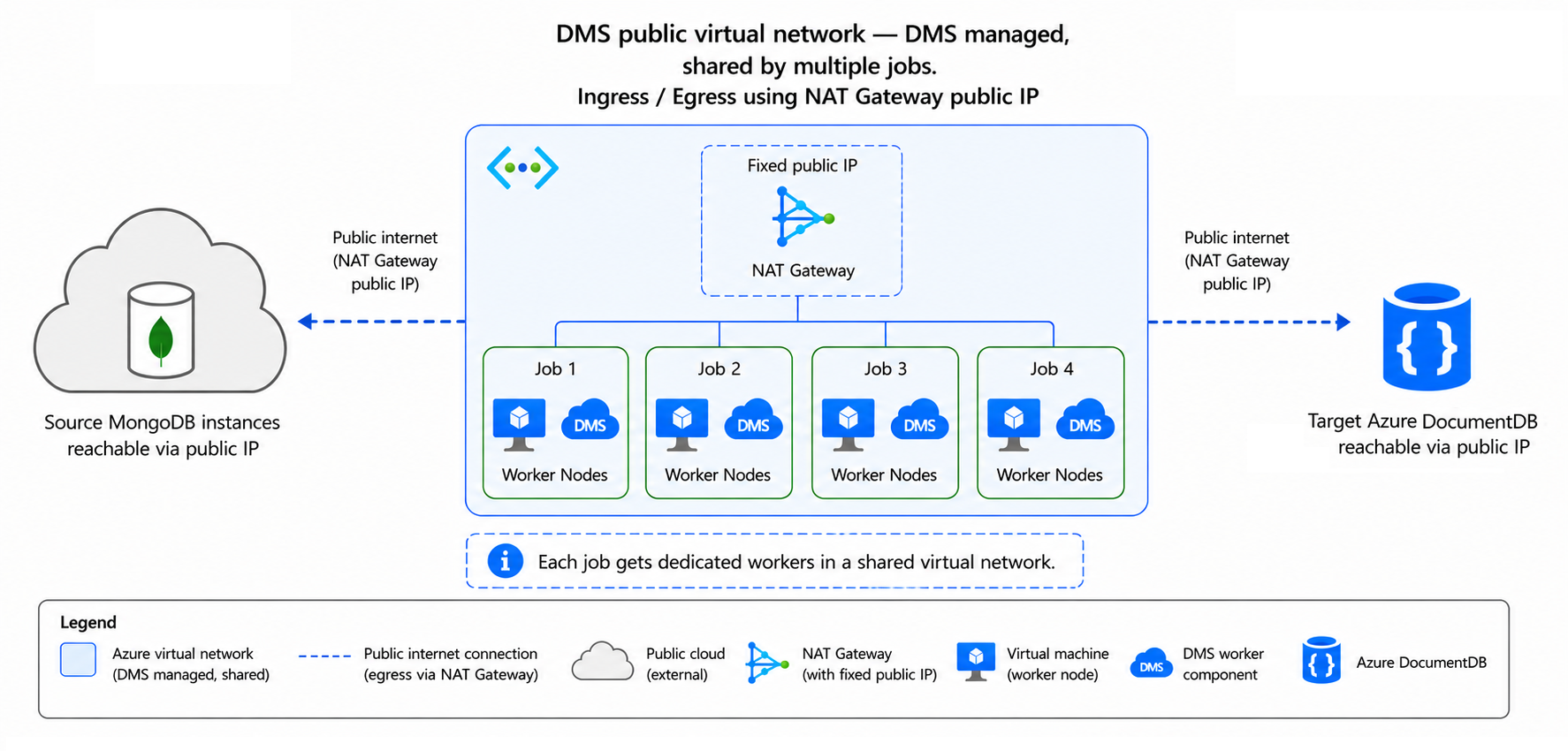
A nyilvános kapcsolat engedélyezése:
Az áttelepítési varázslóban válassza a Nyilvános lehetőséget kapcsolati módként.
Figyelje meg a varázslóban megjelenő statikus IP-címeket.
Adja hozzá ezeket az IP-címeket a forrás MongoDB-kiszolgálón található tűzfal engedélyezési listájához.
Adja hozzá ezeket az IP-címeket a Azure DocumentDB tűzfalhoz.
Privát kapcsolat
Privát kapcsolat módban a DMS minden áttelepítési feladathoz külön privát virtuális hálózatot helyez üzembe, és társviszonyba helyezi azt a forrás- és cél virtuális hálózatokkal. Ez azt jelenti, hogy minden feladat elkülönített feldolgozó csomópontokat és elkülönített hálózatot is kap, biztosítva, hogy a feladatok között ne legyen forgalom, és ne legyenek megosztott hálózati útvonalak az ügyfelek között.
A bővítmény legfeljebb két virtuális hálózatot támogat:
- Forrás virtuális hálózat: Az a virtuális hálózat, ahol a forrás MongoDB-kiszolgáló elérhető.
- Target virtuális hálózat: Az a virtuális hálózat, amelyen az Azure DocumentDB klaszter elérhető.
Privát kapcsolat használata a következő esetekben:
- A forrás- vagy célkiszolgálók nem érhetők el a nyilvános interneten keresztül.
- A szervezet megköveteli, hogy minden forgalom magánhálózatokon haladjon keresztül.
- El kell kerülnie a nyilvános internetes kitettséget.
Más felhőszolgáltatóktól vagy helyszíni szolgáltatóktól
Használja az előnyben részesített VPN-eszközöket a Azure és a forráskörnyezet közötti hálózati kapcsolat beállításához egy másik felhőben vagy helyszíni környezetben.
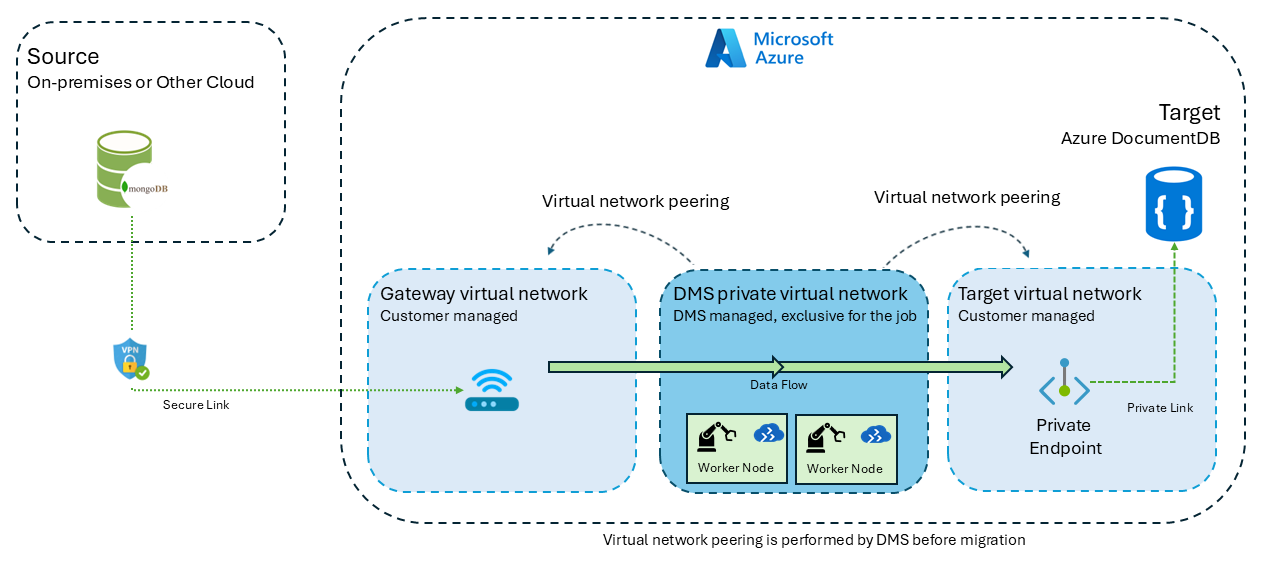
Az Azure magánhálózati végpontjáról
Privát végpontok beállítása a forrás- és cél virtuális hálózatokhoz.
A privát kapcsolat engedélyezése:
Az áttelepítési varázslóban válassza a Privát lehetőséget kapcsolati módként.
Válassza ki a forráskörnyezet előfizetését, erőforráscsoportját és virtuális hálózatát.
Válassza ki a célkörnyezet előfizetését, erőforráscsoportját és virtuális hálózatát.
A DMS Konfiguráció szakaszában válasszon ki egy CIDR-tartományt, amely nem ütközik a meglévő virtuális hálózatokkal.
Futtassa a virtuális hálózati integráció és a peering engedélyezéséhez a varázslóban megadott PowerShell-szkripteket.
Important
Privát hozzáférés használata esetén egyetlen virtuális hálózat egyszerre csak egy aktív áttelepítési feladatot támogat. Több egyidejű feladat futtatásához használjon különböző virtuális hálózatokat minden feladathoz.
Regisztrálja a Microsoft.DataMigration erőforrás-szolgáltatót az előfizetésében
Annak biztosítása érdekében, hogy a Microsoft.DataMigration erőforrás-szolgáltató regisztrálva legyen az előfizetésében, kövesse az alábbi lépéseket:
Azure Portal
Lépjen a Azure portálra, és keresse meg az előfizetését.
A bal oldali menüben válassza az Erőforrás-szolgáltatók lehetőséget a Beállítások területen.
Keressen rá a Microsoft.DataMigration kifejezésre a felső keresőmezőben.
Ha nincs regisztrálva, jelölje ki, és válassza a Regisztráció gombot.
Azure CLI
Nyissa meg az Azure Cloud Shellt vagy a helyi terminált.
Az erőforrás-szolgáltató regisztrálásához futtassa az alábbi parancsot:
az provider register --namespace Microsoft.DataMigration
PowerShell
Nyissa meg az Azure Cloud Shellt vagy a helyi PowerShellt.
Az erőforrás-szolgáltató regisztrálásához futtassa az alábbi parancsot:
Register-AzResourceProvider -ProviderNamespace "Microsoft.DataMigration"
GYIK
Miért hiányoznak a nézetek a gyűjtemény kiválasztásának képernyőlépésénél, amikor az Azure DocumentDB támogatja a nézeteket?
Az Azure DocumentDB támogatja az új nézetek létrehozását. A migrálási bővítmény azonban nem támogatja a meglévő nézetek áttelepítését.
A migrálás befejezése után bármikor újra létrehozhatja a nézeteket.
Mely gyűjteményeket és adatbázisokat hagyja ki a rendszer a MongoDB-ből az Azure DocumentDB-be való migráláskor?
A MongoDB esetében a következő adatbázisok és gyűjtemények tekinthetők belsőnek:
| Kategória | Description |
|---|---|
| Adatbázisok | rendszergazda, helyi, rendszerkonfiguráció |
| Gyűjtemények | Bármelyik gyűjtemény, amelynek előtagja system. |
A migrálási feladatok helyileg futnak a gépemen?
A VS Code migrálási varázslójának hálózati kapcsolatot kell létesítenie a helyi gépről a forrás- és célkörnyezetekkel. Ez a kapcsolat adatbázisok és gyűjtemények számbavételére és az áttelepítési feladat elküldésére szolgál. A feladat elküldése után bezárhatja a VS Code-ot, vagy leválaszthatja a forrás- és célkörnyezeteket.
Az adatmigrálást teljes egészében a Azure Database Migration Service (DMS) hajtja végre, amely az összes adatáthelyezést kezelő Azure szolgáltatás. A DMS nem támaszkodik a helyi gépre vagy a VS Code-ra a feladatok végrehajtásához, így a feladat elküldése után nincs szükség helyi kapcsolatra.
Átnevezhetem az adatbázisokat és gyűjteményeket a migrálás során?
A bővítmény nem támogatja az adatbázis és a gyűjtemény átnevezését a migrálás során.
Hogyan konfigurálhatom a forráskiszolgálói tűzfalakat a csatlakozási problémák elkerülése érdekében?
A szükséges hálózati konfiguráció a kiválasztott kapcsolati módtól függ:
- Nyilvános mód: A kommunikáció engedélyezéséhez engedélyeznie kell a varázslóban megjelenő IP-címeket a forrás- és cél tűzfalakon is.
- Privát mód: Engedélyeznie kell a virtuális hálózati integrációt , hogy a DMS-kiszolgálók biztonságosan kommunikálhassanak a virtuális hálózaton belüli forrás- és célvégpontokkal.
Lásd még a VS Code kapcsolódást
Hány adatbázist és gyűjteményt migrálhatok egyetlen migrálás során?
Egyetlen migrálásban korlátlan számú gyűjtemény szerepelhet.
Hány áttelepítési feladatot futtathatok egyszerre?
Nyilvános hozzáférés használata esetén több áttelepítési feladatot is futtathat. Privát hozzáférés használata esetén azonban egyetlen virtuális hálózat egyszerre csak egy aktív feladatot támogat. Ha több feladatot szeretne privát hozzáféréssel futtatni, minden feladathoz különböző virtuális hálózatot kell használnia.
Milyen típusú naplókat hoz létre a bővítmény?
A bővítmény a hibákat, figyelmeztetéseket és egyéb diagnosztikai naplókat rögzíti az alapértelmezett naplókönyvtárban:
-
Windows -
C:\Users\<username>\.dmamongo\logs\ -
Linux -
~/.dmamongo/logs -
Macos -
/Users/<username>/.dmamongo/logs