Megjegyzés
Az oldalhoz való hozzáféréshez engedély szükséges. Megpróbálhat bejelentkezni vagy módosítani a címtárat.
Az oldalhoz való hozzáféréshez engedély szükséges. Megpróbálhatja módosítani a címtárat.
Ebben a rövid útmutatóban létrehoz egy alapszintű Azure DocumentDB-alkalmazást a Rust használatával. Az Azure DocumentDB egy NoSQL-adattár, amellyel az alkalmazások a felhőben tárolhatják a dokumentumokat, és hivatalos MongoDB-illesztőprogramokkal érhetik el őket. Ez az útmutató bemutatja, hogyan hozhat létre dokumentumokat, és hogyan hajthat végre alapvető feladatokat az Azure DocumentDB-fürtben a Rust használatával.
API-referenciaForráskód | Csomag (crates.io)
Prerequisites
Azure-előfizetés
- Ha nem rendelkezik Azure-előfizetéssel, hozzon létre egy ingyenes fiókot
- Rust 1.70 vagy újabb
Hozzon létre egy Azure DocumentDB-fürtöt
Első lépésként létre kell hoznia egy Azure DocumentDB-fürtöt, amely a NoSQL-adatok tárolásának és kezelésének alapja.
Jelentkezzen be az Azure Portalra (https://portal.azure.com).
Az Azure Portal menüjében vagy a Kezdőlapon válassza az Erőforrás létrehozása elemet.
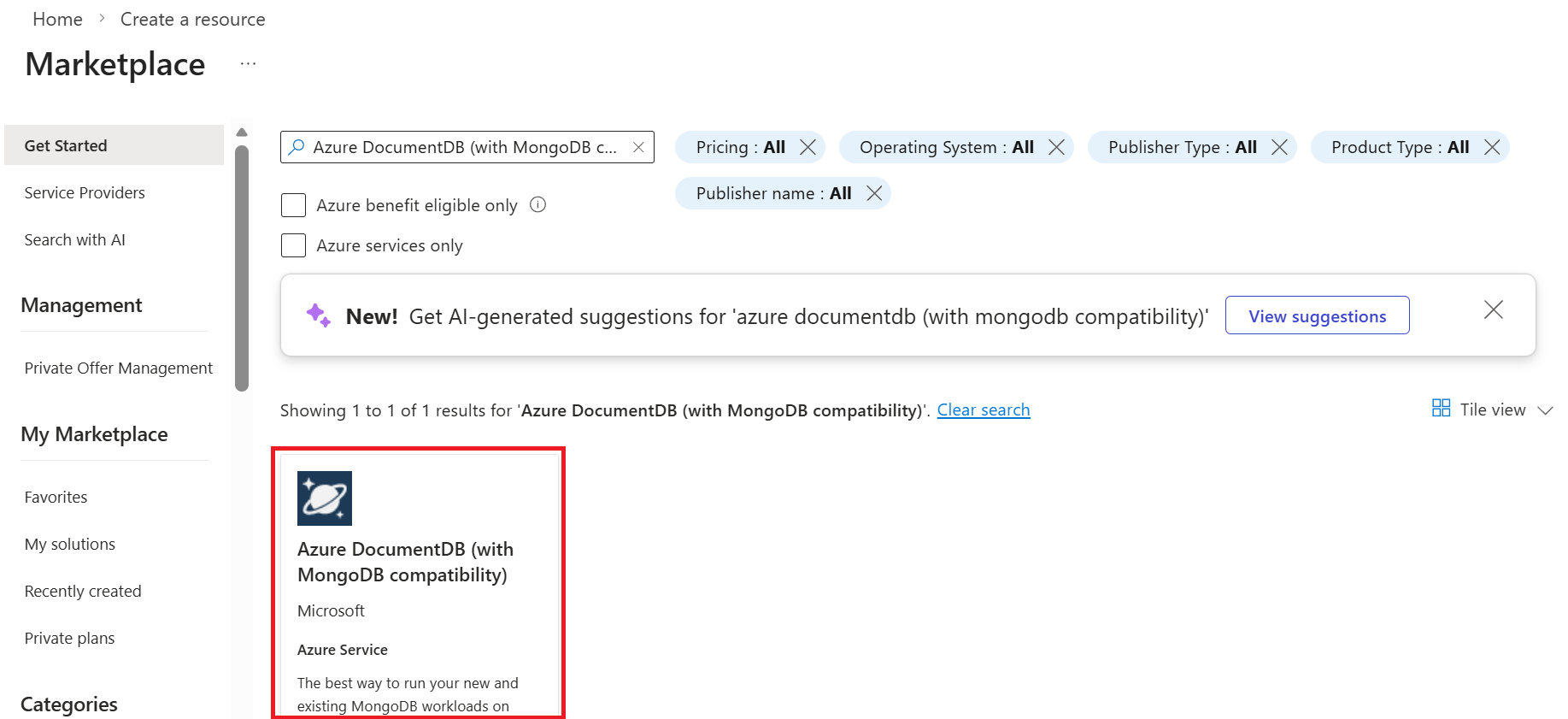
Az Új lapon keresse meg és válassza ki az Azure DocumentDB-t.
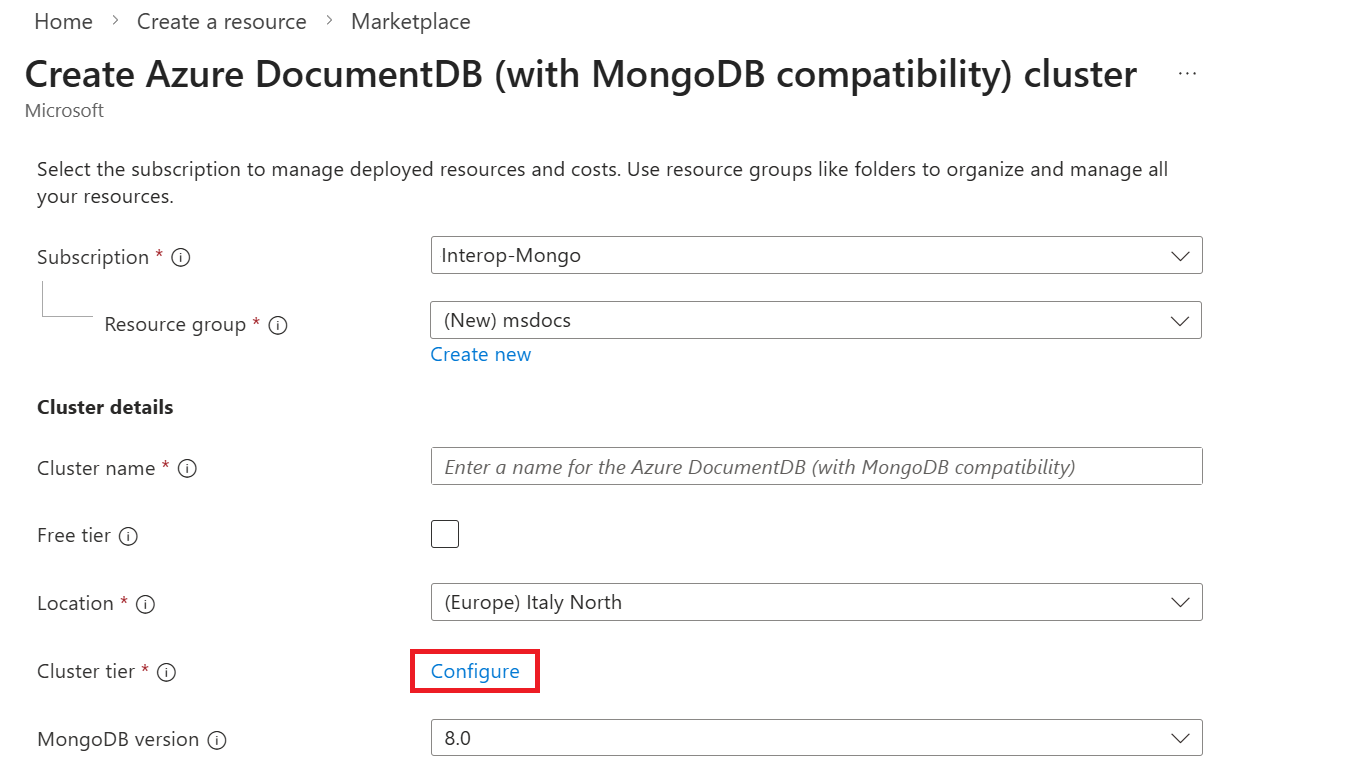
Az Azure DocumentDB-fürt létrehozása oldal Alapok szakaszában válassza a Fürtszint szakaszban a Konfigurálás lehetőséget.
A Méretezés lapon konfigurálja ezeket a beállításokat, majd válassza a Mentés lehetőséget a fürtszintre vonatkozó módosítások megőrzéséhez.
Value Fürtszint M30 tier, 2 vCore, 8-GiB RAMTárterület szegmensenként 128 GiB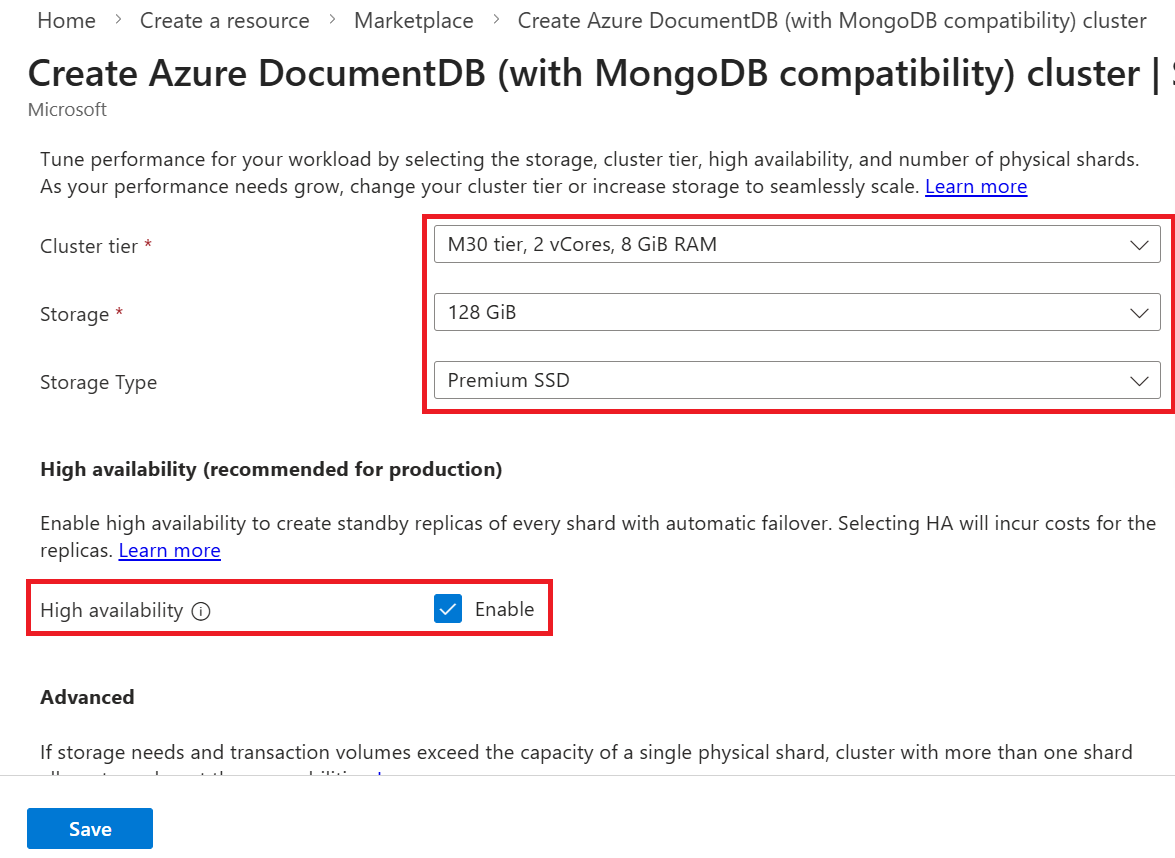
Az Alapok szakaszban konfigurálja a következő beállításokat:
Value Előfizetés Válassza ki Azure előfizetését Erőforráscsoport Új erőforráscsoport létrehozása vagy meglévő erőforráscsoport kiválasztása Klaszter neve Globálisan egyedi név megadása Helyszín Válasszon egy támogatott Azure-régiót az előfizetéséhez MongoDB-verzió A következők szerint válasszon: 8.0Rendszergazdai felhasználónév Felhasználónév létrehozása a fürt felhasználói rendszergazdaként való eléréséhez Jelszó A felhasználónévhez társított egyedi jelszó használata 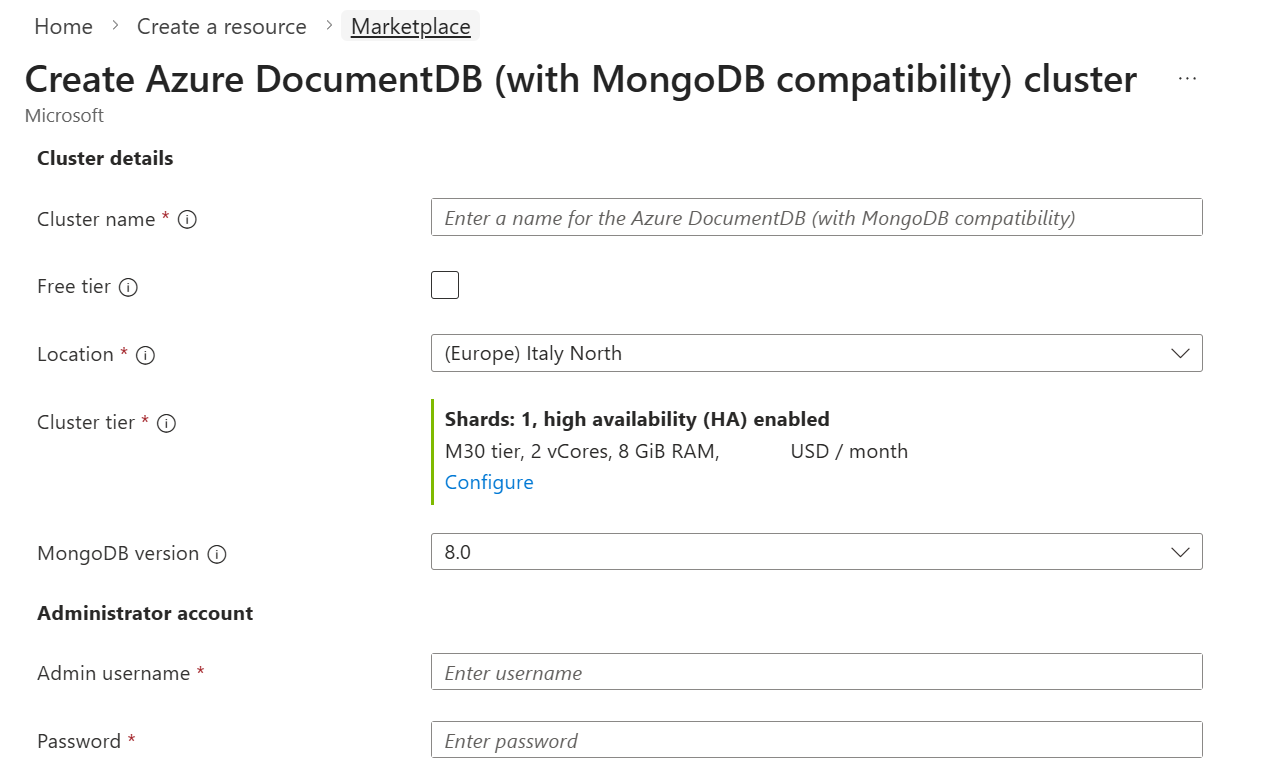
Jótanács
Jegyezze fel a felhasználónévhez és jelszóhoz használt értékeket. Ezeket az értékeket az útmutató későbbi részében használjuk. Az érvényes értékekkel kapcsolatos további információkért tekintse meg a fürt korlátait.
Válassza ki a Tovább: Hálózatkezelés lehetőséget.
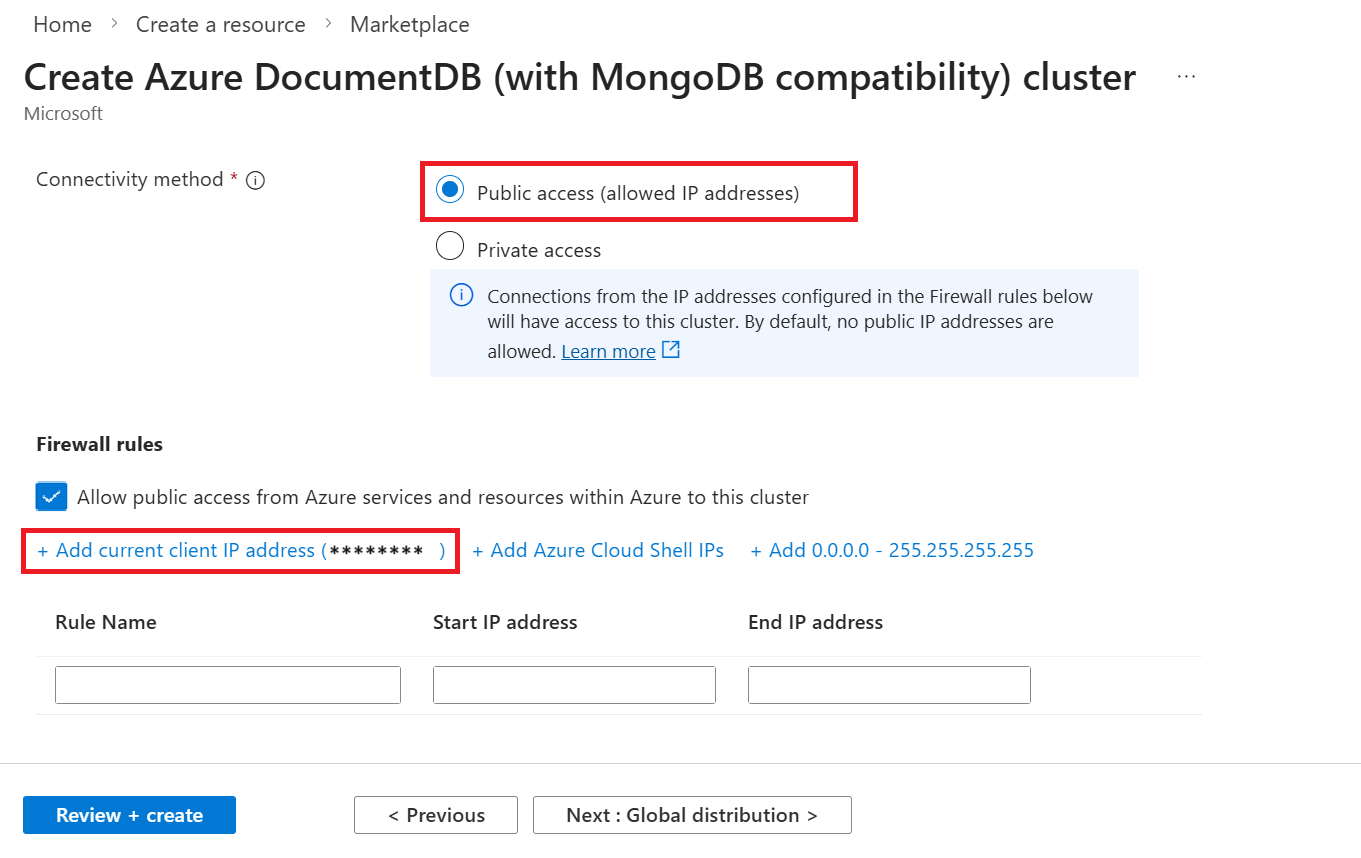
A Hálózatkezelés lap Tűzfalszabályok szakaszában konfigurálja az alábbi beállításokat:
Value Kapcsolati módszer Public accessNyilvános hozzáférés engedélyezése az Azure-ban lévő Azure-szolgáltatásokból és erőforrásokból ehhez a fürthöz Engedélyezett Adjon hozzá egy tűzfalszabályt a jelenlegi klienseszközhöz, hogy hozzáférést biztosítson a fürthöz a + Jelenlegi kliens IP-cím hozzáadása lehetőség kiválasztásával.
Jótanács
Számos vállalati környezetben a fejlesztői gép IP-címei vpn vagy más vállalati hálózati beállítások miatt rejtve vannak. Ezekben az esetekben ideiglenesen engedélyezheti az összes IP-cím elérését az
0.0.0.0-255.255.255.255IP-címtartomány tűzfalszabályként való hozzáadásával. Ezt a tűzfalszabályt csak ideiglenesen használja a kapcsolattesztelés és -fejlesztés részeként.Válassza az Áttekintés + létrehozás lehetőséget.
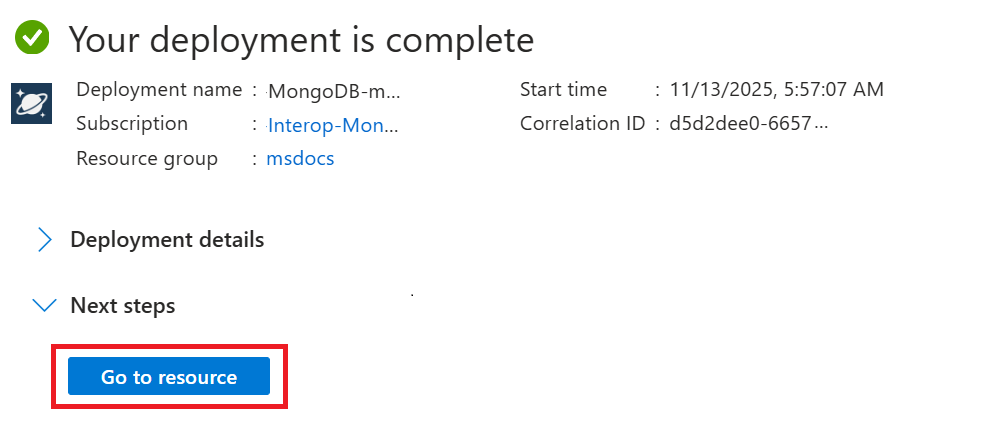
Tekintse át a megadott beállításokat, majd kattintson a Létrehozás-ra. A klaszter létrehozása néhány percet vesz igénybe. Várjon, amíg az erőforrás üzembe helyezése befejeződött.
Végül válassza a Go to resource opciót az Azure DocumentDB-fürthöz lépéshez a portálon.
Szerezze be a fürt hitelesítő adatait
Szerezd be a fürthöz való csatlakozáshoz használt hitelesítő adatokat.
A fürtoldalon válassza a Kapcsolati láncokat lehetőséget az erőforrás menüjében.
A Kapcsolati sztringek szakaszban másolja vagy rögzítse a Kapcsolati sztring mező értékét.

Important
A portál kapcsolati sztringje nem tartalmazza a jelszó értékét. A <password> helyettesítő szöveget le kell cserélnie a fürt létrehozásakor megadott hitelesítő adatokkal, vagy interaktívan be kell írnia a jelszót.
A projekt inicializálása
Hozzon létre egy új Rust-projektet az aktuális könyvtárban.
Kezdje egy üres mappában.
Nyisson egy terminált az aktuális könyvtárban.
Hozzon létre egy új Rust-projektet a Cargo használatával.
cargo new azure-documentdb-rust-quickstart
cd azure-documentdb-rust-quickstart
Telepítse a klienskönyvtárat
Az klienskönyvtár a crates.io-n keresztül érhető el, mint mongodb csomag.
Adja hozzá a MongoDB Rust sofőrt a Cargo használatával.
cargo add mongodbAdja hozzá az aszinkron
tokioműveletek futtatókörnyezetét.cargo add tokio --features fullAdja hozzá a
serdecrate-et a szerializáció támogatásához.cargo add serde --features deriveAdja hozzá a
futurescrate-et aszinkron streamek műveleteihez.cargo add futuresNyissa meg az alkalmazás kódjához tartozó src/main.rs fájlt.
Importálja a szükséges modulokat az alkalmazáskódba:
use futures::TryStreamExt;
use mongodb::{
    bson::doc,
    options::ClientOptions,
    Client, Collection,
};
use serde::{Deserialize, Serialize};
Objektummodell
| Name | Description |
|---|---|
Client |
A MongoDB-hez való csatlakozáshoz használt típus. |
Database |
Egy adatbázist jelöl a klaszterben. |
Collection<T> |
Egy adatbázison belüli gyűjteményt jelöl a fürtben. |
Példakódok
- Az ügyfél hitelesítése
- Gyűjtemény lekérése
- Dokumentum létrehozása
- Dokumentum lekérése
- Dokumentumok lekérdezése
Az alkalmazás kódja egy elnevezett adventureworks adatbázishoz és egy nevű productsgyűjteményhez csatlakozik. A products gyűjtemény olyan részleteket tartalmaz, mint a név, a kategória, a mennyiség, az egyedi azonosító és az egyes termékekhez tartozó értékesítési jelző. Az itt található kódminták a leggyakoribb műveleteket hajtják végre a gyűjtemények használatakor.
Az ügyfél hitelesítése
Először csatlakozzon az ügyfélhez egy egyszerű kapcsolati sztring használatával.
Hozza létre a fő aszinkron függvényt, és állítsa be a kapcsolati sztringet. Cserélje le
<your-cluster-name>,<your-username>és<your-password>a tényleges fürtinformációkkal.#[tokio::main] async fn main() -> Result<(), Box<dyn std::error::Error>> { // Connection string for Azure DocumentDB cluster let connection_string = "mongodb+srv://<your-username>:<your-password>@<your-cluster-name>.global.mongocluster.cosmos.azure.com/?tls=true&authMechanism=SCRAM-SHA-256&retrywrites=false&maxIdleTimeMS=120000"; // Parse connection string into client options let client_options = ClientOptions::parse(connection_string).await?;Hozza létre a MongoDB-ügyfelet, és ellenőrizze a kapcsolatot.
    // Create a new client and connect to the server
    let client = Client::with_options(client_options)?;

    // Ping the server to verify connection
    client
        .database("admin")
        .run_command(doc! { "ping": 1 })
        .await?;

    println!("Successfully connected and pinged Azure DocumentDB");
Gyűjtemény lekérése
Most szerezze be az adatbázist és a gyűjteményt. Ha az adatbázis és a gyűjtemény még nem létezik, az illesztővel automatikusan létrehozhatja.
Az adatbázisra mutató hivatkozás lekérése.
    // Get database reference
    let database = client.database("adventureworks");
    println!("Connected to database: {}", database.name());
Az adatbázison belüli gyűjteményre mutató hivatkozás lekérése.
    // Get collection reference
    let collection: Collection<Product> = database.collection("products");
    println!("Connected to collection: products");
Dokumentum létrehozása
Ezután hozzon létre néhány új dokumentumot a gyűjteményben. A dokumentumokat úgy állíthatja be, hogy az lecserélje a meglévő dokumentumokat, ha már léteznek ugyanazzal az egyedi azonosítóval.
Termékstruktúra definiálása és minta termékdokumentumok létrehozása.
    // Define Product struct for type-safe operations
    #[derive(Debug, Serialize, Deserialize)]
    struct Product {
        #[serde(rename = "_id")]
        id: String,
        name: String,
        category: String,
        quantity: i32,
        price: f64,
        sale: bool,
    }

    // Create sample products
    let products = vec![
        Product {
            id: "00000000-0000-0000-0000-000000004018".to_string(),
            name: "Windry Mittens".to_string(),
            category: "apparel-accessories-gloves-and-mittens".to_string(),
            quantity: 121,
            price: 35.00,
            sale: false,
        },
        Product {
            id: "00000000-0000-0000-0000-000000004318".to_string(),
            name: "Niborio Tent".to_string(),
            category: "gear-camp-tents".to_string(),
            quantity: 140,
            price: 420.00,
            sale: true,
        },
    ];
Helyezze be a dokumentumokat "upsert" műveletek használatával.
    // Insert documents with upsert
    for product in &products {
        let filter = doc! { "_id": &product.id };
        let update = doc! { "$set": mongodb::bson::to_document(product)? };

        let result = collection
            .update_one(filter, update)
            .upsert(true)
            .await?;

        if result.upserted_id.is_some() {
            println!("Inserted document with ID: {}", product.id);
        } else {
            println!("Updated document with ID: {}", product.id);
        }
    }
Dokumentum lekérése
Ezután végezzen pontolvasási műveletet egy adott dokumentum gyűjteményből való lekéréséhez.
Adja meg a szűrőt egy adott dokumentum azonosító alapján való megkereséséhez.
    // Retrieve a specific document by ID
    let filter = doc! { "_id": "00000000-0000-0000-0000-000000004018" };
Hajtsa végre a lekérdezést, és kérje le az eredményt.
    let retrieved_product = collection.find_one(filter).await?;

    match retrieved_product {
        Some(product) => println!("Retrieved product: {} - ${:.2}", product.name, product.price),
        None => println!("Product not found"),
    }
Dokumentumok lekérdezése
Végül több dokumentumot is lekérdezhet a MongoDB lekérdezési nyelv (MQL) használatával.
Lekérdezés definiálása adott feltételeknek megfelelő dokumentumok megkereséséhez.
    // Query for products on sale
    let query_filter = doc! { "sale": true };
    let mut cursor = collection.find(query_filter).await?;
Az összes egyező dokumentum lekéréséhez iterálja végig a kurzort.
    println!("Products on sale:");
    while let Some(product) = cursor.try_next().await? {
        println!(
            "- {}: ${:.2} (Category: {})",
            product.name, product.price, product.category
        );
    }

    Ok(())
}
Adatok felfedezése a Visual Studio Code használatával
A Visual Studio Code DocumentDB bővítményével alapvető adatbázis-műveleteket hajthat végre, beleértve az adatok lekérdezését, beszúrását, frissítését és törlését.
Nyissa meg a Visual Studio Code-ot.
Lépjen a Bővítmények nézetre, és keresse meg a kifejezést
DocumentDB. Keresse meg a DocumentDB for VS Code bővítményt .Válassza a bővítmény Telepítés gombját. Várja meg, amíg a telepítés befejeződik. Töltse újra a Visual Studio kódot, ha erre felszólítják.
Lépjen a DocumentDB bővítményre a tevékenységsáv megfelelő ikonjának kiválasztásával.
A DocumentDB-kapcsolatok panelen válassza az + Új kapcsolat... lehetőséget.
A párbeszédpanelen válassza a Service Discovery , majd az Azure DocumentDB – Azure Service Discovery lehetőséget.
Válassza ki az Azure-előfizetését és az újonnan létrehozott Azure DocumentDB-fürtöt.
Jótanács
Számos vállalati környezetben a fejlesztői gép IP-címei vpn vagy más vállalati hálózati beállítások miatt rejtve vannak. Ezekben az esetekben ideiglenesen engedélyezheti az összes IP-cím elérését az
0.0.0.0-255.255.255.255IP-címtartomány tűzfalszabályként való hozzáadásával. Ezt a tűzfalszabályt csak ideiglenesen használja a kapcsolattesztelés és -fejlesztés részeként. További információ: tűzfal konfigurálása.Visszatérve a DocumentDB-kapcsolatok panelre, bontsa ki a fürt csomópontját, és keresse meg a meglévő dokumentum- és gyűjteménycsomópontokat.
Nyissa meg a gyűjtemény helyi menüjét, majd válassza a DocumentDB Scrapbook > New DocumentDB Scrapbook lehetőséget.
Adja meg a következő MongoDB lekérdezési nyelv (MQL) parancsokat, majd válassza az Összes futtatása lehetőséget. Figyelje meg a parancsok kimenetét.
db.products.find({
  price: { $gt: 200 },
  sale: true
})
.sort({ price: -1 })
.limit(3)
Erőforrások tisztítása
Ha végzett az Azure DocumentDB-fürttel, törölheti a létrehozott Azure-erőforrásokat, így nem kell további díjakat fizetnie.
Az Azure Portal keresősávján keresse meg és válassza ki az erőforráscsoportokat.
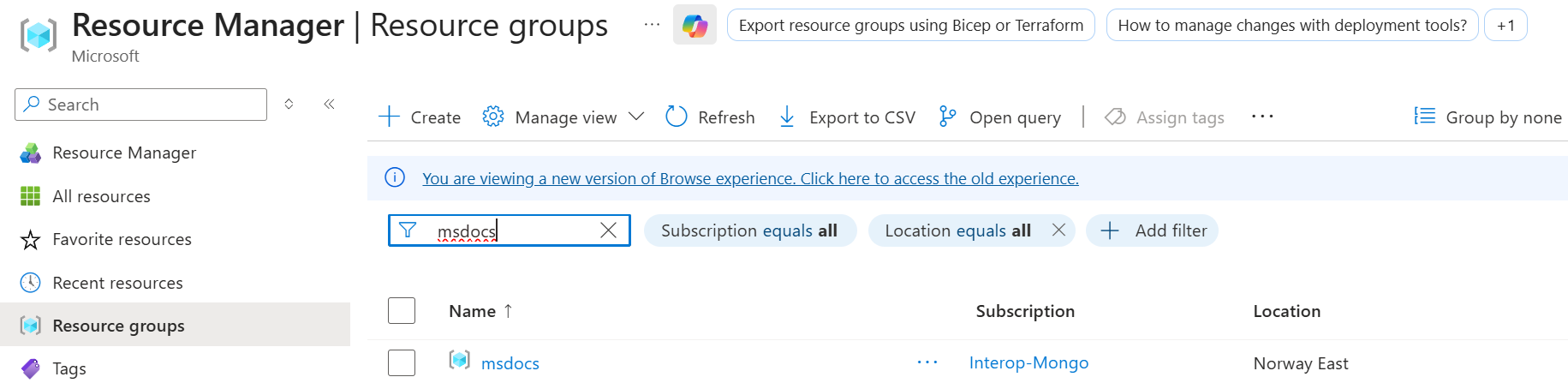
A listában válassza ki a rövid útmutatóhoz használt erőforráscsoportot.
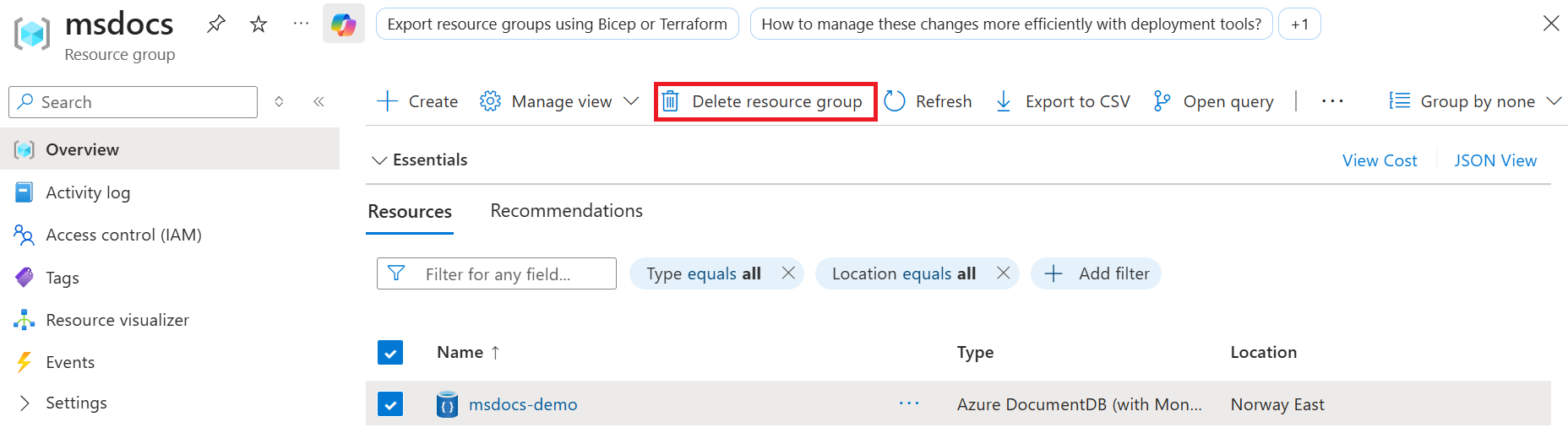
Az erőforráscsoport lapján válassza az Erőforráscsoport törlése lehetőséget.
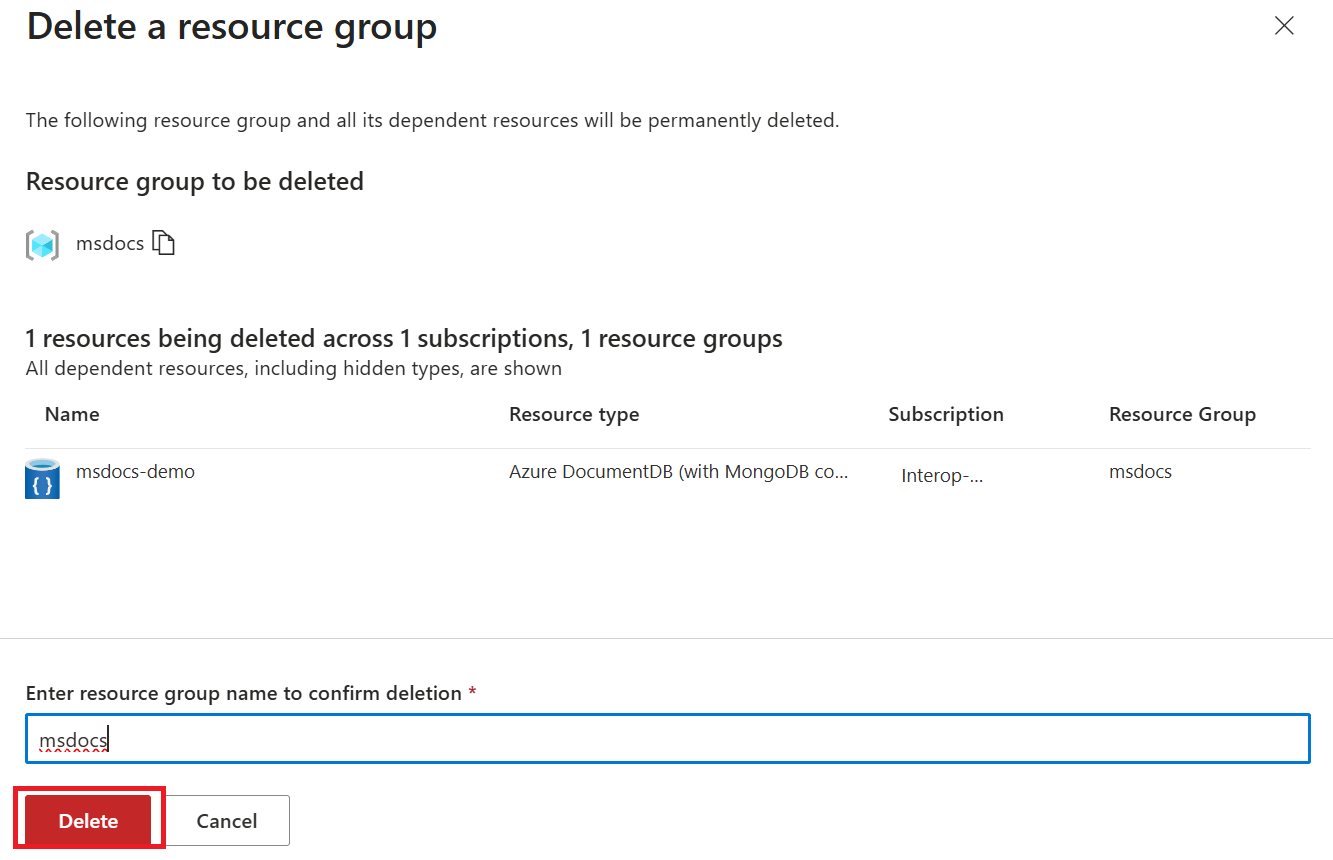
A törlés megerősítését kérő párbeszédpanelen adja meg az erőforráscsoport nevét annak megerősítéséhez, hogy törölni kívánja azt. Végül válassza a Törlés lehetőséget az erőforráscsoport végleges törléséhez.