Jegyzet
Az oldalhoz való hozzáférés engedélyezést igényel. Próbálhatod be jelentkezni vagy könyvtárat váltani.
Az oldalhoz való hozzáférés engedélyezést igényel. Megpróbálhatod a könyvtár váltását.
Ez az útmutató segítséget nyújt a fürtreplikálás Azure DocumentDB-vel való használatakor felmerülő gyakori problémák elhárításában. Gyakorlati megoldásokat kínál a csatlakozási problémákra és az optimalizálási kihívásokra a felhasználói élmény javítása érdekében.
Gyakori problémák és megoldások
Úgy tűnik, hogy az adataim nem replikálódnak replikafürtbe.
Győződjön meg arról, hogy a fürtben létrehozásra került egy replika. A replikafürt a fürt kezdeti kiépítésekor vagy később is létrehozható. Ellenőrizheti, hogy létezik-e replika az "Áttekintés" oldalon, vagy létrehozhat egy újat a fürt globális terjesztési oldalán az Azure Portalon.
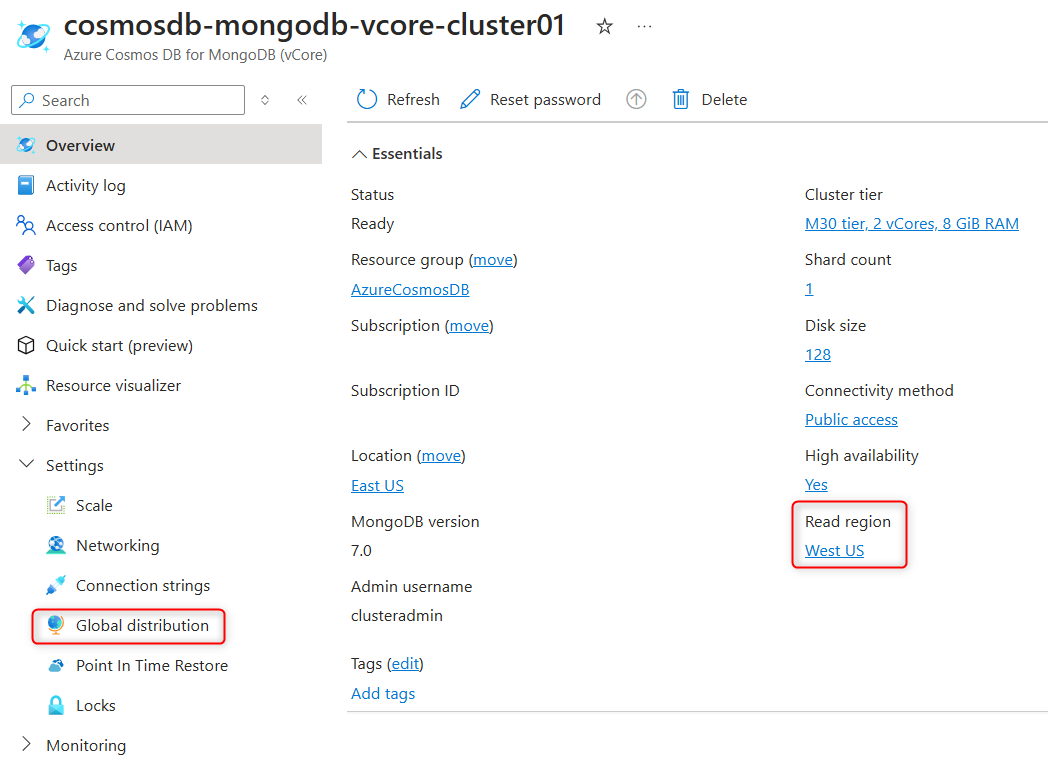
Nem találom a replikafürthöz tartozó kapcsolati sztring.
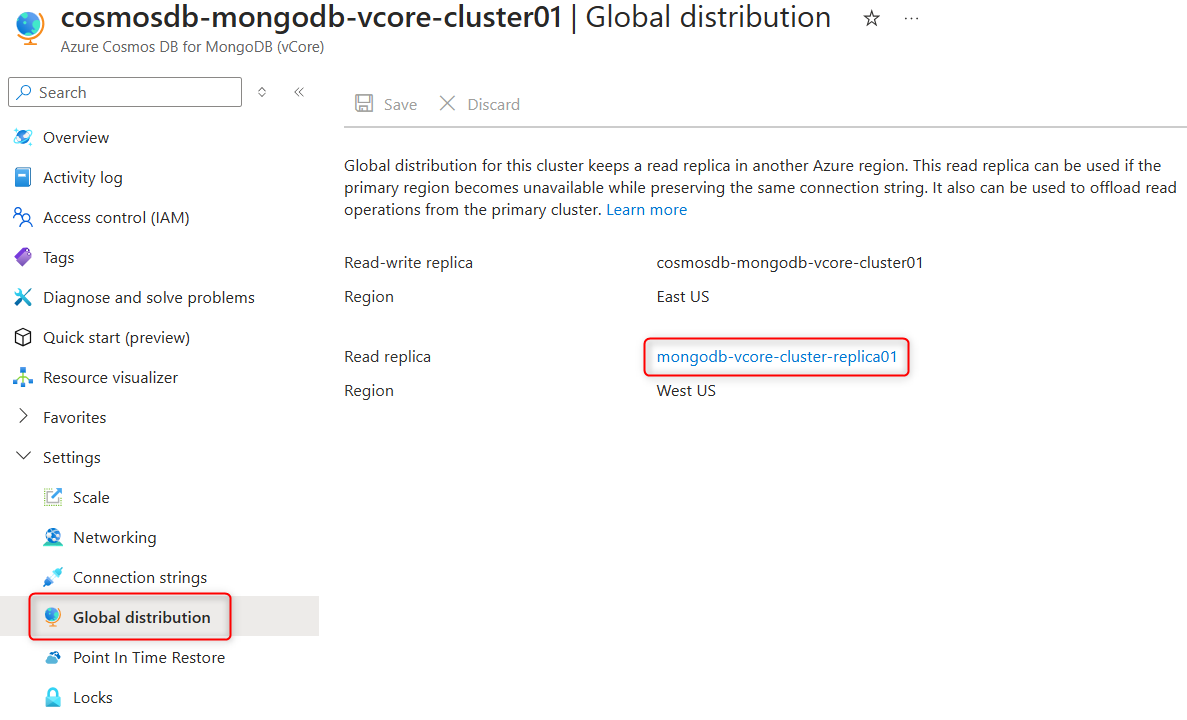
A replikafürt teljes másolata az elsődleges fürtnek, azzal az eltéréssel, hogy az írási műveletek le vannak tiltva. Külön fürterőforrásként jelenik meg az Azure-ban, és saját kapcsolati sztringgel rendelkezik.
A replikafürt megtalálása:
- Nyissa meg az elsődleges fürt tulajdonságok lapját az Azure Portalon.
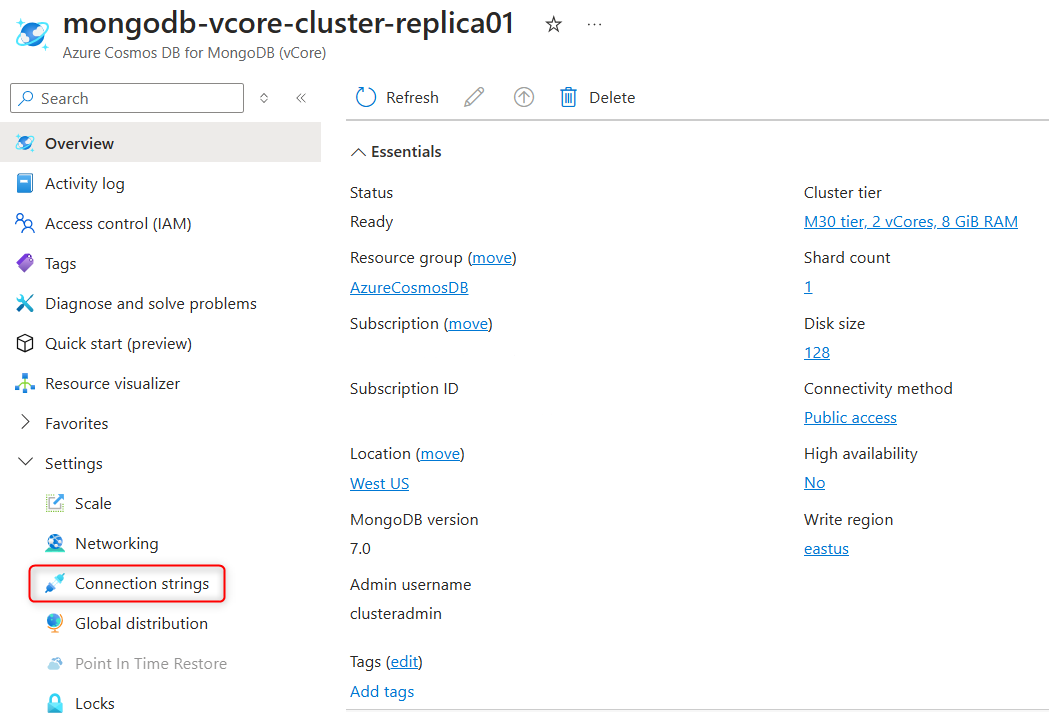
- Lépjen a "Globális terjesztés" oldalra, és kattintson a replikaklászter nevére, amely hivatkozással van ellátva.
- A replikafürt tulajdonságai között lépjen a Kapcsolati sztringek lapra a kapcsolati sztring másolásához.
Nem tudok csatlakozni a másolat klaszterhez.
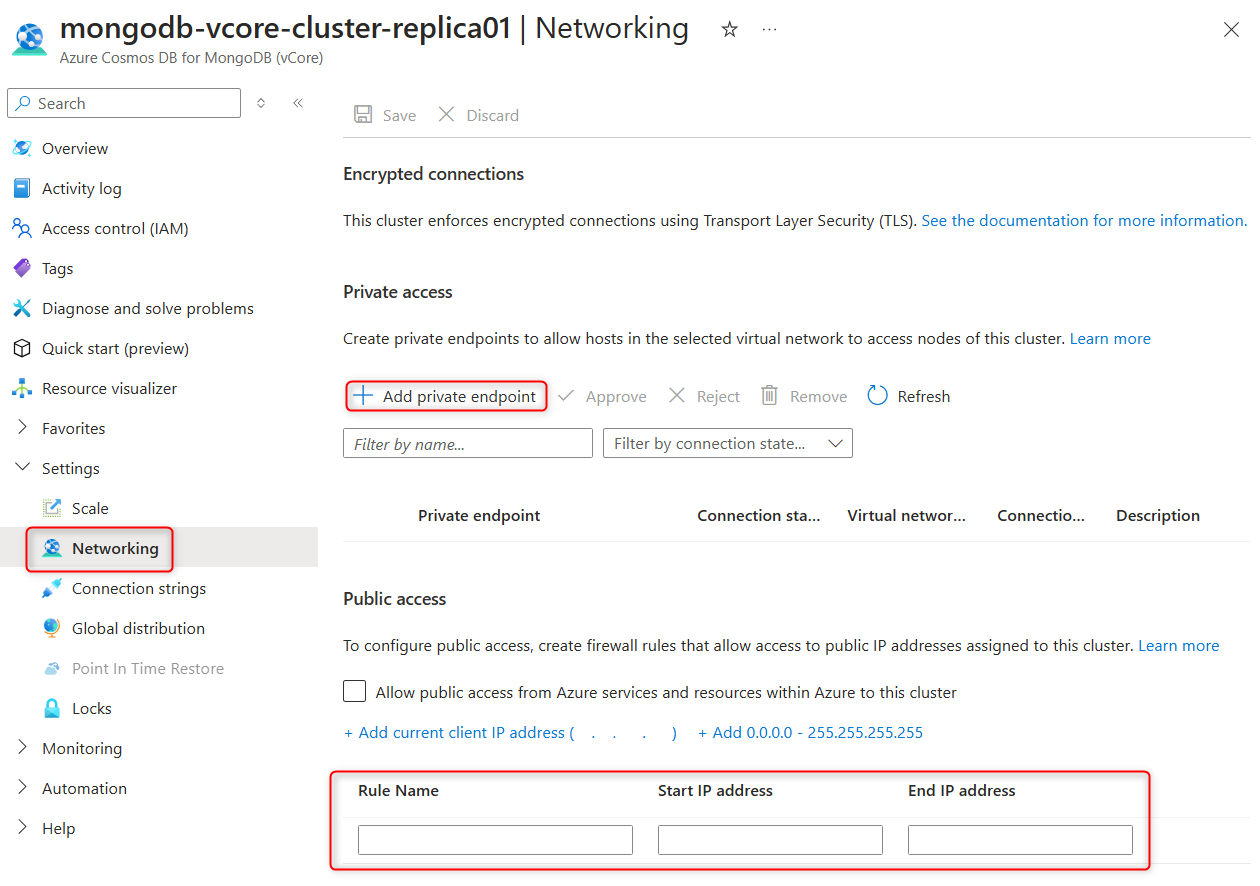
Győződjön meg arról, hogy a replikafürt nyilvános vagy privát hozzáférése engedélyezve van. Amikor egy replikafürt egy másik régióban jön létre, a rendszer nem replikálja automatikusan a hálózati beállításait az elsődleges Azure DocumentDB-fürtből.
A hozzáférés engedélyezése:
- A nyilvános hozzáférés engedélyezéséhez adjon hozzá tűzfalszabályokat.
- Másik lehetőségként hozzon létre privát végpontokat a replikafürthöz való privát hozzáférés engedélyezéséhez.
Hogyan követhetim nyomon a replikafürtön lévő különböző erőforrások, például a memória vagy az IOPS kihasználtságát?
Mivel a replikafürt az elsődleges Azure DocumentDB-fürt teljes replikája, saját teljesítménymérőkkel rendelkezik az erőforrás-felhasználás monitorozásához.
Metrikák megtekintése:
- Nyissa meg a replikafürt tulajdonságainak oldalát az Azure-portálon.
- Lépjen a Metrikák lapra az erőforrás-felhasználás részleteinek eléréséhez és áttekintéséhez.
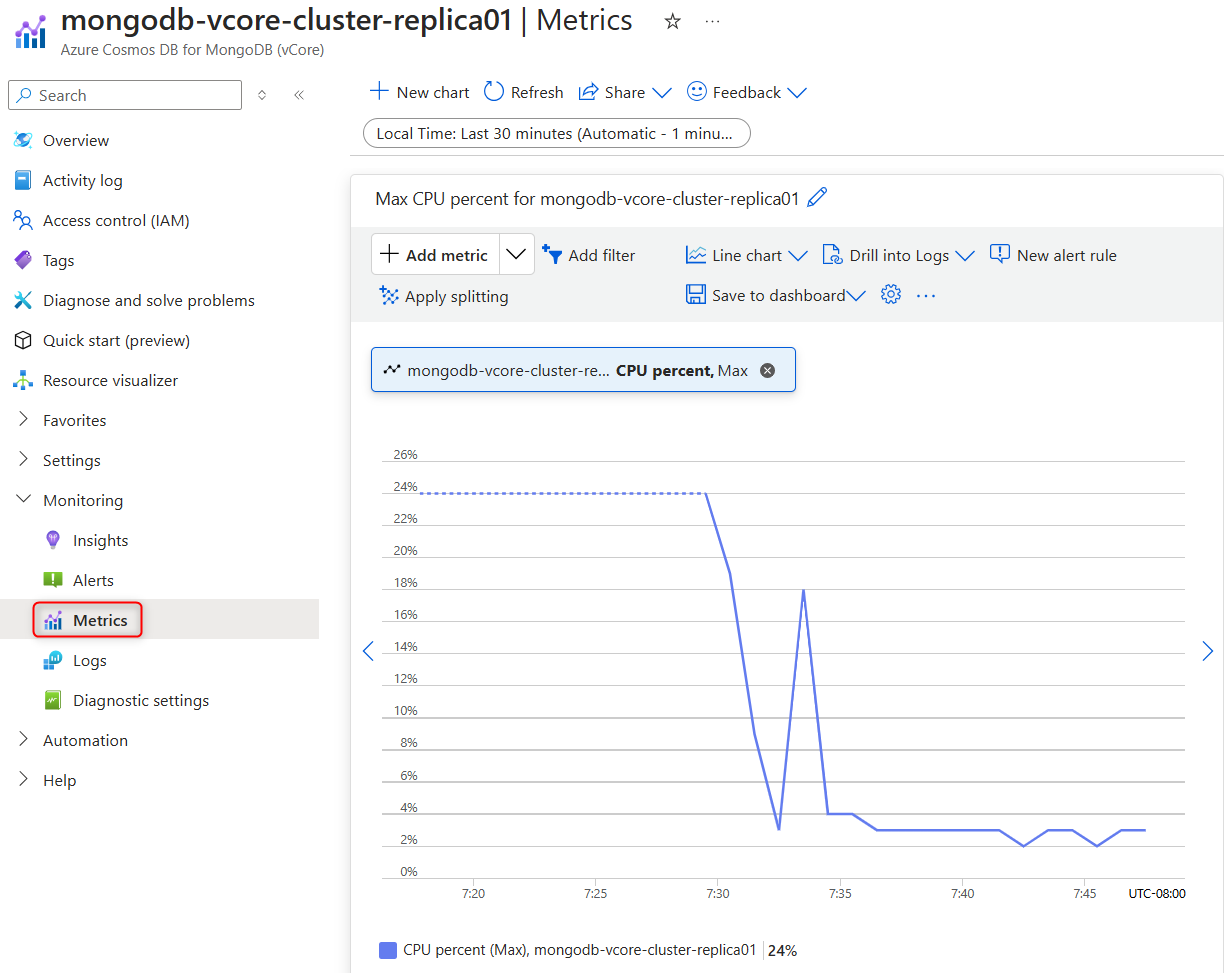
Ezen a lapon részletesebb útmutatást talál a metrikák Azure DocumentDB-vel való használatáról.
Hogyan nyithatom meg a replikafürtöt egy másik régióban íráshoz?
A replikafürt bármikor előléptethető írás-olvasási fürtté. Amikor előlépteti a replikafürtöt a B régióban, az A régióban lévő korábbi elsődleges fürt átáll írásvédett üzemmódra, így gyakorlatilag az újonnan előléptetett elsődleges fürt replikafürtje lesz.
A replikafürt fejlesztése:
- Nyissa meg a replikafürt tulajdonságainak oldalát az Azure-portálon.
- Lépjen a Globális terjesztési lapra.
- Válassza az Előléptetés lehetőséget, és erősítse meg az előléptetést.
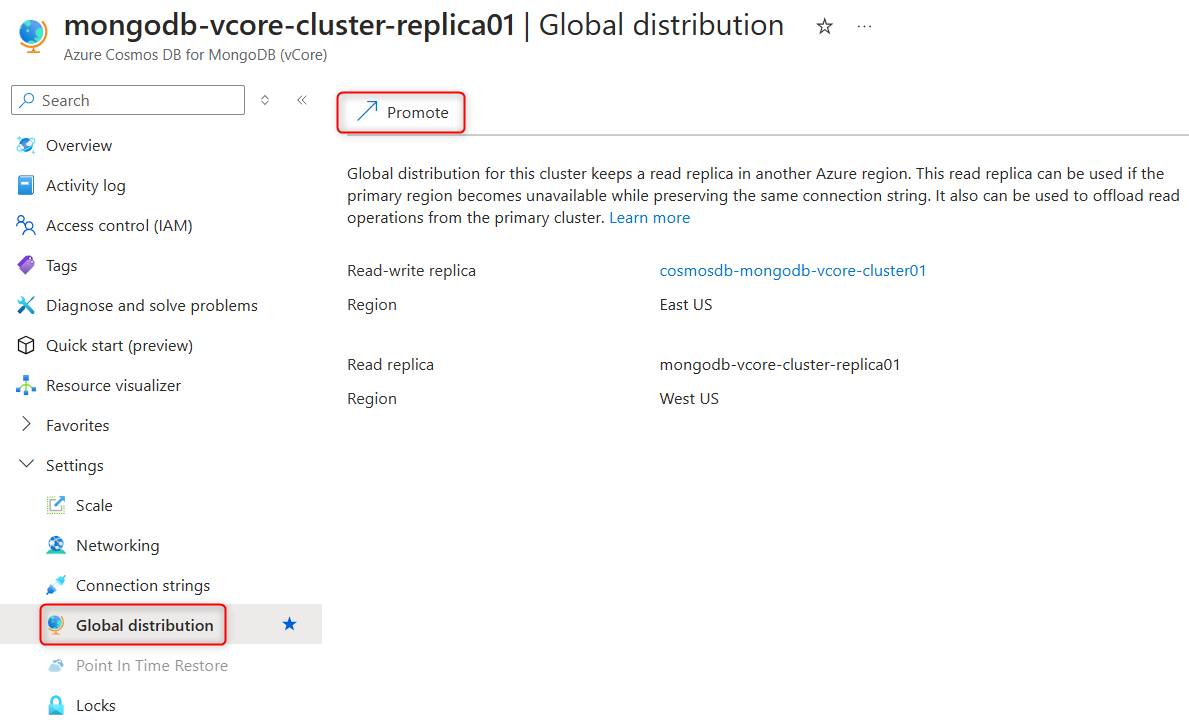
Az előléptetési folyamat során a globális olvasási-írási kapcsolati sztring frissül, hogy az újonnan előléptetett replikafürtre mutasson, amikor az megnyílik az írási műveletek számára.
Már nincs szükség replikafürtre. Hogyan kapcsolhatom ki a replikációt, és hogyan törölhetem a replikafürtöt?
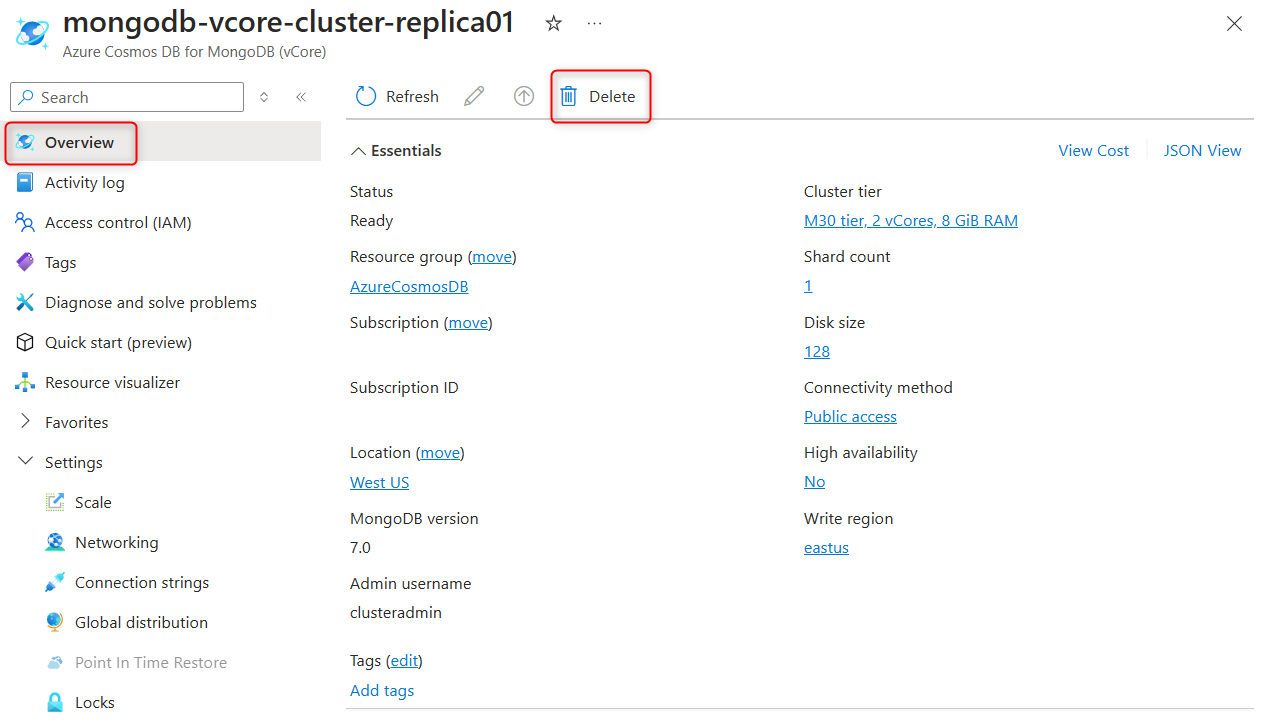
A replikafürt bármikor törölhető anélkül, hogy az hatással lenne az elsődleges fürtre, illetve a tárolt és a hozzá írt adatokra. Ha azonban a replikát és az elsődleges fürtöt is törölnie kell, győződjön meg arról, hogy először a replikafürtöt törölje.
A replikafürt törlése:
- Nyissa meg a replikafürt tulajdonságainak oldalát az Azure-portálon.
- Az Áttekintés lapon válassza a Törlés lehetőséget az eszköztáron.
- Gondosan olvassa el a figyelmeztető üzenetet, és erősítse meg a törlést.
Következő lépések
- Ha követte az összes hibaelhárítási lépést, és továbbra sem tudja megoldani a problémát, támogatási kérést indíthat további segítségért.
- Ha az Azure DocumentDB-vel kapcsolatos gyakori problémákat hárítja el, tekintse meg ezt a hibaelhárítási útmutatót.