Megjegyzés
Az oldalhoz való hozzáféréshez engedély szükséges. Megpróbálhat bejelentkezni vagy módosítani a címtárat.
Az oldalhoz való hozzáféréshez engedély szükséges. Megpróbálhatja módosítani a címtárat.
Csak a következőkre vonatkozik: Öntödei (klasszikus) portál. Ez a cikk nem érhető el az új Foundry portálon.
További információ az új portálról.
Öntödei (klasszikus) portál. Ez a cikk nem érhető el az új Foundry portálon.
További információ az új portálról.
Megjegyzés
A cikkben szereplő hivatkozások megnyithatják a tartalmat az új Microsoft Foundry-dokumentációban a most megtekintett Foundry (klasszikus) dokumentáció helyett.
Megjegyzés
Ez a dokumentum az ügynökök API klasszikus verziójára hivatkozik.
Megjegyzés
Az új Foundry Toolkit-munkafolyamatokkal — beleértve az ügynökök sablonokból történő létrehozását, a GitHub Copilot által támogatott létrehozást, a helyi tesztelést és hibakeresést, valamint a nyomkövetést — kapcsolatban lásd: Üzemeltetett ügynökök létrehozása a Visual Studio Code-ban.
Foundry Agent Service lehetővé teszi, hogy ügynököket építsen, konfiguráljon és üzembe helyezzen a Visual Studio Code (VS Code) elhagyása nélkül. Ebben a cikkben egy ügynököt hoz létre a tervezővel, eszközöket adhat hozzá, tesztelheti az ügynököt a játszótéren, mintakódot hozhat létre, és ha végzett, megtisztíthatja az erőforrásokat.
Előfeltételek
- Egy Azure előfizetés. Hozzon létre egyet ingyen.
- Hozzáférés az Foundry Agent Service-hez.
- Visual Studio Code telepítve.
- A Foundry Toolkit for Visual Studio Code telepítve és bejelentkezés megtörtént.
- Üzembe helyezett modell a projektben.
Ügynök létrehozása a tervezőben
A tervező vizuális felületet biztosít az ügynök nevének, modelljének, utasításainak és eszközeinek konfigurálásához.
Az Foundry Toolkit nézetben keresse meg a Klasszikus alszakaszt az Erőforrások szakaszban.
Új ügynök létrehozásához válassza a + alszakasz melletti plusz () ikont.
Az ügynök konfigurálása a tervezőben
A mentési hely kiválasztása után megnyílik az ügynök .yaml fájlja és a tervező nézet. Konfigurálja a következő beállításokat:
A parancssorban adja meg az ügynök nevét.
A legördülő listában válassza ki a modell üzembe helyezésének nevét. Az üzembe helyezés neve az, amelyet egy meglévő modell üzembe helyezésekor választott.
A bővítmény létrehozza az azonosító értékét. Konfigurálja a következő mezőket:
- Adja meg az ügynök leírását.
- Adja meg a rendszer utasításait.
- Konfigurálja az ügynökök számára az eszközöket.
A .yaml fájl mentéséhez válassza a Fájl>mentése lehetőséget a VS Code menüsávján.
Az ügynök YAML-definíciójának áttekintése
A .yaml fájl megnyílik a tervező mellett, és tartalmazza az ügynök konfigurációs adatait. A formátum a következő példához hasonló:
# yaml-language-server: $schema=https://aka.ms/ai-foundry-vsc/agent/1.0.0
version: 1.0.0
name: my-agent
description: Description of the agent
id: ''
metadata:
  authors:
    - author1
    - author2
  tags:
    - tag1
    - tag2
model:
  id: 'gpt-4o-1'
  options:
    temperature: 1
    top_p: 1
instructions: Instructions for the agent
tools: []
Eszközök hozzáadása az ügynökhöz
Az Agent Service a következő eszközöket biztosítja az ügynök képességeinek bővítéséhez és az adatforrásokhoz való csatlakozáshoz:
- Kapcsolat létrehozása a Bing-kereséssel
- Fájlkeresés
- Kódértelmező
- OpenAPI által megadott eszközök
- Model Context Protocol (MCP)
További információért az MCP-eszközök használatáról, tekintse meg a következőt: Az Agent Service-szel és MCP kiszolgálóeszközökkel való munka a Visual Studio Code-ban (előzetes verzió).
Eszköz hozzáadása az ügynökhöz
A tervezőben az ESZKÖZ szakasz jobb felső sarkában válassza az Eszköz hozzáadása lehetőséget. A legördülő listában válassza ki a hozzáadni kívánt eszközt.
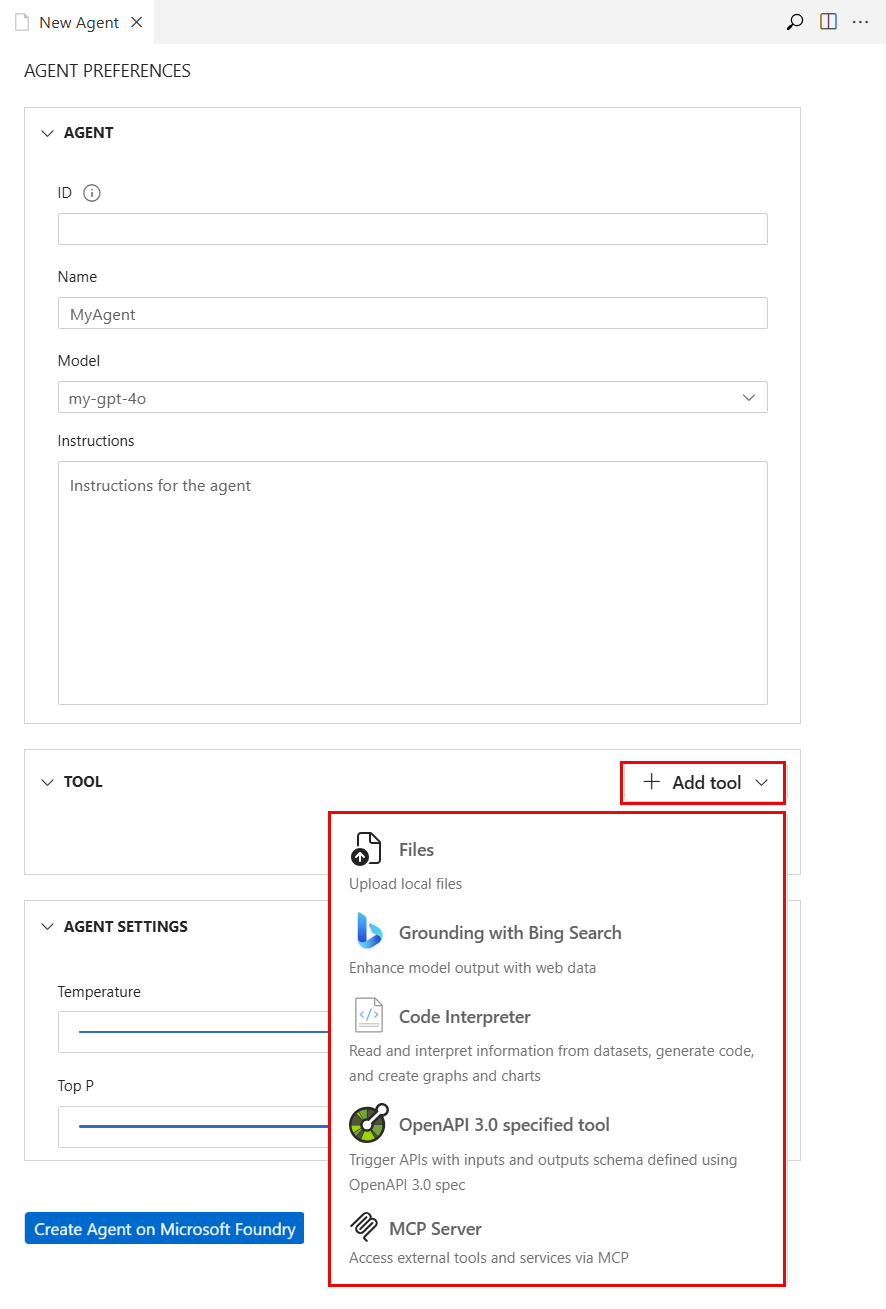
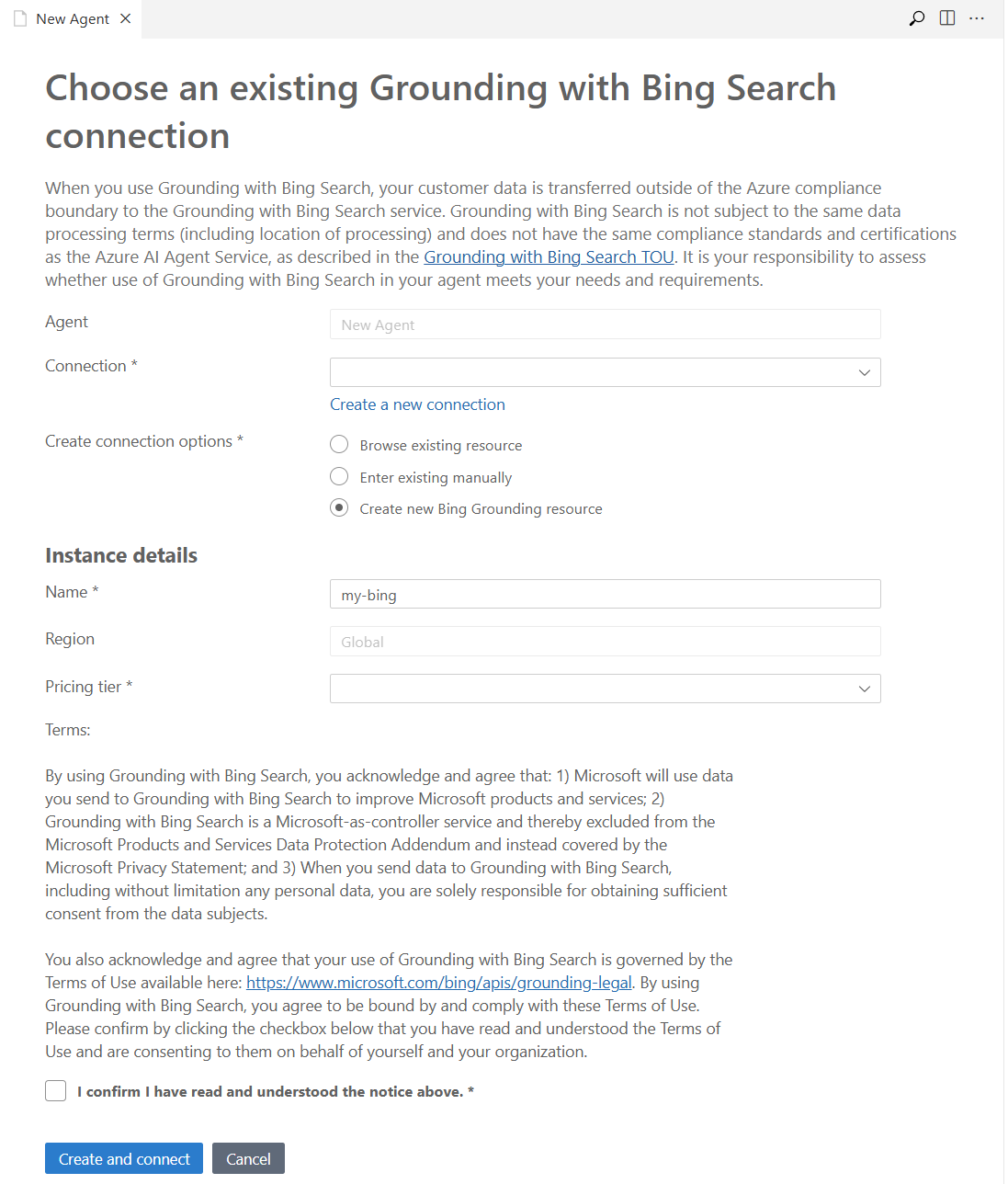
A tervező megjeleníti a megfelelő panelt az eszköz konfigurálásához, ahogyan az alábbi képeken látható:
Alapozás a Bing-kereséssel:
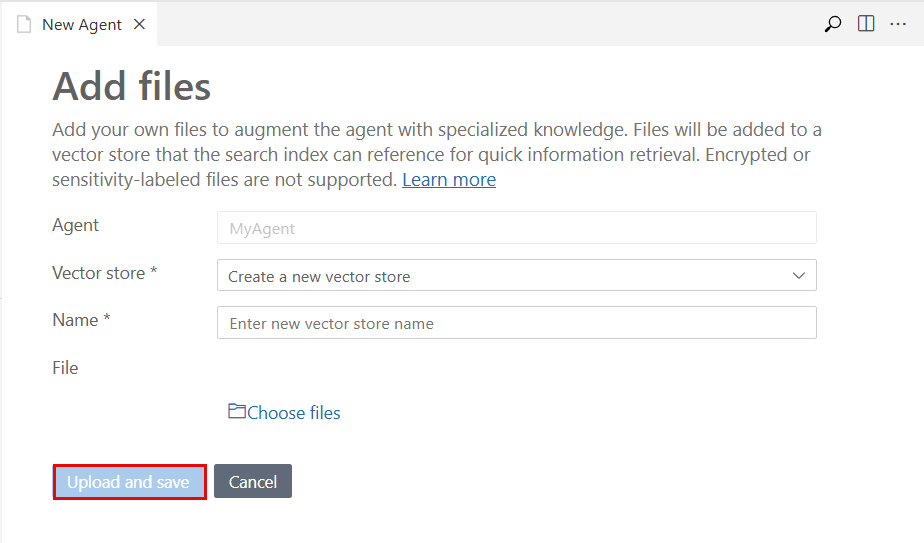
Fájlkeresés:
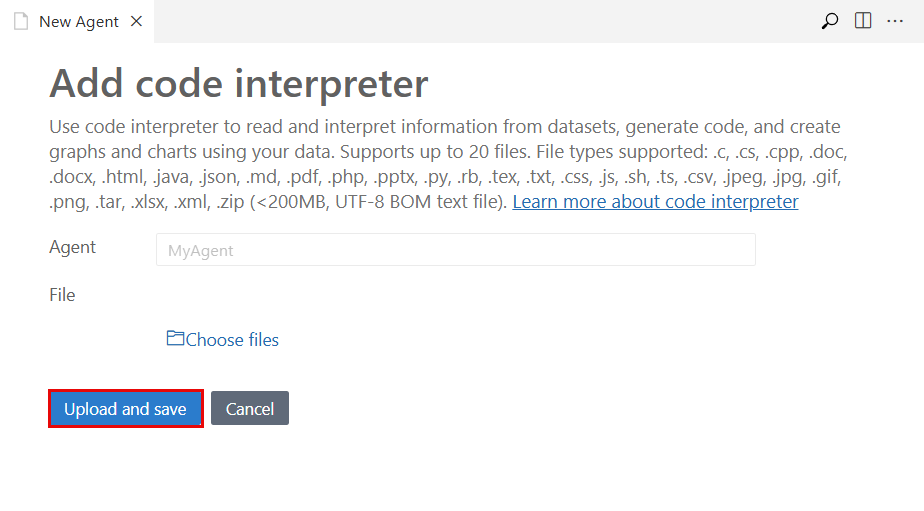
Kódértelmező:
OpenAPI 3.0-s eszközök:
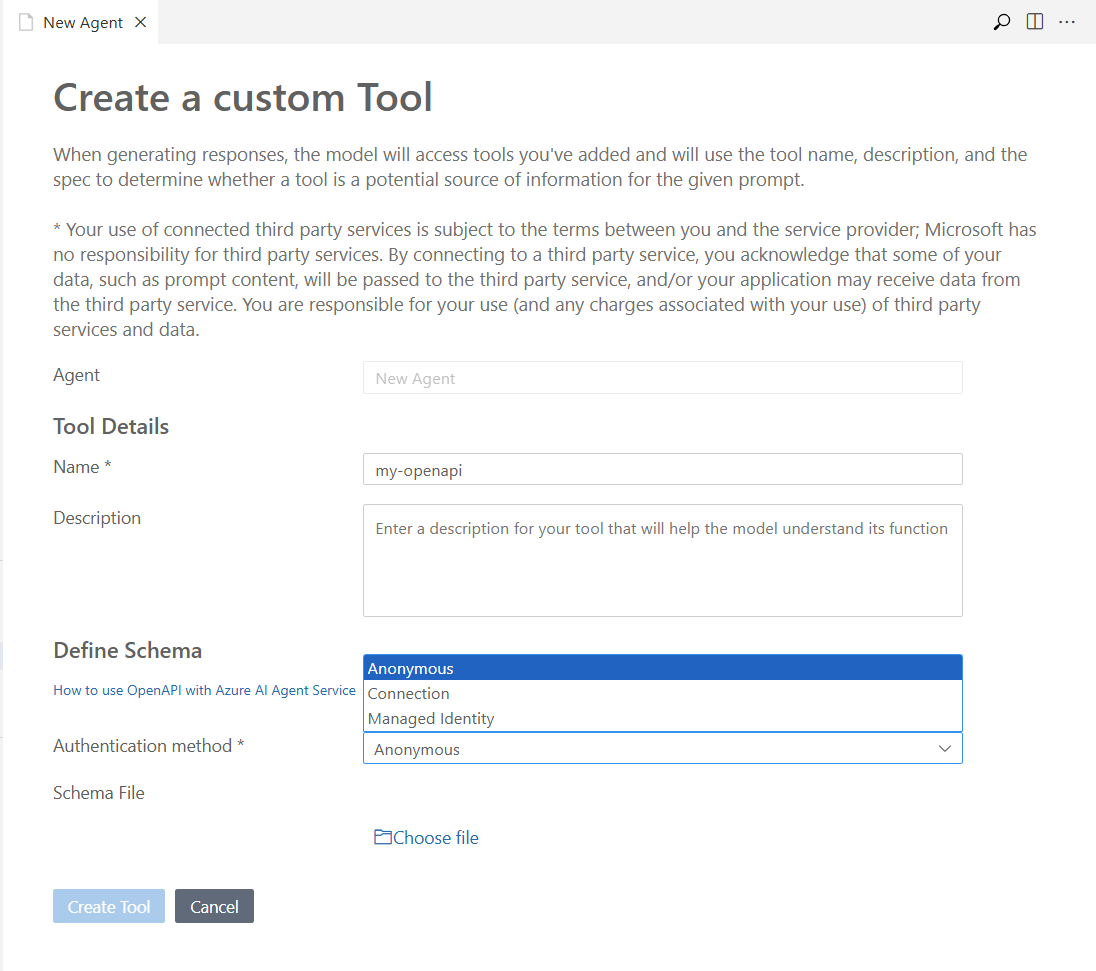
A szükséges információk megadása után válassza a Létrehozás és csatlakozás, a Feltöltés és mentés vagy az Eszköz létrehozása lehetőséget. A gombcímke eszköztípusonként változik.
Az eszköz létrehozása után megjelenik a tervező ESZKÖZ szakaszában.
Eszköz hozzáadásakor hozzáadhat minden olyan új erőforrást is, amire szüksége van. Ha például fájlkereső eszközt ad hozzá, használhat egy meglévő vektortároló-objektumot, vagy létrehozhat egy újat a feltöltött fájlok üzemeltetéséhez.
Az ügynök telepítése a Foundry felületre
Miután befejezte az ügynök konfigurálását, helyezze üzembe a Foundryben, hogy az a felhőben fusson.
A tervezőben válassza a Ügynök létrehozása a Microsoft Foundry-on gombot.
A VS Code-ban frissítse az Erőforrások nézetet. Az üzembe helyezett ügynök megjelenik a Klasszikus ügynökök alszakaszban.
Üzembe helyezett ügynök adatainak megtekintése
Válasszon ki egy üzembe helyezett ügynököt az ÜGYNÖKBEÁLLÍTÁSOK panel csak megtekintési módban való megnyitásához. Ezen a panelen a következőt végezheti el:
- Válassza az Ügynök szerkesztése opciót az Agent Designer megnyitásához és a .yaml definíció szerkesztéséhez.
- Válassza a Kód megtekintése lehetőséget az ügynököt használó mintakódfájl létrehozásához.
- A Távoli ügynök játszótér megnyitásához válassza a Játszótér megnyitása lehetőséget.
Üzembe helyezett ügynök frissítése
Módosíthatja az üzembe helyezett ügynök konfigurációját, és szinkronizálhatja a módosításokat a Foundryvel.
Az ÜGYNÖKBEÁLLÍTÁSOK panelen válassza az Ügynök szerkesztése lehetőséget. Az ügynöktervező megnyílik az ügynök .yaml fájljával.
Szerkessze az ügynök konfigurációját, például a modellt, az eszközöket és az utasításokat.
A módosítások mentéséhez válassza az Update Agent a Microsoft Foundry-n gombot. A frissített konfiguráció azonnal érvénybe lép.
Mintakódfájl létrehozása
A bővítmény létrehoz egy sablonkódot az üzembe helyezett ügynök programozott módon való használatához.
Kattintson a jobb gombbal az üzembe helyezett ügynökre, majd válassza a Kód megtekintése parancsot. Vagy az ÜGYNÖKBEÁLLÍTÁSOK panelen válassza a Kód megtekintése gombot.
Az Előnyben részesített SDK legördülő listában válassza ki az SDK-t.
A Nyelv kiválasztása legördülő listában válassza ki a nyelvet.
A Hitelesítési módszer kiválasztása legördülő listában válassza ki a hitelesítési módszert.
A bővítmény létrehoz egy kódfájlt a kiválasztott nyelven, és megnyitja azt a szerkesztőben.
A mintakódfájl áttekintése
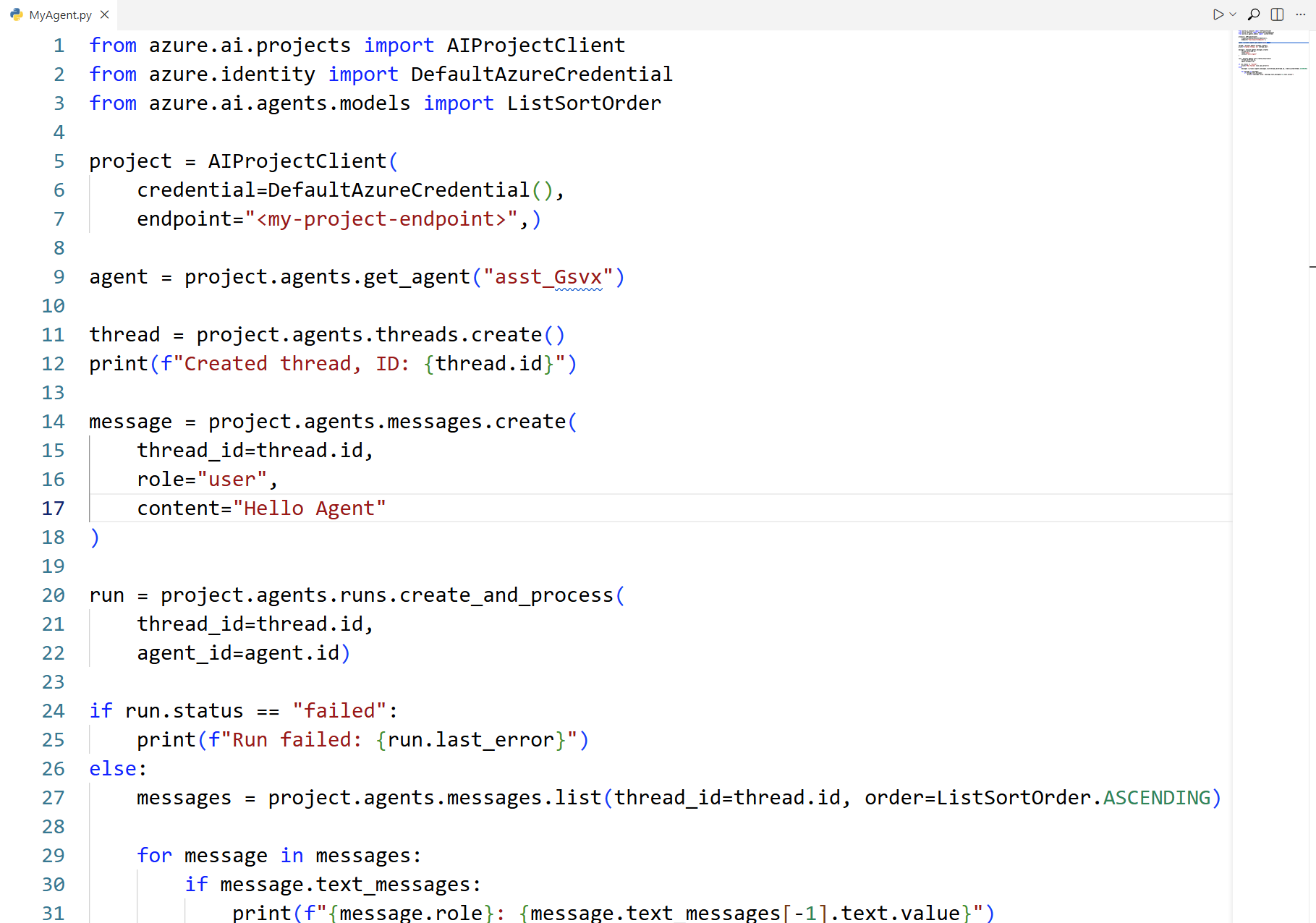
A létrehozott kódfájl egy alapszintű hívást mutat be az ügynökkel való interakcióhoz a Foundry Projects API-val. Az alábbi képernyőképen egy Python példa látható:
Az ügynök tesztelése a játszótéren
A játszótér használatával üzeneteket küldhet az üzembe helyezett ügynöknek, és ellenőrizheti annak viselkedését.
Kattintson a jobb gombbal az üzembe helyezett ügynökre, majd válassza a Játszótér megnyitása lehetőséget.
Másik lehetőségként válassza a Távoli ügynök játszótér hivatkozását az Eszközök alszakaszban, válassza ki az ügynök típusát, majd válassza ki az ügynököt a legördülő listákból.
Megnyílik a Távoli Ügynök Játszótér panel, és elindít egy folyamatot az ügynökével.
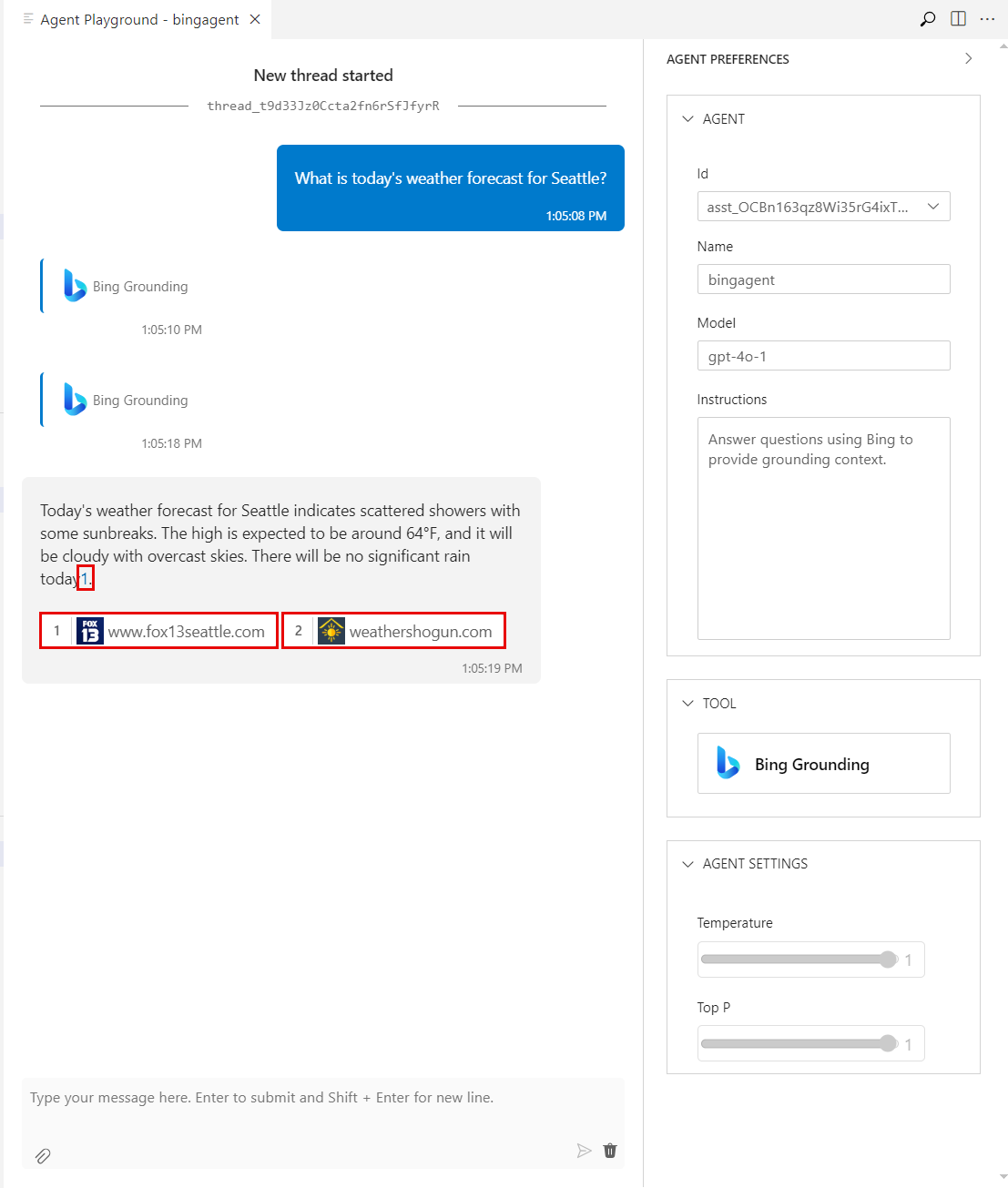
Adja meg a parancssort, és tekintse meg a kimeneteket.
Ez a példa a Bing Grounding használatával szemlélteti az információk webes keresését. Az ügynök az ügynöktervezőben konfigurált modellt és eszközöket használja. Az információk forrása az ügynökjegyzetek szakaszában jelenik meg.
Ügynökszálak megtekintése
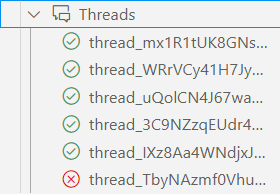
A Szálak alszakasz megjeleníti az ügynökkel való futtatás során létrehozott beszélgetési szálakat. Az Erőforrások nézet Klasszikus szakaszában bontsa ki a Szálak alszakaszt a lista megtekintéséhez.
Megjegyzés
A szál egy ügynök és egy felhasználó közötti beszélgetési munkamenet. A szálak üzeneteket tárolnak, és automatikusan kezelik a csonkolást, hogy a tartalom illeszkedjen a modell környezetébe. Az üzenetek egyetlen interakciók, amelyek szövegeket, képeket és más fájlokat tartalmazhatnak. A futtatás egy szoftver ügynök egyetlen végrehajtása, amely több szálra és üzenetre is kiterjedhet.
Szál részleteinek megtekintése
A SZÁL RÉSZLETEI panel megtekintéséhez válasszon ki egy szálat a listából.
Futtatás részleteinek megtekintése
A futtatási információk megtekintéséhez válassza a Futtatás adatainak megtekintése gombot a SZÁL RÉSZLETEI panelen. Megnyílik egy .json fájl a futtatás részleteivel, beleértve az ügynök konfigurációját, az üzeneteket és az eszközhívásokat.
Erőforrások törlése
Ha nincs szüksége a létrehozott erőforrásokra, törölje őket, hogy elkerülje a Azure-előfizetés folyamatos költségeit.
Ügynökök törlése
Tipp
Mivel a bal oldali ablaktáblát testre szabhatja a Microsoft Foundry portálon, az alábbi lépéseknél eltérő elemeket láthat. Ha nem látja, hogy mit keres, válassza a ... Továbbiak a bal oldali panel alján.
- A VS Code-ban frissítse a Azure Erőforrások nézetet.
- Bontsa ki az Ügynökök alszakaszt az üzembe helyezett ügynökök listájának megjelenítéséhez.
- Kattintson a jobb gombbal a törölni kívánt ügynökre, majd válassza a Törlés parancsot.
Modellek törlése
A VS Code-ban frissítse az Erőforrások nézetet. Bontsa ki a Modellek alszakaszt az üzembe helyezett modellek listájának megjelenítéséhez.
Kattintson a jobb gombbal a törölni kívánt modellre, majd válassza a Törlés lehetőséget.
Csatlakoztatott eszközök törlése
Nyissa meg a Azure portált.
Nyissa meg az eszközerőforrást tartalmazó erőforráscsoportot.
Jelölje ki az erőforrást, majd válassza a Törlés lehetőséget.
Kapcsolódó tartalom
- Dolgozzon a Visual Studio Code-ban (előzetes verzió) az Agent Service és MCP kiszolgáló eszközeivel, hogy MCP-eszközöket adjon hozzá az ügynökeihez.
- Az ügynökeszközök áttekintése a fájlkeresés, a kódértelmező és az egyéb elérhető eszközök részleteinek áttekintéséhez.
- A Foundry Agent Service áttekintése, amely mélyebb betekintést nyújt az ügynöki fogalmakba és képességekbe.