Megjegyzés
Az oldalhoz való hozzáféréshez engedély szükséges. Megpróbálhat bejelentkezni vagy módosítani a címtárat.
Az oldalhoz való hozzáféréshez engedély szükséges. Megpróbálhatja módosítani a címtárat.
A Microsoft Foundry Toolkit for Visual Studio Code használatával kódalapú munkafolyamatot hozhat létre egy Microsoft Agent Framework-mintából. Futtassa helyileg az Agent Inspector-ral, majd telepítse a forráskódot a Foundry Agent Service-be üzemeltetett ügynökként. A kódot és annak függőségeit ön tartja karban. Az Foundry kezeli az üzemeltetési infrastruktúrát és a skálázást.
Az üzemeltetett munkafolyamatok kódban koordinálják az ügynököket. Eltérnek a visszavonuló Foundry deklaratív munkafolyamat-szolgáltatástól. További létrehozási útvonalakért lásd: Ügynök létrehozása.
Prerequisites
Válasszon ki egy telepített modellel rendelkező Foundry-projektet . Használjon támogatott hosztoltügynök-régiót.
A modell használatára és az üzemeltetett ügynökök üzembe helyezésére vonatkozó engedély. A forráskód üzembe helyezéséhez az Foundry Project Manager szerepkör project hatókörben ügynökműveleteket és szerepkör-hozzárendelési engedélyeket tartalmaz. Lásd : Üzemeltetett ügynök engedélyei.
Important
Az Foundry RBAC-szerepköröket nemrég átnevezték. Foundry user, Foundry Owner, Foundry-fióktulajdonos és Foundry Project Manager korábban Azure AI-felhasználónak, Azure AI-tulajdonosnak, Azure AI-fióktulajdonosnak és Azure AI-Project-kezelőnek hívták. Előfordulhat, hogy egyes helyeken továbbra is a korábbi nevek jelennek meg, miközben az átnevezést fokozatosan bevezetik. A szerepkör-azonosítók és az alapvető jogosultságok az átnevezés miatt nem változnak.
Azure CLI a cikkben szereplő helyi hitelesítési lépésekhez.
A tárolók üzembe helyezéséhez az Azure Container Registry beállításához szükséges a regisztrációs adatbázishoz és a rendszerképhez való hozzáférés. Ezek a beállításjegyzék-követelmények nem vonatkoznak a forráskód üzembe helyezésére.
- Python 3.13 a minta konfigurált üzemeltetett futtatókörnyezetéhez.
- A Python bővítmény a Visual Studio Code-hoz.
- .NET 10 SDK.
- C# Dev Kit a Visual Studio Code-hoz.
A fő üzembehelyezési útvonal a Távoli csomag módú kódot használja, és nem igényel helyi Docker-buildet. A helyi végrehajtás továbbra is modellkéréseket küld a Foundrynek, és díjakat vonhat maga után. Tekintse át a szolgáltatáskorlátokat, a rendelkezésre állást és az eszközkészlet kiadási megjegyzéseit a használt funkciókhoz.
Üzemeltetett ügynök munkafolyamatának létrehozása
Válasszon egy, a Válasz protokollt használó Ügynök-keretrendszer-mintát. Először nem kell külön parancssori ügynököt létrehoznia. A minták, az Agent Builder és a Copilot által támogatott kódolás összehasonlításához lásd: Létrehozási útvonal kiválasztása.
Használja a Többügynök-munkafolyamatot (Agent Framework), amely egy szövegírót, egy lektort és egy formázót kapcsol össze egy folyamatban. A végső válasz a formázótól származik. Tekintse át a Python munkafolyamat-mintát a teljes megvalósításhoz és a modell útmutatásához.
Használja a fordítási munkafolyamatot, amely három fordítóügynököt használ: angolról franciára, franciáról spanyolra, spanyolról angolra. Tekintse át a C#-munkafolyamat mintáját a teljes megvalósításhoz.
Az Foundry Toolkit nézetben válassza a Developer Tools>Build>Create Agent lehetőséget.
Az Ügynök kódolása mintákból alatt válassza az Az összes minta tallózása lehetőséget.
A Üzemeltetett ügynök létrehozása mintából területen szűrjön a Nyelv, Keretrendszer = Ügynök-keretrendszer és Protokolltípus = Válaszok alapján. Keressen a
workflowkifejezésre.Az alábbi képernyőképen a gyűjtemény látható, ahol példaként a Basic Hosted Agent van kiválasztva. Ebben az útmutatóban válassza ki inkább a saját nyelvéhez tartozó munkafolyamat-mintát.
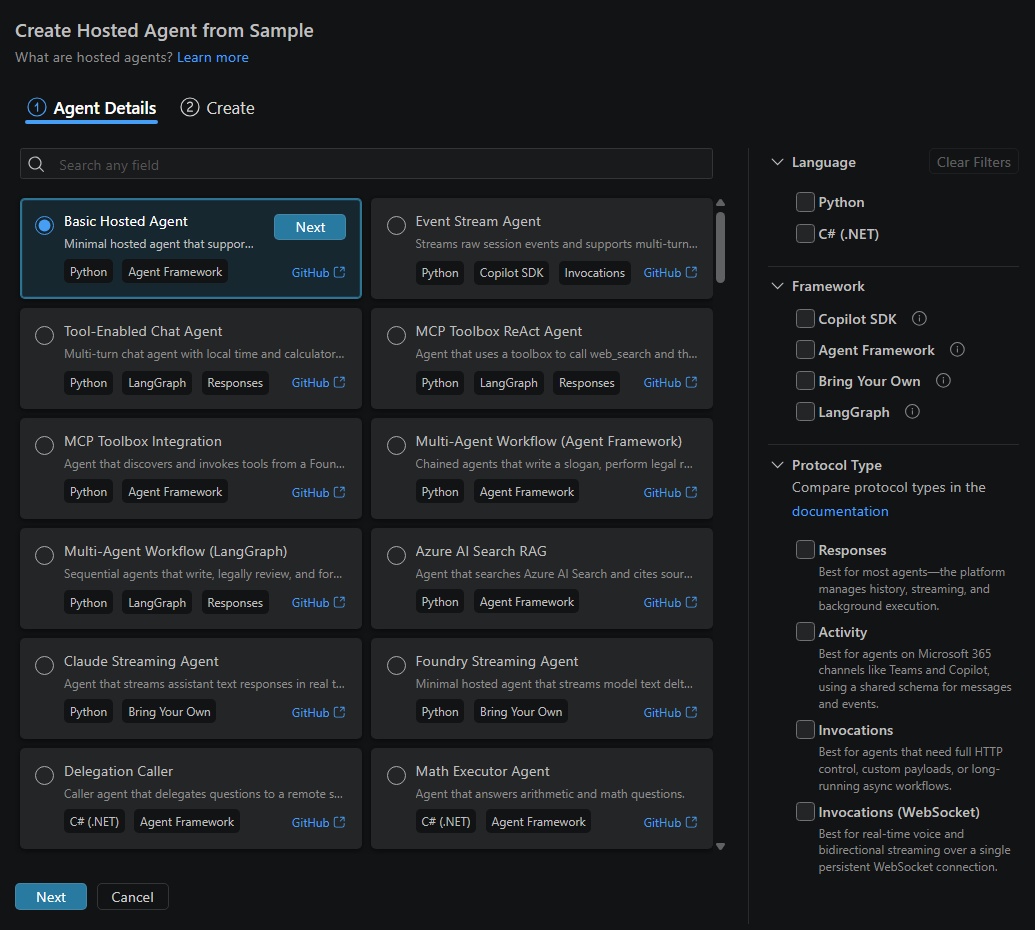
Válassza ki a nyelvhez tartozó munkafolyamat-mintát.
Válassza a Tovább gombot.
A Létrehozás lehetőségnél válassza ki a Munkaterület mappát. Ha a mappa már tartalmaz fájlokat, adjon meg egy mappanevet egy új gyermekmappa számára.
Ha megjelenik a környezetbeállítás, válassza a Telepítés Microsoft Foundryvel lehetőséget, majd válassza ki az előfizetést és a projektet. Ha egy alapértelmezett projekt már ki van jelölve, az űrlap ezt a projektet használja.
Válasszon ki egy meglévő kompatibilis modelltelepítést.
Az alábbi képernyőképen a projektre vonatkozó példabeállítások láthatók, rejtett helyi elérési utakkal. Használja a saját célhelyét és a minta által igényelt modelltelepítést.
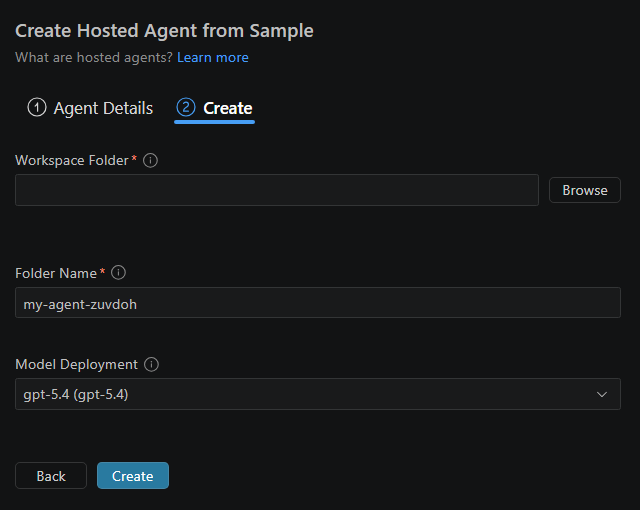
Tekintse át a célhelyet, majd válassza a Létrehozás lehetőséget.
Nyissa meg a generált projektet a Visual Studio Code-ban, és olvassa el a
README.mdfájlt.
A Ügynök létrehozása felületen az Ügynökkeretrendszer, a Copilot SDK és a LangGraph csempék a Létrehozás lapot nyitják meg, a hello-world kezdősablonnal kiválasztva. Az Összes minta tallózása lehetőséggel válasszon munkafolyamatot ahelyett, hogy azok közül valamelyik kezdősablont választaná. A katalógust a Saját erőforrások>Ügynökök>Üzemeltetett ügynök> menüpontból is megnyithatja.
A mintanevek és a tartalom változhat a katalógusban. Egyes verziók ezeket a mintákat munkafolyamatokként címkézik. A minta GitHub hivatkozásával ellenőrizheti, hogy a kívánt munkafolyamatot választotta-e ki.
A Skip egyelőre a modell beállítása nélkül hozza létre a kódot. Ha ezt választja, a minta futtatása előtt konfigurálja a szükséges projekt- és modellértékeket. Új modell üzembe helyezése és használata esetén, ha ez a lehetőség rendelkezésre áll, modelltelepítés jön létre, nem a hosztolt ügynökhöz. A helyi projektfájlok létrehozása nem telepíti az ügynököt.
A helyi projekt konfigurálása
Tartsa nyitva munkaterület gyökereként azt a mappát, amely a(z) azure.yaml elemet tartalmazza. A forráskönyvtár megkereséséhez ellenőrizze ebben a fájlban a hosted agent szolgáltatás project elérési útját.
| Műtárgy | Alkalmazás célja |
|---|---|
azure.yaml |
Deklarálja az üzemeltetett ügynök szolgáltatást, a forráskönyvtárat, a futtatókörnyezetet, a protokollokat és az üzembehelyezési beállításokat. |
main.py vagy Program.cs a forráskönyvtárban |
Implementálja a munkafolyamatot, és elindítja a Válaszkiszolgálót. |
requirements.txt vagy a .csproj fájl |
Függőségeket deklarál a kijelölt nyelvhez. |
.env a forráskönyvtárban |
A helyi projekt- és modellértékeket tartalmazza. Az eszközkészlet a(z) .env.example alapján hozza létre, ha a minta tartalmazza azt a fájlt. |
.vscode/launch.json és .vscode/tasks.json |
Konfigurálja a helyi kiszolgálót, a hibakereső mellékletét és az ügynökfelügyelőt. |
A mintaelrendezések változhatnak. Használja a létrehozott README.md-t és azure.yaml-et ahelyett, hogy feltételezné, hogy a kód és a környezeti fájl a munkaterület gyökérkönyvtárában található.
Függőségek telepítése
Használja a létrehozott minta függőségi fájljait. A kijelölt értelmezőt vagy SDK-t konzisztensen kell tartani a futtatókörnyezet konfigurációjával.
A virtuális környezet létrehozásához futtassa a Parancspalettáról a Python: Környezet létrehozása... parancsot, vagy egy meglévő Python 3.13-környezet kiválasztásához a Python: Értelmező kiválasztása parancsot. A környezet beállítását és kiválasztását a Visual Studio Code Python környezeteiben talál.
Nyisson meg egy terminált aktív környezettel. Váltson a forráskönyvtárra, amely tartalmazza
main.pyésrequirements.txt.Telepítse a mintacsomagokat:
python -m pip install -r requirements.txtA követelmények közé tartozik a
debugpy, amelyet a létrehozott F5-konfiguráció használ. Hivatkozás: Python munkafolyamat-függőségek.
Futtassa a C#- parancsot: Ellenőrizze a munkaterület követelményeit a parancskatalógusból.
Egy terminálban váltson a fájlt tartalmazó forráskönyvtárra, és állítsa vissza a
.csprojcsomagjait:dotnet restoreHivatkozás: dotnet restore.
A hibakeresők vezérlőiről és konfigurációjáról a C# hibakeresése Visual Studio Code című témakörben olvashat.
A projekt és a modell beállítása
Tekintse át a .env fájlt a forráskönyvtárban. Ha nem létezik, hozza létre a minta által megkövetelt értékekkel.
| Variable | Value |
|---|---|
FOUNDRY_PROJECT_ENDPOINT |
A projektvégpontja, https://<resource-name>.services.ai.azure.com/api/projects/<project-name> formában. |
AZURE_AI_MODEL_DEPLOYMENT_NAME |
A modell üzembe helyezésének neve ebben a projektben, nem csak a modell katalógusának neve. |
Mindkét munkafolyamat-minta betöltődik .env az indítás során. A projektvégpont nem Azure OpenAI-fiókvégpont. Tartsa távol a fájlt a forrástól, és ne helyezzen hitelesítő adatokat az alkalmazás kódjába.
Helyi hitelesítés
A minták DefaultAzureCredential-t használnak. A Azure CLI hitelesítőadat-elérési úthoz jelentkezzen be egy olyan fiókkal, amely hozzáfér a projekt modelljéhez:
az login
Hivatkozás: Bejelentkezés az Azure CLI-vel.
Az eszközkészlet-bejelentkezés kiválasztja a projektet a bővítményműveletekhez. A helyi ügynökfolyamatnak támogatott hitelesítő adatokra is szüksége van. További beállításokért lásd: DefaultAzureCredential for Python vagy credential chain for .NET.
Az üzemeltetett munkafolyamat helyi futtatása
A létrehozott hibakeresési konfigurációval indítsa el a HTTP-kiszolgálót, és nyissa meg az Ügynökfelügyelőt. Az Agent Inspector önmagában nem indítja el a kiszolgálót.
A kapcsolatbeállításokról, az eszközjóváhagyásokról, a munkafolyamat-diagnosztikákról és az eseményexportálásokról lásd: Ügynökök hibakeresése az Agent Inspectorral. A Live Inspector-eseményekhez nincs szükség OTLP-gyűjtőre. Az OpenTelemetry-spanok későbbi elemzéshez való mentéséhez konfigurálja a helyi tracinget.
Használja ezt a tesztkérelmet:
Create a slogan for a new electric SUV that is affordable and fun to drive. A munkafolyamat egy formázott szlogent ad vissza az író, a véleményező és a formázó befejezése után.
Használja ezt a tesztkérelmet: The quick brown fox jumps over the lazy dog. A munkafolyamat futtatja a fordítási láncot, és választ ad vissza.
- Térjen vissza a létrehozott projekt-munkaterületre.
- Állítson be egy töréspontot a munkafolyamat-kódban, ha meg szeretné vizsgálni a végrehajtást.
- Nyomja meg a F5gombokat. Ha a rendszer kéri, válassza a Helyi ügynök HTTP-kiszolgáló hibakeresése lehetőséget.
- Várja meg, amíg a kiszolgáló elindul, és az Ügynökfelügyelő megnyílik.
- Küldje el a minta tesztkérelmét.
- Vizsgálja meg a választ, és ismételje meg egy másik kéréssel. Ha töréspontot állít be, vizsgálja meg az értékeket, és folytassa a végrehajtást.
A minta működése után módosítsa a munkafolyamatot, és ismételje meg a helyi tesztet. Ha eszközöket ad hozzá, küldjön egy olyan kérést, amely valós eszközválaszt igényel, és vizsgálja meg a hívást. A kizárólag a modellen alapuló válasz vagy egy álválasz nem bizonyítja, hogy az éles eszköz működik.
A képernyőképen egy eszközbarát helyi ügynök látható, nem pedig munkafolyamat-minta. Az Agent Inspector késleltetési vízesésdiagramon és futási idővonalon jeleníti meg a válaszát és az eszközhívásait. A rendelkezésre álló ellenőrzési részletek a futó ügynöktől és annak instrumentációjától függenek.
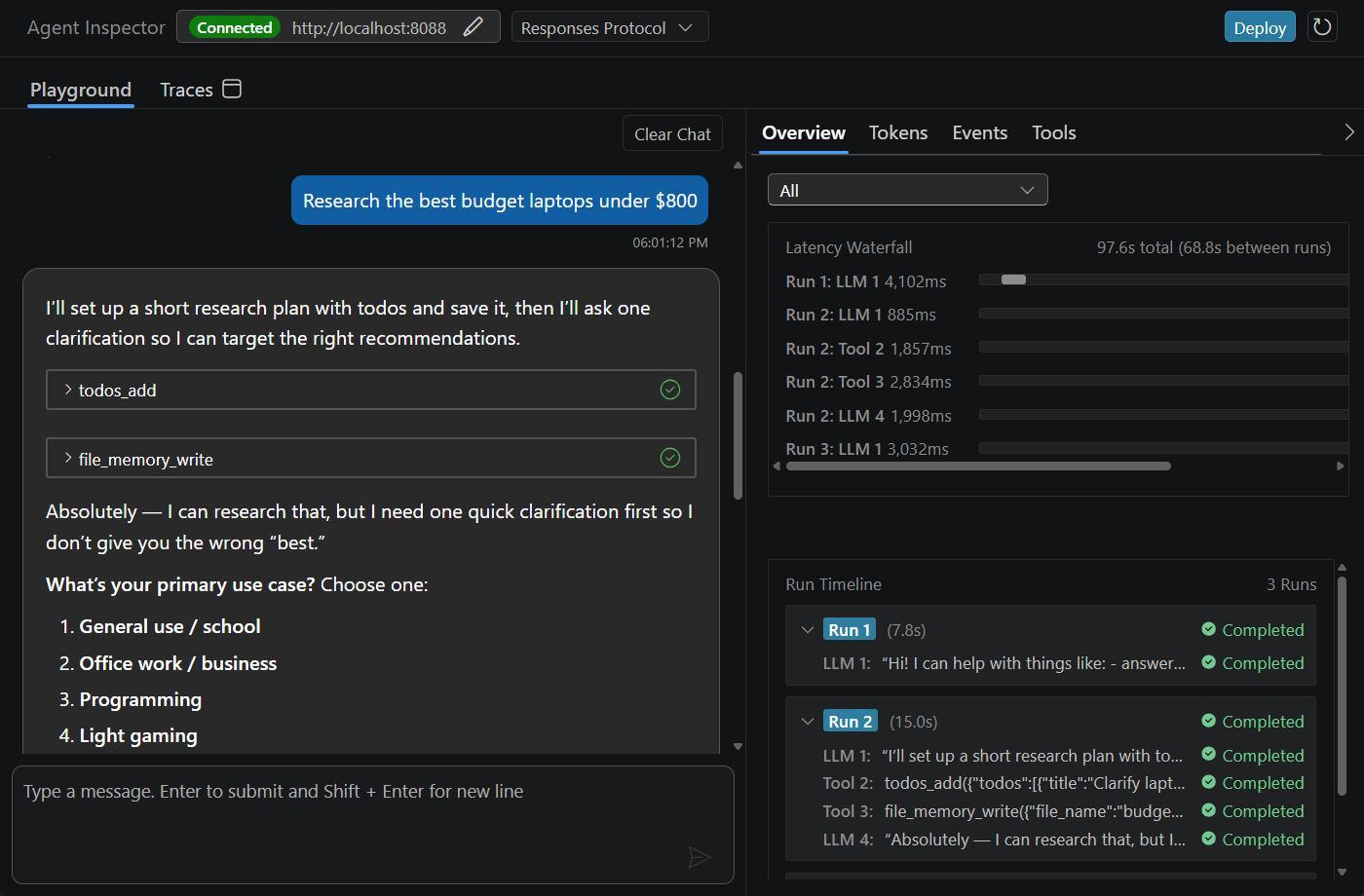
Ha a GitHub Copilotot használja, a Copilot Chatben futtathatja a(z) /validate-microsoft-foundry-hosted-agent parancsot, hogy áttekintse a projektet a Foundry bevált gyakorlatai alapján. Ez a csevegési parancs megnyitja a jelentést; ez nem terminálparancs vagy a munkafolyamat futtatásának helyettesítője.
A létrehozott feladatok az ügynökkiszolgáló számára a(z) 8088 portot használják. Python hibakeresés portot is használ5679. Ha az indítás portütközést jelez, állítsa le a tulajdonában lévő ütköző folyamatot, vagy konzisztensen módosítsa a létrehozott feladatkonfigurációt.
Futtatás hibakereső nélkül
Manuálisan való futtatáshoz nyisson meg egy terminált a minta forráskönyvtárában a függőségeivel, környezeti értékeivel és Azure elérhető hitelesítő adatokkal.
python main.py
Hivatkozás: Python munkafolyamat belépési pontja.
Állítsa be a helyi kiszolgáló HTTP-címét, majd futtassa:
$env:ASPNETCORE_URLS = "http://localhost:8088"
dotnet run
Lásd: ASP.NET Core-kiszolgáló URL-címei és dotnet run.
Ezután futtassa az Foundry Toolkit parancsot: Nyissa meg az Ügynökfelügyelőt a parancskatalógusból, és csatlakozzon a porton 8088lévő helyi kiszolgálóhoz. A minta dotnet run vagy python használatával történő futtatása helyi folyamatot indít, nem konténert.
Üzemeltetett ügynök munkafolyamat-végrehajtásának vizualizációja
Az Agent Inspector segítségével megvizsgálhatja a futó ügynök által generált eseményeket, válaszokat és eszközhívásokat. Amikor a futtatókörnyezet munkafolyamat-eseményeket bocsát ki, a munkafolyamat-vizualizációval vizsgálja meg a lépések sorrendjét.
Az elérhető részletek a minta műszerezettségétől függenek. Kövesse a minta telemetriai beállítási utasításait a futtatókörnyezetre vonatkozó követelményekhez.
Ezek a lépések a Válaszok protokollt használják. A többi mintának olyan ügyfelekre van szüksége, amelyek megfelelnek a protokolljuknak: a HTTP-hívási nézet nem WebSocket-ügyfél, és Python tevékenységminták Microsoft 365 Agents Playground-t használnak. Kövesse a kiválasztott minta helyi tesztelési utasításait. A protokoll nevének módosítása a konfigurációban nem adja hozzá ezt a protokollt a kiszolgálóhoz. Lásd: Üzemeltetett ügynök protokoll kiválasztása.
A hostolt ügynök üzembe helyezése
Miután a helyi munkafolyamat a várt módon viselkedik, helyezze üzembe a projekt-munkaterületen. Python és C# osztja meg az üzembe helyezési eljárást. A forrás feltöltéséhez kezdje a Code és Remote csomagmódban, és hagyja, hogy a Foundry visszaállítsa a függőségeket.
Üzembehelyezési konfiguráció előkészítése
Tekintse át és mentse a üzemeltetett ügynök szolgáltatást a következő helyen azure.yaml: . Őrizze meg a minta protokollkonfigurációját, és deklarálja a modell üzembe helyezését és az egyéb szükséges futtatókörnyezeti beállításokat.
Az üzembe helyezés feloldja a deklarált környezeti értékeket a forráskönyvtárból .env vagy a folyamatkörnyezetből. Nem továbbítja az összes helyi .env bejegyzést.
A platform fenntartott futásidejű értékeket biztosít, például a(z) FOUNDRY_PROJECT_ENDPOINT értéket; ne deklarálja újra őket telepítési beállításként. Lásd a platformba injektált környezeti változókat.
A csomagolás előtt tekintse át a forráskönyvtár figyelmen kívül hagyási szabályait. Tartsa ki .enva csomagból a hitelesítő adatokat, a virtuális környezeteket és a gyorsítótárakat. ZIP-alapú üzembe helyezés esetén a forrás gyökerében lévő .agentignore felülírja a .gitignore és .dockerignore fájlban megadott szabályokat, ezért ha hozzáadja ezt a fájlt, tartsa meg a szükséges kizárásokat.
Important
Ne commitoljon és ne foglaljon csomagba bizalmas adatokat. A helyi bejelentkezés nem továbbítja a felhasználó engedélyeit az üzembe helyezett ügynöknek. Konfigurálja az ügynök futtatókörnyezeti identitásához és a támogatott kapcsolatokhoz való hozzáférést. Lásd : Üzemeltetett ügynök engedélyei.
Forrás üzembe helyezése távoli csomag móddal
Használja a létrehozott munkaterület gyökerét, hogy az eszközkészlet beolvassa a szolgáltatáskonfigurációt, és megkeresse annak forráskönyvtárát.
Állítsa le a helyi hibakeresési munkamenetet.
Válassza a BuildDeploy to Microsoft Foundryfejlesztői eszközeit>>. Az Foundry Toolkit: Deploy Hosted Agent parancskatalógusból is futtatható.
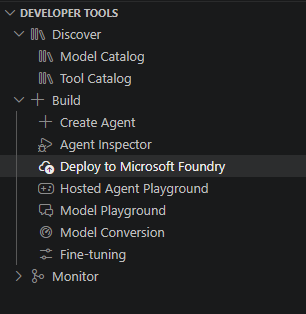
Ha megjelenik a Foundry Project telepítője, válassza ki az előfizetést és a project, majd válassza a Tovább gombot. Ellenkező esetben győződjön meg arról, hogy az alapértelmezett projekt a cél.
Az alapszintű beállítások között válassza a Kód telepítési módszerként és a Távolicsomag mód lehetőséget.
Válassza az Új ügynök lehetőséget , és adja meg az üzemeltetett ügynök nevét. Az üzembe helyezett ügynök frissítéséhez válassza a Meglévő ügynök lehetőséget, és válassza ki helyette az ügynököt.
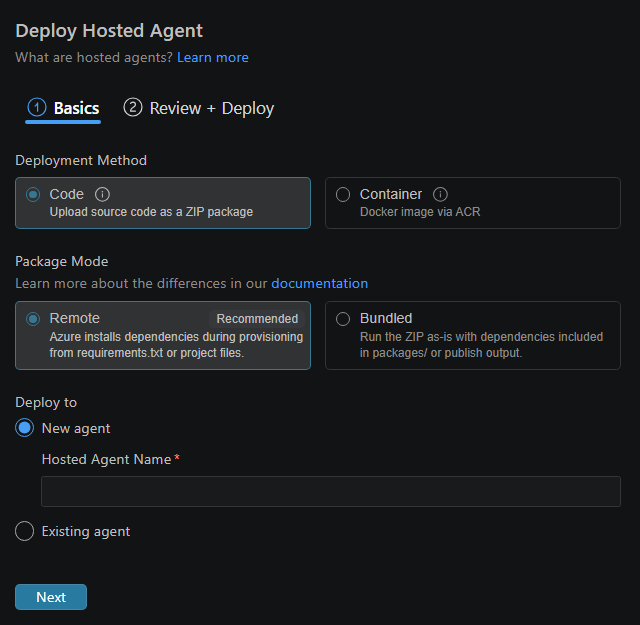
Válassza a Tovább gombot.
A Felülvizsgálat + Üzembe helyezés oldalon ellenőrizze a Language, a Runtime Version, a Entry Point és a CPU and Memory beállítását a minta alapján. Győződjön meg arról, hogy a forráskönyvtár megegyezik a szolgáltatás elérési útjával
project.Az alábbi képernyőkép egy olyan példát mutat, amelyen a Python 3.14 és annak belépési pontja rejtve van, nem pedig ezeknek a munkafolyamat-mintáknak a beállításait. A Pythonhoz használja a Python 3.13 verziót a(z)
python3 main.pyhasználatával. C# esetén használja a .NET 10-et és a létrehozott projekt észlelt belépési pontját.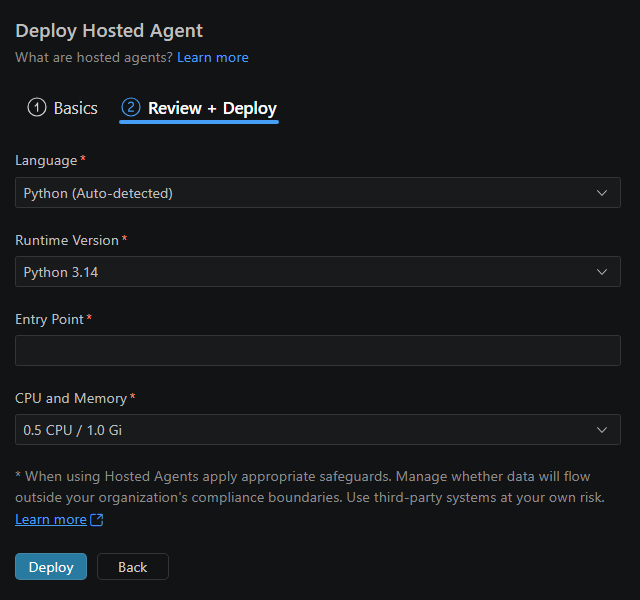
Válassza az Üzembe helyezés lehetőséget. Kövesse az értesítések és a kimenet állapotát.
Igazítsa a futási környezetet a mintakonfigurációhoz és a helyi környezethez. Ne fogadjon el más futtatókörnyezetet csak azért, mert ez a varázsló alapértelmezett beállítása.
A Segédeszköz az űrlap elküldésekor menti a telepítési beállításokat. Ezek a helyi beállítások nem bizonyítják, hogy a felhő üzembe helyezése sikeres volt. Egy meglévő ügynök frissítése egy új verziót hoz létre ahelyett, hogy egy korábbi verziót módosítana.
Másik ZIP-csomag mód kiválasztása
Az eszközkészlet a következő forráskód-csomagolási lehetőségeket kínálja:
| Csomagolási mód | Mi történik? | Mire készüljünk? |
|---|---|---|
| Távoli | Az Eszközkészlet-csomagok forrása. Az Foundry a kiépítés során visszaállítja Python követelményeket vagy a .NET projektet. | Forrás, függőségi deklarációk és egy kompatibilis belépési pont. |
| Csomagban | Az eszközkészlet szakaszolja a forrást, és helyileg futtatja a Csomagparancsot a ZIP létrehozása előtt. Az Foundry futtatja az előkészített csomagot. | Kompatibilis Linux-függőségek és a parancs által igényelt helyi eszközök. Az alapértelmezett Python parancs kompatibilis függőségeket telepít a következőbenpackages/: a .NET parancs közzétételi kimenetet hoz létre. |
A választható ZIP-futtatókörnyezetek a Python 3.13, a Python 3.14 és a .NET 10. Igazítsa a futtatókörnyezetet a kódjához és a függőségeihez. Az elrendezésekkel, korlátozásokkal és szolgáltatáskövetelményekkel kapcsolatban lásd: Üzembe helyezés forráskódból. A futtatókörnyezetek támogatási szabályzatával kapcsolatban lásd: Támogatott üzemeltetett ügynök-futtatókörnyezetek.
Konténerlemez üzembe helyezése
Ha egyéni futtatókörnyezeti rendszerképre van szüksége, vagy már rendelkezik kompatibilis rendszerképpel, válassza a Tároló lehetőséget az Alapok lapon.
| Beállításjegyzék kiválasztása | Eszközkészlet viselkedése |
|---|---|
| Alapértelmezett ACR | Létrehoz vagy újra felhasznál egy tárolóregisztrációs adatbázist a kijelölt projekthez, majd felépíti és feltölti a rendszerképet az Azure Container Registry (ACR) használatával. |
| Egyéni ACR | Egy kiválasztott meglévő tárolóregisztert használ, majd létrehozza és feltölti a tárolóképet az ACR-en keresztül. |
| Egyéni ACR-rendszerkép | Előre összeállított ACR-rendszerkép-referenciát használ forrás létrehozása vagy leküldése nélkül. |
A buildelési lehetőségekért tekintse át a Dockerfile-t és a buildkörnyezetet az üzembe helyezés előtt. Ha létrehoz egy Docker-fájlt a varázslóban, tekintse át a fájlt, és válassza a Folytatás és az üzembe helyezés lehetőséget. Ezek a lehetőségek távoli ACR-buildeket használnak, nem helyi Docker-buildeket.
Az egyéni beállításjegyzék-beállítások egy beállításjegyzéket használnak a kiválasztott előfizetésben. Az egyéni beállításjegyzék buildelési útvonalához nyilvános hálózati hozzáférés szükséges; az előre összeállított rendszerkép elérési útja külön magánhálózati követelményekkel rendelkezik. A rendszerkép kiválasztása nem konfigurálja a hálózati kapcsolatot.
Egyéni beállításjegyzék használata előtt tekintse át a tárolóra vonatkozó követelményeket és a privát hálózatkezelési útmutatót . Ezek a telepítések a Foundry Agent Service-t célozzák, nem pedig a kivezetett, Azure Container Appsben üzemeltetett ügynökös megoldást. Régebbi ügynök áthelyezéséhez kövesse ezt: Áttelepítés az üzemeltetett ügynök előzetes verziójából.
Az üzembe helyezett munkafolyamat tesztelése
A sikeres létrehozási kérés nem bizonyítja, hogy a futtatókörnyezet készen áll, vagy hogy a modell és az eszközök elérhetők. Tesztelje a pontos üzembe helyezett verziót.
A telepített kérés vizsgálatához tekintse meg az üzemeltetett ügynök nyomkövetését. A felhőbeli nyomkövetések a projekt csatlakoztatott Application Insights-erőforrását használják, nem a helyi nyomkövetési adatbázist.
- A Saját erőforrások>ügynök>üzemeltetett ügynök területén válassza ki az ügynök nevét.
- Válassza ki az imént üzembe helyezett számozott verziót.
- A Részletek lapon várja meg, amíg a telepítés állapota azt jelzi, hogy az ügynök fut. Ha nem sikerül, ellenőrizze az üzembehelyezési kimenetet az újrapróbálkozás előtt.
- Nyissa meg a Playground-t , és küldje el ugyanazt a kérést, amit helyileg tesztelt.
- Tekintse meg a választ. Ha eszközöket adott hozzá, küldjön egy kérést, amely megköveteli ezeket az eszközöket, és vizsgálja meg a hívásokat.
A helyi és a felhőbeli futtatások különböző hitelesítő adatokat, függőségi környezeteket és hálózati útvonalakat használnak. A sikeres helyi válasz nem garantálja a sikeres távoli választ.
Az üzembe helyezett ügynök vizsgálata és frissítése
A távoli tesztkörnyezetben tesztelheti és ellenőrizheti a telepített ügynököt. Ellentétben az Ügynökfelügyelővel végzett helyi teszteléssel, a jelen játszótéren lévő kérések az Foundryben üzemeltetett ügynök ellen futnak.
A Foundry Toolkitben válassza a Developer Tools>Build>Hosted Agent Playground lehetőséget.
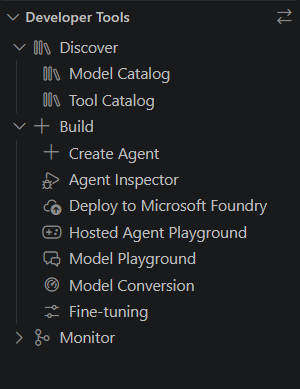
Az Üzemeltetett ügynök legördülő listában válassza ki az üzembe helyezett ügynököt és a vizsgálandó verziót. Nyissa meg a Playground-t a kérés elküldéséhez, és tekintse meg a választ és a munkamenet részleteit.
Az alábbi képernyőképen egy szemléltető üzembe helyezett ügynök válasza látható, nem pedig a munkafolyamat-minta várt kimenete. Az ügynök- és munkamenet-azonosítók rejtve vannak.
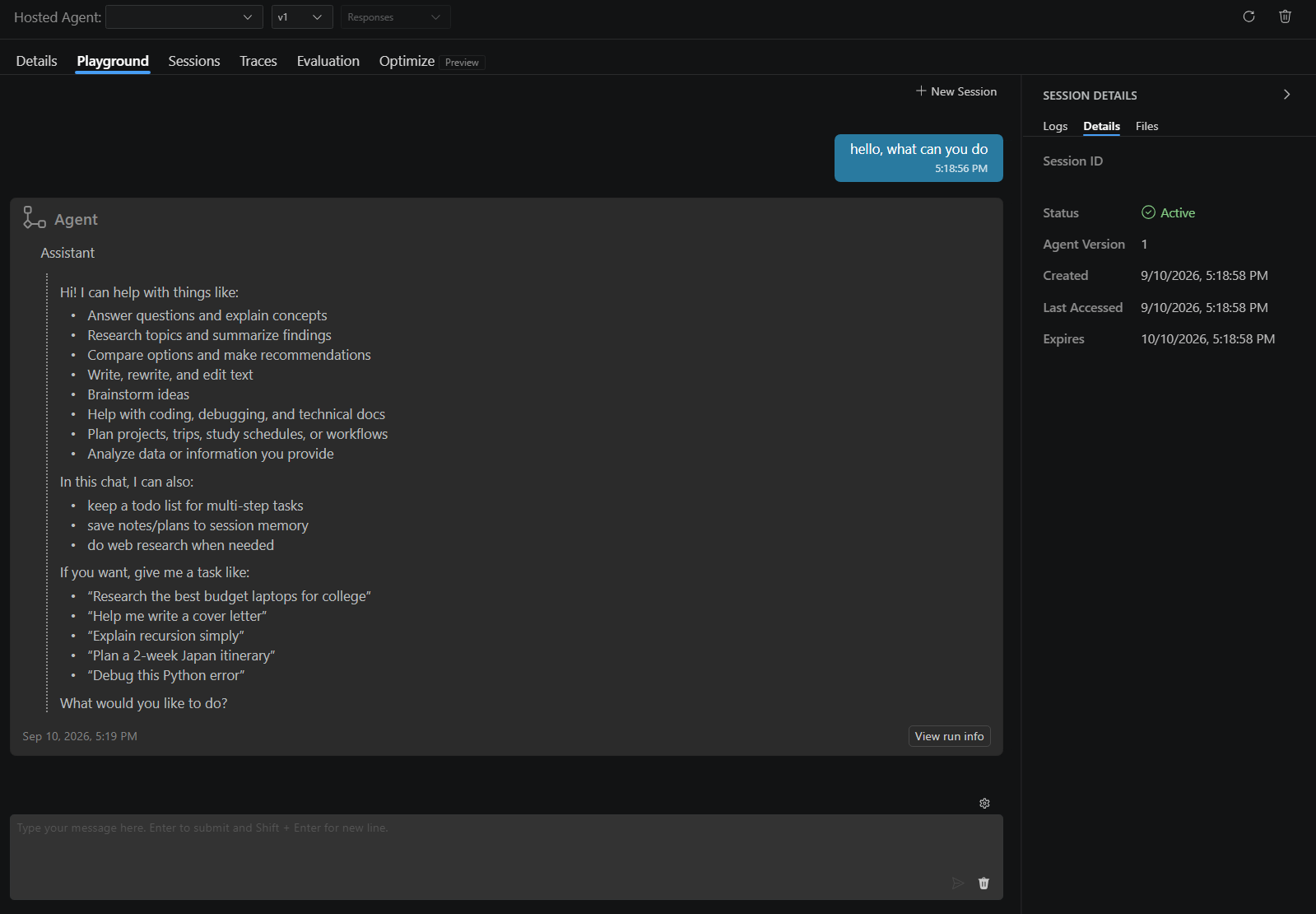
Ezekkel a vezérlőkkel ellenőrizheti és frissítheti az ügynököt. Az elérhető lapok a protokolltól és a csatlakoztatott szolgáltatásoktól függnek.
| Task | Action |
|---|---|
| Telepítési részletek áttekintése | Nyissa meg az állapot, a konfiguráció és a másolható végpont részleteit . |
| Verzió tesztelése | Válasszon egy számozott verziót a játszótéri kérelmekhez. Az Automatikus funkció a szolgáltatásvégpont verzióválasztását követi, amely nem feltétlenül a legújabb verzió. A kiválasztó nem módosítja a többi kliens útválasztását. |
| Futásidejű naplók áttekintése | Nyissa meg a munkameneteket, válasszon ki egy munkamenetet, és tekintse meg a naplóit. A futásidejű naplókhoz munkamenet szükséges; a buildkimenet különálló. A naplófolyam leállítása vagy egy kérés megszakítása nem állítja le az üzemeltetett ügynököt. |
| Üzembe helyezett kód lekérése | Használjon kódletöltési objektumot ZIP-telepítéshez. A rendszerkép telepítése a letölthető forrásprojekt helyett a rendszerkép hivatkozását teszi elérhetővé. |
| Frissítési viselkedés | Szerkessze és tesztelje a helyi kódot, majd ismételje meg az üzembe helyezési eljárást a Meglévő ügynökkel egy új verzió létrehozásához. |
Ha rendelkezésre áll, használjon nyomkövetést és kiértékelést egy sikeres válaszon túli vizsgálathoz és minőségméréshez. Kövesse az üzemeltetett ügynök nyomon követésének és az üzemeltetett ügynök kiértékelésének előfeltételeit.
Az üzembe helyezés végpontot biztosít az ügynöknek programozott használatra. Az API-hozzáféréshez nincs szükség külön közzétételi lépésre. A Teamsbe vagy a Microsoft 365-be való közzététel külön feladat. Tekintse meg az ügynök aktuális végpontját és közzétételi modelljét.
Adjon át egy végfelhasználói identitást
A VS Code Hosted Agent Playground támogatja a(z) user-identity használatát, hogy egy végfelhasználó nevében kérést küldjön. Távoli kérések esetén a VS Code elküldi az értéket a x-ms-user-identity fejlécmezőben. A Válaszok, az Invocations és az A2A protokollokkal működik.
Válassza a fogaskerék ikont a csevegőablak felett a hostolt ügynök tesztkörnyezetében.
Adja meg a kívánt
x-ms-user-identityértéket a Felhasználói identitás mezőbe.
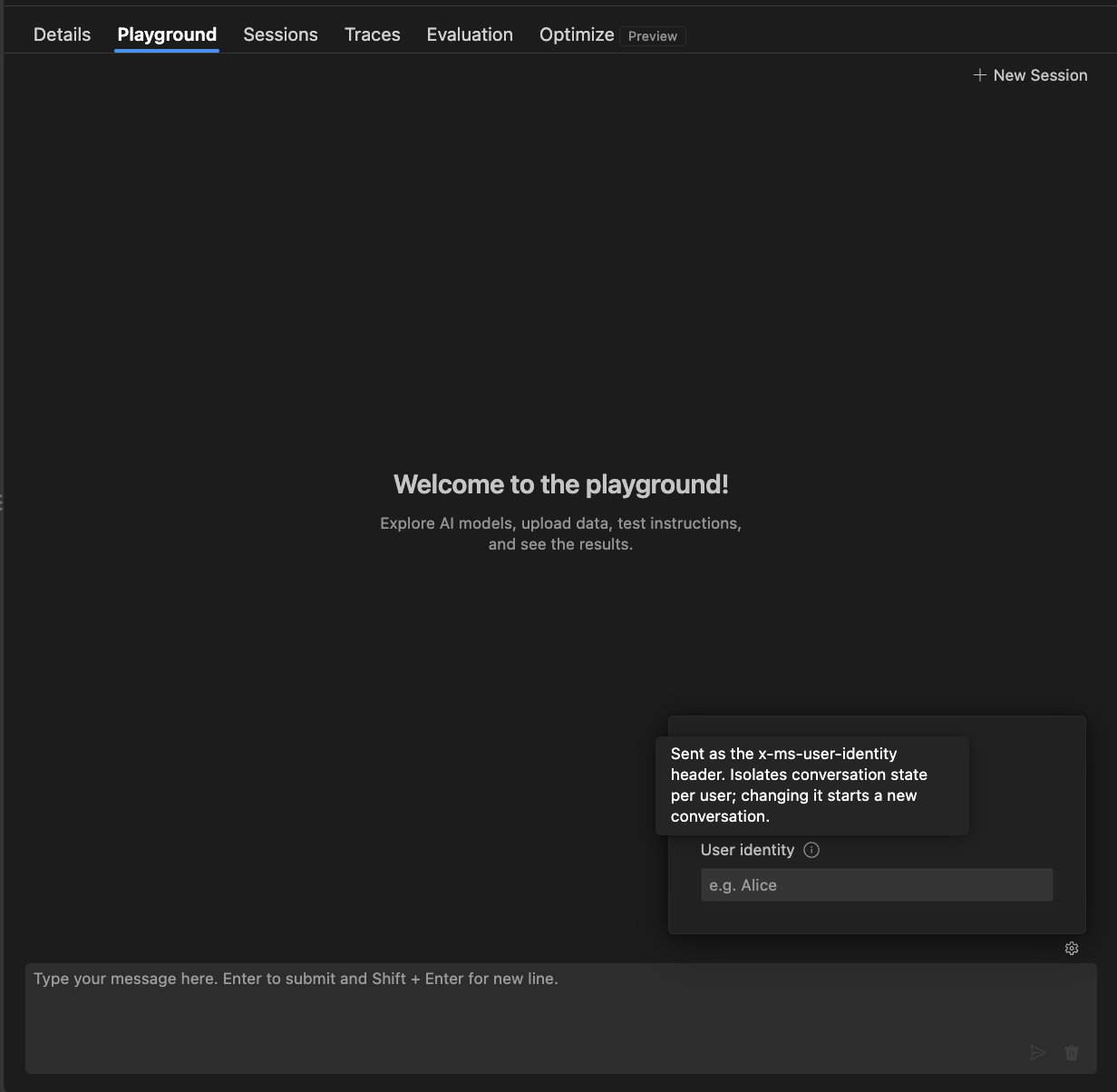
A kérés most már tartalmazza az értéket az ügynöknek küldött HTTP-kérés x-ms-user-identity fejlécének részeként.
Troubleshooting
Használja a jelentett hibát és a mintakonfigurációt a sikertelen lépés azonosításához.
| Jelenség | Action |
|---|---|
| A helyi indítás meghiúsul, mert hiányzik egy csomag. | Erősítse meg a kiválasztott értelmezőt vagy SDK-t, majd telepítse a függőségeket a minta forráskönyvtárából. |
| A projektvégpont vagy -modell nem található. | Ellenőrizze a FOUNDRY_PROJECT_ENDPOINT és a AZURE_AI_MODEL_DEPLOYMENT_NAME. Ne helyettesítse a fiókvégpontot vagy a modellkatalógus nevét. |
| A hitelesítés vagy az engedélyezés sikertelen. | Ellenőrizze a helyi hitelesítő adatokat és a projekthozzáférést. Tekintse át az üzemelő ügynök telepítési és futtatókörnyezeti identitásra vonatkozó engedélyeit. |
| Az ügynökfelügyelő nem tud csatlakozni. | Ellenőrizze, hogy a kiszolgáló elindult-e, és elérhető-e a port 8088 . A Felügyelő megnyitása önmagában nem indítja el a kiszolgálót. |
| Az üzembe helyezés sikertelen. | Tekintse át az üzembe helyezési hibát, és hozza létre a kimenetet. Kód esetén ellenőrizze a futtatókörnyezetet, a belépési pontot, a csomag módot, és hagyja figyelmen kívül a szabályokat. A konténer esetében ellenőrizze a konténerkép és a registry hozzáférési jogosultságait. |
| A helyi válasz működik, de az üzembe helyezett verzió meghiúsul. | Hasonlítsa össze az üzembe helyezett környezetet és az identitásengedélyeket a helyi konfigurációval. Tesztelje újra a pontos üzembe helyezett verziót. |
Erőforrások tisztítása
Ha végzett, állítsa le a helyi hibakeresési munkamenetet. Ha már nincs szüksége a telepített tesztügynökre, az eltávolításához kövesse a Hosztolt ügynökök kezelése útmutatását.
Az ügynök törlése eltávolítja az ügynök verzióit, és megszünteti az aktív munkameneteket. Nem távolít el minden társított Azure erőforrást.
Csak a gyakorlathoz létrehozott felhőerőforrásokat törölje, amelyeket más alkalmazások nem használnak. Ne töröljön megosztott Foundry-projektet, modelltelepítést vagy tárolóregisztrációs adatbázist.
Kapcsolódó tartalom
Az alábbi útmutatók segítségével bővítheti a munkafolyamatot: