Megjegyzés
Az oldalhoz való hozzáféréshez engedély szükséges. Megpróbálhat bejelentkezni vagy módosítani a címtárat.
Az oldalhoz való hozzáféréshez engedély szükséges. Megpróbálhatja módosítani a címtárat.
Ebből a cikkből létrehozhat egy Foundry-projektet, és ellenőrizheti, hogy a környezet készen áll-e az ügynökök, értékelések és fájlok létrehozása előtt.
Ez a cikk azt ismerteti, hogyan hozhat létre Foundry-projektet Microsoft Foundry. A projektek segítségével rendszerezheti a munkáját – például ügynököket, értékeléseket és fájlokat –, miközben állapotalapú alkalmazásokat készít, és új ötleteket fedez fel.
Ha a szervezet egyéni Azure konfigurációkat, például alternatív neveket, biztonsági vezérlőket vagy költségcímkéket igényel, előfordulhat, hogy a Azure portált vagy template-beállításokat kell használnia a szervezet Azure Policy követelményeinek való megfeleléshez.
Előfeltételek
-
Aktív előfizetéssel rendelkező Azure fiók. Ha nem rendelkezik ilyen fiókkal, hozzon létre egy free Azure fiókot, amely ingyenes próbaverziós előfizetést tartalmaz.
Ha saját maga hozza létre a projektet:
- Hozzáférés egy olyan szerepkörhöz, amely lehetővé teszi egy Öntödei erőforrás létrehozását, például az Öntödei fiók tulajdonosa vagy az Öntöde tulajdonosa az előfizetésben vagy az erőforráscsoportban. További információ az engedélyekről a Microsoft Foundry szerepkör-alapú hozzáférés-vezérlésének keretében található.
Fontos
Az Foundry RBAC-szerepköröket nemrég átnevezték. Foundry user, Foundry Owner, Foundry-fióktulajdonos és Foundry Project Manager korábban Azure AI-felhasználónak, Azure AI-tulajdonosnak, Azure AI-fióktulajdonosnak és Azure AI-Project-kezelőnek hívták. Előfordulhat, hogy egyes helyeken továbbra is a korábbi elnevezések jelennek meg, amíg az átnevezés fokozatosan bevezetésre kerül. A szerepkör-azonosítók és az alapvető jogosultságok az átnevezés ellenére változatlanok maradnak.
- Hozzáférés egy olyan szerepkörhöz, amely lehetővé teszi egy Öntödei erőforrás létrehozását, például az Öntödei fiók tulajdonosa vagy az Öntöde tulajdonosa az előfizetésben vagy az erőforráscsoportban. További információ az engedélyekről a Microsoft Foundry szerepkör-alapú hozzáférés-vezérlésének keretében található.
Ha egy csapat számára hozza létre a projektet:
- Hozzáférés egy szerepkörhöz, amely lehetővé teszi a szerepkör-hozzárendelések( például tulajdonos) elvégzését. További információ az engedélyekről a Microsoft Foundry szerepkör-alapú hozzáférés-vezérlésének keretében található.
- A hozzáférésre szoruló csoporttagok felhasználói e-mail-címeinek vagy Microsoft Entra biztonságicsoport-azonosítóinak listája.
Az alábbi lapok segítségével válassza ki azt a metódust, amelyet egy Foundry-projekt létrehozásához szeretne használni:
- A portál használatakor nincs szükség további előfeltételekre.
Foundry-projekt létrehozása
Használja az alábbi módszerek egyikét.
Ezekkel a lépésekkel létrehozhat egy új Azure erőforrást alapszintű alapértelmezett beállításokkal.
Foundry-projekt létrehozásához kövesse az alábbi lépéseket:
-
Jelentkezzen be Microsoft Foundry. Győződjön meg arról, hogy a New Foundry kapcsoló be van kapcsolva. Ezek a lépések a Foundryre (új) vonatkoznak.

A projekt, amelyen dolgozik, a bal felső sarokban jelenik meg.
Új projekt létrehozásához jelölje ki a projekt nevét, majd válassza az Új projekt létrehozása lehetőséget.
Adjon nevet a projektnek, és válassza a Projekt létrehozása lehetőséget. A speciális beállításokat a következő szakaszban találja.
Speciális beállítások
Létrehoz egy Foundry-projektet egy
Foundryerőforráson. A portál automatikusan létrehozza ezt az erőforrást a projekt létrehozásakor. Válasszon ki egy használni kívánt meglévő erőforráscsoportot , vagy hagyja meg az alapértelmezett értéket egy új erőforráscsoport létrehozásához.Tipp
Különösen az első lépésekhez hozzon létre egy új erőforráscsoportot a projekthez. Az erőforráscsoport megkönnyíti a projekt és az összes erőforrás együttes kezelését.
Válasszon ki egy helyet , vagy használja az alapértelmezett beállítást. A hely az a régió, ahol a projekterőforrások üzemelnek.
Válassza a Létrehozás lehetőséget. Láthatja az erőforrás-létrehozás előrehaladását. A projekt a folyamat befejezésekor jön létre.
Több projekt létrehozása ugyanazon az erőforráson
Hozzon létre több Foundry-projektet egy meglévő Foundry erőforráson, hogy lehetővé tegye a csapatmunkát és a megosztott erőforrás-hozzáférést, beleértve a biztonságot, az üzembe helyezéseket és a csatlakoztatott eszközöket. Ez a beállítás olyan korlátozott Azure előfizetésekben ideális, ahol a fejlesztőknek önkiszolgáló feltárási képességre van szükségük egy előre konfigurált környezet beállításán belül.
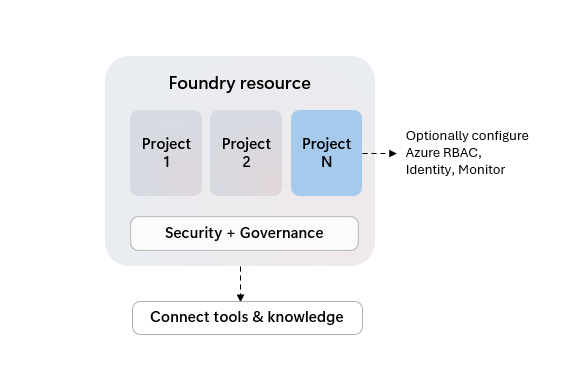
Előfordulhat, hogy az öntödei projektek Azure gyermekerőforrásként saját hozzáférés-vezérlést kapnak, de közös beállításokat, például hálózati biztonságot, üzembe helyezéseket és Azure eszközintegrációt osztanak meg a szülőerőforrásból.
Bár még nem minden Foundry-képesség támogatja a projektekben végzett munka rendszerezését, az erőforrás első "alapértelmezett" projektje hatékonyabb. A UX élményekben az "alapértelmezett" címkével, és a kódbeállítások használatakor az "is_default" erőforrástulajdonsággal azonosíthatja.
| Funkció | Alapértelmezett projekt | Egyéb projektek |
|---|---|---|
| Modellkövetkeztetés | ✅ | ✅ |
| Játszóterek | ✅ | ✅ |
| Ügynökök | ✅ | ✅ |
| Értékelés | ✅ | ✅ |
| Nyomkövetés | ✅ | ✅ |
| Adatkészletek | ✅ | ✅ |
| Indexek | ✅ | ✅ |
| Foundry SDK és API | ✅ | ✅ |
| Tartalomértelmezés | ✅ | ✅ |
| OpenAI SDK és API | ✅ | Válaszok, fájlok, beszélgetések |
| OpenAI Batch, Finomhangolás, Tárolt befejezések | ✅ | - |
| Nyelv finomhangolása | ✅ | ✅ |
| Beszéd finomhangolása | ✅ | - |
| Kapcsolatok | ✅ | ✅ |
Projekt hozzáadása egy Foundry-erőforráshoz:
- A jobb felső navigációs sávon válassza a Működés lehetőséget.
- A bal oldali panelen válassza a Rendszergazda lehetőséget.
- Válassza ki azt a szülőerőforrást, amelyhez projektet szeretne hozzáadni.
- Válassza a Projekt hozzáadása lehetőséget.
Ha törli az Foundry-erőforrás alapértelmezett projektjét, a következő létrehozott projekt lesz az alapértelmezett projekt.
Projektbeállítások megtekintése
A kezdőlapon megjelenik a projekt projektvégpontja és API-kulcsa. Nincs szüksége az API-kulcsra, ha Microsoft Entra ID hitelesítést használ.
Hozzáférés biztosítása a csapattagok számára
Ha a projektet egy csapat számára hozta létre, adja a csapattagoknak a Foundry User szerepkört, hogy használni tudják a projektet és annak erőforrásait. Ez a szerepkör biztosítja az AI-alkalmazások létrehozásához és teszteléséhez szükséges minimális engedélyeket. A hozzárendelni kívánt egyéb szerepkörökről a Microsoft Foundry
Fontos
Az Foundry RBAC-szerepköröket nemrég átnevezték. Foundry user, Foundry Owner, Foundry-fióktulajdonos és Foundry Project Manager korábban Azure AI-felhasználónak, Azure AI-tulajdonosnak, Azure AI-fióktulajdonosnak és Azure AI-Project-kezelőnek hívták. Előfordulhat, hogy egyes helyeken továbbra is a korábbi elnevezések jelennek meg, amíg az átnevezés fokozatosan bevezetésre kerül. A szerepkör-azonosítók és az alapvető jogosultságok az átnevezés ellenére változatlanok maradnak.
Fontos
A szerepkör-hozzárendelések elvégzéséhez olyan szerepkörre van szüksége, mint a Tulajdonos a projektben. További információ: Role alapú hozzáférésvezérlés a Microsoft Foundry számára.
- Az Foundry portálon válassza az Üzemeltetés lehetőséget a jobb felső navigációs sávon.
- A bal oldali panelen válassza a Rendszergazda lehetőséget.
- Válassza ki a projekt nevét a táblában.
- Válassza a felhasználó hozzáadása lehetőséget a jobb felső sarokban.
- Adja meg a csapattag e-mail-címét.
- Válassza a Hozzáadás lehetőséget.
Ismételje meg ezeket a lépéseket az egyes csapattagok vagy biztonsági csoportok esetében.
Tipp
Ha egyszerre több felhasználót szeretne hozzáadni, használjon Microsoft Entra biztonsági csoportot az egyes e-mail-címek helyett.
Csoporttagok hozzáférésének ellenőrzése
Kérje meg a csapattagot, hogy ellenőrizze a hozzáférését a Microsoft Foundry bejelentkezéssel, és válassza ki a projektet a projektlistából.
Ha a csapattag nem fér hozzá a projekthez, ellenőrizze, hogy a szerepkör-hozzárendelés sikeresen befejeződött-e. Ellenőrizze, hogy a megfelelő e-mail-címet vagy biztonsági csoportazonosítót használta-e. Győződjön meg arról, hogy a csapattag Azure fiókja ugyanabban a Microsoft Entra bérlőben van.
Projektek törlése
- Jelentkezzen be Microsoft Foundry. Győződjön meg arról, hogy a New Foundry kapcsoló be van kapcsolva. Ezek a lépések a Foundryre (új) vonatkoznak.
- A jobb felső navigációs sávon válassza a Működés lehetőséget.
- A bal oldali panelen válassza a Rendszergazda lehetőséget.
- Válassza ki a projektet.
- A jobb felső sarokban válassza a kuka ikont a projekt törléséhez.
Fontos
Óvatosan használja. A projekt törlése után nem állítható helyre.