Megjegyzés
Az oldalhoz való hozzáféréshez engedély szükséges. Megpróbálhat bejelentkezni vagy módosítani a címtárat.
Az oldalhoz való hozzáféréshez engedély szükséges. Megpróbálhatja módosítani a címtárat.
Ebben a rövid útmutatóban létrehoz egy Microsoft Foundry projektet, és üzembe helyez egy modellt. Ha egy csapatot kezel, hozzáférést is biztosít a csapattagok számára. A lépések elvégzése után Ön vagy csapata megkezdheti az AI-alkalmazások létrehozását az üzembe helyezett modellel.
Tipp
Ez a rövid útmutató bemutatja, hogyan hozhat létre erőforrásokat egy ügynök alapszintű beállítással történő létrehozásához. A saját erőforrásokat használó fejlettebb forgatókönyvekért tekintse meg a környezet beállítása ügynökfejlesztéshez című témakört.
Előfeltételek
- Aktív előfizetéssel rendelkező Azure fiók. Ha nem rendelkezik ilyen fiókkal, hozzon létre egy free Azure fiókot, amely ingyenes próbaverziós előfizetést tartalmaz.
- Ha saját maga hozza létre a projektet:
- Hozzáférés egy olyan szerepkörhöz, amely lehetővé teszi egy Öntödei erőforrás létrehozását, például az Öntödei fiók tulajdonosa vagy az Öntöde tulajdonosa az előfizetésben vagy az erőforráscsoportban. További információ az engedélyekről a Microsoft Foundry szerepkör-alapú hozzáférés-vezérlésének keretében található.
Important
Az Foundry RBAC-szerepköröket nemrég átnevezték. Foundry user, Foundry Owner, Foundry-fióktulajdonos és Foundry Project Manager korábban Azure AI-felhasználónak, Azure AI-tulajdonosnak, Azure AI-fióktulajdonosnak és Azure AI-Project-kezelőnek hívták. Előfordulhat, hogy egyes helyeken továbbra is a korábbi elnevezések jelennek meg, amíg az átnevezés fokozatosan bevezetésre kerül. A szerepkör-azonosítók és az alapvető jogosultságok az átnevezés ellenére változatlanok maradnak.
- Hozzáférés egy olyan szerepkörhöz, amely lehetővé teszi egy Öntödei erőforrás létrehozását, például az Öntödei fiók tulajdonosa vagy az Öntöde tulajdonosa az előfizetésben vagy az erőforráscsoportban. További információ az engedélyekről a Microsoft Foundry szerepkör-alapú hozzáférés-vezérlésének keretében található.
- Ha egy csapat számára hozza létre a projektet:
- Hozzáférés egy szerepkörhöz, amely lehetővé teszi a szerepkör-hozzárendelések( például tulajdonos) elvégzését. További információ az engedélyekről a Microsoft Foundry szerepkör-alapú hozzáférés-vezérlésének keretében található.
- A hozzáférésre szoruló csoporttagok felhasználói e-mail-címeinek vagy Microsoft Entra biztonságicsoport-azonosítóinak listája.
Ha a portál helyett a Azure CLI használja, az erőforráscsoport közreműködői vagy tulajdonosi szerepköre elegendő az erőforrás és a projekt létrehozásához. Továbbra is szüksége van egy szerepkörre, amely szerepköröket rendelhet hozzá, például tulajdonost, hogy hozzáférést biztosítson a csapattagok számára.
Válassza ki az előnyben részesített módszert az alábbi lapok használatával:
Telepítse a Azure CLI 2.80.0-s vagy újabb verzióját. Ellenőrizze a verzióját a(z)
az versionparanccsal, és futtassa a(z)az upgradeparancsot, ha újabb verzióra van szüksége.A 2.80.0-s verzió hozzáadta azokat a parancsokat, amelyeket ezek a
az cognitiveservices account projectlépések használnak. Egy korábbi verzió esetén a parancsok nem működnek a(z)'project' is misspelled or not recognized by the systemvagyunrecognized argumentshasználatakor.Jelentkezzen be az Azure-ba:
az login
Projekt létrehozása
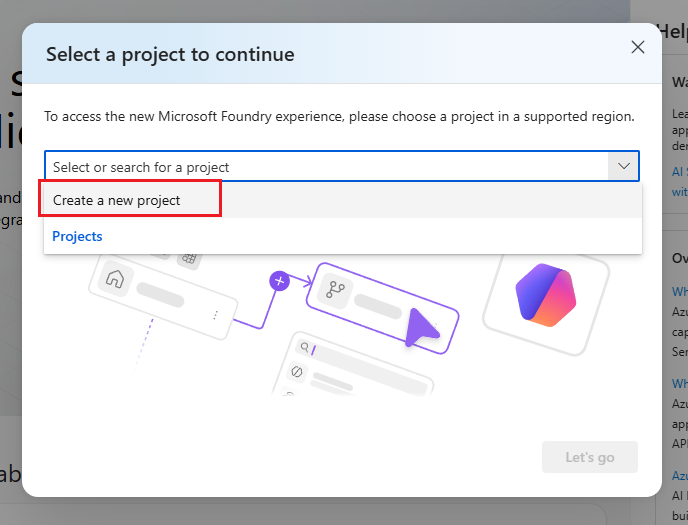
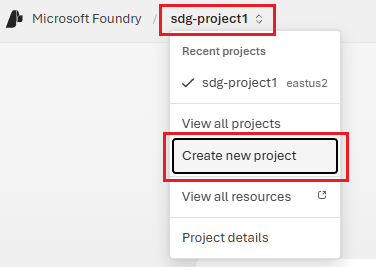
Hozzon létre egy Foundry-projektet a munka rendszerezéséhez. A projekt modelleket, ügynököket és a csapat által használt egyéb erőforrásokat tartalmaz.
Tipp
Ha azonnali modellt (előzetes verziót) szeretne kipróbálni, hozza létre a projektet az USA 3. nyugati régiójában.
Note
Ezekhez a lépésekhez a Azure CLI 2.80.0-s vagy újabb verziójára, valamint az erőforráscsoport közreműködői vagy tulajdonosi szerepkörére van szükség. Futtassa az version a verzió ellenőrzéséhez, és az upgrade ha újabbra van szüksége. A kezdés előtt futtassa a(z) az login parancsot a bejelentkezéshez. A támogatott régiókról a Régiótámogatás című témakörben olvashat.
Hozzon létre egy erőforráscsoportot, vagy használjon egy meglévőt. Például hozzon létre
my-foundry-rga következőbeneastus:az group create --name my-foundry-rg --location eastusEllenőrizze, hogy létezik-e az erőforráscsoport:
az group show --name my-foundry-rg --query properties.provisioningState --output tsvA kimenet a következőt jeleníti meg
Succeeded:Hozza létre az Foundry-erőforrást a projektkezelés engedélyezésével. Hozzon létre
my-foundry-resourcepéldául azmy-foundry-rgerőforráscsoportban:az cognitiveservices account create \ --name my-foundry-resource \ --resource-group my-foundry-rg \ --kind AIServices \ --sku S0 \ --location eastus \ --custom-domain my-foundry-resource \ --assign-identity \ --allow-project-management trueHasználja az alábbi értékeket:
Paraméter Alkalmazás célja --assign-identityLétrehozza a projektvezetés által igényelt felügyelt identitást. Nélküle a projekt létrehozása meghiúsul azzal a hibával, hogy engedélyezni kell egy felügyelt identitást az erőforráson. --allow-project-managementLehetővé teszi a projektkezelést. Ezt a beállítást az erőforrás létrehozása után nem módosíthatja. --custom-domainGlobálisan egyedinek kell lennie. Ha a(z) my-foundry-resourcefoglalt, a parancsCustomDomainInUsehibával meghiúsul. Válasszon másik nevet, és futtassa újra a parancsot.Hozzon létre egy projektet. Hozzon létre
my-foundry-projectpéldául amy-foundry-resourcekövetkezőben:az cognitiveservices account project create \ --name my-foundry-resource \ --resource-group my-foundry-rg \ --project-name my-foundry-project \ --location eastusEllenőrizze, hogy az erőforrás ki van-e építve:
az cognitiveservices account show \
    --name my-foundry-resource \
    --resource-group my-foundry-rg \
    --query properties.provisioningState --output tsv
A kimenetnek a
Succeededcímet kell mutatnia. Ha a kimenet más állapotot mutat, ellenőrizze az engedélyeket, a régió rendelkezésre állását és az erőforráskvótákat. További segítségért tekintse meg a Többszolgáltatásos erőforrás létrehozása című témakört.Ellenőrizze, hogy a projekt létrejött-e:
az cognitiveservices account project show \
    --name my-foundry-resource \
    --resource-group my-foundry-rg \
    --project-name my-foundry-project \
    --query properties.provisioningState --output tsv
A kimenetnek a
Succeededcímet kell mutatnia. Ha a parancs meghiúsul egy üzenettel, amely szerint engedélyezni kell a felügyelt identitást, győződjön meg arról, hogy létrehozta az erőforrást a következővel--assign-identity: .
Hivatkozás: az cognitiveservices account project

Modell üzembe helyezése
Üzembe helyezhet egy használható modellt. Ez a példa gpt-5-minit használ, de bármilyen elérhető modellt választhat.
Tipp
Az azonnali hozzáférési modell (előzetes verzió) kipróbálásához kihagyhatja ezt a lépést.
Listázhatja a régióban elérhető modelleket, hogy megerősíthesse a modell nevét és verzióját:
az cognitiveservices model list \
    --location eastus \
    --query "[?model.name=='gpt-5-mini'].{version:model.version,skus:join(',',model.skus[].name)}" \
    --output table
A modell üzembe helyezése:
az cognitiveservices account deployment create \
    --name my-foundry-resource \
    --resource-group my-foundry-rg \
    --deployment-name gpt-5-mini \
    --model-name gpt-5-mini \
    --model-version "2025-08-07" \
    --model-format OpenAI \
    --sku-capacity 10 \
    --sku-name GlobalStandard
Ha a parancs
DeploymentModelNotSupportedhibával meghiúsul, a modell, a verzió vagy az SKU nem érhető el az Ön régiójában. Az előző lépés kimenetével válasszon egy támogatott kombinációt.Ellenőrizze, hogy az üzembe helyezés sikeres volt-e:
az cognitiveservices account deployment show \
    --name my-foundry-resource \
    --resource-group my-foundry-rg \
    --deployment-name gpt-5-mini \
    --query properties.provisioningState --output tsv
A kimenet azt mutatja,
Succeededhogy az üzembe helyezés mikor áll készen.
Referencia: az kognitív szolgáltatások fiók telepítése
Projektkapcsolat részleteinek lekérése
A kódból való csatlakozáshoz szüksége van a projektvégpontra. Ha ezt a projektet másoknak felügyeli, küldje el nekik ezt a végpontot az üzembe helyezés nevével együtt.
A projektvégpont lekérése:
az cognitiveservices account project show \
    --name my-foundry-resource \
    --resource-group my-foundry-rg \
    --project-name my-foundry-project \
    --query 'properties.endpoints."AI Foundry API"' --output tsv
A kimenet a projekt végpontja, a következő formában: https://my-foundry-resource.services.ai.azure.com/api/projects/my-foundry-project. Használja ezt az értéket más rövid útmutatókban és oktatóanyagokban.
Rendszergazdáknak – hozzáférés biztosítása
Ha Ön kezel egy csapatot, adja a Foundry User szerepkört a csapattagoknak, hogy használhassák a projektet és a telepített modelleket. Ez a szerepkör biztosítja az AI-alkalmazások létrehozásához és teszteléséhez szükséges minimális engedélyeket. A hozzárendelni kívánt egyéb szerepkörökről a Microsoft Foundry
A projekt erőforrás-azonosítójának lekérése:
PROJECT_ID=$(az cognitiveservices account project show \
    --name my-foundry-resource \
    --resource-group my-foundry-rg \
    --project-name my-foundry-project \
    --query id -o tsv)
Rendelje hozzá a Foundry User szerepkört egy csapattaghoz:
Important
Az Foundry RBAC-szerepköröket nemrég átnevezték. Foundry user, Foundry Owner, Foundry-fióktulajdonos és Foundry Project Manager korábban Azure AI-felhasználónak, Azure AI-tulajdonosnak, Azure AI-fióktulajdonosnak és Azure AI-Project-kezelőnek hívták. Előfordulhat, hogy egyes helyeken továbbra is a korábbi elnevezések jelennek meg, amíg az átnevezés fokozatosan bevezetésre kerül. A szerepkör-azonosítók és az alapvető jogosultságok az átnevezés ellenére változatlanok maradnak.
az role assignment create \
    --role "53ca6127-db72-4b80-b1b0-d745d6d5456d" \
    --assignee "user@contoso.com" \
    --assignee-principal-type User \
    --scope $PROJECT_ID
Note
Mivel az Foundry RBAC-szerepköröket nemrég átnevezték, a kódban szereplő szerepkörnév helyett használja a szerepkördefiníció azonosítóját (GUID) az átnevezés során felmerülő problémák elkerülése érdekében:
-
Öntödei felhasználó:
53ca6127-db72-4b80-b1b0-d745d6d5456d -
Öntödei tulajdonos:
c883944f-8b7b-4483-af10-35834be79c4a -
Foundry-fiók tulajdonosa:
e47c6f54-e4a2-4754-9501-8e0985b135e1 -
Foundry Project Manager:
eadc314b-1a2d-4efa-be10-5d325db5065e
Biztonsági csoport hozzáadása egyéni felhasználó helyett:
az role assignment create \
    --role "53ca6127-db72-4b80-b1b0-d745d6d5456d" \
    --assignee-object-id "<security-group-object-id>" \
    --assignee-principal-type Group \
    --scope $PROJECT_ID
Ellenőrizze a szerepkör-hozzárendelést:
az role assignment list \
    --scope $PROJECT_ID \
    --role "53ca6127-db72-4b80-b1b0-d745d6d5456d" \
    --output table
Referencia: az szerepkiosztás
Csoporttagok hozzáférésének ellenőrzése
Kérje meg a csapattagot, hogy ellenőrizze a hozzáférését a Microsoft Foundry bejelentkezéssel, és válassza ki a projektet a projektlistából.
Ha a csapattag nem fér hozzá a projekthez, ellenőrizze, hogy a szerepkör-hozzárendelés sikeresen befejeződött-e. Ellenőrizze, hogy a megfelelő e-mail-címet vagy biztonsági csoportazonosítót használta-e. Győződjön meg arról, hogy a csapattag Azure fiókja ugyanabban a Microsoft Entra bérlőben van.
Ha ellenőrizni szeretné, hogy az üzembe helyezett modell elérhető-e, kérje meg a csapattagot, hogy válassza a Build lehetőséget a jobb felső navigációs sávon, majd a bal oldali panelEn lévő Modellek lehetőséget.
Erőforrások törlése
Ha már nem szeretné ezt a projektet, törölje az erőforráscsoportot a hozzá társított összes erőforrás törléséhez.
az group delete --name my-foundry-rg --yes --no-wait
A törlés a háttérben fut. Az erőforráscsoport eltűnésének ellenőrzéséhez futtassa a következőt:
az group exists --name my-foundry-rg
A kimenet azt mutatja, false hogy mikor fejeződik be a törlés.