Megjegyzés
Az oldalhoz való hozzáféréshez engedély szükséges. Megpróbálhat bejelentkezni vagy módosítani a címtárat.
Az oldalhoz való hozzáféréshez engedély szükséges. Megpróbálhatja módosítani a címtárat.
A következőkre vonatkozik: Azure Logic Apps (Fogyasztás + Standard)
Ez az útmutató bemutatja, hogyan dolgozhat a Visual Studio Code-ban üzembe helyezett logikai alkalmazásokkal, és hogyan hajthat végre olyan feladatokat, mint a szerkesztés, a letiltás, az engedélyezés és a törlés. Ha az Azure Logic Apps (Használat) és az Azure Logic Apps (Standard) mindkét bővítménye telepítve van a Visual Studio Code-ban, megtekintheti az Azure-előfizetésben üzembe helyezett összes logikai alkalmazást, és felügyeleti feladatokat hajthat végre a logikai alkalmazás típusától függően eltérően.
Előfeltételek
Azure-fiók és -előfizetés. Ingyenes Azure-fiók lekérése.
Az internethez való hozzáféréssel szükség esetén letöltheti a szükséges bővítményt, csatlakozhat a Visual Studio Code-ból az Azure-fiókjához, és közzéteheti a projekt módosításait.
A kezelni kívánt logikai alkalmazástípus alapján a következő bővítményekkel rendelkező Visual Studio Code. Mindkét bővítményt egyszerre is telepítheti.
- Azure Logic Apps (Standard) bővítmény a Visual Studio Code-hoz
- Azure Logic Apps (Consumption) bővítmény a Visual Studio Code-hoz
A Standard logikai alkalmazás munkafolyamataihoz szüksége van a Visual Studio Code-ban szerkeszteni vagy kezelni kívánt Standard logikai alkalmazásprojektre.
Csatlakozás az Azure-fiókhoz
Ha még nem csatlakozott az Azure-fiókjához, a csatlakozáshoz kövesse az alábbi lépéseket:
A Visual Studio Code tevékenységsávján válassza az Azure ikont az Azure-ablaktábla megnyitásához.
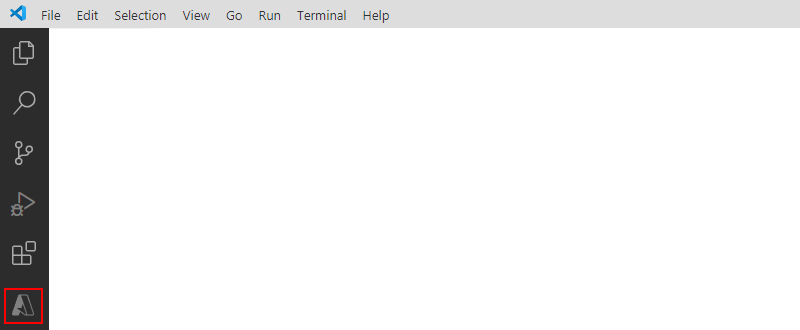
Az Azure panelLogic Apps (Consumption) szakaszában válassza a Bejelentkezés az Azure-ba lehetőséget.
Amikor megjelenik a Visual Studio Code hitelesítési oldala, jelentkezzen be az Azure-fiókjával.
A bejelentkezés után a Logic Apps (Consumption) szakasz megjeleníti az Azure-fiókHoz tartozó Azure-előfizetéseket. Ha a várt előfizetések nem jelennek meg, vagy azt szeretné, hogy a panel csak bizonyos előfizetéseket jelenítsen meg, kövesse az alábbi lépéseket:
A Logic Apps (Használat) szakaszban vigye az egérmutatót a szakasz címe fölé, amíg meg nem jelenik az Előfizetések kiválasztása gomb (szűrőikon). Válassza ki a szűrő ikont.
Amikor megjelenik az előfizetések listája, jelölje ki a kívánt előfizetéseket, és győződjön meg arról, hogy az OK gombot választja.
Üzembe helyezett logikai alkalmazások megtekintése a Visual Studio Code-ban
Ha még nem tette meg, csatlakozzon az Azure-fiókjához a Visual Studio Code-ban.
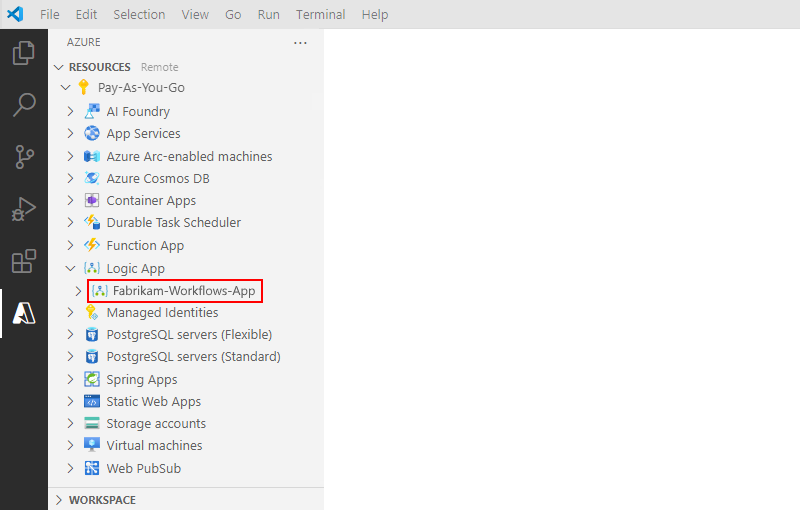
A tevékenységsávon válassza az Azure ikont az Azure panel megnyitásához.
A Logic Apps (Használat) szakaszban bontsa ki az Azure-előfizetését.
Most már megtekintheti az összes üzembe helyezett Használat logikai alkalmazást a kiválasztott előfizetésben, például:
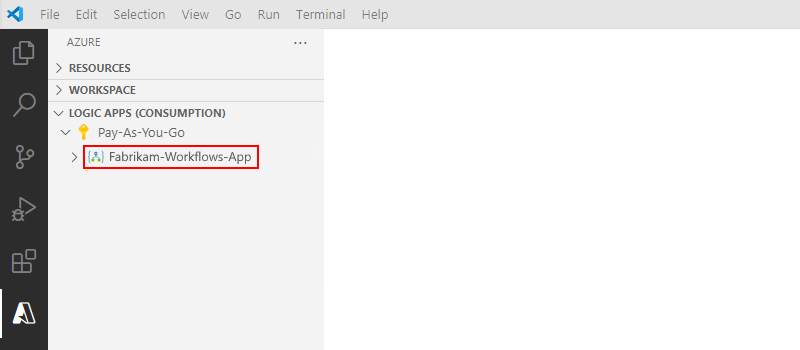
Keresse meg és bontsa ki a telepített Consumption logikai alkalmazás kívánt csomópontját.
A logikai alkalmazás erőforrásszintjén a következő feladatokat választhatja ki a logikai alkalmazás csomópontjának helyi menüjéből:
Feladatok Válassza ki Munkafolyamat megnyitása a tervezőben Nyisd meg a Tervezőben, amely írásvédett módban nyitja meg a munkafolyamatot. Munkafolyamat megnyitása a kódnézet-szerkesztőben Nyissa meg a Szerkesztőben, amely megnyitja a munkafolyamatot szerkesztésre. Lásd : Munkafolyamat szerkesztése. Bontsa ki a csomópontot az alábbi táblázatban leírt elemekhez, ahol további információkat szeretne megtekinteni, ha vannak ilyenek:
Node Leírás futtatás Munkafolyamat futtatási előzmények Eseményindítók Munkafolyamat-eseményindító adatai.
– A kódnézet-szerkesztőben való megnyitáshoz nyissa meg az eseményindító helyi menüjét, és válassza a Megnyitás a Szerkesztőben lehetőséget.
– Az eseményindító futtatásához nyissa meg az eseményindító helyi menüjét, és válassza a Futtatás lehetőséget.Verziók Logikai alkalmazás-verziók.
– A tervezőben való megnyitáshoz nyissa meg az adott verzió helyi menüjét, és válassza a Megnyitás a Tervezőben lehetőséget, amely olvasásra szánt módban nyílik meg.
– A kódnézet-szerkesztőben való megnyitáshoz nyissa meg egy adott verzió helyi menüjét, és válassza a Megnyitás a Szerkesztőben lehetőséget, amely írásvédett módban nyílik meg.
Üres munkafolyamat hozzáadása a projekthez (csak standard logikai alkalmazás)
Míg a Használat logikai alkalmazások csak egy munkafolyamattal rendelkezhetnek, a Standard logikai alkalmazások több munkafolyamattal is rendelkezhetnek. Ha új üres munkafolyamatot szeretne hozzáadni a projekthez, kövesse az alábbi lépéseket:
Nyissa meg a Standard logikai alkalmazás projektet a Visual Studio Code-ban, ha még nem nyitotta meg.
A tevékenységsávon válassza a fájlok ikont, amely megnyitja az Explorer ablakot a projekt megjelenítéséhez.
A projektmappa helyi menüjében válassza a Munkafolyamat létrehozása lehetőséget.
Válassza ki a munkafolyamat-sablon állapotalapú vagy állapot nélküli elemét
Adjon nevet a munkafolyamatnak.
Ekkor megjelenik egy új munkafolyamat-mappa a projektben. Ez a mappa egy workflow.json fájlt tartalmaz a munkafolyamat mögöttes JSON-definíciójához.
Munkafolyamat szerkesztése
A Visual Studio Code-ban csak a kódnézet-szerkesztővel szerkesztheti az üzembe helyezett Használat munkafolyamatot. Ha egy üzembe helyezett fogyasztási munkafolyamatot nyit meg a tervezővel, az írásvédett módban nyílik meg. Összehasonlításképpen a Standard munkafolyamatokat a tervező vagy a kódnézet-szerkesztő használatával csak a Standard logikai alkalmazás projekt környezetében szerkesztheti az Explorer panelen. Ha egy üzembe helyezett Standard munkafolyamatot nyit meg az Azure-panelErőforrások szakaszának tervező- vagy kódnézet-szerkesztőjével, a munkafolyamat írásvédett módban nyílik meg.
Ha egy üzembe helyezett Fogyasztási vagy Standard munkafolyamatot szeretne szerkeszteni a tervezőben, inkább az Azure portalon végezze el ezeket a módosításokat.
Fontos
A munkafolyamat módosítása előtt érdemes lehet leállítani vagy letiltani a munkafolyamatot. Győződjön meg arról, hogy tisztában van azzal, hogy a módosítások hogyan befolyásolják a munkafolyamat működését. Ha végzett, ne felejtse el újraindítani vagy újravenni a munkafolyamatot. A munkafolyamatok leállításával, letiltásával, újraindításával vagy újraengedélyezésével kapcsolatos szempontokért tekintse meg az alábbi dokumentációt:
A Visual Studio Code tevékenységsávján válassza az Azure ikont az Azure-ablaktábla megnyitásához.
A Logic Apps (Használat) szakaszban bontsa ki az Azure-előfizetést, és keresse meg a logikai alkalmazást.
Nyissa meg a logikai alkalmazás helyi menüjét, és válassza a Megnyitás a Szerkesztőben lehetőséget.
A Visual Studio Code megnyitja a munkafolyamat mögöttes JSON-definíciós fájljának <.logicapp.jsonfájl néven>. Mostantól szerkesztheti a munkafolyamat mögöttes JSON-definícióját.
Miután végrehajtotta a módosításokat, és megpróbálta menteni a munkafolyamatot, megjelenik egy üzenet, amely megerősíti, hogy fel szeretné tölteni a módosításokat az üzembe helyezett munkafolyamatba.
A módosítások mentésének és közzétételének folytatásához válassza a Feltöltés lehetőséget.
Az Azure az eredeti munkafolyamatot korábbi verzióként menti. A frissített munkafolyamat lesz az aktuális munkafolyamat.
Ha a munkafolyamat le van tiltva, ne felejtse el újra engedélyezni a munkafolyamatot.
Üzembe helyezett logikai alkalmazások letiltása vagy engedélyezése
Az üzembe helyezett Consumption és Standard logikai alkalmazások különböző módokon tiltják le és engedélyezik a tevékenységüket. Az egyes logikaialkalmazás-erőforrástípusokra gyakorolt hatásokkal kapcsolatos szempontokért tekintse meg az alábbi dokumentációt:
- Megfontolandó szempontok a használatalapú logikai alkalmazások leállításához
- Megfontolandó szempontok a standard logikai alkalmazások leállításához
- A standard munkafolyamatok letiltásának szempontjai
A Visual Studio Code tevékenységsávján válassza az Azure ikont az Azure-ablaktábla megnyitásához.
A Logic Apps (Használat) szakaszban bontsa ki az Azure-előfizetést, és keresse meg a logikai alkalmazást.
Nyissa meg a logikai alkalmazás helyi menüjét. Az aktuális tevékenységállapot alapján válassza a Letiltás vagy engedélyezés lehetőséget.
Logikai alkalmazás leállása utáni állapot
A logikai alkalmazások leállítása után a munkafolyamat-eseményindítók nem aktiválódnak a következő alkalommal, amikor teljesülnek a feltételeik. A triggerállapotok azonban megjegyzik azokat a pontokat, ahol leállította a logikai alkalmazást. Egy logikai alkalmazás újraindításakor az eseményindító az utolsó munkafolyamat futtatása óta minden feldolgozatlan elemnél aktiválódik.
Ha meg szeretné akadályozni, hogy egy eseményindító a legutóbbi munkafolyamat futtatása óta ne aktiváljon feldolgozatlan elemeket, a logikai alkalmazás újraindítása előtt törölje az eseményindító állapotát az alábbi lépések végrehajtásával:
A Visual Studio Code-ban nyissa meg a Consumptiós logikai alkalmazás munkafolyamatát, és szerkessze a munkafolyamatindító bármely részét.
Mentse a módosításokat. Ez a lépés alaphelyzetbe állítja az eseményindító aktuális állapotát.
Logikai alkalmazások törlése
Az üzembe helyezett Használat és a Standard logikai alkalmazások különböző módokon törölhetik az erőforrásaikat. A törlésnek az egyes logikaialkalmazás-erőforrástípusokra gyakorolt hatásával kapcsolatos megfontolásokért tekintse meg az alábbi dokumentációt:
- A Használati logikai alkalmazások törlésével kapcsolatos szempontok
- A Standard logikai alkalmazások törlésével kapcsolatos szempontok
- Standard munkafolyamatok törlésével kapcsolatos szempontok
A Visual Studio Code tevékenységsávján válassza az Azure ikont az Azure-ablaktábla megnyitásához.
A Logic Apps (Használat) szakaszban bontsa ki az Azure-előfizetést, és keresse meg a logikai alkalmazást.
Nyissa meg a logikai alkalmazás helyi menüjét, és válassza a Törlés lehetőséget.
Korábbi verziók előléptetése (kizárólag felhasználásra)
Egy korábbi Fogyasztási logikai alkalmazásverzió közzétételéhez előléptethet egy adott verziót az aktuális helyett. A logikai alkalmazásnak legalább két verzióval kell rendelkeznie ahhoz, hogy elérhetővé tegye az előléptetési lehetőséget.
A Visual Studio Code tevékenységsávján válassza az Azure ikont az Azure-ablaktábla megnyitásához.
A Logic Apps (Használat) szakaszban bontsa ki az Azure-előfizetést, és keresse meg a logikai alkalmazást.
Bontsa ki a logikai alkalmazást, bontsa ki a Verziók elemet, és keresse meg az előléptetni kívánt korábbi verziót.
A verzió helyi menüjében válassza az Előléptetés lehetőséget.