Megjegyzés
Az oldalhoz való hozzáféréshez engedély szükséges. Megpróbálhat bejelentkezni vagy módosítani a címtárat.
Az oldalhoz való hozzáféréshez engedély szükséges. Megpróbálhatja módosítani a címtárat.
A következőkre vonatkozik: Azure Logic Apps (Standard)
Ez az útmutató bemutatja, hogyan hozhat létre helyileg egy standard logikaialkalmazás-munkafolyamatot, amelyet egybérlős Azure Logic Appsben futtathat, amikor a Visual Studio Code-ot az Azure Logic Apps (Standard) bővítménysel használja.
Ebben az útmutatóban létrehoz egy Standard logikaialkalmazás-munkaterületet és -projektet, létrehozza a munkafolyamatot, és üzembe helyezi a projektet standard logikaialkalmazás-erőforrásként az Azure-ban, ahol a munkafolyamat egybérlős Azure Logic Apps-alkalmazásokban vagy az App Service Environment 3-as verziójában futtatható (csak Windows-alapú App Service-csomagokban). A munkafolyamatot bárhol üzembe helyezheti és futtathatja, amelyet a Kubernetes futtathat, például az Azure, az Azure Kubernetes Service, a helyszíni vagy akár más felhőszolgáltatók számára az Azure Logic Apps (Standard) tárolóalapú futtatókörnyezete miatt.
Íme néhány előny, amelyet a Standard logikai alkalmazások nyújtanak:
A helyi Visual Studio Code fejlesztői környezetben helyileg hozhat létre, végezhet hibakeresést, futtathat és tesztelhet munkafolyamatokat. Az Azure Portal és a Visual Studio Code egyaránt lehetővé teszi a standard logikai alkalmazás erőforrásainak és munkafolyamatainak összeállítását, futtatását és üzembe helyezését. A Visual Studio Code-tal azonban helyben is elvégezheti ezeket a feladatokat.
A Standard logikai alkalmazás projektje állapotalapú és állapot nélküli munkafolyamatokat is tartalmazhat.
Az ugyanabban a standard logikaialkalmazás-erőforrásban és bérlőben lévő munkafolyamatok ugyanabban a folyamatban futnak, mint az Azure Logic Apps (Standard) futtatókörnyezet, így ugyanazokat az erőforrásokat használják, és jobb teljesítményt nyújtanak.
Az útmutató példa-munkafolyamata kezdetben egy Kérelem eseményindítóval kezdődik, majd egy Office 365 Outlook-művelettel . A Kérelem eseményindító létrehoz egy hívható végpontot a munkafolyamathoz, és várakozik egy bejövő HTTPS-kérésre bármely hívótól. Amikor az eseményindító kérést kap, és aktiválódik, a következő művelet úgy fut, hogy e-mailt küld a megadott címzettnek a kiválasztott triggerkimenetekkel együtt. Később hozzáadhat egy válaszműveletet, amely válasz- és feldolgozott adatokat ad vissza a hívónak.
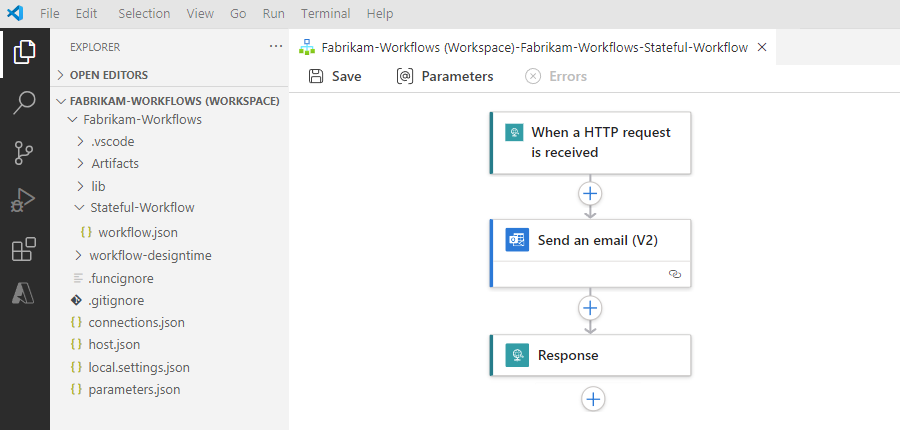
Bár az útmutató példája felhőalapú, és csak néhány lépésből áll, több mint 1400 összekötőből álló műveletek használatával hozhat létre munkafolyamatokat, amelyek segítségével számos szolgáltatást, rendszert, alkalmazást és adatot integrálhat a felhőben, a helyszínen és a hibrid környezetekben.
Az útmutató végighaladtával a következő magas szintű feladatokat hajthatja végre:
- Hozzon létre egy standard logikai alkalmazás-munkaterületet és projektet egy üres állapotalapú munkafolyamattal.
- Eseményindító és műveletek hozzáadása a munkafolyamathoz.
- Helyi futtatás, hibakeresés és tesztelés.
- A munkafolyamat futtatási előzményeinek áttekintése.
- Keresse meg a tartománynév részleteit a tűzfalhoz való hozzáféréshez.
- Állapot nélküli munkafolyamatok futtatási előzményeinek engedélyezése.
- Üzembe helyezés az Azure-ban, amely az Application Insights opcionális engedélyezését is magában foglalja.
- Az Application Insights engedélyezése vagy megnyitása az üzembe helyezés után.
- Az üzembe helyezett logikai alkalmazás erőforrásának kezelése a Visual Studio Code-ban és az Azure Portalon.
Előfeltételek
Hozzáférési és kapcsolati követelmények
Ha csak az Azure Logic Apps (Standard) futtatókörnyezetben natív módon futó, beépített műveletek használatával szeretne munkafolyamatokat létrehozni és futtatni, ebben a szakaszban nincs szükség a hozzáférési és kapcsolati követelményekre. A következő forgatókönyvekhez azonban meg kell felelnie az alábbi követelményeknek:
- A logikai alkalmazás üzembe helyezése az Azure-ban a Visual Studio Code-ból.
- Olyan munkafolyamat létrehozása, amely a globális Azure-ban futó felügyelt összekötő-műveleteket használja.
- A standard logikai alkalmazás meglévő erőforrásainak és munkafolyamatainak elérése az Azure-ban vagy más üzembe helyezett Azure-erőforrásokban.
Ezek a követelmények a következő elemeket tartalmazzák:
Azure-fiók és -előfizetés. Ha még nincs előfizetése, regisztráljon egy ingyenes Azure-fiókra.
Az internethez való hozzáféréssel letöltheti a szükséges bővítményt, csatlakozhat a Visual Studio Code-ból az Azure-fiókjához, tesztelheti a felügyelt összekötő-műveleteket tartalmazó munkafolyamatokat, és üzembe helyezheti az Azure-ban a Visual Studio Code-ból.
A jelen útmutatóban szereplő példa-munkafolyamat létrehozásához olyan Office 365 Outlook-e-mail fiókra van szüksége, amely Microsoft munkahelyi vagy iskolai fiókot használ a bejelentkezéshez.
Ha nem rendelkezik Office 365-fiókkal, bármely más elérhető műveletet használhat, amely üzeneteket küldhet az e-mail-fiókjából, például Outlook.com. Ha másik e-mail-összekötőt választ, például Outlook.com, akkor is követheti a példát, és az általános általános lépések ugyanazok. A felhasználói élmény és a lehetőségek azonban bizonyos szempontból eltérhetnek. Például a Outlook.com összekötővel jelentkezzen be személyes Microsoft-fiókjával.
Eszközök
Töltse le és telepítse az ingyenes Visual Studio Code-ot.
Töltse le és telepítse a Visual Studio Code Azure Logic Apps (Standard) bővítményét az alábbi lépések végrehajtásával:
A Visual Studio Code tevékenységsávján válassza a Bővítmények lehetőséget. (Billentyűzet: Nyomja le a Ctrl+Shift+X billentyűkombinációt)
A bővítmények keresőmezőjében adja meg az Azure Logic Apps Standardot. A találatok listájában válassza az Azure Logic Apps (Standard) > Telepítés lehetőséget.
A bővítmény letölti és telepíti az összes szükséges függőséget és a megfelelő verziókat a következő keretrendszerekhez:
- Azure Functions Core Tools
- .NET SDK
- Node.js
A telepítés befejezése után a bővítmény megjelenik a Bővítmények: Telepített listában.
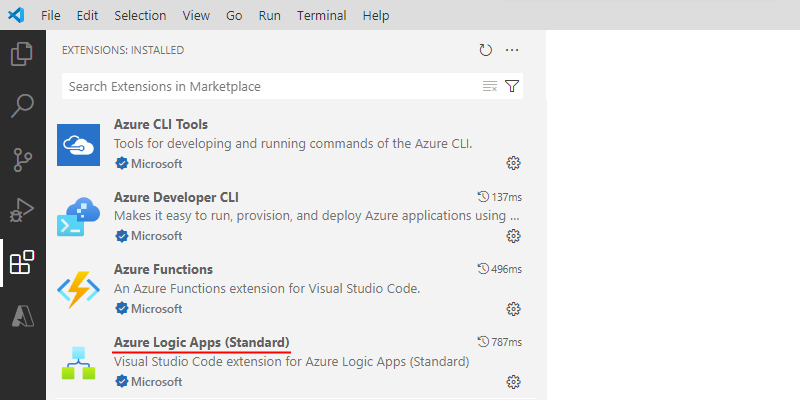
Töltse be újra vagy indítsa újra a Visual Studio Code-ot, hogy a bővítmény és az összes függőség megfelelően legyen telepítve.
Annak ellenőrzéséhez, hogy a bővítmény és az összes függőség megfelelően van-e telepítve, olvassa el a bővítmény telepítésének ellenőrzése című témakört.
Jelenleg a Consumption (több-bérlős) és a Standard (egybérlős) bővítmények is telepíthetők egyszerre. A fejlesztési élmények bizonyos szempontból eltérnek egymástól, de az Azure-előfizetés a Standard és a Consumption logikai alkalmazás erőforrástípusait is tartalmazhatja. A Visual Studio Code-ban az Azure-ablaktáblán az Azure-előfizetés összes Azure-ban üzembe helyezett és üzemeltetett logikai alkalmazása látható, de az alábbi módokon rendszerezi az alkalmazásokat:
- Erőforrások szakasz: Az előfizetés összes standard logikai alkalmazása.
- Logic Apps (Consumption) szakasz: Az előfizetés összes használatalapú logikai alkalmazása.
Webhook-alapú eseményindítók és műveletek, például a beépített HTTP Webhook-eseményindító helyi futtatásához be kell állítania a visszahívási URL-cím továbbítását a Visual Studio Code-ban.
Ha engedélyezni szeretné a diagnosztikai naplózást és a nyomkövetést az Application Insights használatával a standard logikai alkalmazáshoz, ezt a feladatot a logikai alkalmazás üzembe helyezésekor vagy az üzembe helyezés után is elvégezheti. Application Insights-erőforrásra van szüksége, de ezt az erőforrást előre, az üzembe helyezés során vagy az üzembe helyezés után is létrehozhatja.
Telepítsen vagy használjon olyan eszközt, amely HTTP-kéréseket küldhet a minta-munkafolyamat teszteléséhez, például:
- Visual Studio Code a Visual Studio Marketplace bővítményével
- PowerShell Invoke-RestMethod
- Microsoft Edge – Hálózati konzol eszköz
- Bruno
- curl
Figyelmeztetés
Olyan helyzetekben, ahol bizalmas adatokkal rendelkezik, például hitelesítő adatokkal, titkos kulcsokkal, hozzáférési jogkivonatokkal, API-kulcsokkal és más hasonló információkkal, mindenképpen használjon olyan eszközt, amely a szükséges biztonsági funkciókkal védi az adatokat. Az eszköznek offline vagy helyileg kell működnie, és nem kell bejelentkeznie egy online fiókba, és nem kell szinkronizálnia az adatokat a felhőbe. Ha ilyen jellemzőkkel rendelkező eszközt használ, azzal csökkentheti a bizalmas adatok nyilvános felfedésének kockázatát.
Bővítmény telepítésének ellenőrzése
Annak érdekében, hogy a bővítmény és az összes függőség megfelelően legyen telepítve, töltse be vagy indítsa újra a Visual Studio Code-ot.
Győződjön meg arról, hogy a Visual Studio Code automatikusan megkeresi és telepíti a bővítményfrissítéseket, hogy az összes bővítmény megkapja a legújabb frissítéseket. Ellenkező esetben manuálisan kell eltávolítania az elavult verziót, és telepítenie kell a legújabb verziót.
A Fájl menüben válassza a Beállításokat>Preferenciák lehetőséget.
A Felhasználó lapon lépjen a Funkciók>Kiegészítések szakaszra.
Győződjön meg arról, hogy a frissítések automatikus ellenőrzése ki van jelölve, és hogy az automatikus frissítésminden bővítményre van állítva.
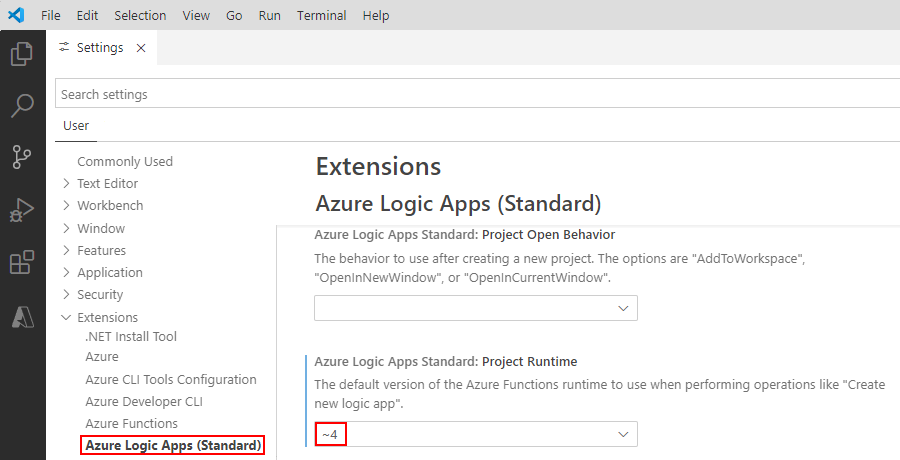
Győződjön meg arról, hogy az Azure Logic Apps Standard: Project Runtime beállítása a megfelelő verzióra van állítva:
A Felhasználó lapon menjen a >Bővítmények> részhez, majd válassza az Azure Logic Apps (Standard) elemet.
Győződjön meg arról, hogy a Project Runtime~4-es verzióra van állítva, például:
Megjegyzés:
Ez a verzió szükséges a beágyazott kódműveletek használatához.
Csatlakozás az Azure-fiókhoz
Ha még nem csatlakozott az Azure-fiókjához, a csatlakozáshoz kövesse az alábbi lépéseket:
A Visual Studio Code tevékenységsávján válassza az Azure ikont az Azure-ablaktábla megnyitásához.
Az Azure panel Erőforrások területén válassza a Bejelentkezés az Azure-ba lehetőséget. Amikor megjelenik a Visual Studio Code hitelesítési oldala, jelentkezzen be az Azure-fiókjával.

A bejelentkezés után az Azure-panelen megjelennek az Azure-fiókhoz társított Azure-előfizetések. Ha a várt előfizetések nem jelennek meg, vagy azt szeretné, hogy a panel csak bizonyos előfizetéseket jelenítsen meg, kövesse az alábbi lépéseket:
Az előfizetések listájában vigye az egérmutatót az első előfizetés mellett, amíg meg nem jelenik az Előfizetések kiválasztása gomb (szűrőikon). Válassza ki a szűrő ikont.

Vagy a Visual Studio Code állapotsávjában válassza ki az Azure-fiókját.
Amikor megjelenik a frissített előfizetések listája, jelölje ki a kívánt előfizetéseket, és győződjön meg arról, hogy az OK gombot választja.
Helyi munkaterület létrehozása
A logikai alkalmazásprojektek mindig munkaterületet igényelnek. Így a logikai alkalmazás létrehozása előtt létre kell hoznia egy munkaterületet , ahol megtarthatja a logikai alkalmazásprojektet. Ezt a munkaterületet és projektet a későbbiekben a Visual Studio Code-ból kezelheti, üzemeltetheti és telepítheti az üzembehelyezési környezetébe. A mögöttes projekt hasonló egy Azure Functions-projekthez, más néven függvényalkalmazás-projekthez.
A számítógépen hozzon létre egy üres helyi mappát, amelyet később használhat a munkaterülethez és a projekthez.
Ez a példa egy fabrikam-workflows nevű mappát hoz létre.
A Visual Studio Code-ban zárja be az összes megnyitott mappát.
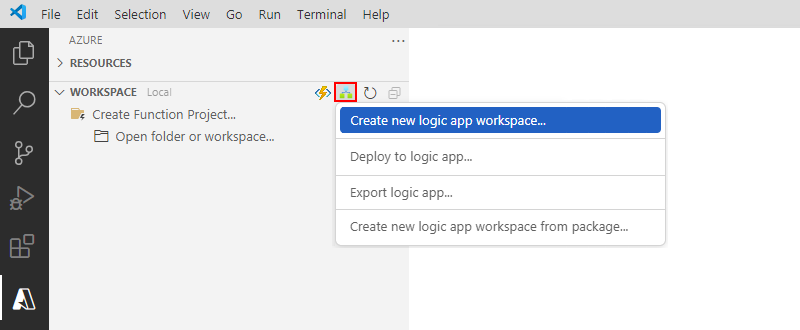
Az Azure-ablakban , a Munkaterület szakasz eszköztárán, az Azure Logic Apps menüben válassza az Új logikaialkalmazás-munkaterület létrehozása lehetőséget.
Ha a Windows Defender tűzfala arra kéri, hogy adjon hálózati hozzáférést a Code.exe-nek, amely a Visual Studio Code, valamint a func.exe-nek, amely az Azure Functions Core Tools, válassza a privát hálózatokat, például az otthoni vagy munkahelyi hálózatom>hozzáférés engedélyezése.
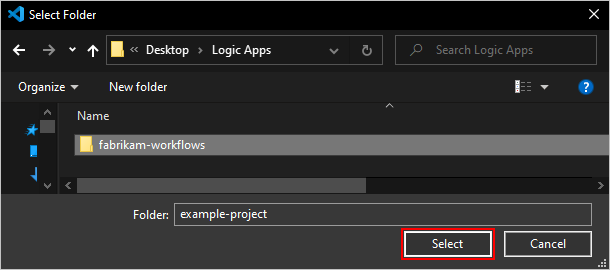
A Mappa kijelölése ablakban lépjen arra a helyre, ahol létrehozta a mappát, jelölje ki a mappát, és válassza a Kijelölés lehetőséget (ne jelölje ki duplán a mappát).
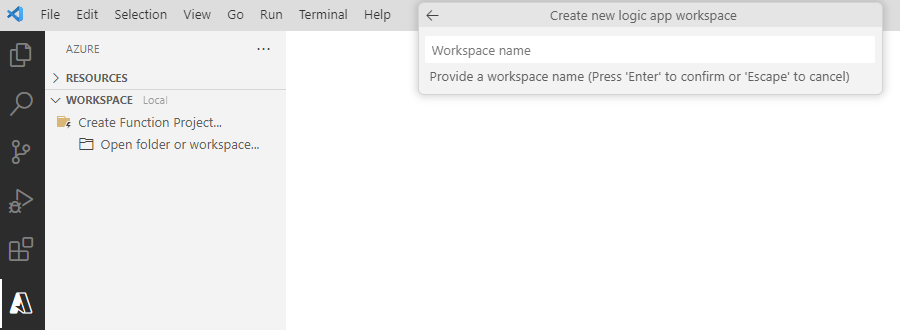
A Visual Studio Code eszköztárán megjelenik a munkaterület elnevezésére szolgáló üzenet.
A munkaterület nevének megadásához adja meg a használni kívánt munkaterület nevét.
Ez a példa Fabrikam-Workflows-t használ.
Ezután hozza létre a logikai alkalmazásprojektet.
A logikaialkalmazás-projekt létrehozása
A szükséges munkaterület létrehozása után kövesse az utasításokat a projekt létrehozásához.
A projektsablonhoz válassza a Logikai alkalmazás lehetőséget. Adja meg a használni kívánt projektnevet.
Ez a példa Fabrikam-Workflows-t használ.
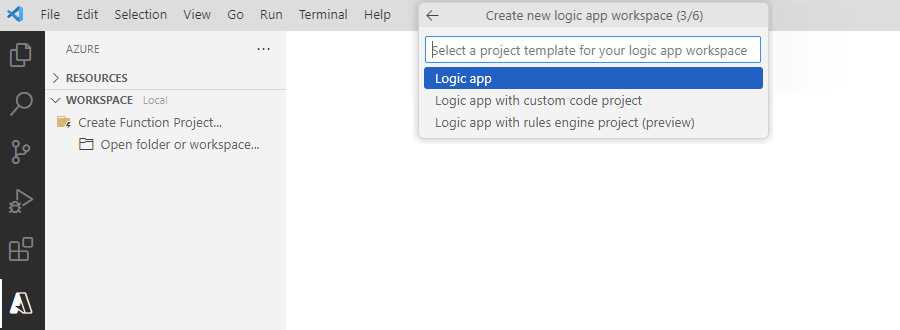
A munkafolyamat-sablonhoz válassza az Állapotalapú munkafolyamat vagy az Állapot nélküli munkafolyamat lehetőséget a forgatókönyv alapján. Adja meg a használni kívánt munkafolyamat nevét.
Ez a példa a munkafolyamat-előzményeket, bemeneteket és kimeneteket tároló Állapotalapú munkafolyamatot választja ki, és a Stateful-Workflow nevet használja.
Az állapot nélküli munkafolyamatok nem tárolják ezeket az adatokat, és jelenleg csak a felügyelt összekötőműveleteket támogatják, az eseményindítókat nem. Bár lehetősége van arra, hogy az Azure-ban engedélyezze az összekötőket az állapot nélküli munkafolyamathoz, a tervező nem jelenít meg olyan felügyelt összekötő-eseményindítókat, amelyeket kiválaszthat.
Megjegyzés:
Ha az azureLogicAppsStandard.createNewProject hibaüzenetet kapja, nem tud írni a Munkaterület beállításaiba, mert az azureFunctions.suppressProject nem regisztrált konfiguráció, próbálja újratelepíteni a Visual Studio Code Azure Functions-bővítményét, akár közvetlenül a Visual Studio Marketplace-ről, akár a Visual Studio Code-ból.
Most válassza ki, hogy az aktuális Visual Studio Code-ablakban vagy egy új ablakban szeretné-e megnyitni a projektet. A beállítások alapján válassza a Megnyitás az aktuális ablakban vagy a Megnyitás új ablakban lehetőséget.
Megnyílik az Explorer ablaktábla, amely megjeleníti a munkaterületet, a projektet és az automatikusan megnyitott workflow.json fájlt. Ez a fájl a Stateful-Workflow nevű mappában található, és a tervezőben létrehozott munkafolyamat mögöttes JSON-definícióját tárolja. A projektstruktúrával kapcsolatos információkért lásd a Standard logikai alkalmazás projektstruktúráját.
Több bérlős Azure-ban üzemeltetett "megosztott" összekötők engedélyezésére vonatkozó kérést is kap, például:
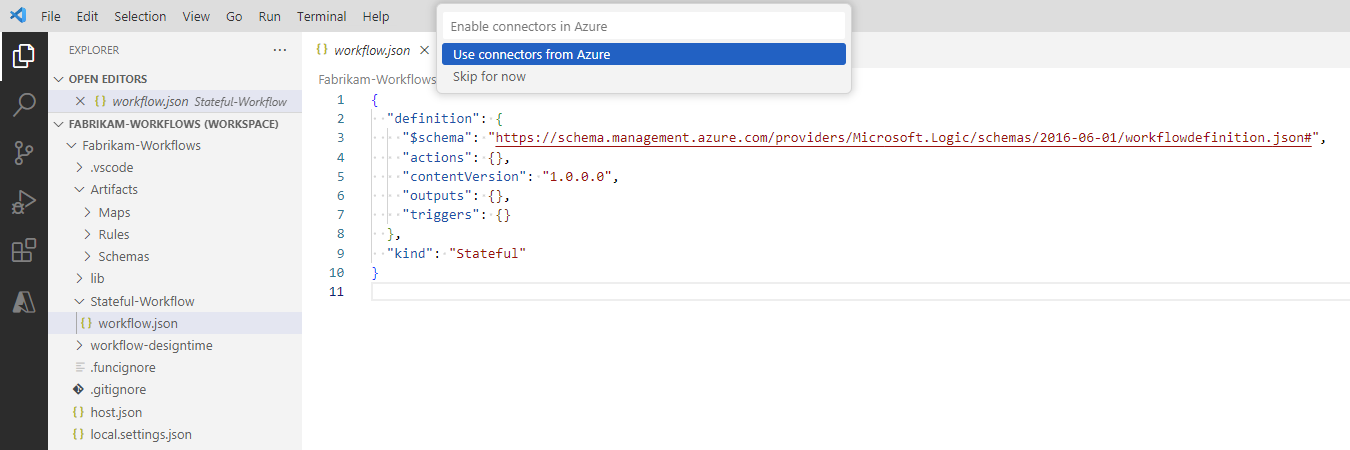
Ha engedélyezni szeretné a több-bérlős Azure-ban futó összes felügyelt "megosztott" összekötőt, hogy megtekinthesse és használhassa őket a munkafolyamatban, válassza az Azure-beli összekötők használata lehetőséget.
Megjegyzés:
Ha nem választja ezt a lehetőséget, és később megpróbál hozzáadni egy felügyelt összekötő-műveletet a munkafolyamat létrehozásakor, nem folytathatja, mert a műveletinformációs panelen egy forgó kör látható, amely nem áll le.
Az Azure-erőforráscsoport esetében válassza az Új erőforráscsoport létrehozása lehetőséget. Adja meg a használni kívánt erőforráscsoport nevét.
Ez a példa a Fabrikam-Workflows-RG függvényt használja.
Az előfizetéshez válassza ki a logikai alkalmazásprojekthez használni kívánt Azure-előfizetést.
A csoport és az erőforrások létrehozásának helyéhez válassza ki az Azure-régiót.
Ez a példa az USA nyugati középső régióját használja.
Ha a projektnek más fejlesztési beállításokra van szüksége, vagy a munkafolyamat létrehozásához támogató összetevőkre van szüksége, tekintse meg a következő forgatókönyveket és a kapcsolódó feladatokat:
Forgatókönyv Feladatok Helyileg futtathat webhookalapú eseményindítókat vagy műveleteket. A webhook visszahívási URL-címeinek továbbításának beállítása. A stateless munkafolyamat futtatási előzményeinek beállítása. Állapot nélküli munkafolyamatok futtatási előzményeinek engedélyezése. Adjon hozzá összetevőket és függőségeket, például térképeket, sémákat és szerelvényeket. Összetevők és függőségek hozzáadása. NuGet-alapú (.NET-) projekt használata Bővítményalapú csomag (Node.js) projekt átalakítása NuGet-csomagalapú (.NET-) projektté.
Megjegyzés: Ha egy bővítménycsomagalapú (Node.js) projektet szeretne konvertálni, amelyet a szerelvények támogatása előtt hozott létre, tekintse meg a NuGet-csomagalapú projektek migrálását is a lib mappában lévő szerelvények használatára.Hozzon létre saját beépített összekötőket. 1. Bővítménycsomagalapú (Node.js) projekt átalakítása NuGet-csomagalapú (.NET) projektté .
2. Beépített összekötő készítésének engedélyezése.
Most nyissa meg a munkafolyamat-tervezőt.
A munkafolyamat-tervező megnyitása
Miután megnyílik a projekt az Explorer panelen, nyissa meg a tervezőt, hogy felépíthesse a munkafolyamatot.
A workflow.json fájl helyi menüjében válassza a Tervező megnyitása lehetőséget.
Képernyőkép az Explorer panelről, a workflow.json fájl helyi menüjéről és az Open Designer kiválasztásáról.
Megjegyzés:
A beállítás kiválasztása után előfordulhat, hogy a "munkafolyamat tervezési ideje API indítása" miatt az indítás néhány másodpercet is igénybe vehet. Figyelmen kívül hagyhatja ezt az üzenetet, vagy kiválaszthatja az OK gombot.
A Visual Studio Code megnyitja a munkafolyamat-tervezőt, és megjeleníti az Eseményindító hozzáadása parancssort, például:
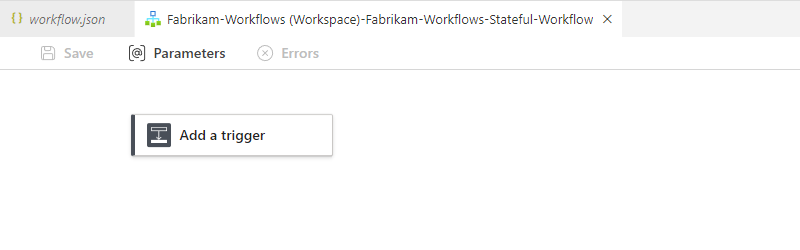
Megjegyzés:
Ha a tervező nem nyílik meg, tekintse meg a hibaelhárítási szakaszt: Tervező nem nyílik meg.
Ezután adjon hozzá egy eseményindítót és műveleteket a munkafolyamat létrehozásához.
Eseményindító és művelet hozzáadása
A munkafolyamat létrehozásához indítsa el a munkafolyamatot egy eseményindítóval, majd először adjon hozzá egyetlen műveletet. Így tesztelheti a munkafolyamatot, mielőtt hozzáadja a következő műveletet. A példa-munkafolyamat a következő eseményindítót és műveleteket használja, más néven műveleteket:
| Összekötő vagy műveletcsoport | Művelet neve | Művelettípus | Leírás |
|---|---|---|---|
| kérelem | HTTP-kérés fogadása | Trigger (beépített) | Létrehoz egy végpont URL-címét a munkafolyamaton, amely bejövő hívásokat vagy kéréseket fogad más szolgáltatásoktól vagy logikai alkalmazások munkafolyamataitól. További információ: Bejövő HTTP-hívások fogadása és megválaszolása munkafolyamatokra. |
| Office 365 Outlook | E-mail küldése | Művelet (felügyelt) | E-mail küldése Office 365 Outlook-fiókkal. Az útmutató lépéseinek követéséhez office 365 Outlook e-mail-fiókra van szüksége. További információ: Csatlakozás az Office 365 Outlookhoz az Azure Logic Appsből. Megjegyzés: Ha egy másik összekötő által támogatott e-mail-fiókja van, használhatja ezt az összekötőt, de az összekötő felhasználói élménye eltér a példában ismertetett lépésektől. |
| kérelem | Válasz | Művelet (beépített) | Küldjön egy választ, és küldje vissza az adatokat a hívónak. További információért lásd: A Válasz hozzáadás művelet. |
A Kérelem eseményindító hozzáadása
A munkafolyamat-tervezőben válassza az Eseményindító hozzáadása lehetőséget, ha még nincs kijelölve.
Megnyílik az Eseményindító hozzáadása panel, és megjelenik egy katalógus, ahol kiválaszthat az elérhető összekötőkből és műveleti csoportokból, például:
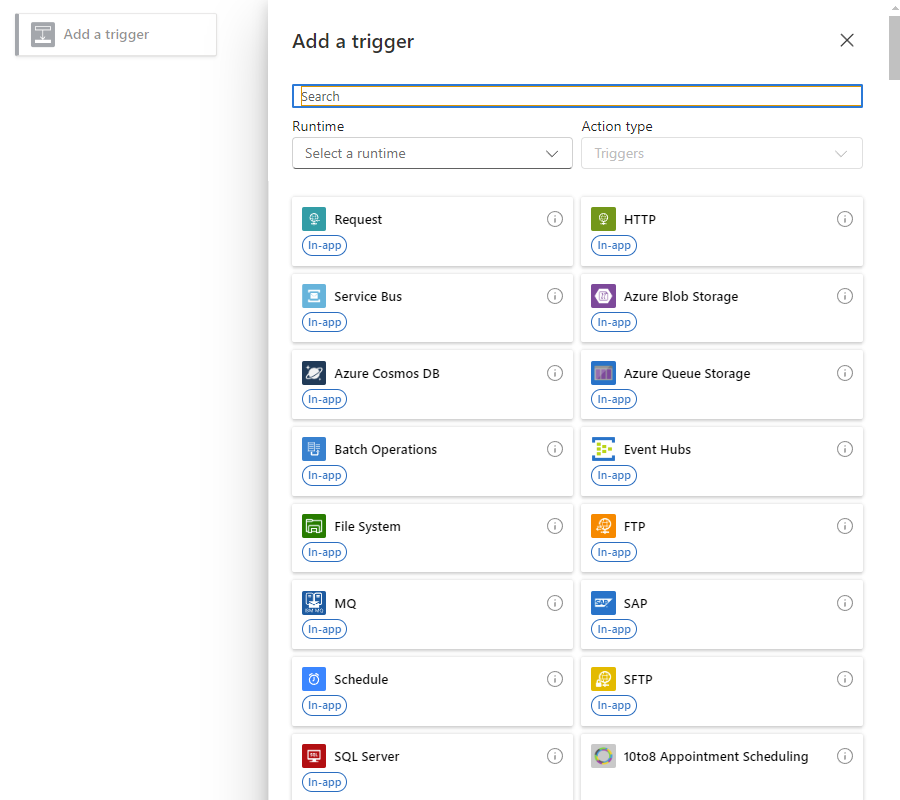
Az Eseményindító hozzáadása panelen kövesse az alábbi általános lépéseket a HTTP-kérések fogadásakor elnevezett kérelemindító hozzáadásához.
Az alábbi példa a Beépített beállítást választja ki, hogy csak a beépített eseményindítók jelenjenek meg:
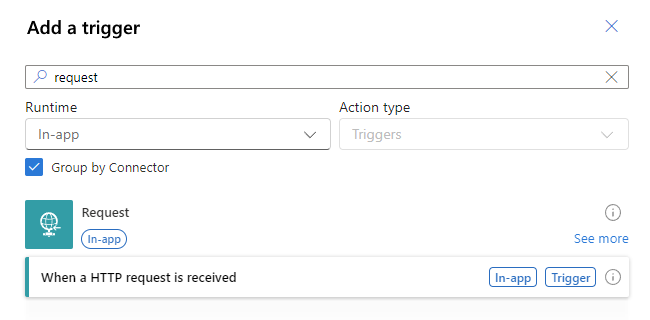
Amikor az eseményindító megjelenik a tervezőn, megnyílik az eseményindító információs panelje, és megjeleníti az eseményindító paramétereit, beállításait és egyéb kapcsolódó feladatait.
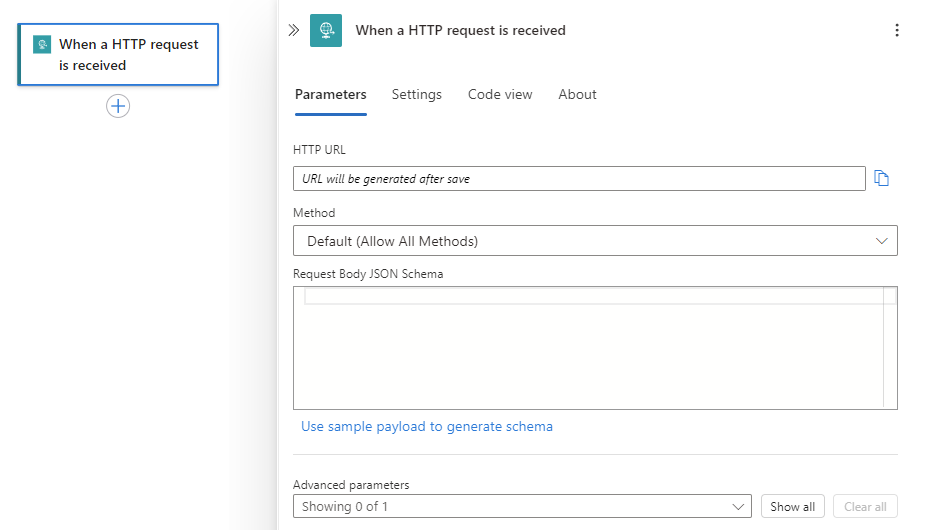
Megjegyzés:
Ha az eseményindító információs panelje nem jelenik meg, győződjön meg arról, hogy az eseményindító ki van jelölve a tervezőben.
Mentse a munkafolyamatot. A tervező eszköztárán válassza a Mentés lehetőséget.
Az Office 365 Outlook-művelet hozzáadása
A tervezőn a Kérés eseményindító alatt kövesse az alábbi általános lépéseket az Office 365 Outlooke-mail küldése (V2) nevű műveletének hozzáadásához.
Ha a művelet nem jelenik meg a kezdeti eredményekben, az összekötő neve mellett válassza a Továbbiak megjelenítése lehetőséget, például:
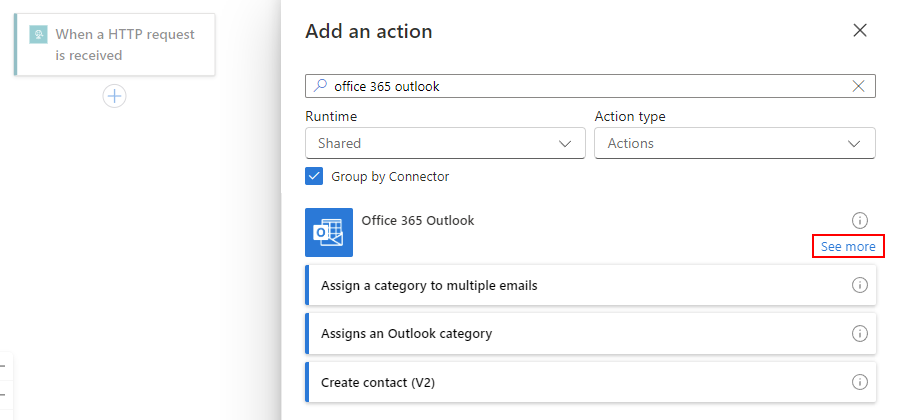
Amikor megjelenik a művelet hitelesítési panelje, válassza a Bejelentkezés lehetőséget az e-mail-fiókhoz való kapcsolat létrehozásához.
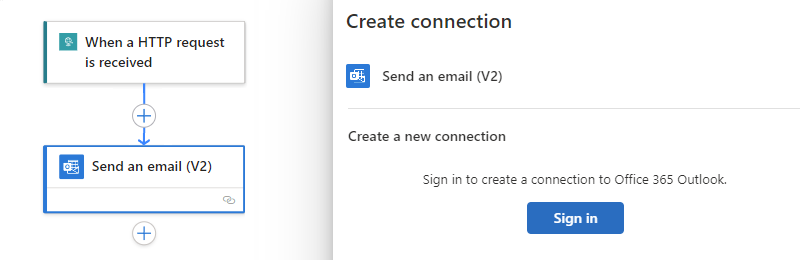
Kövesse a következő utasításokat a hitelesítő adatok hitelesítéséhez, a hozzáférés engedélyezéséhez és a Visual Studio Code-hoz való visszatérés engedélyezéséhez.
Megjegyzés:
Ha túl sok idő telik el, mielőtt befejezi a kéréseket, a hitelesítési folyamat időtúllép miatt meghiúsul. Ebben az esetben térjen vissza a tervezőhöz, és próbálkozzon újra a bejelentkezéssel a kapcsolat létrehozásához.
Amikor megjelenik a Microsoft hitelesítési kérése, válassza ki a felhasználói fiókját az Office 365 Outlookhoz. A megnyíló megerősítő kötelező lapon válassza a Hozzáférés engedélyezése lehetőséget.
Amikor az Azure Logic Apps egy Visual Studio Code-hivatkozás megnyitását kéri, válassza a Megnyitás lehetőséget.
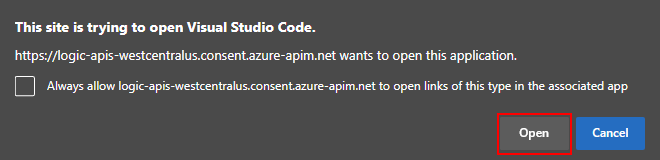
Amikor a Visual Studio Code kéri, hogy nyissa meg a bővítményt a Microsoft Azure Toolsban, válassza a Megnyitás lehetőséget.
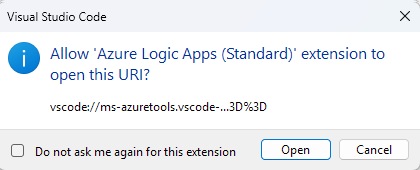
Miután a Visual Studio Code létrehozta a kapcsolatot, egyes összekötők azt az üzenetet mutatják, hogy a kapcsolat csak n< napig >érvényes. Ez az időkorlát csak arra az időtartamra vonatkozik, amíg a logikai alkalmazás munkafolyamatát a Visual Studio Code-ban szerkesszen. Az üzembe helyezés után ez a korlát már nem érvényes, mert a munkafolyamat futásidőben hitelesíthető az automatikusan engedélyezett, rendszer által hozzárendelt felügyelt identitással. Ez a felügyelt identitás eltér a hitelesítésnél vagy a kapcsolat létrehozásakor használt hitelesítő adattól vagy kapcsolati lánctól. Ha letiltja ezt a rendszer által hozzárendelt felügyelt identitást, a kapcsolatok futásidőben nem működnek.
A Megnyíló e-mail-információ küldése panel Paraméterek lapján adja meg a művelethez szükséges információkat.
Megjegyzés:
Ha a műveletinformációs ablaktábla nem nyílt meg automatikusan, válassza az E-mail küldése műveletet a tervezőn.
Ingatlan Kötelező Érték Leírás -tól-ig Igen < e-mail-címe> Az e-mail címzettje, amely lehet az Ön e-mail-címe tesztelési célokra. Ez a példa a fiktív e-mailt használja. sophia.owen@fabrikam.com Tárgy Igen E-mail a példa-munkafolyamatból Az e-mail tárgya Szövegtörzs Igen Üdvözöljük a példa-munkafolyamatból! Az e-mail törzsének tartalma Például:
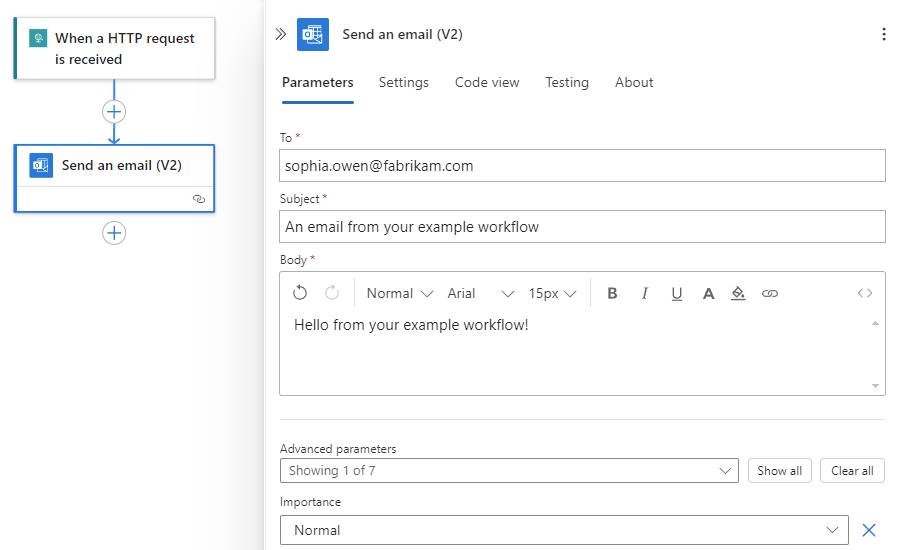
Mentse a munkafolyamatot. A tervezőn válassza a Mentés lehetőséget.
Standard logikaialkalmazás-projektstruktúra
A Visual Studio Code-ban a logikai alkalmazás projektje a következő típusok egyikével rendelkezik:
- Bővítménycsomag-alapú (Node.js), amely az alapértelmezett típus
- NuGet-csomagalapú (.NET), amelyet az alapértelmezett típusból konvertálhat
Ezek alapján a projekt kissé eltérő mappákat vagy fájlokat tartalmazhat. Például egy Nuget-csomagalapú projekt rendelkezik egy .bin mappával, amely csomagokat és más kódtárfájlokat tartalmaz. A bővítménycsomag-alapú projektek nem tartalmazzák ezt a .bin mappát.
Bizonyos esetekben egy NuGet-csomagalapú projektet kell futtatnia az alkalmazás számára, például ha egyéni beépített műveleteket szeretne fejleszteni és futtatni. A projekt NuGet-alapúvá alakításáról további információt a beépített összekötők készítésének engedélyezése című témakörben talál.
Az alapértelmezett bővítmény kötegalapú projektje az alábbi példához hasonló mappával és fájlstruktúrával rendelkezik:
MyWorkspaceName
| MyBundleBasedLogicAppProjectName
  || .vscode
  || Artifacts
     ||| Maps
         |||| MapName1
         |||| ...
     ||| Rules
     ||| Schemas
         |||| SchemaName1
         |||| ...
  || lib
     ||| builtinOperationSdks
         |||| JAR
         |||| net472
     ||| custom
  || WorkflowName1
     ||| workflow.json
     ||| ...
  || WorkflowName2
     ||| workflow.json
     ||| ...
  || workflow-designtime
     ||| host.json
     ||| local.settings.json
  || .funcignore
  || connections.json
  || host.json
  || local.settings.json
A projekt gyökérszintjén a következő mappákat és fájlokat, valamint más elemeket találja:
| Név | Mappa vagy fájl | Leírás |
|---|---|---|
| .vscode | Mappa | Visual Studio Code-tal kapcsolatos beállításfájlokat tartalmaz, például extensions.json, launch.json, settings.json és tasks.json fájlokat. |
| Műtárgyak | Mappa | Üzleti (B2B) forgatókönyveket támogató munkafolyamatokban definiált és használt integrációs fiókösszetevőket tartalmaz. A mintastruktúra például a következő mappákat tartalmazza: - Térképek: XML-átalakítási műveletekhez használható térképeket tartalmaz. - Sémák: XML-érvényesítési műveletekhez használható sémákat tartalmaz. - Szabályok: Összetevők a szabályokon alapuló motorprojektek üzleti szabályaihoz. |
| Lib | Mappa | Olyan támogatott szerelvényeket tartalmaz, amelyeket a logikai alkalmazás használhat vagy hivatkozhat. Ezeket a szerelvényeket feltöltheti a projektbe a Visual Studio Code-ban, de hozzá kell adnia őket a projekt adott mappáihoz. Ez a mappa például a következő mappákat tartalmazza: - builtinOperationSdks: A Java és a .NET Framework szerelvények JAR és net472 mappáit tartalmazza. - egyéni: .NET-keretrendszer egyéni összeállításokat tartalmaz. A támogatott szerelvénytípusokról és azok projektbeli elhelyezéséről további információt a Szerelvények hozzáadása a projekthez című témakörben talál. |
| < WorkflowName> | Mappa | A WorkflowName mappa minden munkafolyamathoz <> |
| munkafolyamat-tervezési idő | Mappa | Fejlesztési környezethez kapcsolódó beállításfájlokat tartalmaz. |
| .funcignore | Fájl | A telepített Azure Functions Core-eszközökkel kapcsolatos információkat tartalmaz. |
| connections.json | Fájl | A munkafolyamatok által használt felügyelt kapcsolatok és Azure-függvények metaadatait, végpontjait és kulcsait tartalmazza. Fontos: Ha különböző kapcsolatokat és függvényeket szeretne használni az egyes környezetekhez, győződjön meg arról, hogy paraméterezi ezt a connections.json fájlt, és frissíti a végpontokat. |
| host.json | Fájl | Futásidejű konfigurációs beállításokat és értékeket tartalmaz, például az egybérlős Azure Logic Apps-platform, a logikai alkalmazások, a munkafolyamatok, az eseményindítók és a műveletek alapértelmezett korlátait. A logikaialkalmazás-projekt gyökérszintjén a host.json metaadatfájl tartalmazza azokat a konfigurációs beállításokat és alapértelmezett értékeket, amelyeket az ugyanazon logikai alkalmazás összes munkafolyamata használ a helyi vagy az Azure-beli futtatás során. Az információk megtekintéséhez lásd: Alkalmazásbeállítások és gazdagépbeállítások szerkesztése. Megjegyzés: A logikai alkalmazás létrehozásakor a Visual Studio Code létrehoz egy backup host.snapshot.*.json fájlt a tárolóban. Ha törli a logikai alkalmazást, a biztonsági mentési fájl nem törlődik. Ha egy másik logikai alkalmazást hoz létre ugyanazzal a névvel, egy másik pillanatképfájl jön létre. Ugyanahhoz a logikai alkalmazáshoz legfeljebb 10 pillanatképet készíthet. Ha túllépi ezt a korlátot, a következő hibaüzenet jelenik meg: Microsoft.Azure.WebJobs.Script.WebHost: Repository has more than 10 non-decryptable secrets backups (host)) A hiba megoldásához törölje a további pillanatképfájlokat a tárolóból. |
| local.settings.json | Fájl | Alkalmazásbeállításokat, kapcsolati sztring és egyéb beállításokat tartalmaz, amelyeket a munkafolyamatok a helyi futtatás során használnak. Ezek a beállítások és értékek csak akkor érvényesek, ha a projekteket a helyi fejlesztési környezetben futtatja. Az Azure-ba történő üzembe helyezés során a fájl és a beállítások figyelmen kívül maradnak, és nem kerülnek be az üzembe helyezésbe. Ez a fájl a beállításokat és értékeket helyi környezeti változókként tárolja, amelyeket a helyi fejlesztési eszközök az appSettings értékekhez használnak. Ezeket a környezeti változókat futásidőben és üzembe helyezéskor is meghívhatja és hivatkozhatja az alkalmazásbeállítások és paraméterek használatával. Fontos: A local.settings.json fájl tartalmazhat titkos kulcsokat, ezért győződjön meg arról, hogy ezt a fájlt is kizárja a projekt forrásvezérlőjéből. Ez a fájl olyan alkalmazásbeállításokat is tartalmaz, amelyeket a logikai alkalmazásnak megfelelően kell használnia. Az információk megtekintéséhez lásd: Alkalmazásbeállítások és gazdagépbeállítások szerkesztése. |
Egyéb fejlesztési beállítási feladatok
A projekt létrehozása után előfordulhat, hogy további beállítási feladatok is támogatják a Standard logikai alkalmazások Visual Studio Code-tal történő létrehozását, futtatását és üzembe helyezését érintő konkrét helyi fejlesztési forgatókönyveket. A következő szakaszok az ilyen forgatókönyvek feladatait ismertetik.
Helyileg futó webhookok engedélyezése
A webhook-művelet egy munkafolyamat-eseményindító vagy művelet, amely megvárja, amíg egy esemény bekövetkezik, mielőtt a művelet végrehajtható. Pontosabban a webhook művelet megvárja, amíg egy HTTPS-kérés megérkezik egy hívó szolgáltatásból vagy munkafolyamatból, mielőtt a művelet folytatódhat. A webhookok például olyan műveleteket tartalmaznak, mint a Kérelem eseményindító és a HTTP + Webhook eseményindító.
Az Azure Portalon az Azure Logic Apps futtatókörnyezet automatikusan feliratkoztatja a webhookot a hívó szolgáltatásra vagy munkafolyamatra. A futtatókörnyezet regisztrál egy visszahívási URL-címet a webhookhoz a hívó szolgáltatásnál vagy munkafolyamatnál. A webhook ezután megvárja, amíg a hívó elküldi a kérést a visszahívási URL-cím használatával.
A Visual Studio Code-ban azonban el kell végeznie néhány beállítási feladatot, hogy a webhookműveletek megfelelően működjenek. Ebben a forgatókönyvben a visszahívási URL-cím a localhost-kiszolgálót (http://localhost:7071/...) használja, amely privát, így a hívó nem küldhet közvetlenül kérelmet az interneten keresztül erre az URL-címre.
A helyileg futó munkafolyamatokban futó webhook-műveletekhez be kell állítania egy nyilvános URL-címet, amely elérhetővé teszi a localhost-kiszolgálót , és biztonságosan továbbítja a hívásokat a hívótól a visszahívási URL-címre. Használhat egy továbbító szolgáltatást és eszközt, például az ngrokot, amely http-alagutat nyit meg a localhost-porton, vagy használhatja a saját egyenértékű eszközét.
Hívásátirányítás beállítása ngrok használatával
Nyissa meg az ngrok webhelyét. Regisztráljon új fiókra, vagy jelentkezzen be a fiókjába, ha már rendelkezik ilyen fiókkal.
Szerezze be személyes hitelesítési tokenjét, amelyre az ngrok kliensnek szüksége van a fiókjához való csatlakozáshoz és hitelesítéshez.
A hitelesítési jogkivonat oldalának megkereséséhez a fiók irányítópultjának menüjében bontsa ki a Hitelesítés lehetőséget, és válassza a Your Authtoken lehetőséget.
A Your Authtoken mezőből másolja az authtoken-t egy biztonságos helyre.
Az ngrok letöltési oldaláról vagy a fiók irányítópultjáról töltse le a kívánt ngrok-verziót, és bontsa ki a .zip fájlt.
További információ: 1. lépés: Kicsomagolás telepítéshez.
Nyissa meg a parancssori eszközt a számítógépen. Keresse meg azt a helyet, ahol a ngrok.exe fájl található.
Csatlakoztassa az ngrok-ügyfelet az ngrok-fiókjához az alábbi parancs futtatásával:
ngrok authtoken <your-authentication-token>További információ: 2. lépés: A fiók csatlakoztatása.
Nyissa meg a HTTP-alagutat a localhost 7071-s portjához az alábbi parancs futtatásával:
ngrok http 7071További információ: 3. lépés: Fellövés.
A kimenetben keresse meg a következő sort:
http://<domain>.ngrok.io -> http://localhost:7071Másolja és mentse az ilyen formátumú URL-címet:
http://<domain>.ngrok.io
A továbbítási URL beállítása az alkalmazás beállításai között
A Visual Studio Code tervezőjében adja hozzá a munkafolyamatban használni kívánt webhook-műveletet.
Ez a példa a HTTP + Webhook eseményindítóval folytatódik .
Amikor megjelenik a gazdavégpont helyének kérése, adja meg a korábban létrehozott továbbítási (átirányítási) URL-címet.
Megjegyzés:
A parancssor figyelmen kívül hagyásával figyelmeztetés jelenik meg, amely szerint meg kell adnia a továbbítási URL-címet, ezért válassza a Konfigurálás lehetőséget, és adja meg az URL-címet. A lépés befejezése után a kérés nem jelenik meg az esetlegesen hozzáadott későbbi webhookműveletek esetében.
A kérés megjelenítéséhez nyissa meg a projekt gyökérszintjén a local.settings.json fájl helyi menüjét, és válassza a Webhook átirányítási végpontjának konfigurálása lehetőséget. Ekkor megjelenik a kérés, hogy meg tudja adni a továbbítási URL-címet.
A Visual Studio Code hozzáadja a továbbítási URL-címet a projekt gyökérmappájában található local.settings.json fájlhoz.
ValuesAz objektumban megjelenik az elnevezettWorkflows.WebhookRedirectHostUritulajdonság, és a továbbítási URL-címre van állítva, például:{ "IsEncrypted": false, "Values": { "AzureWebJobsStorage": "UseDevelopmentStorage=true", "FUNCTIONS_WORKER_RUNTIME": "dotnet", "FUNCTIONS_V2_COMPATIBILITY_MODE": "true", <...> "Workflows.WebhookRedirectHostUri": "http://xxxXXXXxxxXXX.ngrok.io", <...> } }Az alkalmazásbeállításokról további információt a Standard logikai alkalmazások alkalmazásbeállításainak és gazdagépbeállításainak szerkesztése című témakörben talál.
Amikor először indít el egy helyi hibakeresési munkamenetet, vagy hibakeresés nélkül futtatja a munkafolyamatot, az Azure Logic Apps-futtatókörnyezet regisztrálja a munkafolyamatot a hívónál, és feliratkozik a webhook-műveleteket bejelentő hívó végpontra. A munkafolyamat következő futtatásakor a futtatókörnyezet nem fog regisztrálni vagy újból regisztrálni, mert az előfizetés-regisztráció már létezik a helyi tárolóban.
Ha leállítja a hibakeresési munkamenetet egy helyileg futtatott webhook-műveleteket használó munkafolyamat esetében, a rendszer nem törli a meglévő előfizetés-regisztrációkat. A regisztráció törléséhez manuálisan kell eltávolítania vagy törölnie az előfizetés-regisztrációkat.
Megjegyzés:
A munkafolyamat futtatása után a terminálablak az alábbi példához hasonló hibákat jeleníthet meg:
message='Http request failed with unhandled exception of type 'InvalidOperationException' and message: 'System.InvalidOperationException: Synchronous operations are disallowed. Call ReadAsync or set AllowSynchronousIO to true instead.'
Ebben az esetben nyissa meg a local.settings.json fájlt a projekt gyökérmappájában, és győződjön meg arról, hogy a tulajdonság értéke true:
"FUNCTIONS_V2_COMPATIBILITY_MODE": "true"
Futtatási előzmények engedélyezése állapot nélküli munkafolyamatokhoz
Az állapot nélküli munkafolyamatok egyszerűbb hibakereséséhez engedélyezheti a munkafolyamat futtatási előzményeit, majd letilthatja a futtatási előzményeket, amikor elkészült. Kövesse az alábbi lépéseket a Visual Studio Code esetében, vagy ha az Azure Portálon dolgozik, tekintse meg az "Egybérlős munkafolyamatok létrehozása az Azure Portálon" című témát.
A Visual Studio Code-projekt gyökérmappájának szintjén nyissa meg a local.settings.json fájlt.
Adja hozzá a
Workflows.<workflow-name>.operationOptionstulajdonságot, és állítsa az értéket például a következőreWithStatelessRunHistory:Windows
{
   "IsEncrypted": false,
   "Values": {
      "AzureWebJobsStorage": "UseDevelopmentStorage=true",
      "FUNCTIONS_WORKER_RUNTIME": "dotnet",
      "Workflows.<workflow-name>.OperationOptions": "WithStatelessRunHistory"
   }
}
macOS vagy Linux
{
   "IsEncrypted": false,
   "Values": {
      "AzureWebJobsStorage": "DefaultEndpointsProtocol=https;AccountName=fabrikamstorageacct; \
          AccountKey=<access-key>;EndpointSuffix=core.windows.net",
      "FUNCTIONS_WORKER_RUNTIME": "dotnet",
      "Workflows.<workflow-name>.OperationOptions": "WithStatelessRunHistory"
   }
}
A munkafolyamat-designtime nevű projektmappában nyissa meg a local.settings.json fájlt, és végezze el ugyanezt a módosítást.
Amikor végzett, a futtatási előzmények letiltásához állítsa a
Workflows.<workflow-name>.OperationOptionstulajdonságotNoneértékre, vagy törölje a tulajdonságot és annak értékét.
Összetevők és függőségek hozzáadása a projekthez
Bizonyos esetekben a munkafolyamat olyan műveleteket is tartalmazhat, amelyek függőségeket, például szerelvényeket vagy összetevőket, például térképeket, sémákat vagy szabályokat igényelnek. A Visual Studio Code-ban ezeket az elemeket hozzáadhatja a projekt megfelelő mappáihoz, például:
| Termék | Fájltípus | Leírás |
|---|---|---|
| Maps | .xslt | További információ: Térképek hozzáadása átalakításokhoz a munkafolyamatokban. |
| Sémák | .xsd | További információ: Séma hozzáadása ellenőrzéshez. |
| Szabályok | .xml | További információ: Azure Logic Apps Szabálymotor-projekt létrehozása. |
| Gyűlések |
-
.dll (.NET-keretrendszer vagy .NET 8) - .jar (Java) |
A Standard logikai alkalmazás-erőforrás bizonyos típusú assembly-ket használhat vagy hivatkozhat rájuk, amelyeket feltölthet a projektjébe a Visual Studio Code-on belül. Ezeket azonban hozzá kell adnia adott projektmappákhoz. További információ: Hivatkozott szerelvények hozzáadása. Megjegyzés: Ha van egy NuGet-csomagalapú (.NET) logikai alkalmazásprojektje, amely a szerelvények támogatása előtt készült, tekintse meg a NuGet-csomag alapú projektek migrálása az assembly-k használatára a lib mappában útmutatót. |
A projekt átalakítása NuGet-csomagalapúvá (.NET)
Alapértelmezés szerint a Visual Studio Code bővítménycsomagalapú (Node.js) projektként hozza létre a logikai alkalmazásprojektet. Ha például Egy NuGet-csomagalapú (.NET) projektre van szüksége, például saját beépített összekötők létrehozásához, az alapértelmezett projektet nuGet-csomagalapú (.NET) projektté kell konvertálnia.
Fontos
Ez a művelet egy egyirányú művelet, amelyet nem lehet visszavonni.
Az Explorer panelen vigye az egérmutatót a projekt mappái és fájljai alatti üres területek fölé, nyissa meg a helyi menüt, és válassza a Konvertálás NuGet-alapú logikai alkalmazásprojektté elemet.
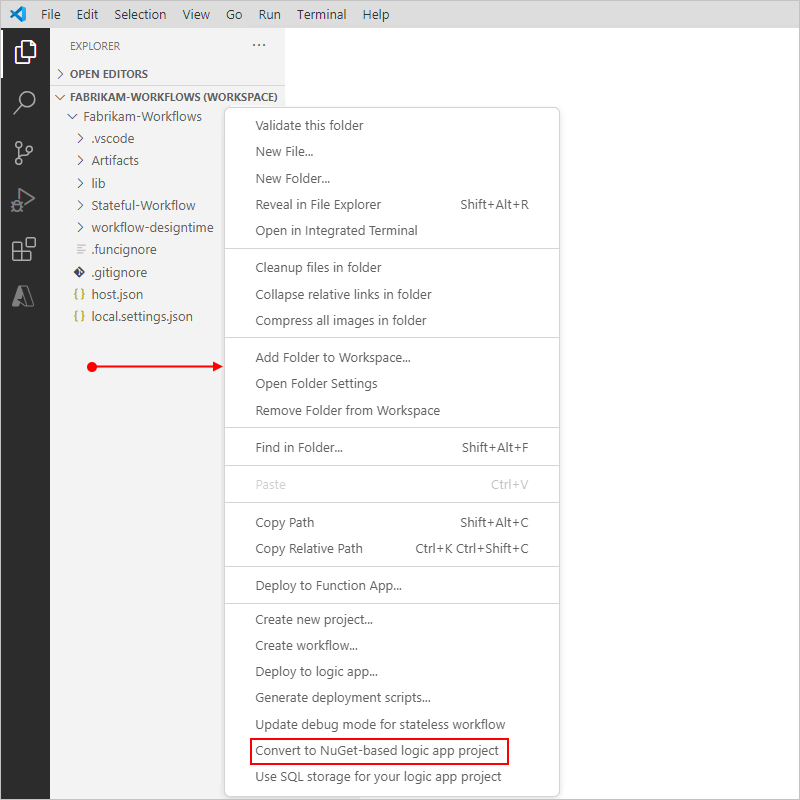
Amikor megjelenik a kérdés, erősítse meg a projektkonverziót.
NuGet csomag alapú projektek migrálása a "lib" mappában található függvénykönyvtárak használatára
Fontos
Ez a feladat csak a szerelvények támogatásának elérhetővé tétele előtt létrehozott NuGet-csomagalapú (.NET) logikai alkalmazásprojektekhez szükséges.
Ha a logikai alkalmazásprojektet akkor hozta létre, amikor a szerelvények támogatása nem volt elérhető a standard logikai alkalmazás munkafolyamataihoz, a következő sorokat hozzáadhatja a <project-name.csproj> fájlhoz, hogy szerelvényeket használó projekteket használjon:
  <ItemGroup>
    <LibDirectory Include="$(MSBuildProjectDirectory)\lib\**\*"/>
  </ItemGroup>
  <Target Name="CopyDynamicLibraries" AfterTargets="_GenerateFunctionsExtensionsMetadataPostPublish">
    <Copy SourceFiles="@(LibDirectory)" DestinationFiles="@(LibDirectory->'$(MSBuildProjectDirectory)\$(PublishUrl)\lib\%(RecursiveDir)%(Filename)%(Extension)')"/>
  </Target>
Fontos
Linux vagy macOS rendszeren futó projektek esetén mindenképpen frissítse a címtárelválasztót. Tekintse át például a következő képet, amely a < fájlhoz> hozzáadott előző kódot mutatja:
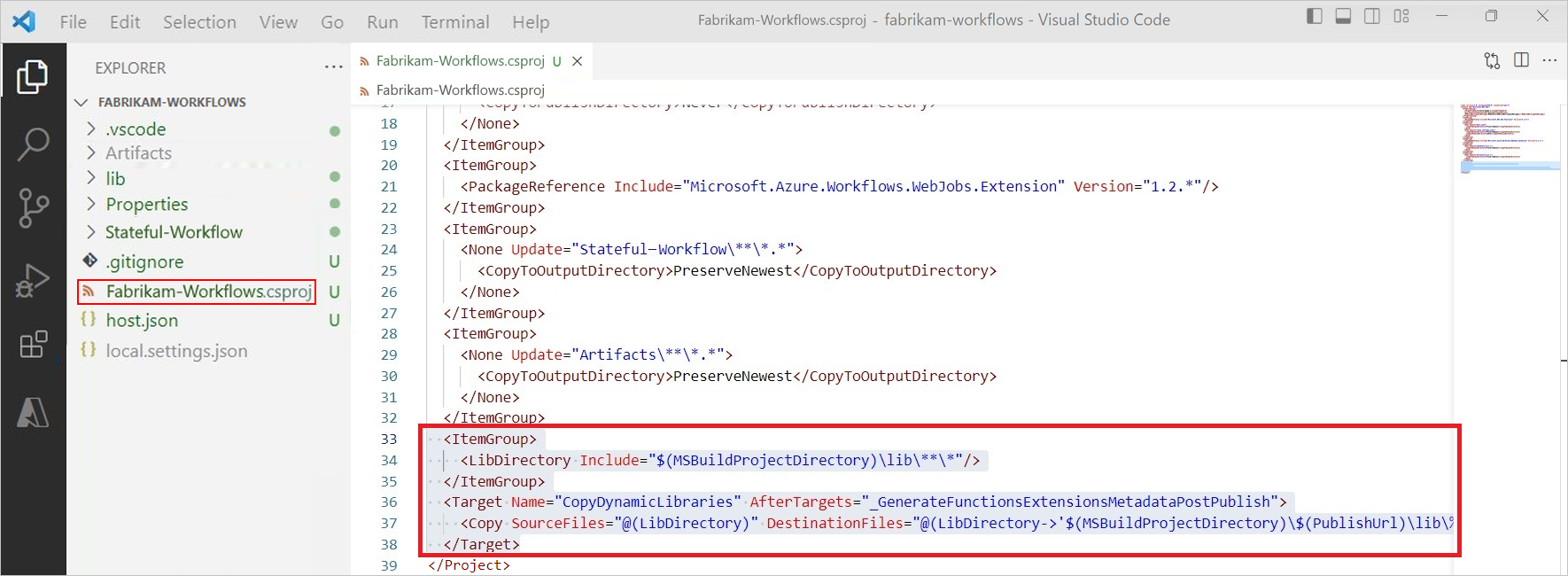
Beépített csatlakozók készítésének engedélyezése
Az egybérlős Azure Logic Apps bővíthetőségi keretrendszer használatával létrehozhat saját beépített összekötőket minden szükséges szolgáltatáshoz. Az olyan beépített összekötőkhöz hasonlóan, mint az Azure Service Bus és az SQL Server, ezek az összekötők nagyobb átviteli sebességet, alacsony késést, helyi kapcsolatot biztosítanak, és natív módon futnak az egybérlős Azure Logic Apps-futtatókörnyezetével megegyező módon.
A szerzői képesség jelenleg csak a Visual Studio Code-ban érhető el, de alapértelmezés szerint nincs engedélyezve. Az összekötők létrehozásához kövesse az alábbi lépéseket:
Ha még nem tette meg, konvertálja a bővítménycsomagalapú (Node.js) projektet NuGet-csomagalapú (.NET) projektté.
Tekintse át és kövesse a cikk lépéseit: Azure Logic Apps Running Anywhere – Beépített összekötő-bővíthetőség.
Munkafolyamatok helyi futtatása, hibakeresése és tesztelése
A következő szakaszok bemutatják, hogyan állíthat be töréspontokat, és hogyan indíthat el hibakeresési munkamenetet a munkafolyamat helyi futtatásához és teszteléséhez.
Töréspontok beállítása hibakereséshez
Mielőtt futtatja és teszteli a logikai alkalmazás munkafolyamatát egy hibakeresési munkamenet elindításával, töréspontokat állíthat be az egyes munkafolyamatok workflow.json fájlban. Nincs szükség más beállításra.
A töréspontok jelenleg csak műveletekhez támogatottak, nem triggerekhez. Minden műveletdefiníció a következő töréspont-helyekkel rendelkezik:
Állítsa be a kezdő töréspontot a művelet nevét megjelenítő sorban. Amikor a töréspont bekövetkezik a hibakeresési munkamenet során, még a kiértékelésük előtt áttekintheti a művelet bemeneteit.
Állítsa be a záró töréspontot azon a vonalon, amely a művelet záró kapcsos zárójelét (}) jeleníti meg. Amikor a töréspont a hibakeresési munkamenet során aktiválódik, áttekintheti a művelet eredményeit, mielőtt a művelet futása befejeződik.
Töréspont hozzáadásához kövesse az alábbi lépéseket:
Nyissa meg a workflow.json fájlt a hibakereséshez használni kívánt munkafolyamathoz.
A töréspont beállításának sorában a bal oldali oszlopban válassza ki az oszlopon belül. A töréspont eltávolításához jelölje ki a töréspontot.
A hibakeresési munkamenet indításakor a Futtatás nézet megjelenik a kódablak bal oldalán, a hibakeresési eszköztár pedig a tetején.
Megjegyzés:
Ha a Futtatás nézet nem jelenik meg automatikusan, nyomja le a Ctrl+Shift+D billentyűkombinációt.
Ha szeretné áttekinteni az elérhető információkat, amikor törésponttal ütközik, a Futtatás nézetben vizsgálja meg a Változók panelt.
A munkafolyamat végrehajtásának folytatásához a hibakeresési eszköztáron válassza a Folytatás (lejátszás) gombot.
A munkafolyamat futtatása során bármikor hozzáadhat és eltávolíthat töréspontokat. Ha azonban a futtatás után frissíti a workflow.json fájlt, a töréspontok nem frissülnek automatikusan. A töréspontok frissítéséhez indítsa újra a logikai alkalmazást.
Általános információkért lásd : Töréspontok – Visual Studio Code.
A munkafolyamat hibakeresése és tesztelése
A munkafolyamat teszteléséhez kövesse az alábbi lépéseket egy hibakeresési munkamenet futtatásához, és keresse meg a Kérelem eseményindító által létrehozott végpont URL-címét. Szüksége van erre az URL-címre, hogy később elküldhesse a kérelmet az adott végpontnak.
Állapot nélküli munkafolyamat esetén engedélyezze a munkafolyamat futtatási előzményeit a hibakeresés megkönnyítése érdekében.
A Futtatás menüben válassza a Hibakeresés indítása (F5) lehetőséget.
Megnyílik a terminálablak , hogy áttekinthesse a hibakeresési munkamenetet.
Megjegyzés:
Ha megjelenik a "Hiba a preLaunchTask 'generateDebugSymbols' futtatása után" hibaüzenet, tekintse meg a hibaelhárítási szakaszt: Hibakeresési munkamenet indítása sikertelen.
Most keresse meg a Kérés eseményindító által létrehozott végpont visszahívási URL-címét.
Nyissa meg újra az Explorer panelt a projekt megtekintéséhez.
A workflow.json fájl helyi menüjében válassza az Áttekintés lehetőséget.
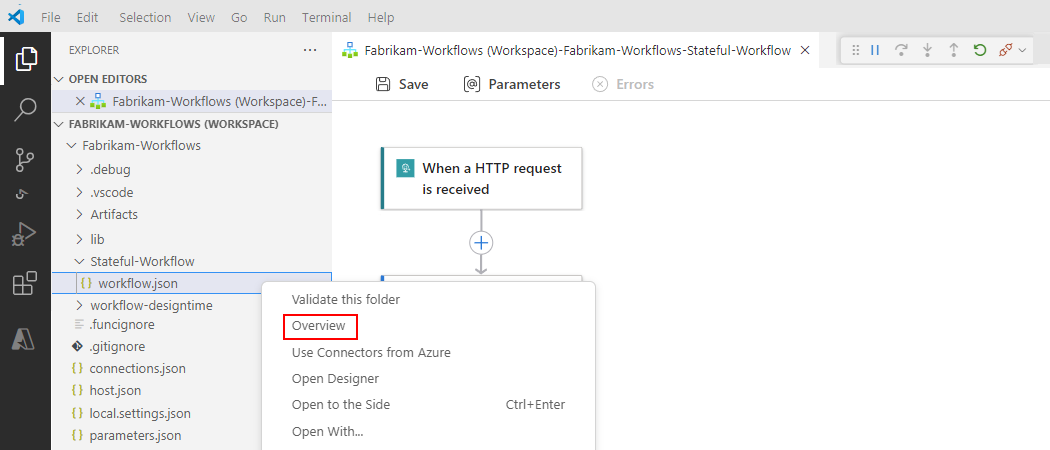
Másolja és mentse a visszahívási URL-címet, amely az alábbi URL-címhez hasonlóan jelenik meg a HTTP-kérés fogadása eseményindítóhoz ebben a példában:
http://localhost:7071/api/<workflow-name>/triggers/manual/invoke?api-version=2020-05-01&sp=%2Ftriggers%2Fmanual%2Frun&sv=1.0&sig=<shared-access-signature>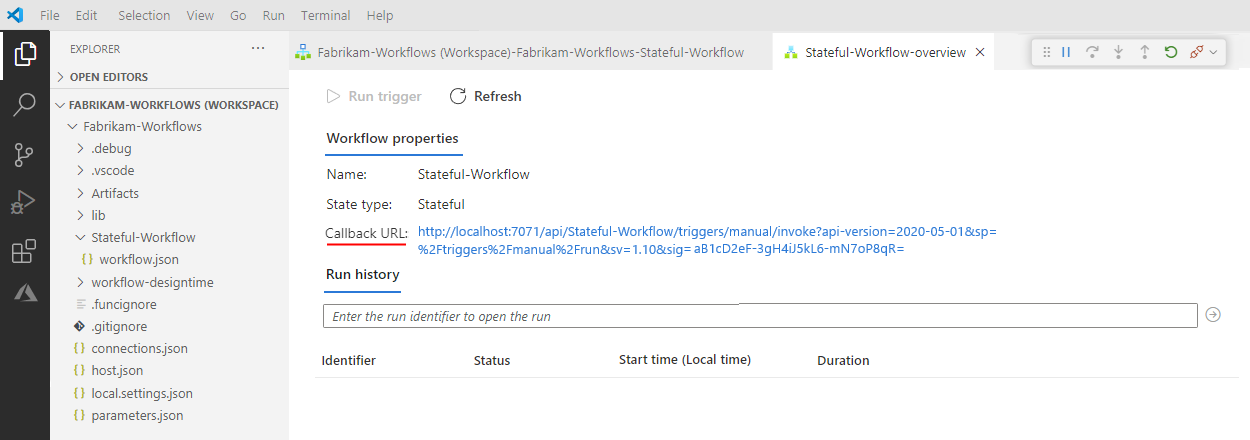
A visszahívási URL-cím teszteléséhez és a munkafolyamat aktiválásához küldjön egy HTTP-kérést az URL-címre, beleértve az eseményindító által várt módszert is, a HTTP-kérési eszközzel és annak utasításaival.
Ez a példa a GET metódust használja a másolt URL-címmel, amely a következő példához hasonlóan néz ki:
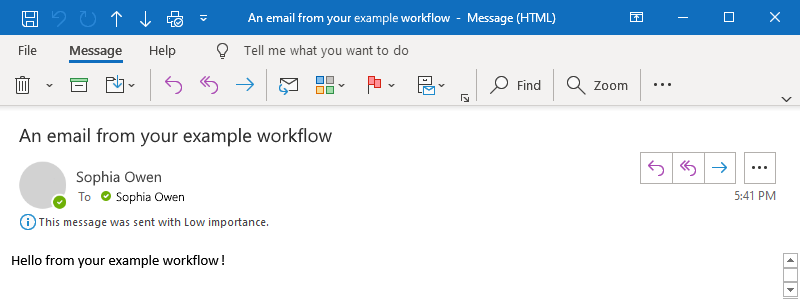
GET http://localhost:7071/api/Stateful-Workflow/triggers/manual/invoke?api-version=2020-05-01&sp=%2Ftriggers%2Fmanual%2Frun&sv=1.0&sig=<shared-access-signature>Amikor az eseményindító aktiválódik, a példa munkafolyamat fut, és a példához hasonló e-mailt küld:
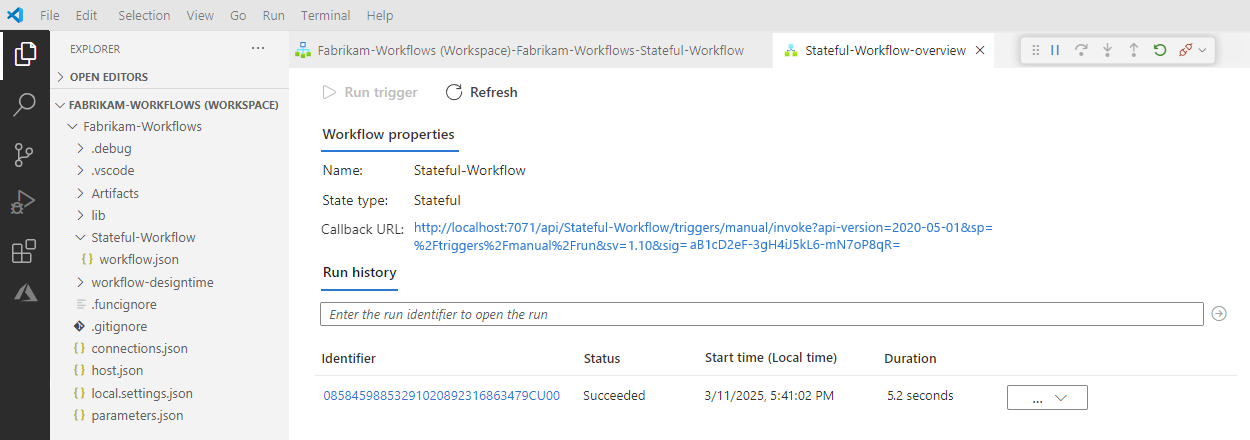
A Visual Studio Code-ban térjen vissza a munkafolyamat áttekintő oldalára. A Futtatási előzmények csoportban ellenőrizze a munkafolyamat futtatásának állapotát.
Megjegyzés:
Ha a futtatási állapot nem jelenik meg, próbálja meg frissíteni az áttekintési oldalt a Frissítés gombra kattintva. A futás nem történik meg olyan eseményindító esetén, amelyet nem teljesült feltételek vagy adat hiánya miatt kihagytak.
Fontos
A Futtatási előzmények csoportban nem jelennek meg munkafolyamat-futtatási előzményadatok, ha a logikai alkalmazás leáll. Győződjön meg arról, hogy a logikai alkalmazás továbbra is fut a munkafolyamat futtatási előzményadatainak megtekintéséhez.
Az alábbi táblázat azokat a lehetséges végleges állapotokat mutatja be, amelyeket az egyes munkafolyamatok futtathatnak és megjeleníthetnek a Visual Studio Code-ban:
Futtatás állapota Leírás megszakított A futtatás leállt vagy nem fejeződött be külső problémák, például rendszerkimaradás vagy lejárt Azure-előfizetés miatt. megszakított A futtatás aktiválódott és elindult, de törlési kérelmet kapott. Sikertelen A futtatás során legalább egy művelet meghiúsult. A munkafolyamatban nem lettek beállítva további műveletek a hiba kezelésére. Fut A futtatás aktiválva lett, és folyamatban van, de ez az állapot a műveleti korlátok vagy az aktuális díjszabási csomag miatt szabályozott futtatások esetében is megjelenhet.
Tipp: Ha beállítja a diagnosztikai naplózást, információkat kaphat az esetlegesen bekövetkező szabályozási eseményekről.Sikerült A futtatás sikeres volt. Ha valamelyik művelet sikertelen volt, a munkafolyamat egy későbbi művelete kezelte ezt a hibát. Időtúllépés A futtatás időtúllépést szenvedett el, mert az aktuális időtartam túllépte a futtatási időtartam korlátját, amelyet a Futtatási előzmények megőrzési ideje napokban nevű beállítás szabályoz. A futtatás időtartamának kiszámítása a futtatás kezdési időpontjának és a futtatási időtartamnak az adott időpontban megadott korlátjával történik. Megjegyzés: Ha a futtatás időtartama is meghaladja az aktuális futási előzmények megőrzési korlátját, amelyet a futtatási előzmények megőrzési ideje is szabályoz a napokban beállítással, a futtatást egy napi törlési feladat törli a futtatási előzményekből. Függetlenül attól, hogy a futtatás túllépi vagy befejezi a megőrzési időtartamot, a rendszer mindig a futtatás kezdési időpontjának és az aktuális megőrzési korlátnak a használatával számítja ki. Ha tehát csökkenti a repülés közbeni futtatás időtartamkorlátját, a futtatás túllépi az időkorlátot. A futtatás vagy marad, vagy törlődik a futtatási előzményekből annak alapján, hogy a futtatás időtartama túllépte-e a megőrzési korlátot.
Várakozás A futtatás nem kezdődött el, vagy szünetel, például egy korábbi munkafolyamat-instańcia miatt, amely továbbra is fut. Ha meg szeretné tekinteni az egyes lépések állapotát, bemeneteit és kimeneteit egy adott munkafolyamat-futtatáshoz, válassza a következő lépéseket:
Az Azonosító oszlopban válassza ki a munkafolyamat futtatási azonosítóját.
Az Időtartam oszlop mellett nyissa meg a munkafolyamat-futtatás hárompont menüjét (...), és válassza a Futtatás megjelenítése lehetőséget, például:
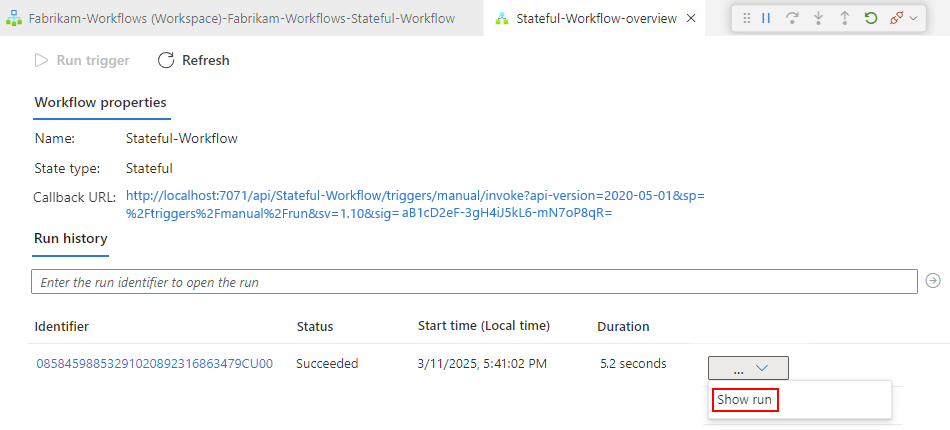
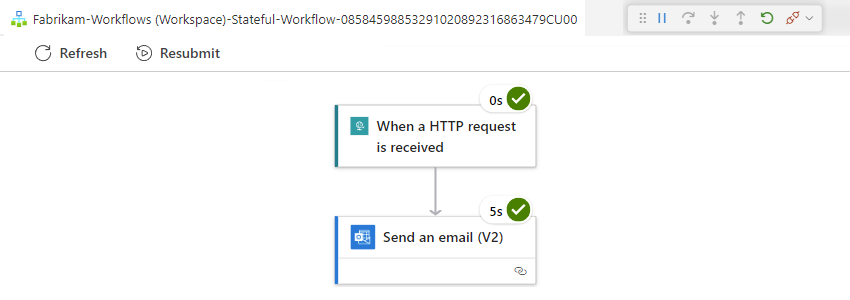
A Visual Studio Code megnyitja a futtatás részleteinek nézetét, és megjeleníti a munkafolyamat-futtatás egyes lépéseinek állapotát.
Megjegyzés:
Ha egy futtatás sikertelen volt, és a Futtatás részletei nézetben egy lépés a 400-ra vonatkozó hibás kérelem hibát jeleníti meg, a probléma egy hosszabb eseményindító-névből vagy műveletnévből eredhet, amely miatt az alapul szolgáló egységes erőforrás-azonosító (URI) túllépi az alapértelmezett karakterkorlátot. További információ: "400 Hibás kérelem".
Az alábbi táblázat azokat a lehetséges állapotokat mutatja be, amelyekkel az egyes munkafolyamat-műveletek rendelkezhetnek és megjeleníthetők a Visual Studio Code-ban:
Művelet állapota Leírás megszakított A művelet leállt vagy nem fejeződött be külső problémák, például egy rendszerkimaradás vagy az Azure-előfizetés leállása miatt. megszakított A művelet futott, de kapott egy megszakítási kérelmet. Sikertelen A művelet nem sikerült. Fut A művelet jelenleg fut. Kihagyva A művelet kimaradt, mert a közvetlenül megelőző művelet meghiúsult. Egy művelet olyan feltétellel rendelkezik runAfter, amely megköveteli, hogy az előző művelet sikeresen befejeződik, mielőtt az aktuális művelet lefutna.Sikerült A művelet sikeres volt. Újrapróbálkozással sikerült A művelet sikeres volt, de csak egy vagy több újrapróbálkozás után. Az újrapróbálkozási előzmények áttekintéséhez a futtatási előzmények részletei nézetben jelölje ki a műveletet, hogy megtekinthesse a bemeneteket és kimeneteket. Időtúllépés A művelet leállt a művelet beállításai által megadott időtúllépési korlát miatt. Várakozó Olyan webhook-műveletre vonatkozik, amely egy hívótól érkező bejövő kérésre vár. Az egyes lépések bemeneteinek és kimeneteinek megtekintéséhez válassza ki a kívánt lépést, például:
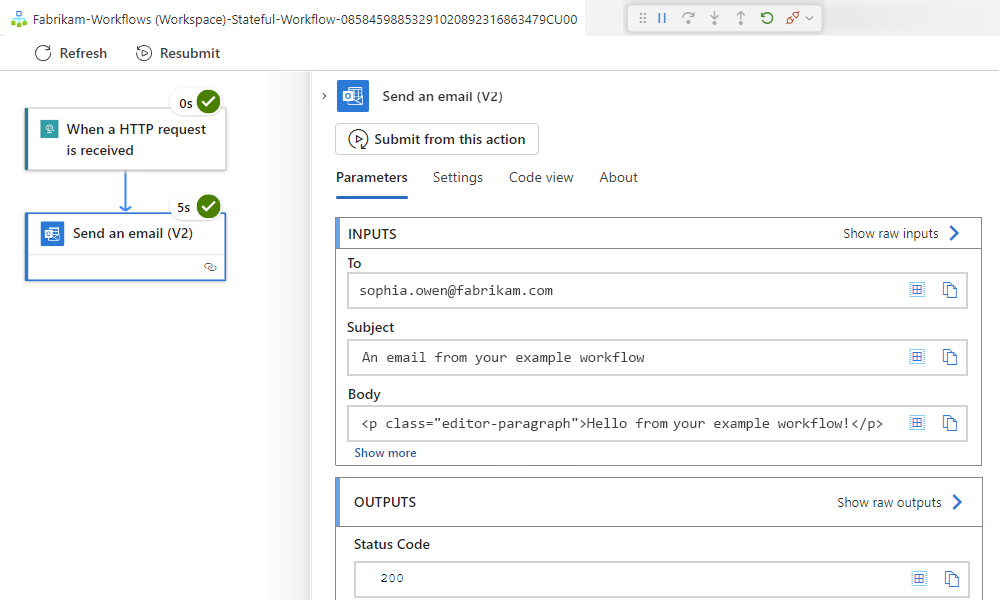
A nyers bemenetek és kimenetek megtekintéséhez válassza a Nyers bemenetek megjelenítése vagy a Nyers kimenetek megjelenítése lehetőséget.
A hibakeresési munkamenet leállításához a Futtatás menüben válassza a Hibakeresés leállítása (Shift + F5) lehetőséget.
Válasz visszaadása
Ha olyan munkafolyamattal rendelkezik, amely a HTTP-kérés fogadása eseményindítóval kezdődik, a munkafolyamat a Válasz nevű Kérés művelettel választ küldhet a kezdeti kérést küldő hívónak.
A munkafolyamat-tervező e-mail küldése művelete alatt kövesse az alábbi általános lépéseket a Válasz nevű kérési művelet hozzáadásához.
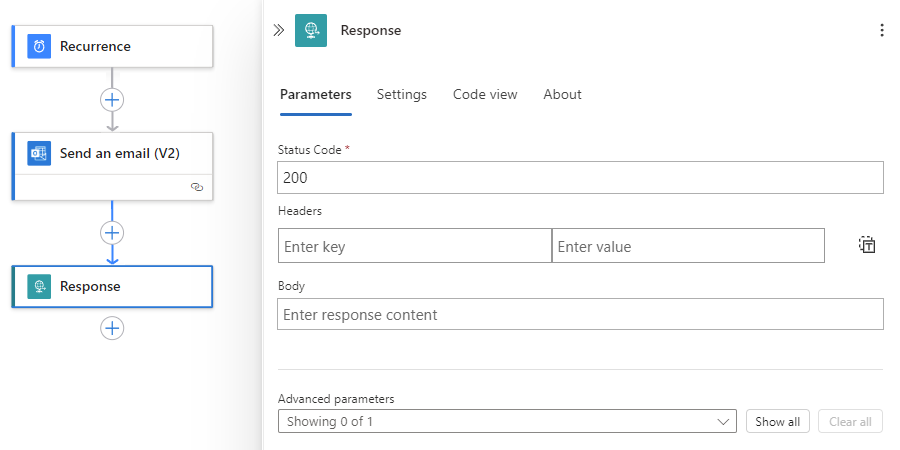
A Válasz művelet információs ablaktábláján, a Paraméterek lapon adja meg a hívónak adott válaszhoz szükséges információkat.
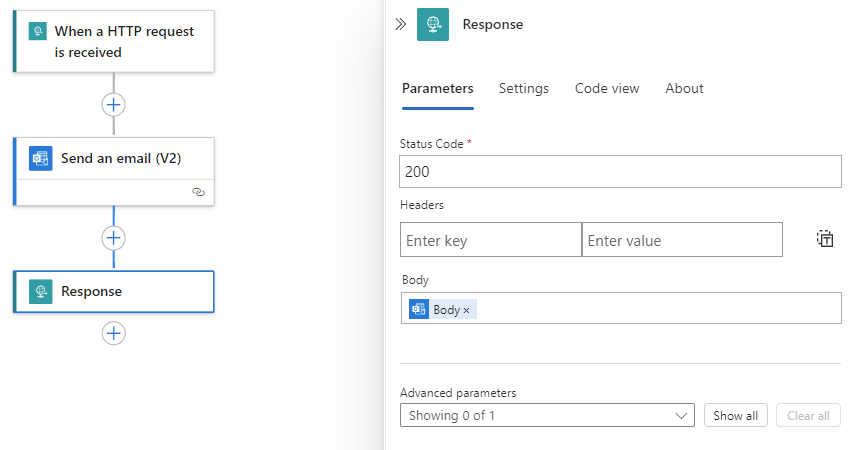
Ez a példa a Törzs paraméter értékét adja vissza, amely az e-mail küldése művelet kimenete.
A Törzs paraméternél válassza ki a szerkesztési mezőben, majd válassza a villám ikont, amely megnyitja a dinamikus tartalomlistát. Ez a lista a munkafolyamat előző eseményindítójának és műveleteinek elérhető kimeneti értékeit jeleníti meg.
A dinamikus tartalomlistában, az E-mail küldése alatt, válassza a Törzs lehetőséget.
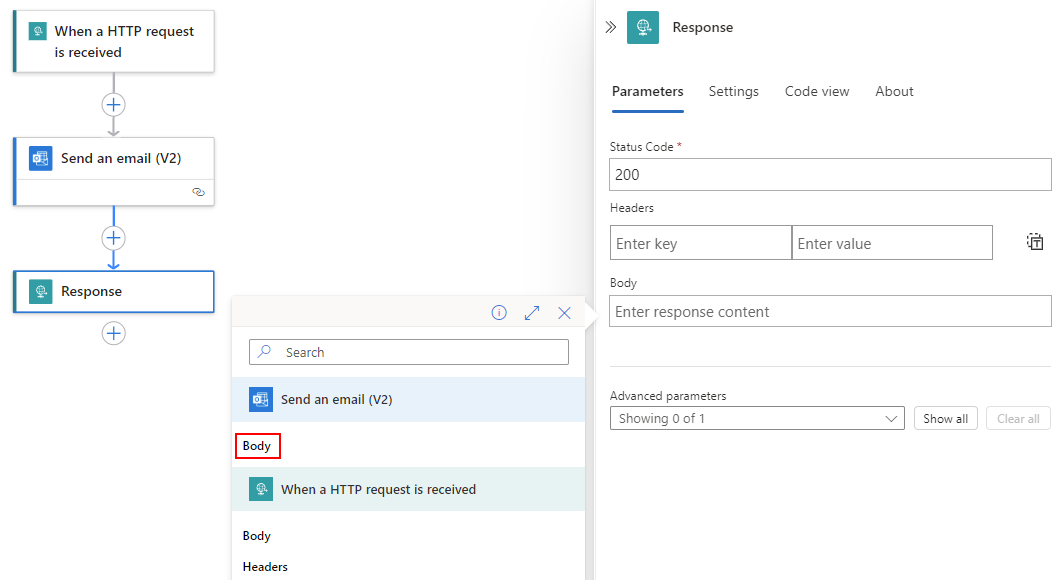
Ha elkészült, a Válasz művelet Törzs tulajdonsága mostantól az e-mail-műveletTörzs kimeneti értékére van állítva, például:
Mentse a munkafolyamatot.
Tesztelje újra a munkafolyamatot
A frissítések teszteléséhez futtassa újra a hibakeresőt, és küldjön egy másik kérést, amely elindítja a munkafolyamatot, hasonlóan a futtatás, a hibakeresés és a tesztelés munkafolyamatainak helyi lépéseihez.
A Visual Studio Code eszköztár Futtatás menüjében válassza a Hibakeresés indítása (F5) lehetőséget.
A kérések létrehozására és küldésére szolgáló eszközben küldjön egy másik kérést a munkafolyamat aktiválásához.
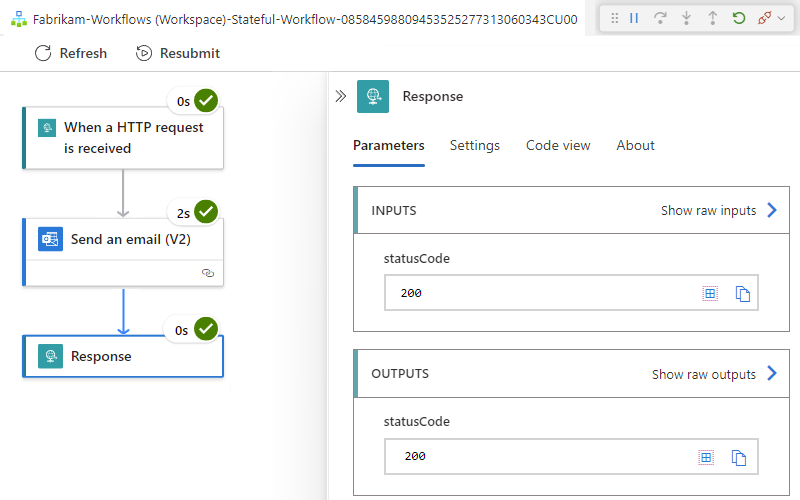
A munkafolyamat áttekintési lapján, a Futtatási előzmények csoportban ellenőrizze a legutóbbi futtatás állapotát, és nyissa meg a futtatás részletei nézetet.
Itt látható például egy futtatás lépésenkénti állapota, miután a példa-munkafolyamat a Válasz művelettel frissült.
A hibakeresési munkamenet leállításához a Futtatás menüben válassza a Hibakeresés leállítása (Shift + F5) lehetőséget.
Felkészülés az üzembe helyezésre
Mielőtt üzembe helyezné a Standard logikai alkalmazást az Azure Portalon, tekintse át ezt a szakaszt az esetlegesen szükséges előkészületekért.
Tűzfalhozzáférés beállítása
Ha a környezet szigorú hálózati követelményekkel vagy tűzfalakkal korlátozza a forgalmat, engedélyeket kell beállítania az Azure által felügyelt, üzemeltetett és megosztott összekötők által létrehozott és a munkafolyamatban használt kapcsolatokhoz.
A kapcsolatok teljes tartományneveinek (FQDN-jeinek) megkereséséhez kövesse az alábbi lépéseket:
A logikai alkalmazás projektjében nyissa meg a local.settings.json fájlt.
Minden létrehozott kapcsolathoz keresse meg a következő szintaxist használó tulajdonságot
<connection-name>-ConnectionRuntimeUrl:"<connection-name>-ConnectionRuntimeUrl": <connection-runtime-URL>Tegyük fel például, hogy rendelkezik egylocal.settings.json mintafájllal, amely ezeket a kapcsolatokat tartalmazza: egy Office 365-kapcsolatot és egy AS2-kapcsolatot. Ezek a kapcsolatok a
<connection-name>-ConnectionRuntimeUrltulajdonságokhoz a következő mintaértékeket használják:Office 365:
"office365-ConnectionRuntimeUrl": https://A1bC2dE3fH4iJ5kL6mN7oP8qR9sT0u.00.common.logic-<Azure-region>.azure-apihub.net/apim/office365/a0a0a0a0-bbbb-cccc-dddd-e1e1e1e1e1e1"AS2:
"as2-ConnectionRuntimeUrl": https://A1bC2dE3fH4iJ5kL6mN7oP8qR9sT0u.00.common.logic-<Azure-region>.azure-apihub.net/apim/as2/b1b1b1b1-cccc-dddd-eeee-f2f2f2f2f2f2
A minta local.settings.json fájl a következő verzióhoz hasonlóan néz ki:
{
   "IsEncrypted": false,
   "Values": {
      "AzureWebJobsStorage": "UseDevelopmentStorage=true",
      "FUNCTIONS_WORKER_RUNTIME": "node",
      "APP_KIND": "workflowapp",
      "ProjectDirectoryPath": "c:\\Users\\<local-username>\\Desktop\\Visual Studio Code projects\\Azure Logic Apps\fabrikam-workflows\\Fabrikam-Workflows\\Fabrikam-Workflows",
      "WORKFLOWS_TENANT_ID": "<Microsoft-Entra-tenant-ID>",
      "WORKFLOWS_SUBSCRIPTION_ID": "<Azure-subscription-ID>",
      "WORKFLOWS_RESOURCE_GROUP_NAME": "Fabrikam-Workflows-RG",
      "WORKFLOWS_LOCATION_NAME": "westcentralus",
      "WORKFLOWS_MANAGEMENT_BASE_URI": "https://management.azure.com/",
      "as2-connectionKey": "<connection-key>",
      "as2-ConnectionRuntimeUrl": "https://A1bC2dE3fH4iJ5kL6mN7oP8qR9sT0u.00.common.logic-<Azure-region>.azure-apihub.net/apim/as2/b1b1b1b1-cccc-dddd-eeee-f2f2f2f2f2f2",
      "office365-connectionKey": "<connection-key>",
      "office365-ConnectionRuntimeUrl": "https://A1bC2dE3fH4iJ5kL6mN7oP8qR9sT0u.00.common.logic-<Azure-region>.azure-apihub.net/apim/office365/a0a0a0a0-bbbb-cccc-dddd-e1e1e1e1e1e1",
   }
}
Másolja és mentse ezeket a kapcsolati futtatókörnyezeti URL-címeket biztonságos helyre, hogy ezzel az információval beállíthassa a tűzfalat.
Ha elkészült, állítsa be a tűzfalat a mentett URL-címek használatával. További információkért tekintse meg a következő dokumentációt:
Telepítés az Azure-ra
A Standard logikai alkalmazás Visual Studio Code-ból való üzembe helyezéséhez közvetlenül közzéteheti a projektet az Azure-ban. A logikai alkalmazást közzéteheti új erőforrásként, amely automatikusan létrehozza a szükséges erőforrásokat, például egy Azure Storage-fiókot, a függvényalkalmazás követelményeihez hasonlóan. Vagy közzéteheti a logikai alkalmazást egy korábban üzembe helyezett Standard logikaialkalmazás-erőforrásban, amely felülírja az üzembe helyezett verziót.
A Standard logikai alkalmazás erőforrás üzembe helyezéséhez üzemeltetési csomagra és tarifacsomagra van szükség, amelyet az üzembe helyezés során választ ki. További információ: Üzemeltetési csomagok és tarifacsomagok.
Közzététel egy új Standard logikai alkalmazás erőforrásában
Az Explorer panelen vigye az egérmutatót a projekt mappái és fájljai alatti üres területek fölé, nyissa meg a helyi menüt, és válassza az Üzembe helyezés a logikai alkalmazásban lehetőséget.
Bár nincs szükség az üzembe helyezéshez megnyitott fájlokra, győződjön meg arról, hogy az üzembe helyezésre tervezett összes fájlt mentette.
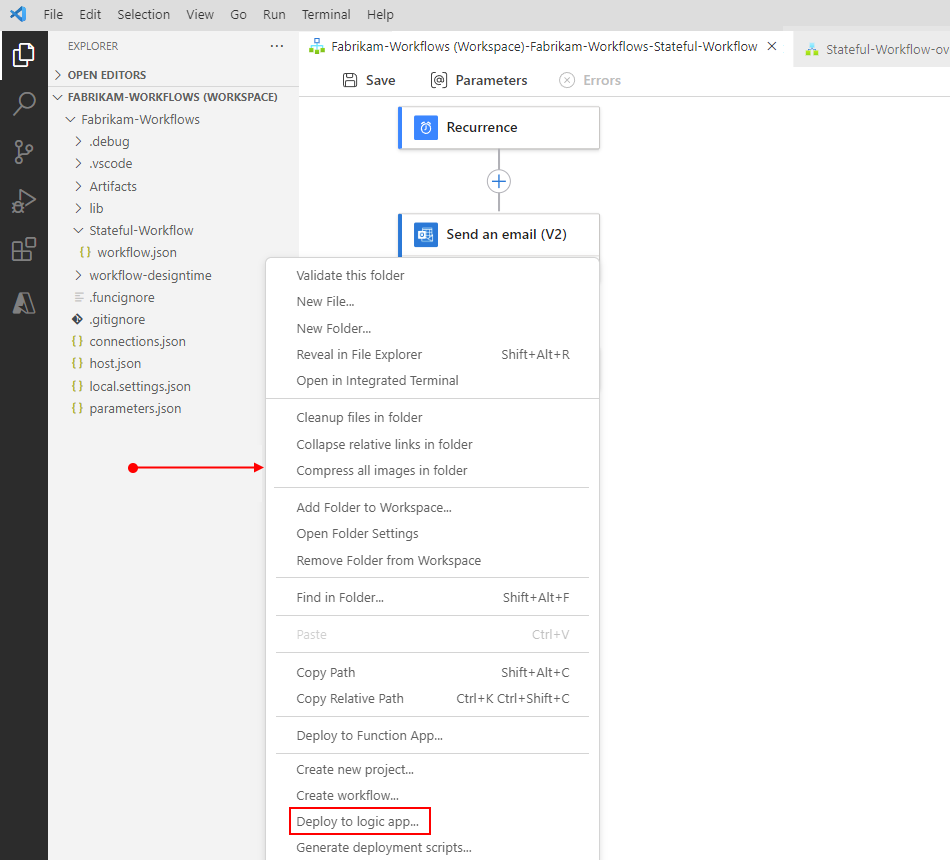
A rendszer megjeleníti a következő beállítási lehetőségeket a célként kijelölt Standard logikai alkalmazás erőforrásához. Létrehozhat egy új Standard logikai alkalmazást, vagy kiválaszthat egy meglévő üzembe helyezett Standard logikai alkalmazást az Azure-ban:
- Új Logic App (Standard) létrehozása az Azure-ban (gyors)
- Új Logic App (Standard) létrehozása az Azure Advancedben
- Válasszon a korábban üzembe helyezett Standard logikai alkalmazás erőforrásai közül, ha vannak ilyenek.
Az üzembe helyezési beállításoknál adja meg, hogy létre szeretne-e hozni vagy használni egy meglévő célalkalmazás-erőforrást.
Ez a példa folytatódik az Új logikai alkalmazás (Standard) létrehozása az Azure Advancedben.
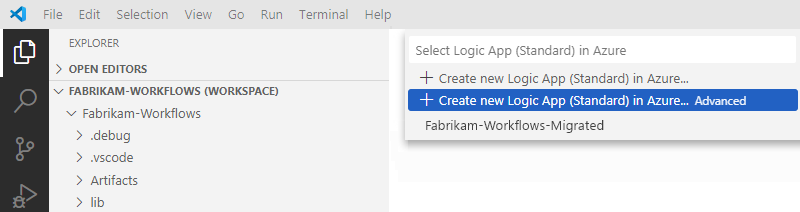
Kövesse az alábbi lépéseket az új céllogikaalkalmazás-erőforrás létrehozásához:
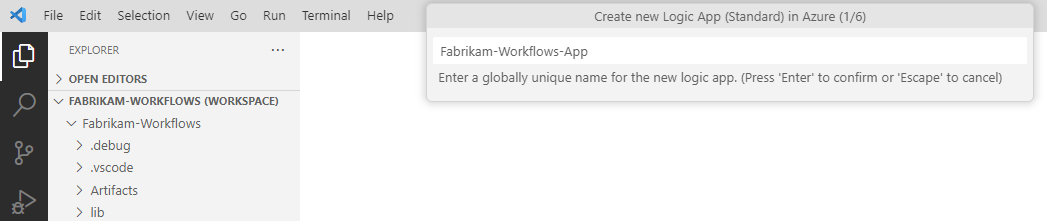
Adjon meg egy globálisan egyedi nevet a cél logikai alkalmazásnak.
Ez a példa a Fabrikam-Workflows-App alkalmazást használja.
Az üzembe helyezés helyéhez válassza ki az Azure-régiót.
Ez a példa az USA nyugati középső régióját használja.
Az üzemeltetési tervhez válasszon a következő lehetőségek közül:
Szolgáltatási csomag Leírás Munkafolyamat standard Üzembe helyezés új standard logikaialkalmazás-erőforrásként az egybérlős Azure Logic Appsben. Hibrid Helyezze üzembe a saját infrastruktúráján egy standard logikai alkalmazásként.
Megjegyzés: A beállítás kiválasztása előtt győződjön meg arról, hogy beállította a szükséges infrastruktúrát. További információ: Saját infrastruktúra beállítása standard logikai alkalmazásokhoz hibrid üzembe helyezéssel.A Windows-alkalmazás Service-csomaghoz válasszon az alábbi lehetőségek közül:
- Új App Service-csomag létrehozása
- Válassza ki a meglévő App Service-csomagokat a kiválasztott Azure-régióban (csak Windows-alapú csomagok esetén), ha vannak ilyenek.
Ez a példa az Új App Service-csomag létrehozása lehetőséget választja.
Az új csomaghoz adjon meg egy globálisan egyedi nevet, és válasszon egy tarifacsomagot.
Ez a példa a Fabrikam-Workflows-App-Service-Plan csomagot használja, és kiválasztja a WS1 Workflow Standard szintet.
További információ: Üzemeltetési csomagok és tarifacsomagok.
A cél Azure-erőforráscsoport esetében válassza ki ugyanazt az erőforráscsoportot, mint a projekt az optimális teljesítmény érdekében.
Ez a példa a korábban létrehozott Fabrikam-Workflows-RG nevű csoportot használja.
Megjegyzés:
Bár létrehozhat vagy használhat egy másik erőforráscsoportot, ez hatással lehet a teljesítményre. Ha egy másik erőforráscsoportot hoz létre vagy választ, de a megerősítést kérő üzenet megjelenése után lemondja, az üzembe helyezést is megszakítja.
Ahhoz, hogy az Azure Storage-fiók olyan munkafolyamatokkal működjön, amelyek lehetővé teszik a futtatási előzmények adatainak mentését, az alábbi lehetőségek közül választhat:
- Új tárfiók létrehozása
- Válasszon a meglévő Azure Storage-fiókok közül, ha vannak ilyenek.
Ez a példa az Új tárfiók létrehozása lehetőséget választja.
Adjon meg egy globálisan egyedi nevet a tárfióknak. Csak kisbetűket és számokat használhat.
Ez a példa fabrikamstorageaccount<számot> használ.
Ha ebben a példában az SQL Storage-t szeretné használni, válassza a Nem lehetőséget.
Ha már beállított egy SQL-adatbázist tárolásra a Standard logikai alkalmazás munkafolyamataihoz készült SQL-adatbázis tárolásának beállítása útmutató szerint, választhatja az Igen opciót.
Az Application Insights-erőforrás esetében, amely lehetővé teszi a diagnosztikai naplózást és a nyomkövetést a logikai alkalmazáshoz, az alábbi lehetőségek közül választhat:
- Új Application Insights-erőforrás létrehozása
- Kihagyás egyelőre Az Application Insightst az üzembe helyezés után is beállíthatja.
- Válasszon ki egy meglévő Application Insights-erőforrást, ha van ilyen.
Ez a példa egyelőre a Kihagyás lehetőséget választja.
Megjegyzés:
Ha van egy használni kívánt Application Insights-erőforrása, kiválaszthatja az erőforrást.
Ha egy új Application Insights-erőforrást szeretne létrehozni, hogy engedélyezhesse a diagnosztikai naplózást és a nyomkövetést, olvassa el az Application Insights engedélyezése az üzembe helyezés során című témakört.
Az Application Insights szolgáltatással kapcsolatos további információkért tekintse meg a következő dokumentációt:
Miután kiválasztja a Kihagyás egyelőre lehetőséget vagy egy meglévő Application Insights-erőforrást, a Visual Studio Code egy üzenetet jelenít meg az üzembe helyezés megkezdésének megerősítéséhez. Az üzenet azt is javasolja, hogy a legjobb teljesítmény érdekében helyezzen kapcsolati erőforrásokat a felügyelt műveletekhez ugyanabban az erőforráscsoportban, mint a logikai alkalmazás erőforrása és munkafolyamatai. Az Azure Logic Appsben a felügyelt műveleti kapcsolatok különálló Azure-erőforrásokként léteznek.
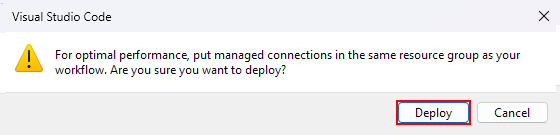
Ha készen áll az üzembe helyezésre, a megerősítést kérő üzenetben válassza az Üzembe helyezés lehetőséget.
A Visual Studio Code megkezdi a logikai alkalmazás Azure-ban való közzétételéhez szükséges erőforrások létrehozását és üzembe helyezését.
Az üzembehelyezési folyamat megtekintéséhez és figyeléséhez válassza a Nézet menü Kimenet elemét.
A Kimeneti ablak eszköztár hatókörlistájában válassza az Azure Logic Apps (Standard) lehetőséget.
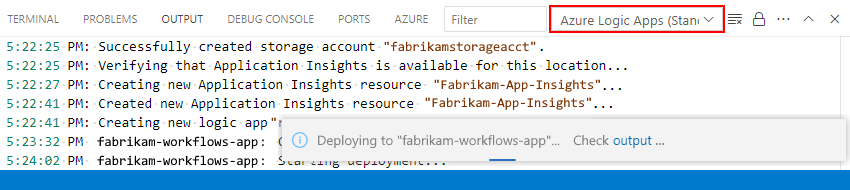
Amikor a Visual Studio Code befejezi a logikai alkalmazás Üzembe helyezését az Azure-ban, megjelenik egy üzenet, amely szerint a logikai alkalmazás létrehozása sikeresen befejeződött, például:

A logikai alkalmazás erőforrása és munkafolyamata mostantól élő, engedélyezve és fut az Azure-ban.
Az Application Insights engedélyezése az üzembe helyezés során
Ha engedélyezni szeretné a diagnosztikai naplózást és a nyomkövetést az Application Insights használatával a logikai alkalmazás üzembe helyezése során, kövesse az alábbi lépéseket:
Válasszon ki egy meglévő Application Insights-erőforrást, vagy hozzon létre új Application Insights-erőforrást.
Az Azure Portalon nyissa meg az Application Insights-erőforrást.
Az erőforrás menüjében válassza az Áttekintés lehetőséget. Keresse meg és másolja ki a Instrumentation Key értékét.
A Visual Studio Code-ban, a projekt gyökérmappájában nyissa meg a local.settings.json fájlt.
Az
Valuesobjektumban adja hozzá aAPPINSIGHTS_INSTRUMENTATIONKEYtulajdonságot, és állítsa be az értékét az instrumentációs kulcsra, például:{ "IsEncrypted": false, "Values": { "AzureWebJobsStorage": "UseDevelopmentStorage=true", "FUNCTIONS_WORKER_RUNTIME": "dotnet", "APPINSIGHTS_INSTRUMENTATIONKEY": <instrumentation-key> } }Ellenőrizze, hogy a munkafolyamat-eseményindító és a műveletnevek helyesen jelennek-e meg az Application Insights-példányban.
Az Azure Portalon nyissa meg az Application Insights-erőforrást.
Az erőforrásmenü Vizsgálat területén válassza az Alkalmazástérkép lehetőséget.
Tekintse át a térképen megjelenő műveletneveket.
Előfordulhat, hogy a beépített eseményindítók bejövő kérelmei duplikáltként jelennek meg az alkalmazástérképen. A formátum használata helyett ezek az
WorkflowName.ActionNameismétlődések a munkafolyamat nevét használják műveletnévként, és az Azure Functions-gazdagépről származnak.
Igény szerint módosíthatja a logikai alkalmazás által gyűjtött és az Application Insights-példánynak küldött nyomkövetési adatok súlyossági szintjét.
Minden alkalommal, amikor munkafolyamattal kapcsolatos esemény történik, például amikor egy munkafolyamat aktiválódik, vagy amikor egy művelet fut, a futtatókörnyezet különböző nyomkövetéseket bocsát ki. Ezek a nyomkövetések lefedik a munkafolyamat élettartamát, és magukban foglalják, de nem korlátozódnak a következő eseménytípusokra:
- Szolgáltatástevékenység, például indítás, leállítás és hibák.
- Feladatok és diszpécser tevékenység.
- Munkafolyamat-tevékenység, például eseményindító, művelet és futtatás.
- A tárolási kérelmek tevékenysége, például sikeresség vagy sikertelenség.
- HTTP-kérési tevékenység, például bejövő, kimenő, sikeres és sikertelen.
- Bármilyen fejlesztési nyomkövetés, például hibakeresési üzenetek.
Minden eseménytípus egy súlyossági szinthez van rendelve. A szint például
Tracea legrészletesebb üzeneteket rögzíti, míg a szint rögzíti aInformationmunkafolyamat általános tevékenységeit, például amikor a logikai alkalmazás, a munkafolyamat, az eseményindító és a műveletek elindulnak és leállnak.Az alábbi táblázat a súlyossági szinteket és azok nyomkövetési típusait ismerteti:
Súlyossági szint Nyomkövetés típusa Kritikus A logikai alkalmazás munkafolyamatában helyreállíthatatlan hibát leíró naplók. Debug A fejlesztés során vizsgálatra használható naplók, például bejövő és kimenő HTTP-hívások. Hiba Naplók, amelyek a munkafolyamat-végrehajtás hibáját jelzik, de a logikai alkalmazás általános hibáját nem. Információ A logikai alkalmazásban vagy munkafolyamatban az általános tevékenységet nyomon követő naplók, például:
– Amikor egy eseményindító, művelet vagy futtatás elindul és véget ér.
– Amikor a logikai alkalmazás elindul vagy véget ér.Nyomkövetés A legrészletesebb üzeneteket tartalmazó naplók, például a tárolási kérelmek vagy a kézbesítői tevékenység, valamint a munkafolyamat-végrehajtási tevékenységhez kapcsolódó összes üzenet. Figyelmeztetés Naplók, amelyek a logikai alkalmazásban abnormális állapotot emelnek ki, de nem akadályozzák annak futtatását. A súlyossági szint beállításához a projekt gyökérszintjén nyissa meg a host.json fájlt, és keresse meg az
loggingobjektumot. Ez az objektum szabályozza a logikai alkalmazás összes munkafolyamatának naplószűrését, és követi a ASP.NET Core-elrendezést a naplótípusok szűréséhez.{ "version": "2.0", "logging": { "applicationInsights": { "samplingExcludedTypes": "Request", "samplingSettings": { "isEnabled": true } } } }Ha az
loggingobjektum nem tartalmaz olyan objektumotlogLevel, amely tartalmazza a tulajdonságot, vegye fel ezeket azHost.Triggers.Workflowelemeket. Állítsa a tulajdonságot a kívánt nyomkövetési típus súlyossági szintjére, például:{ "version": "2.0", "logging": { "applicationInsights": { "samplingExcludedTypes": "Request", "samplingSettings": { "isEnabled": true } }, "logLevel": { "Host.Triggers.Workflow": "Information" } } }
Üzembe helyezés utáni feladatok
Az alábbi szakaszok a logikai alkalmazás üzembe helyezése után végrehajtandó feladatokat ismertetik.
Az üzembe helyezés megerősítése az Azure Portalon
Miután üzembe helyezi a logikai alkalmazást a Visual Studio Code-ból az Azure Portalra, győződjön meg arról, hogy a logikai alkalmazás megjelenik a portálon. Az Azure-erőforrások az erőforrástípusuk alapján vannak rendszerezve és csoportosítva a portálon. A Standard logikai alkalmazások megkereséséhez kövesse az alábbi lépéseket:
Jelentkezzen be az Azure Portalra az Azure-fiókjával.
Az Azure-cím keresőmezőjébe írja be a logikai alkalmazás nevét, amelynek eredményként kell megjelennie az Erőforrások szakaszban. Válassza ki a logikai alkalmazást az erőforrás megnyitásához.
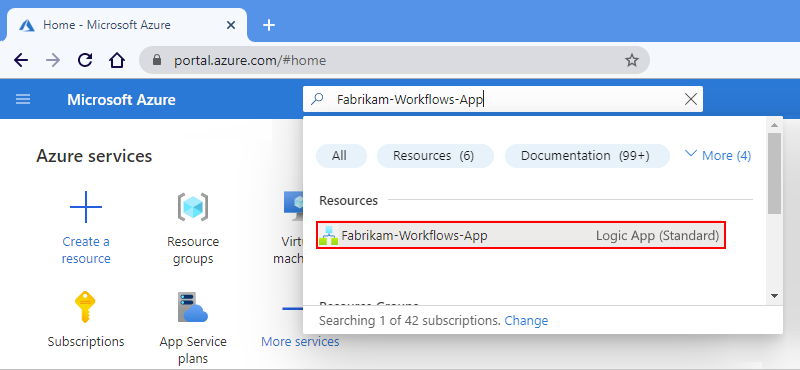
A logikai alkalmazás menü Munkafolyamatok területén válassza a Munkafolyamatok lehetőséget.
A Munkafolyamatok lapon válassza ki a munkafolyamatot.
A munkafolyamat menü Eszközök csoportjában válassza a Tervező lehetőséget. Győződjön meg arról, hogy a munkafolyamat a várt módon jelenik meg.
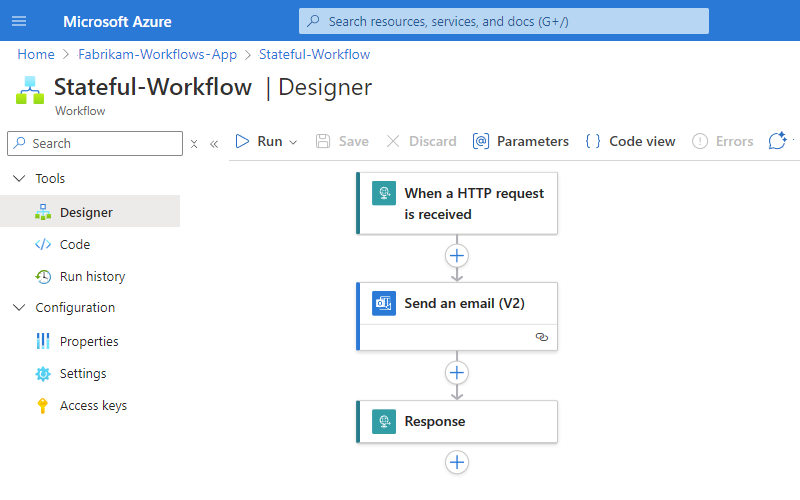
Most már módosíthatja ezt a munkafolyamatot az Azure Portalon.
Győződjön meg arról, hogy engedélyezi az üzembe helyezett logikai alkalmazás figyelési felületét , hogy megtekintheti a munkafolyamat futási előzményeit, bemeneteit, kimeneteit és egyéb kapcsolódó információkat.
Monitorozási élmény engedélyezése az üzembe helyezett logikai alkalmazáshoz
Mielőtt áttekintené egy üzembe helyezett Standard logikaialkalmazás-erőforrás munkafolyamat-futtatási előzményeit, bemeneteit, kimeneteit és kapcsolódó információit az Azure Portal monitorozási felületével, először engedélyeznie kell ezt a felületet a logikai alkalmazás erőforrásán.
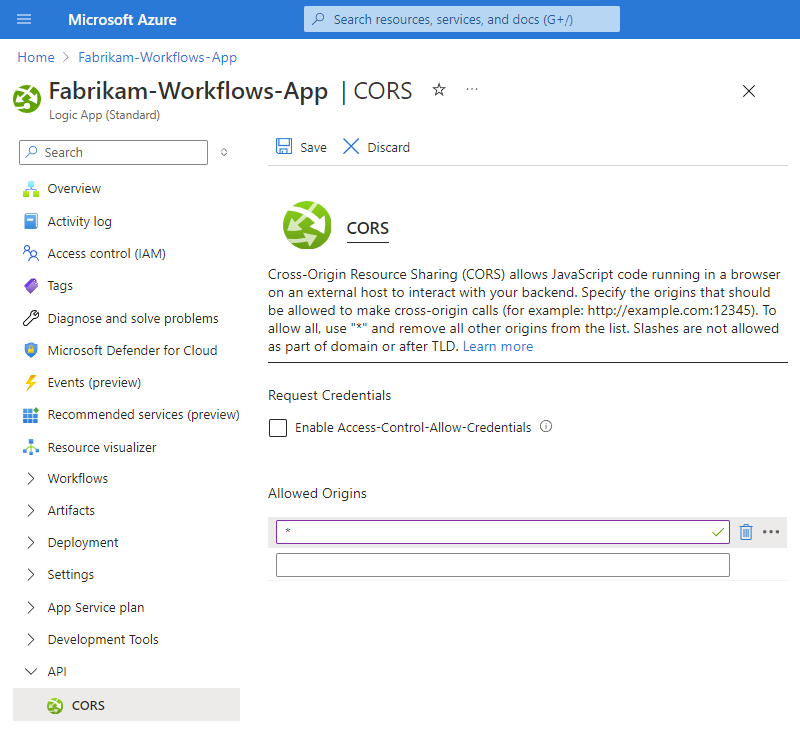
Az Azure Portalon nyissa meg az üzembe helyezett Standard logikai alkalmazás erőforrását.
Az erőforrás menüjében, az API alatt válassza a CORS lehetőséget.
A CORS panel Engedélyezett források csoportjában adja hozzá a helyettesítő karaktert (*).
Ha elkészült, a CORS eszköztáron válassza a Mentés lehetőséget.
Az Application Insights engedélyezése vagy megnyitása az üzembe helyezés után
A munkafolyamat végrehajtása során a logikai alkalmazás munkafolyamata telemetriát bocsát ki más eseményekkel együtt. Ezzel a telemetriával jobban áttekintheti a munkafolyamat futásának és az Azure Logic Apps futtatókörnyezetének működését. Az Application Insights lehetővé teszi a diagnosztikai naplózást, a nyomkövetést és a monitorozást a logikai alkalmazáshoz közel valós idejű telemetria (élő metrikák) használatával. Ez a funkció segít könnyebben kivizsgálni a hibákat és a teljesítményproblémákat, amikor a telemetriai adatokkal diagnosztizálja a problémákat, beállítja a riasztásokat, és diagramokat készít.
Ha korábban nem állította be az Application Insightst, ezt a funkciót az Azure Portalon engedélyezheti a Logikai alkalmazások Visual Studio Code-ból való üzembe helyezése után. Rendelkeznie kell egy Application Insights-erőforrással az Azure-ban, de ezt az erőforrást külön is létrehozhatja előre , vagy ha az üzembe helyezés után engedélyezi ezt a képességet.
Ha korábban beállította az Application Insightst a Visual Studio Code-ból való üzembe helyezés során, egyszerűen megnyithatja az Application Insights-erőforrást a logikai alkalmazásból az Azure Portalon.
Az Application Insights engedélyezése üzembe helyezett logikai alkalmazásokhoz
Az Azure Portalon keresse meg és nyissa meg az üzembe helyezett logikai alkalmazást.
A logikai alkalmazás menü Monitorozás területén válassza az Application Insights lehetőséget.
Az Application Insights lapon válassza az Application Insights bekapcsolása lehetőséget.
Az Application Insights oldal frissítése után az erőforrás módosítása szakaszban válasszon az alábbi lehetőségek közül:
Új erőforrás létrehozása
Az Azure erőforrásokat hoz létre az Application Insightshoz és egy Log Analytics-munkaterülethez az aktuális előfizetés és erőforráscsoport használatával. Ha másik előfizetést és erőforráscsoportot szeretne használni, olvassa el az Új Application Insights-erőforrás létrehozása című témakört, majd térjen vissza erre a lapra.
Ingatlan Leírás Új erőforrásnév Fogadja el a létrehozott nevet, vagy adjon meg másik nevet. Helyszín Válassza ki a kívánt Azure-régiót. Log Analytics-munkaterület Válasszon ki egy meglévő munkaterületet, ha van ilyen. Ellenkező esetben a rendszer létrehoz egy alapértelmezett munkaterületet. További információ: Log Analytics-munkaterület áttekintése. Meglévő erőforrás kiválasztása:
Válassza ki az Application Insights-erőforrásHoz tartozó Azure-előfizetést.
Válassza ki az Application Insights-erőforrást.
Ha elkészült, az oldal alján válassza az Alkalmaz elemet.
Az Application Insights megnyitása a logikai alkalmazásból
Az Azure Portalon keresse meg és nyissa meg az üzembe helyezett logikai alkalmazást.
A logikai alkalmazás menü Monitorozás területén válassza az Application Insights lehetőséget.
Az Application Insights lapon válassza az Application Insights-erőforrás hivatkozását.
Az Application Insights megnyitása után áttekintheti a logikai alkalmazás különböző metrikáit. További információkért tekintse meg az alábbi cikkeket:
- Bárhol futó Azure Logic Apps – Monitorozás az Application Insights használatával – 1. rész
- Bárhol futó Azure Logic Apps – Monitorozás az Application Insights használatával – 2. rész
Hibák és problémák elhárítása
A tervező nem nyitható meg
Amikor megpróbálja megnyitni a tervezőt, a következő hibaüzenet jelenik meg: "A munkafolyamat tervezési ideje nem indítható el". Ha korábban megpróbálta megnyitni a tervezőt, de megszüntette vagy törölte a projektet, előfordulhat, hogy a bővítménycsomag nem megfelelően tölthető le. Annak ellenőrzéséhez, hogy ez az ok okozza-e a problémát, kövesse az alábbi lépéseket:
A Visual Studio Code-ban nyissa meg a Kimeneti ablakot. A Nézet menüben válassza a Kimenet lehetőséget.
A Kimenet ablak címsorának listájában válassza az Azure Logic Apps (Standard) lehetőséget, hogy áttekinthesse a bővítmény kimenetét, például:

Tekintse át a kimenetet, és ellenőrizze, hogy megjelenik-e ez a hibaüzenet:
A host error has occurred during startup operation '<operation-ID>'.
System.Private.CoreLib: The file 'C:\Users\<user-name>\AppData\Local\Temp\Functions\
ExtensionBundles\Microsoft.Azure.Functions.ExtensionBundle.Workflows\1.1.7\bin\
DurableTask.AzureStorage.dll' already exists.
Value cannot be null. (Parameter 'provider')
Application is shutting down...
Initialization cancellation requested by runtime.
Stopping host...
Host shutdown completed.
A hiba megoldásához törölje a ExtensionBundles mappát ezen a helyen ...\Users\<user-name>\AppData\Local\Temp\Functions\ExtensionBundles, majd próbálja meg újra megnyitni a workflow.json fájlt a tervezőben.
Új eseményindítók és műveletek hiányoznak a tervezőválasztóból a korábban létrehozott munkafolyamatokhoz
Az egybérlős Azure Logic Apps támogatja az Azure-függvényműveletek, a folyékony műveletek és az XML-műveletek, például az XML-ellenőrzés és az XML átalakítása beépített műveleteit. A korábban létrehozott logikai alkalmazások esetében azonban előfordulhat, hogy ezek a műveletek nem jelennek meg a tervezőválasztóban annak kiválasztásához, hogy a Visual Studio Code a bővítménycsomag elavult verzióját használja-e. Microsoft.Azure.Functions.ExtensionBundle.Workflows
Az Azure Function Operations-összekötő és -műveletek nem jelennek meg a tervezőválasztóban, kivéve, ha engedélyezte vagy kiválasztotta az Azure-ból származó összekötők használatát a logikai alkalmazás létrehozásakor. Ha nem engedélyezte az Azure-ban üzembe helyezett összekötőket az alkalmazás létrehozásakor, a Visual Studio Code-ban engedélyezheti őket a projektből. Nyissa meg a workflow.json helyi menüt, és válassza az Összekötők használata az Azure-ból lehetőséget.
Az elavult csomag kijavításához kövesse az alábbi lépéseket az elavult csomag törléséhez, amely miatt a Visual Studio Code automatikusan frissíti a bővítménycsomagot a legújabb verzióra.
Megjegyzés:
Ez a megoldás csak azOkra a logikai alkalmazásokra vonatkozik, amelyeket a Visual Studio Code-tal az Azure Logic Apps (Standard) kiterjesztéssel hoz létre és helyez üzembe, nem pedig az Azure Portal használatával létrehozott logikai alkalmazásokra. Lásd: A támogatott eseményindítók és műveletek hiányoznak a tervezőből az Azure Portalon.
Mentsen minden olyan munkát, amelyet nem szeretne elveszíteni, és zárja be a Visual Studio Code-ot.
A számítógépen keresse meg a következő mappát, amely a meglévő csomag verziószámozott mappáit tartalmazza:
...\Users\<user-name>\.azure-functions-core-tools\Functions\ExtensionBundles\Microsoft.Azure.Functions.ExtensionBundle.WorkflowsTörölje a korábbi csomag verziómappájának tartalmát, például ha rendelkezik az 1.1.3-es verzióhoz tartozó mappával, törölje a mappát.
Most keresse meg a következő mappát, amely verziószámozott mappákat tartalmaz a szükséges NuGet-csomaghoz:
...\Users\<user-name>\.nuget\packages\microsoft.azure.workflows.webjobs.extensionTörölje a korábbi csomag verziómappájának tartalmát.
Nyissa meg újra a Visual Studio Code-ot, a projektet és a workflow.json fájlt a tervezőben.
A hiányzó eseményindítók és műveletek most már megjelennek a tervezőben.
A "400 hibás kérelem" egy eseményindítón vagy műveleten jelenik meg
Ha egy futtatás sikertelen, és figyelési nézetben vizsgálja meg a futtatást, ez a hiba egy hosszabb nevű eseményindítón vagy műveleten jelenhet meg, ami miatt az alapul szolgáló egységes erőforrás-azonosító (URI) túllépi az alapértelmezett karakterkorlátot.
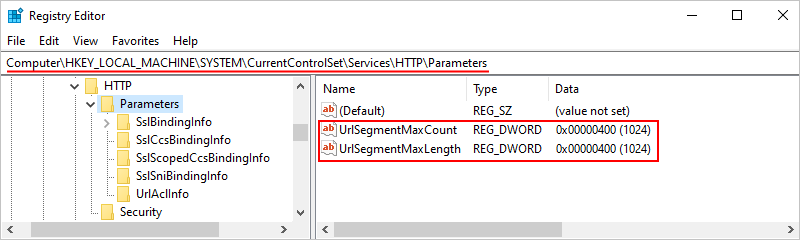
A probléma megoldásához és a hosszabb URI beállításához módosítsa a számítógépen található UrlSegmentMaxCount és UrlSegmentMaxLength beállításkulcsokat az alábbi lépések követésével. A kulcs alapértelmezett értékeit ebben a cikkben ismertetjük, Http.sys a Windows beállításjegyzék-beállításait.
Fontos
Mielőtt hozzákezd, győződjön meg arról, hogy elmenti a munkáját. Ennek a megoldásnak a elvégzése után újra kell indítania a számítógépet, hogy a módosítások érvénybe léphessenek.
Nyissa meg a számítógépen a Futtatás ablakot, és futtassa a
regeditparancsot, amely megnyitja a beállításszerkesztőt.A Felhasználói fiókok felügyelete mezőben válassza az Igen lehetőséget a számítógép módosításainak engedélyezéséhez.
A bal oldali panel Számítógép területén bontsa ki a csomópontokat az elérési út mentén, HKEY_LOCAL_MACHINE\SYSTEM\CurrentControlSet\Services\HTTP\Parameters, majd válassza a Paraméterek lehetőséget.
A jobb oldali panelen keresse meg a
UrlSegmentMaxCountésUrlSegmentMaxLengthbeállításkulcsokat.Növelje ezeket a kulcsértékeket úgy, hogy az URI-k el tudják fogadni a használni kívánt neveket. Ha ezek a kulcsok nem léteznek, vegye fel őket a Paraméterek mappába az alábbi lépések végrehajtásával:
A
Paraméterek helyi menüben válassza azÚj DWORD (32-bit) értéket .A megjelenő szerkesztési mezőben adja meg
UrlSegmentMaxCountaz új kulcsnevet.Nyissa meg az új kulcs helyi menüjét, és válassza a Módosítás lehetőséget.
A megjelenő Sztring szerkesztése mezőbe írja be a kívánt értékadatkulcs értékét hexadecimális vagy decimális formátumban. A hexadecimális érték például
400decimális értéknek1024felel meg.A
UrlSegmentMaxLengthkulcs-érték hozzáadásához ismételje meg ezeket a lépéseket.
A kulcsértékek növelése vagy hozzáadása után a beállításszerkesztő a következő példához hasonlóan néz ki:
Ha elkészült, indítsa újra a számítógépet, hogy a módosítások érvénybe léphessenek.
A hibakeresési munkamenet nem indul el
Amikor megpróbál elindítani egy hibakeresési munkamenetet, a következő hibaüzenet jelenik meg: "Hiba a preLaunchTask 'generateDebugSymbols' futtatása után létezik". A probléma megoldásához szerkessze a projekt tasks.json fájlját a szimbólumok létrehozásának kihagyásához.
A projektben bontsa ki a.vscode** mappát, és nyissa meg a tasks.json fájlt.
A következő feladatban törölje a sort,
"dependsOn: "generateDebugSymbols"valamint az előző sort lezáró vesszőt, például:Előtte:
 {
   "type": "func",
   "command": "host start",
   "problemMatcher": "$func-watch",
   "isBackground": true,
   "dependsOn": "generateDebugSymbols"
 }
Utána:
 {
   "type": "func",
   "command": "host start",
   "problemMatcher": "$func-watch",
   "isBackground": true
 }