Megjegyzés
Az oldalhoz való hozzáféréshez engedély szükséges. Megpróbálhat bejelentkezni vagy módosítani a címtárat.
Az oldalhoz való hozzáféréshez engedély szükséges. Megpróbálhatja módosítani a címtárat.
Ebben a gyorsindításban beállítod a Microsoft Discovery környezetedet, hogy elindíthasd az első mesterséges intelligenciával működő tudományos kutatásodat. A beállítást kétféleképpen lehet teljesíteni:
- Azure portál – Hozz létre minden erőforrást kézzel egy irányított, lépésről lépésre szóló élményen keresztül. Válaszd ezt az utat, ha minden komponenst szeretnél megérteni, vagy inkább UI-vezérelt munkafolyamatot szeretnél.
- Bicep – Telepítsd a teljes stacket egyetlen infrastruktúra mint kód sablonnal. Válaszd ezt az utat, ha ismételhető, automatizált telepítést szeretnél.
Mindkét út ugyanazokat a magerőforrásokat biztosítja: hálózat, identitás, tárolás, egy szuperszámítógép csomóponti pooldal, egy munkaterület chat modell telepítésével, tárolókonténer és egy projekt.
Válaszd ki azt a fület, amely megfelel a kedvenc élményednek a Microsoft Discovery infrastruktúra telepítése alatt.
Prerequisites
Az alábbi előfeltételek mind az Azure portálra, mind a Bicep élményekre vonatkoznak:
Egy aktív Azure-előfizetés, amely engedélyezett, és szerepel a Microsoft Discovery-hozzáférés engedélyezőlistáján. Ha az előfizetése még nincs engedélyezve, forduljon Microsoft-fiók képviselőjéhez, és kérjen hozzáférést.
Elegendő jogosultság az Azure előfizetésedben az erőforrás-szolgáltatók regisztrálásához, szerepek hozzárendeléséhez és erőforrások létrehozásához:
A Tulajdonos, a Role Based Access Control Administrator vagy a User Access Administrator szerepkör szükséges ahhoz, hogy szerepköröket rendelhessen hozzá a Discovery-erőforrásokat kezelő és használó adminisztrátorokhoz (platformadminisztrátorokhoz, tudósokhoz és mérnökökhöz). A szükséges szerepkörök teljes listáját a persona által megkövetelt szerepkörökben találja.
Egy Hozzájáruló vagy magasabb kiváltsággal rendelkező szerep (például Tulajdonos) szükséges az erőforrás-szolgáltatók regisztrálásához és erőforrás-csoport létrehozásához.
Tip
A teljes Platform Administrator persona szerepkészlet egyetlen idempotens parancsban való hozzárendeléséhez használja a nyílt forráskódú
Set-DiscoveryRoleAssignments.ps1PowerShell szkriptet. Lásd: Microsoft Discovery persona-szerepkörök hozzárendelése PowerShell-szkripttel. Ez a módszer a javasolt út több felhasználó beépítéséhez.
Regisztrálja a szükséges erőforrás-szolgáltatókat az előfizetésében. További információ: Erőforrás-szolgáltató regisztrációja. A regisztrációhoz
Microsoft.Discovery:- Jelentkezzen be a Azure portalra.
- Navigáljon az Előfizetések oldalra, és válassza ki az előfizetését.
- A bal oldali menüben válassza az Erőforrás-szolgáltatók lehetőséget.
- Keressen a
Microsoft.Discoverykifejezésre. - Válassza ki a szolgáltató nevét, és válassza a Regisztráció lehetőséget.
Note
Győződjön meg arról, hogy a következő erőforrás-szolgáltatók is regisztrálva vannak az előfizetésében. Ha nem, regisztrálja őket:
Microsoft.Network,Microsoft.Compute,Microsoft.Storage,Microsoft.ManagedIdentity,Microsoft.AlertsManagement,Microsoft.Authorization,Microsoft.CognitiveServices,Microsoft.ContainerInstance,Microsoft.ContainerRegistry,Microsoft.ContainerService,Microsoft.DocumentDB,Microsoft.Features,Microsoft.KeyVault,Microsoft.MachineLearningServices,Microsoft.OperationalInsights,Microsoft.ResourceGraph,Microsoft.Search,Microsoft.Web,Microsoft.Insights,Microsoft.Resources,Microsoft.Sql,Microsoft.App,Microsoft.BingHozzárendeljük a Discovery NSP Perimeter Joiner szerepet. A Microsoft Discovery-munkaterületek, könyvespolcok és szuperszámítógépek alapértelmezés szerint hálózatilag megerősítettek a Hálózati biztonsági perem (NSP) szabályai által. Mielőtt létrehoznád az első munkaterületedet, könyvespolcodat vagy szuperszámítógépedet, létre kell hoznod a Discovery NSP Perimeter Joiner egyedi szerepet. A létrehozást követően rendelje hozzá a Discovery NSP Perimeter Joiner egyéni szerepkört és a Reader szerepkört a Discovery-vezérlősík szolgáltatásalkalmazáshoz (az elsődleges belső szolgáltatásnévhez), hogy a vezérlősík konfigurálni tudja a hálózati biztonsági peremeket az előfizetésében. Részletes útmutatásért tekintse meg az NSP Szegélycsatlakozó szerepkör hozzárendelése című témakört.
Microsoft Foundry, Azure OpenAI-kvóták és virtuálisgép-termékváltozat/kvóták elérhetőek a kiválasztott régióban. Lásd: Kvótalefoglalások.
Egy meglévő erőforráscsoport, vagy egy új létrehozásához szükséges engedélyek. Az erőforráscsoport létrehozásához közreműködői szerepkörre van szükség az előfizetésben.
Important
A Microsoft Discovery-erőforrások három éles üzemi régióban támogatottak: East US, Sweden Central és UK South. Az egyszerűség kedvéért hozzon létre minden erőforrást egyetlen üzembe helyezéshez ugyanabban a régióban, előfizetésben és erőforráscsoportban.
Note
Egy virtuális hálózatot csak egy Microsoft Discovery munkaterülethez lehet társítani. Ha több munkaterületre van szüksége, hozzon létre külön virtuális hálózatot és alhálózatokat mindegyikhez.
Important
Ha a hálózati erőforrásokat külön erőforráscsoportba telepíted a többi Discovery erőforrástól, győződj meg róla, hogy a virtuális hálózat erőforráscsoportján megfelelő jogosultságokat rendelsz be, hogy a szuperszámítógép erőforrás sikeresen telepíthető legyen. A megfontolandó jogosultságok: Network Contributor és Microsoft Discovery Platform Administrator (Preview). Ha a Bicep sablont használod, frissítsd azt, hogy létrehozd a virtuális hálózatot abban a külön erőforráscsoportban.
Tip
A Discovery erőforrásokat teljes hálózati izolációval telepítheted. Ha networkIsolation engedélyezik, minden erőforrás a privát hálózaton belül van elrejtve, és csak a privát végponton és a Network Security Perimeteren (NSP) keresztül érhető el. A munkaterület továbbra is elérhető a nyilvános hálózaton keresztül a Discovery Studio és a REST API használatával. Ha csak a privát hálózathoz akarsz hozzáférni, tiltsd le a nyilvános hálózati hozzáférést a munkaterületen, és hozz létre privát végpontokat a munkaterület erőforrásaihoz. Útmutatásért lásd: Hálózati biztonság konfigurálása Microsoft Discovery munkaterületekhez.
A Microsoft Discovery-infrastruktúra üzembe helyezése
Válaszd az Azure portálfület az egyes erőforrások kézi létrehozásához, vagy a Bicep fület a teljes stack telepítéséhez egy infrastruktúra-kódként sablon segítségével.
Az Azure Portalon egy irányított folyamatban hozhatja létre az egyes Microsoft Discovery-erőforrásokat.
1. Hálózatkezelés, identitás és tárolás beállítása
A Microsoft Felderítési infrastruktúra összetevőinek üzembe helyezése előtt használjon egy meglévő erőforráscsoportot, vagy hozzon létre egy újat.
a. Szerepkörök hozzárendelése rendszergazdákhoz
Tip
Ahelyett, hogy az alábbi szerepköröket egyenként rendeli hozzá a Azure portálon keresztül, a teljes platformadminisztrátori persona szerepkört egyetlen idempotens parancsban rendelheti hozzá a nyílt forráskódú Set-DiscoveryRoleAssignments.ps1 PowerShell-szkripttel. Lásd: Microsoft Discovery persona-szerepkörök hozzárendelése PowerShell-szkripttel. Ez az ajánlott mód több felhasználó beléptetésére.
Rendelje hozzá a következő beépített szerepköröket a kívánt hatókörben (előfizetés vagy erőforráscsoport) lévő felhasználókhoz:
- Microsoft Discovery Platform rendszergazda (előzetes verzió)
- Felügyelt identitás közreműködője
- Felügyelt identitáskezelő
- Tárhely fiók közreműködő
- Storage Blob adatközreműködő
- Hálózati közreműködő
- ACRPush
- Öntödei felhasználó
- Microsoft Discovery Bookspolf Index Data Reader - Előzetes
Note
Ha az előfizetés szintjén rendeli hozzá az összes szerepkört, kihagyhatja ezt a megjegyzést. Ha az erőforráscsoport szintjén rendel hozzá szerepköröket, egyelőre hagyja ki a Foundry User szerepkört. Folytassa a következő lépésekkel, és a munkaterület-erőforrás létrehozása után próbálkozzon újra ezzel a szerepkör-hozzárendeléssel. Ezt a szerepkört a munkaterület felügyelt erőforráscsoport szintjén minden platform-rendszergazda vagy tudós felhasználóhoz hozzá kell rendelni.
Szerepkörök hozzárendelésének lépései:
- Jelentkezzen be a Azure portalra.
- Navigáljon az Előfizetések oldalra, és válassza ki az előfizetését.
- A bal oldali menüben válassza a Hozzáférés-vezérlés (IAM) lehetőséget.
- Válassza a Hozzáadás lehetőséget, majd a Szerepkör-hozzárendelés hozzáadása lehetőséget.
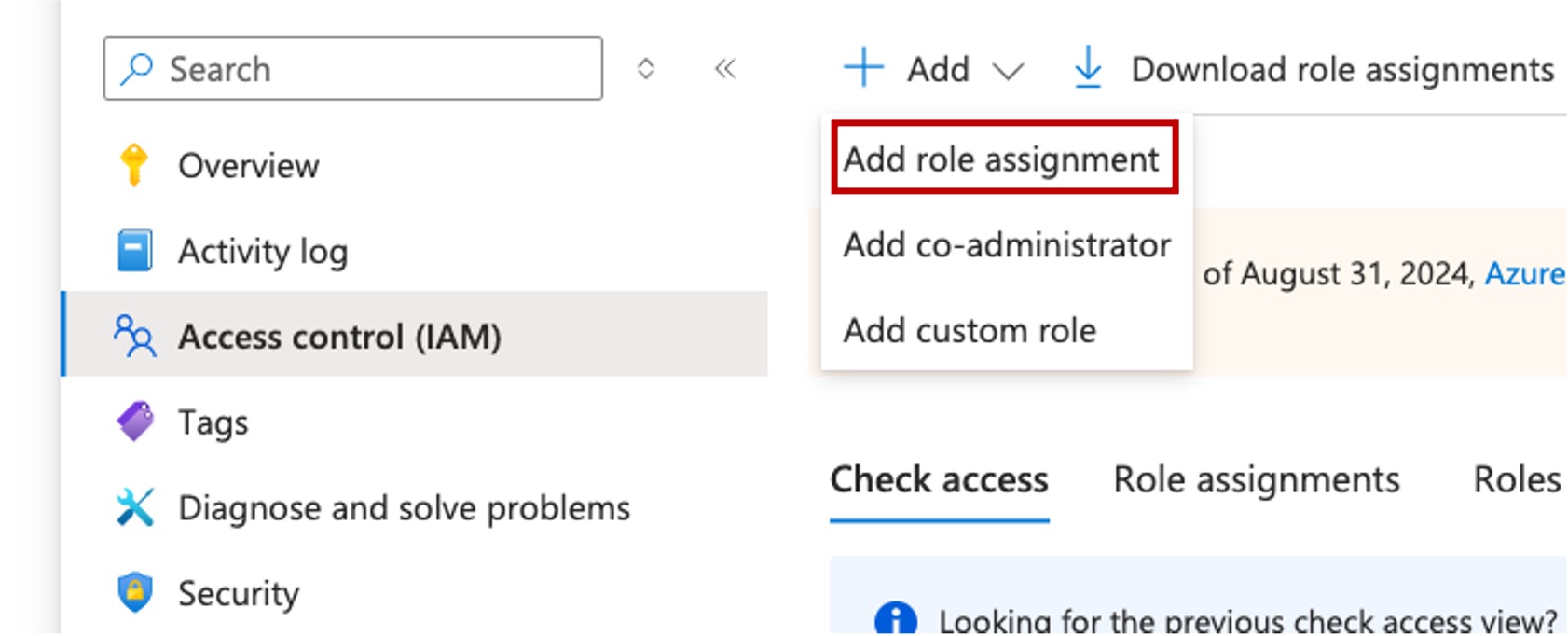
- A Szerepkör-hozzárendelés hozzáadása panelen egyenként keresse meg az egyes szerepköröket, majd válassza a Tovább gombot.
- A Tagok lapon győződjön meg arról, hogy a Hozzáférés hozzárendelése beállítás felhasználóra, csoportra vagy szolgáltatásnévre van állítva.
- Válassza a + Tagok kijelölése lehetőséget, válassza ki azokat a tagokat, amelyhez ezt az engedélyt hozzá szeretné rendelni, majd válassza a Tovább gombot.
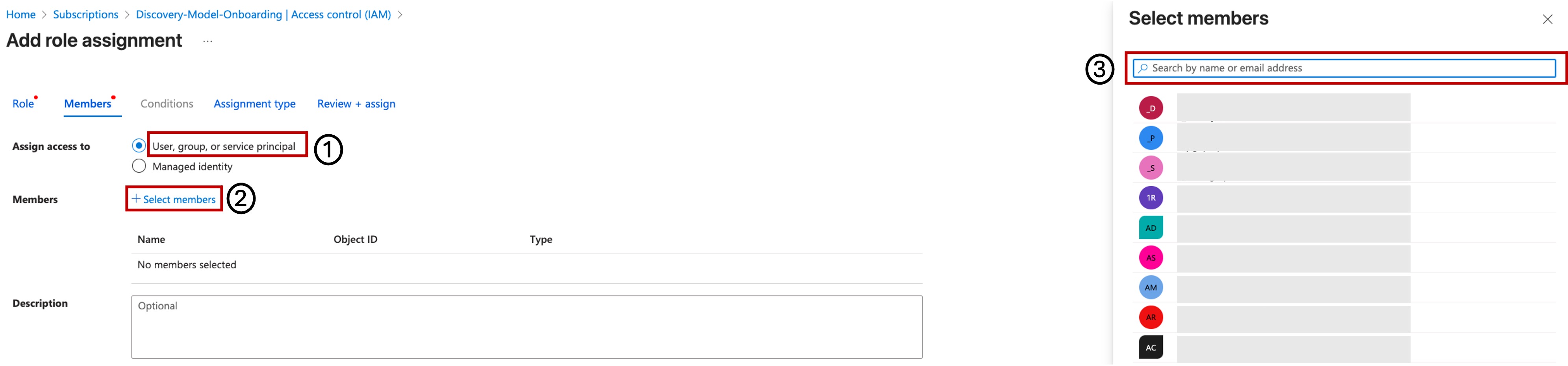
- A Feltételek lapon válassza az Összes szerepkör hozzárendelésének engedélyezése a felhasználó számára, kivéve a kiemelt rendszergazdai szerepkörök tulajdonosát, az UAA-t, az RBAC-t (ajánlott), majd válassza a Tovább gombot.
- A Hozzárendelés típusa lapon válassza ki a szervezetének leginkább megfelelő konfigurációt, majd válassza a Tovább gombot.
- A Véleményezés + hozzárendelés lapon ellenőrizze az adatokat, és válassza a Véleményezés + hozzárendelés lehetőséget.
Ismételje meg ezt a folyamatot az összes szükséges szerepkör esetében.
b. Virtuális hálózat és alhálózatok létrehozása
- Jelentkezzen be a Azure portalra.
- Keresse meg a virtuális hálózatokat, és válassza ki az eredmények közül.
- Új virtuális hálózat létrehozásához válassza a Létrehozás lehetőséget.
- Adja meg az előfizetés, az erőforráscsoport, a név és a régió adatait, majd válassza a Tovább gombot.
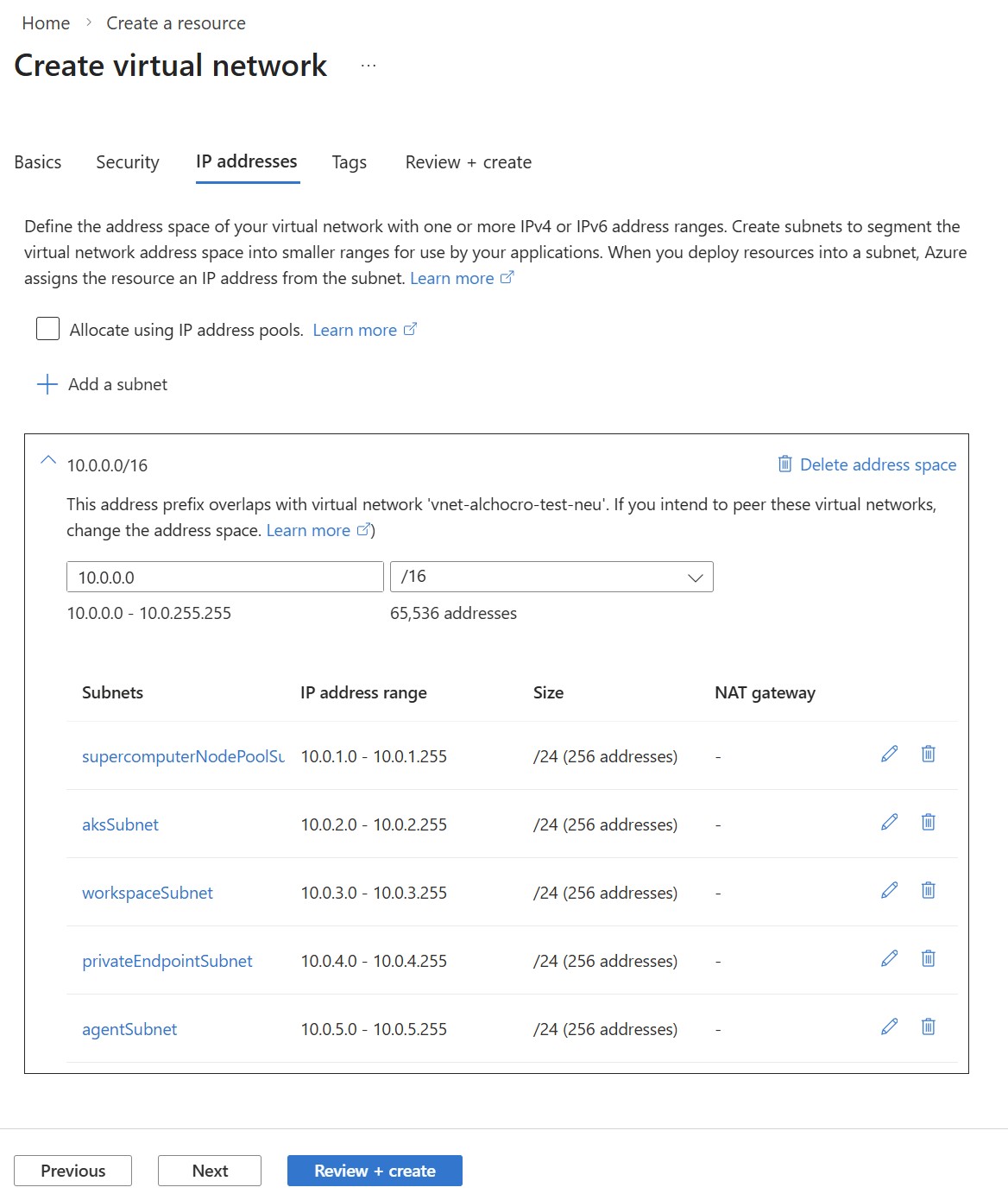
- IP-címek konfigurálása:
-
IPv4-címtér: Adja meg a kiválasztott CIDR (Osztály nélküli Inter-Domain Útválasztás) blokkot (például
10.0.0.0/16). - Adja hozzá a következő alhálózatokat:
-
supercomputerNodepoolSubnet:10.0.1.0/24 -
aksSubnet:10.0.2.0/24 -
workspaceSubnet:10.0.3.0/24 -
privateEndpointSubnet:10.0.4.0/24 -
agentSubnet:10.0.5.0/24 -
searchSubnet:10.0.6.0/24
-
-
IPv4-címtér: Adja meg a kiválasztott CIDR (Osztály nélküli Inter-Domain Útválasztás) blokkot (például
- A
workspaceSubnet,agentSubnetéssearchSubnetesetében a SubnetDelegation területen válassza aMicrosoft.App/environmentslehetőséget.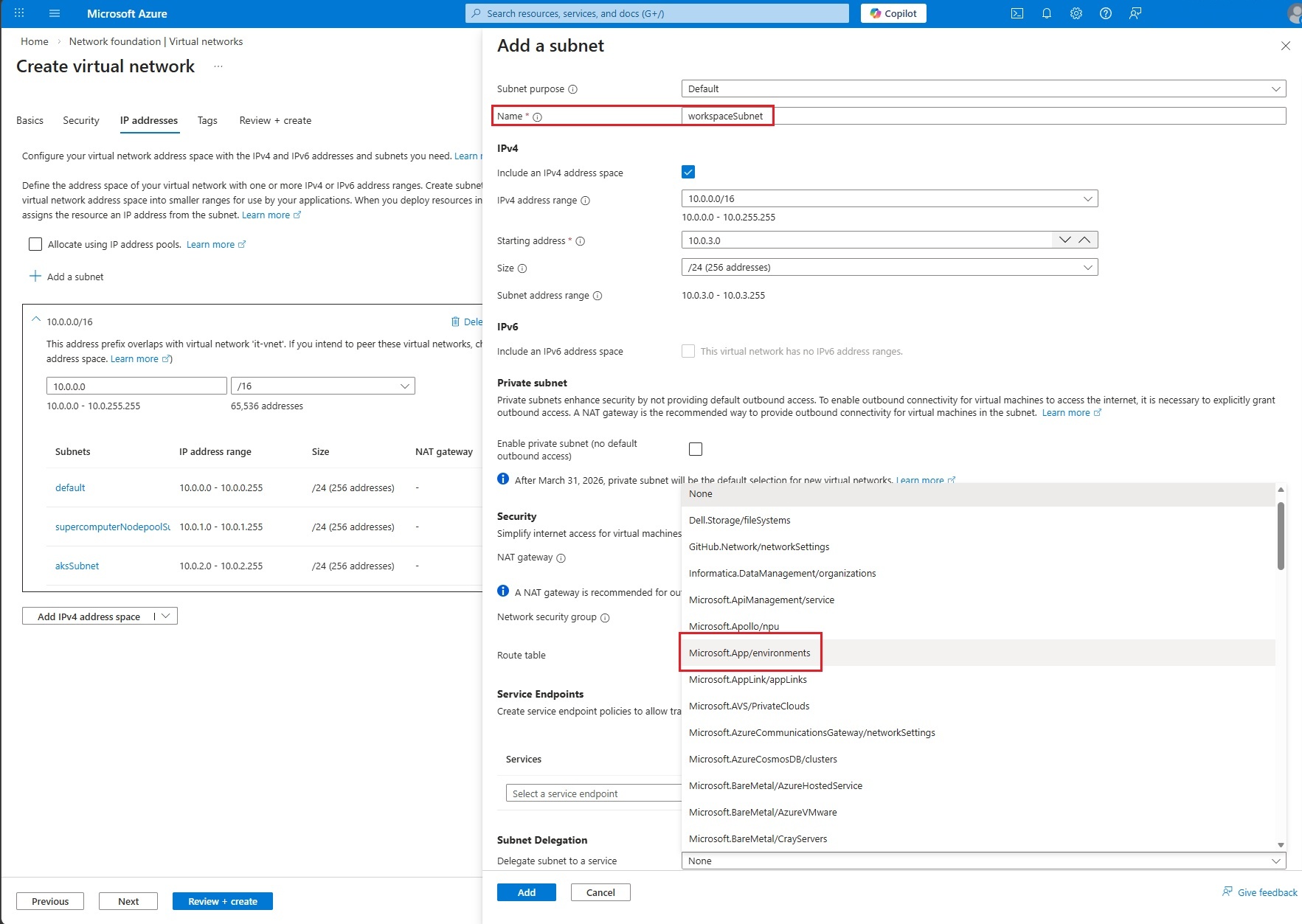
- A
workspaceSubnet,agentSubnet,supercomputerNodepoolSubnetésaksSubnetesetében, a Service Endpoints alatt adja hozzá a(z)Microsoft.Storageelemet.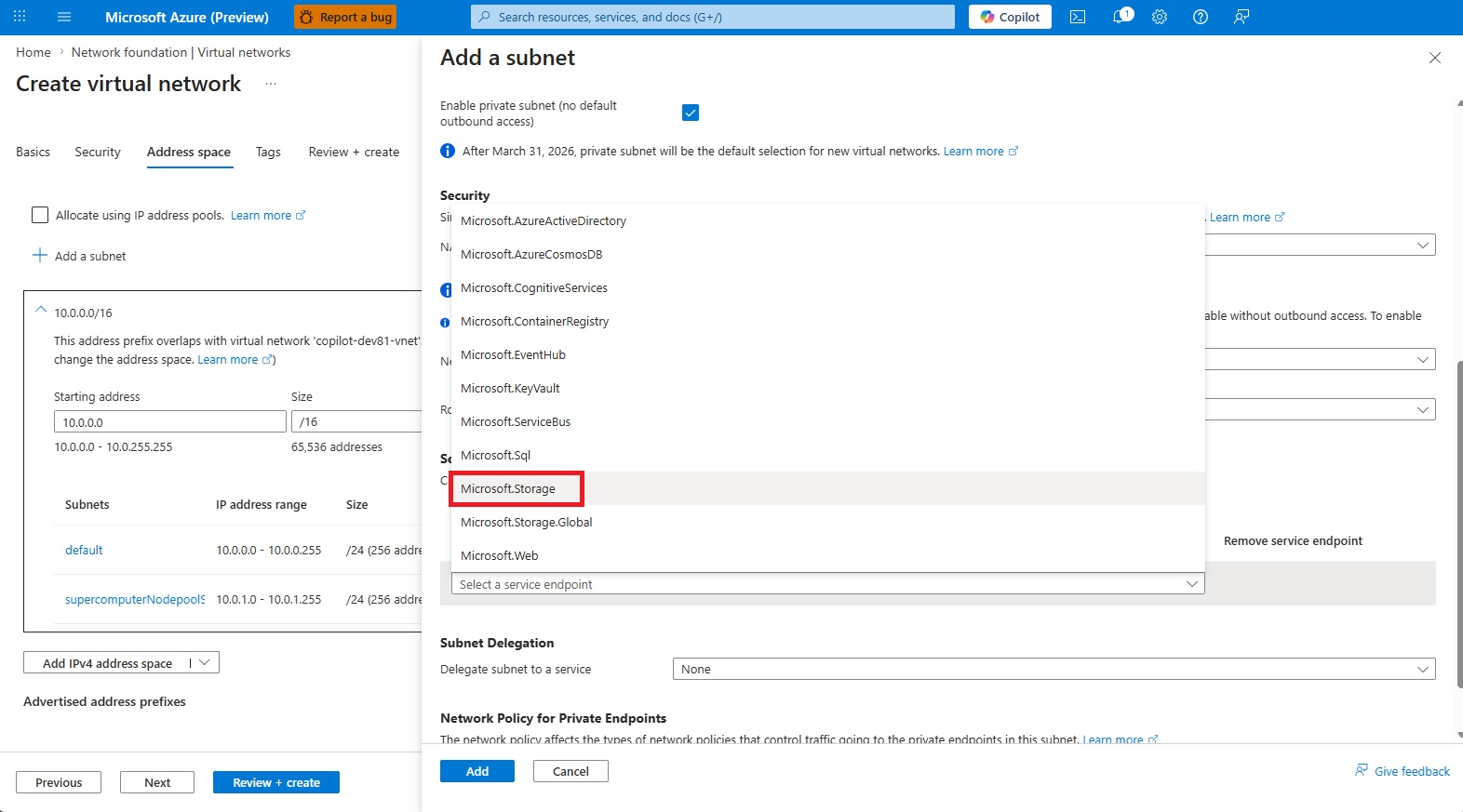
- Igény szerint eltávolíthatja az
defaultalhálózatot a listából. - Tekintse át és hozza létre a virtuális hálózatot.
Note
A hálózati biztonsági csoportok (NSG-k) nem szerepelnek ebben a lépésben, de általános ajánlott eljárás az NSG-k implementálása egy virtuális hálózat minden alhálózatához a szervezet szabályzataitól függően.
c) Felhasználó által hozzárendelt felügyelt identitás (UAMI) létrehozása
Létrehozhat különböző UAMI-kat, amelyek mindegyike rendelkezik saját szükséges engedélyekkel az adott erőforrás-hozzáféréshez, vagy létrehozhat egyetlen UAMI-t a platform összes szükséges engedélyével. Ebben a gyakorlatban hozzon létre egyetlen UAMI-t az alábbi lépések végrehajtásával:
- Jelentkezzen be a Azure portalra.
- Keressen felügyelt identitásokat , és válassza ki a listából.
- Válassza a Create gombot.
- Adja meg a szükséges adatokat, például az előfizetést, az erőforráscsoportot, a régiót és a nevet.
- Válassza a Véleményezés + Létrehozás lehetőséget, majd a Létrehozás lehetőséget.
d. Azure-beli szerepköralapú hozzáférés-vezérlési (RBAC-) szerepkörök hozzárendelése a UAMI-hez
Rendelje hozzá a következő beépített szerepköröket az új felhasználó által hozzárendelt felügyelt identitáshoz erőforráscsoport szintjén:
- Microsoft Discovery Platform Közreműködő (Béta verzió)
- Storage Blob adatközreműködő
- ACRPull
- Navigáljon az Előfizetések oldalra, és válassza ki az előfizetését.
- Válassza ki a gyakorlathoz használt erőforráscsoportot .
- A bal oldali menüben válassza a Hozzáférés-vezérlés (IAM) lehetőséget.
- Válassza a Hozzáadás lehetőséget, majd a Szerepkör-hozzárendelés hozzáadása lehetőséget.
- A Szerepkör-hozzárendelés hozzáadása panelen egyenként keresse meg az egyes szerepköröket, majd válassza a Tovább gombot.
- A Tagok lapon győződjön meg arról, hogy a hozzáférés hozzárendelésefelügyelt identitásra van állítva.
- Válassza a(z) + Tagok kiválasztása opciót. A Felügyelt identitások kiválasztása panelen válassza ki az előfizetést, válassza ki a felhasználó által hozzárendelt felügyelt identitástípust , jelölje ki az előző lépésben létrehozott felügyelt identitást, majd válassza a Kiválasztás lehetőséget.
- A Véleményezés + hozzárendelés lapon ellenőrizze az összes információt, és válassza a Véleményezés + hozzárendelés lehetőséget.
Az Azure portál képernyőképe, amely az UAMI szerepkör-hozzárendelést mutatja.
e. Azure Blob Storage-fiók létrehozása
A vizsgálatok bemeneti és kimeneti adatainak tárolásához hozzon létre egy Azure Blob Storage-fiókot a tárolóhoz való társításhoz, vagy használjon egy meglévőt a következő követelményekkel:
- Hozzon létre egy tárolót a kimeneti fájlok tárolására szolgáló
discoveryoutputstárfiókban. - A tárfióknak engedélyeznie kell a hozzáférést a szuperszámítógép és a munkaterület létrehozásához használt Virtual Networkből.
- A tárfióknak engedélyeznie kell a hozzáférést az ügyfél nyilvános IP-címéről vagy a helyi hálózatról, hogy hozzáférhessen a kimeneti adatokhoz.
- A tárfióknak a megfelelő CORS-beállításokkal kell rendelkeznie. Engedélyeznie kell ezeket a forrásokat:
https://studio.discovery.microsoft.com,https://vscode.devéshttps://*.vscode-cdn.net. Állítsa be az engedélyezett műveleteket a következőkre:GET,HEAD,DELETEésPUT; állítsa beAllowed HeadersésExposed Headersértékeit*-ra, illetve állítsaMax Ageértékét200-ra. Ez a beállítás a Beállítások lap Erőforrás-megosztás (CORS) lapján található. - Győződjön meg arról, hogy a tárfiók
Storage Blob Data Contributorhozzáfér az előző lépésben létrehozott UAMI-hoz.
Azure Blob Storage-fiók létrehozása:
- Jelentkezzen be a Azure portalra.
- Keressen tárolófiókokat, és válassza ki az eredmények közül.
- Válassza a Létrehozás lehetőséget egy új tárfiók létrehozásához.
- Adja meg az előfizetés, az erőforráscsoport, a név és a régió adatait.
- Elsődleges szolgáltatásként válassza a Azure Blob Storage, majd a Networking lapot.
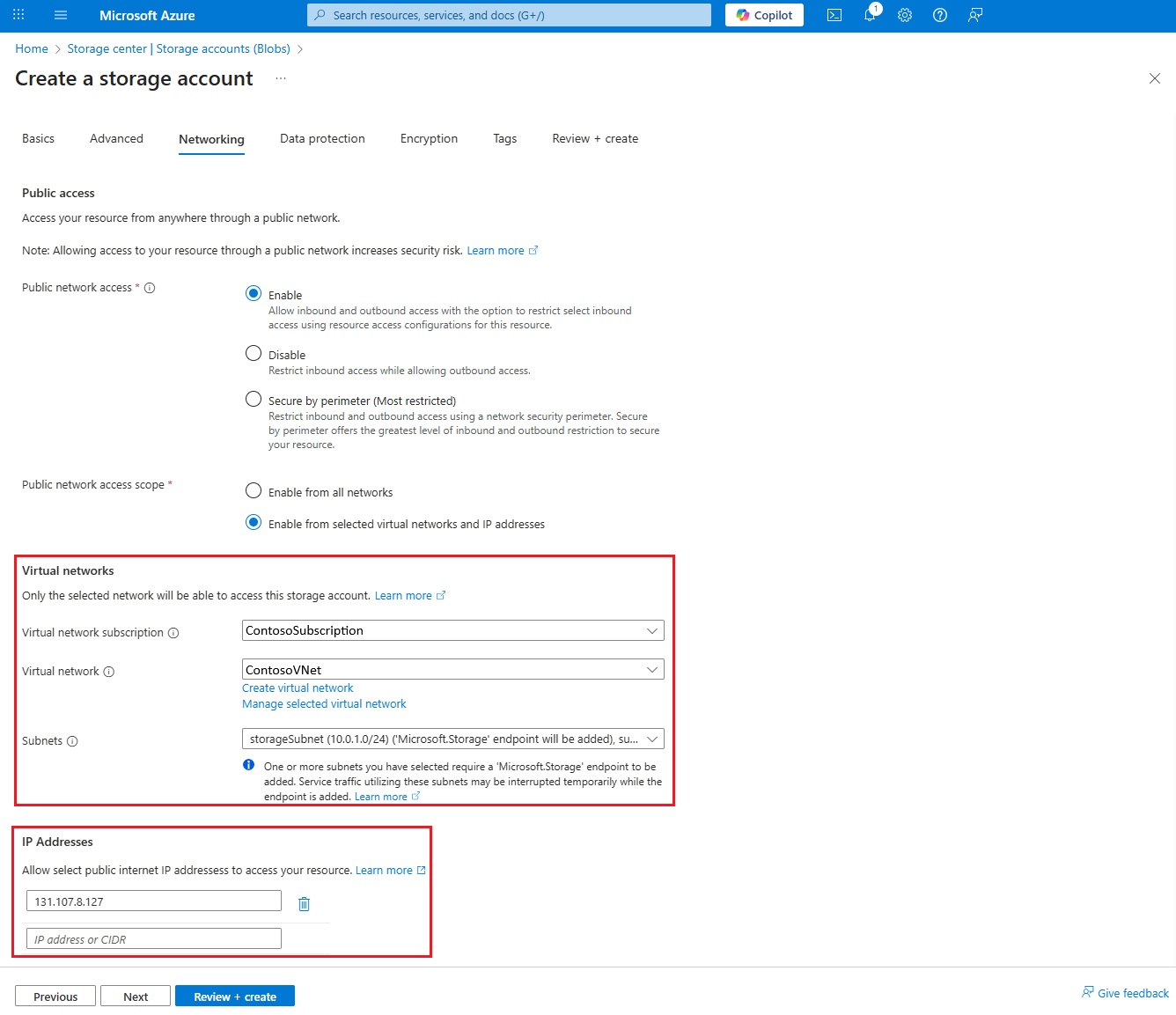
- A nyilvános hálózati hozzáférés alatt válassza a Nyilvános hozzáférés engedélyezése a kijelölt virtuális hálózatokról és IP-címekről lehetőséget.
- Válassza ki a Virtual Network és a step 1 fájlban létrehozott összes alhálózatot.
- Válassza az Ügyfél IP-címének hozzáadása lehetőséget, ha az interneten keresztül fér hozzá az adatokhoz, vagy győződjön meg arról, hogy az ügyfél privát kapcsolaton, helyek közötti VPN-en vagy ExpressRoute-on keresztül fér hozzá a tárfiókhoz és a virtuális hálózathoz.
- Válassza az Ellenőrzés és létrehozás lehetőséget, majd a Létrehozás lehetőséget.
Note
A kimeneti fájlok megtekintéséhez és letöltéséhez az ügyfélnek vagy a böngészőnek hálózati hozzáférésre van szüksége a blobtárolóhoz. A nyilvános internet-hozzáférést az összes hálózat nyilvános hozzáférésének megnyitásával engedélyezheti. Az ügyfél nyilvános IP-címét is engedélyezheti a tárolási hálózat és a tűzfal beállításai között. Másik lehetőségként konfiguráljon privát hozzáférést Azure VPN-en vagy ExpressRoute-on keresztül.
Blobtároló létrehozása
- A tárfiók létrehozása után lépjen a tárfiók áttekintési oldalára.
- A bal oldali navigációs panel Adattárolás területén válassza a Tárolók lehetőséget.
- Válassza ki a Konténer hozzáadása lehetőséget.
- Adja meg
discoveryoutputsa nevet, és válassza a Létrehozás lehetőséget.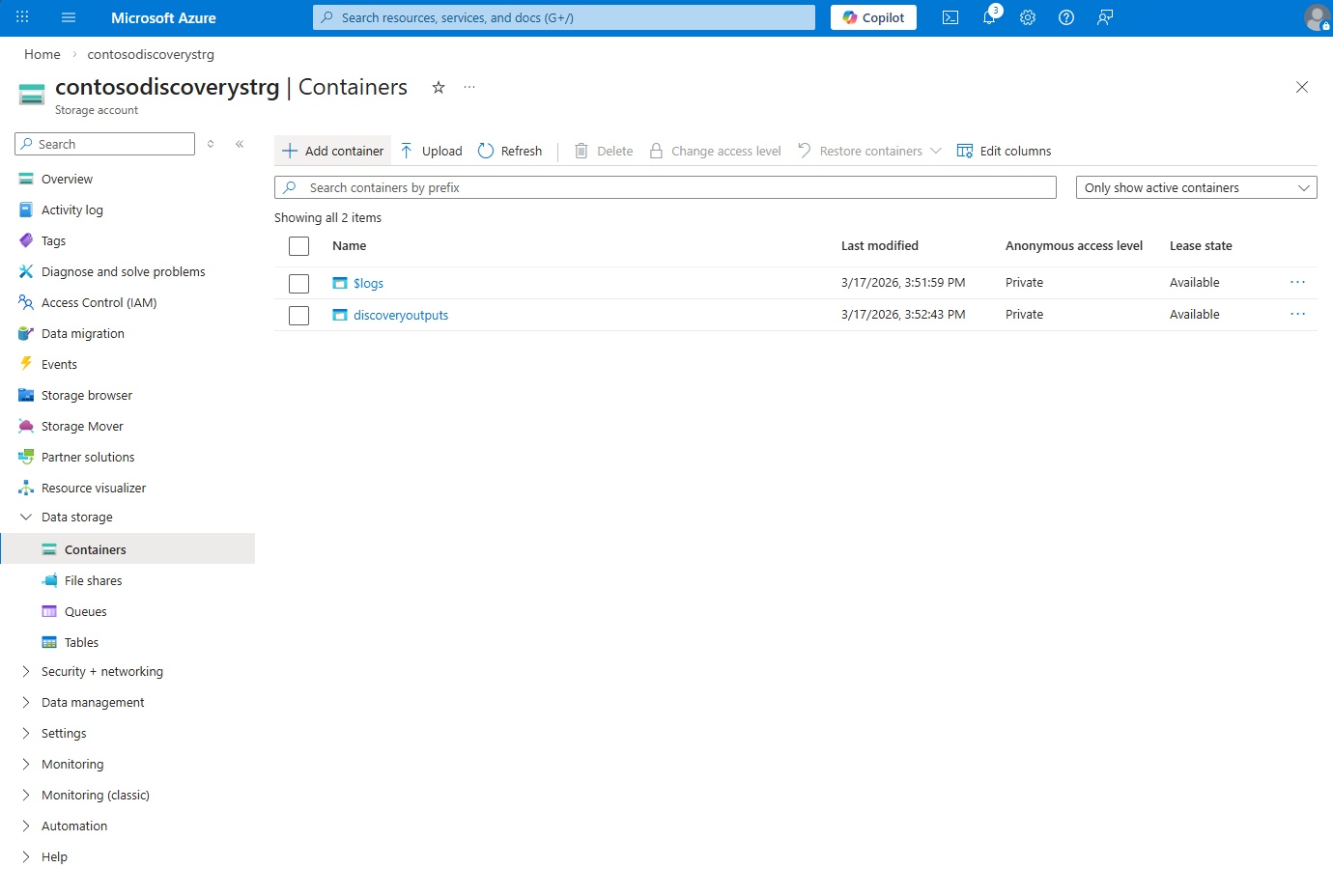
CORS- és UAMI-hozzáférés engedélyezése
- Nyissa meg az előző lépésben létrehozott tárfiókot.
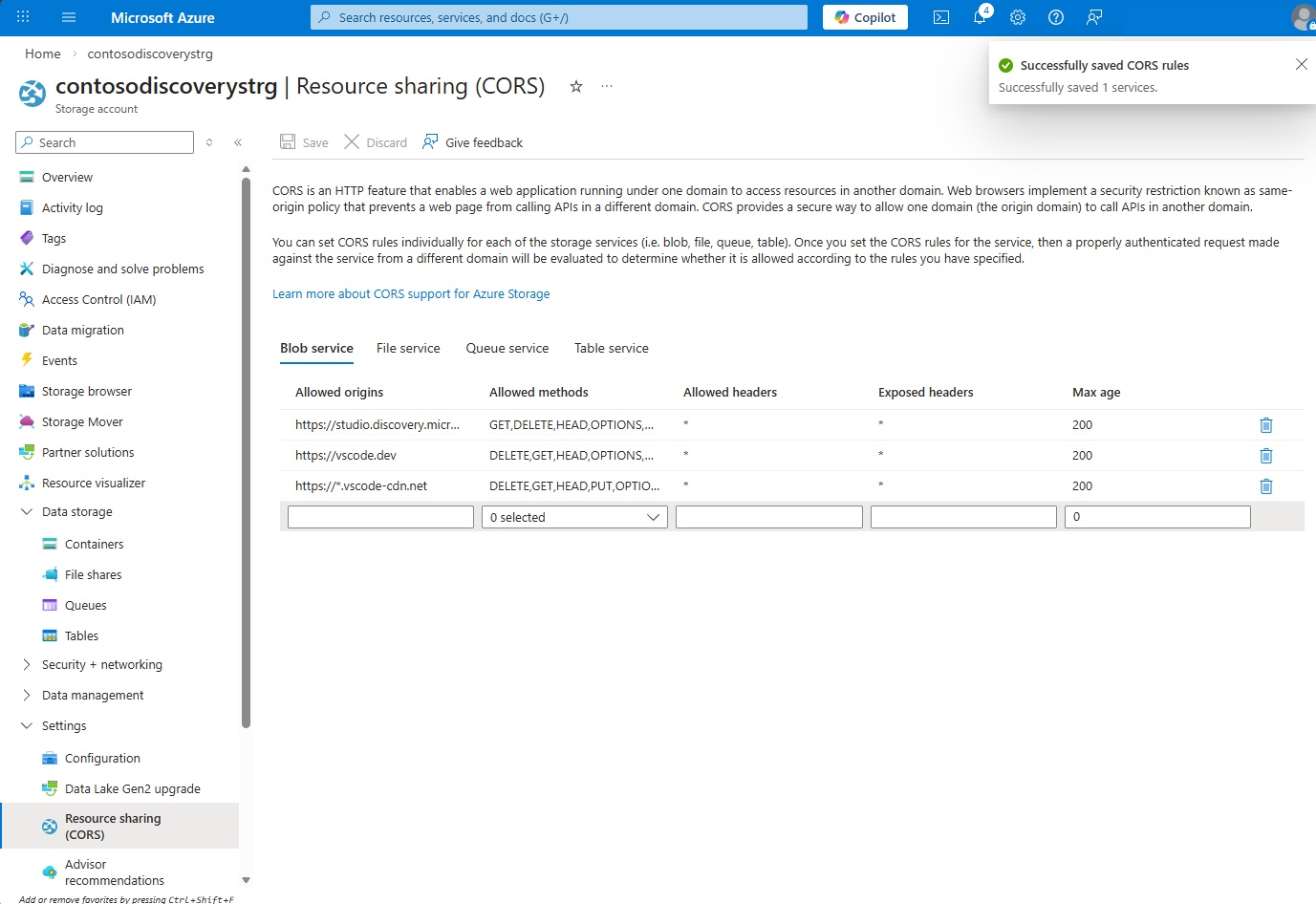
- A Beállítások lapon válassza az Erőforrás-megosztás (CORS) lehetőséget.
- A Engedélyezett források oszlopban, a Blob service alatt adja meg a következőket:
https://studio.discovery.microsoft.com,https://vscode.devéshttps://*.vscode-cdn.net. Mindhárom esetben állítsa be az engedélyezett műveleteket a következőkreGET: ,HEAD,DELETE,OPTIONSésPUT. Állítsa beAllowed HeadersésExposed Headersértékét*-re, és állítsa beMax Ageértékét200-re. - Válassza az Mentésgombot.
2. Szuperszámítógép létrehozása
A tudományos eszközök üzembe helyezéséhez és futtatásához, valamint az adatok Bookshelf-tudásbázisokban való indexeléséhez egy szuperszámítógépre van szüksége a társított csomópontkészletekkel. A szuperszámítógép GPU- és processzorigényes számítási feladatokat is végrehajt szimulációhoz és modellezéshez. Az előfizetésen belül egy adott virtuális hálózaton biztosítja a számítási erőforrásokat.
- Jelentkezzen be a Azure portalra.
- Keresse meg a Microsoft Discovery szuperszámítógépeket.
- Válassza a Létrehozás lehetőséget, és adja meg az olyan adatokat, mint az előfizetés azonosítója, az erőforráscsoport neve, a hely és a név, majd válassza a Tovább gombot.
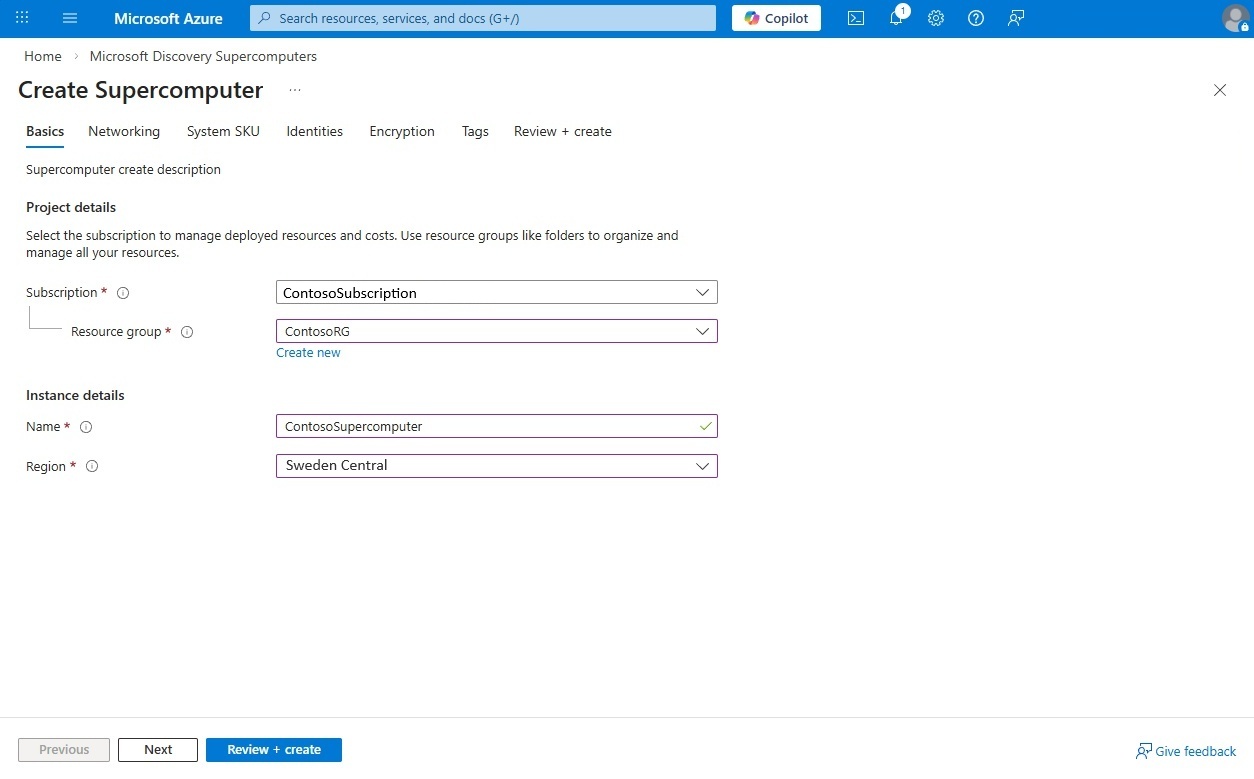
-
A Networking fülön válaszd ki azt a virtuális hálózatot,
aksSubnetamit az 1. lépésben hoztál létre, majd válaszd a Következőt.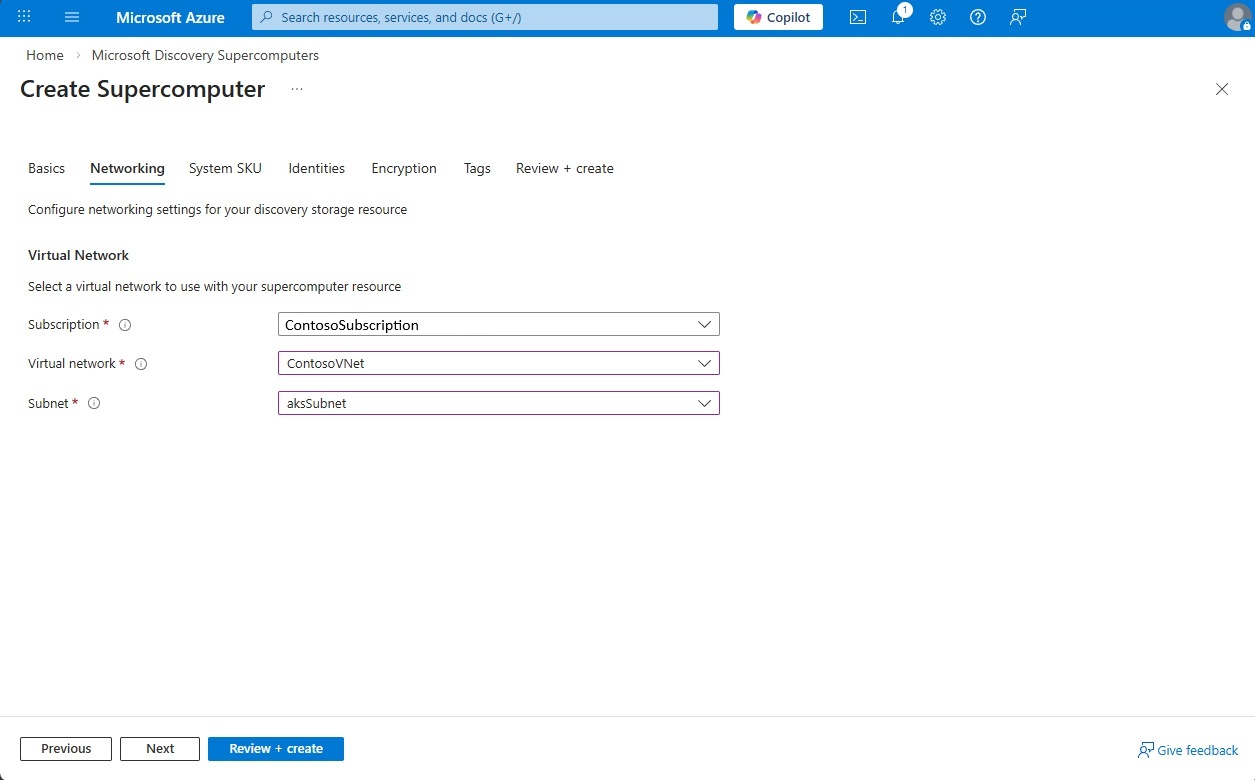
- A Rendszer termékváltozat lapján válassza a Standard_D4s_v6 a központi telepítéshez tartozó rendszer termékváltozataként, majd válassza a Tovább lehetőséget.
-
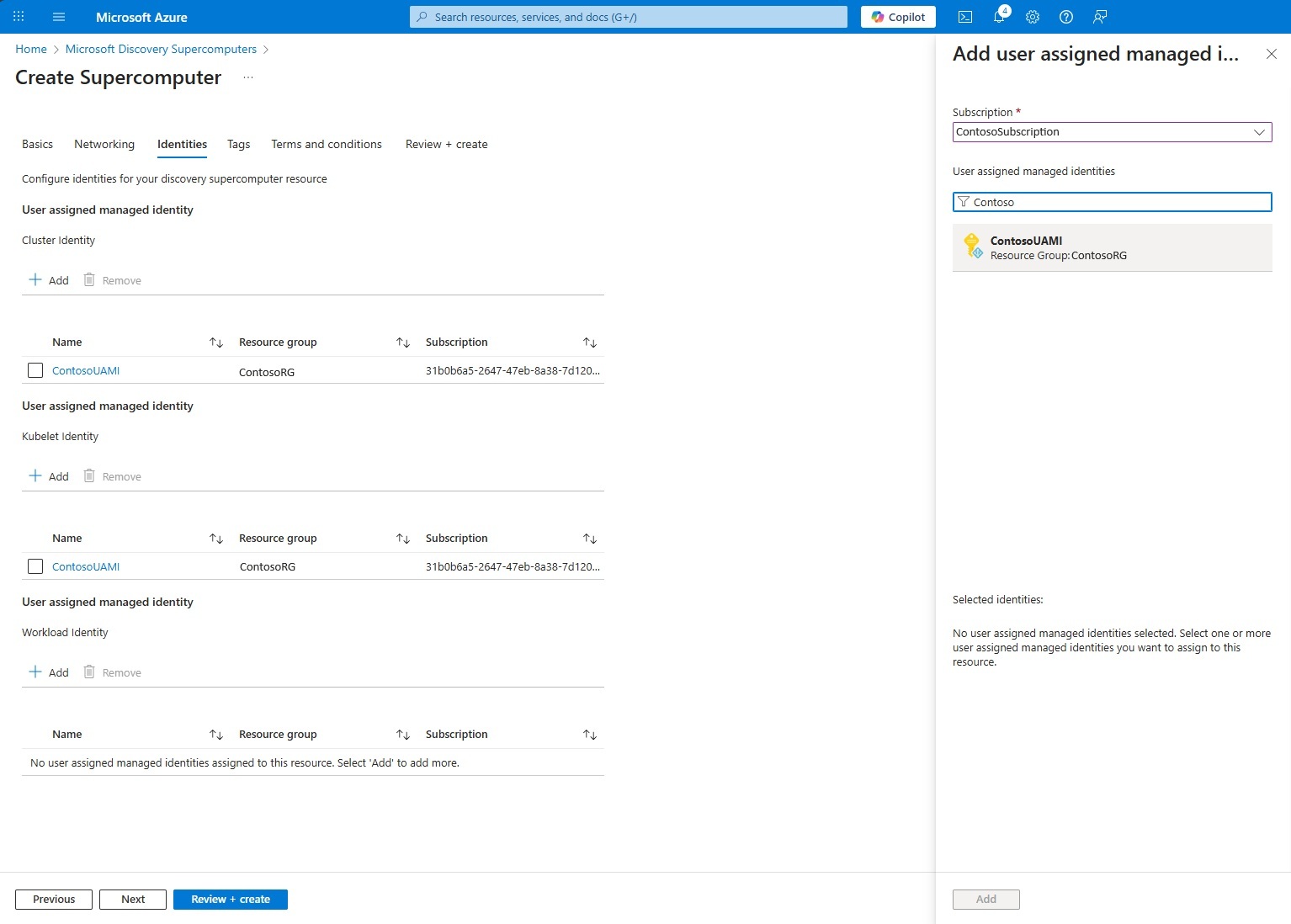
Az Identitások fülön add hozzá a felhasználóhoz rendelt menedzselt identitást (UAMI), amelyet az 1. lépésben hoztál létre a klaszter identitásához, a kubelet identitáshoz és a munkaterhelés identitásához. A szuperszámítógép-példányok ezzel a felügyelt identitással férnek hozzá az Azure-erőforrások adataihoz. Ha végzett, válassza a Tovább gombot.
- A Encryption lapon, mivel Microsoft által felügyelt kulcsokat használunk ehhez a gyakorlathoz, uncheck az "Ügyfél által felügyelt kulcsok engedélyezése" lehetőséget, és válassza a Next lehetőséget.
- Szükség szerint vegyen fel címkéket, és lépjen a következő lapra.
- Tekintse át a használati feltételeket, és válassza a Tovább gombot.
- Ha az ellenőrzés sikeres volt, válassza a Létrehozás lehetőséget.
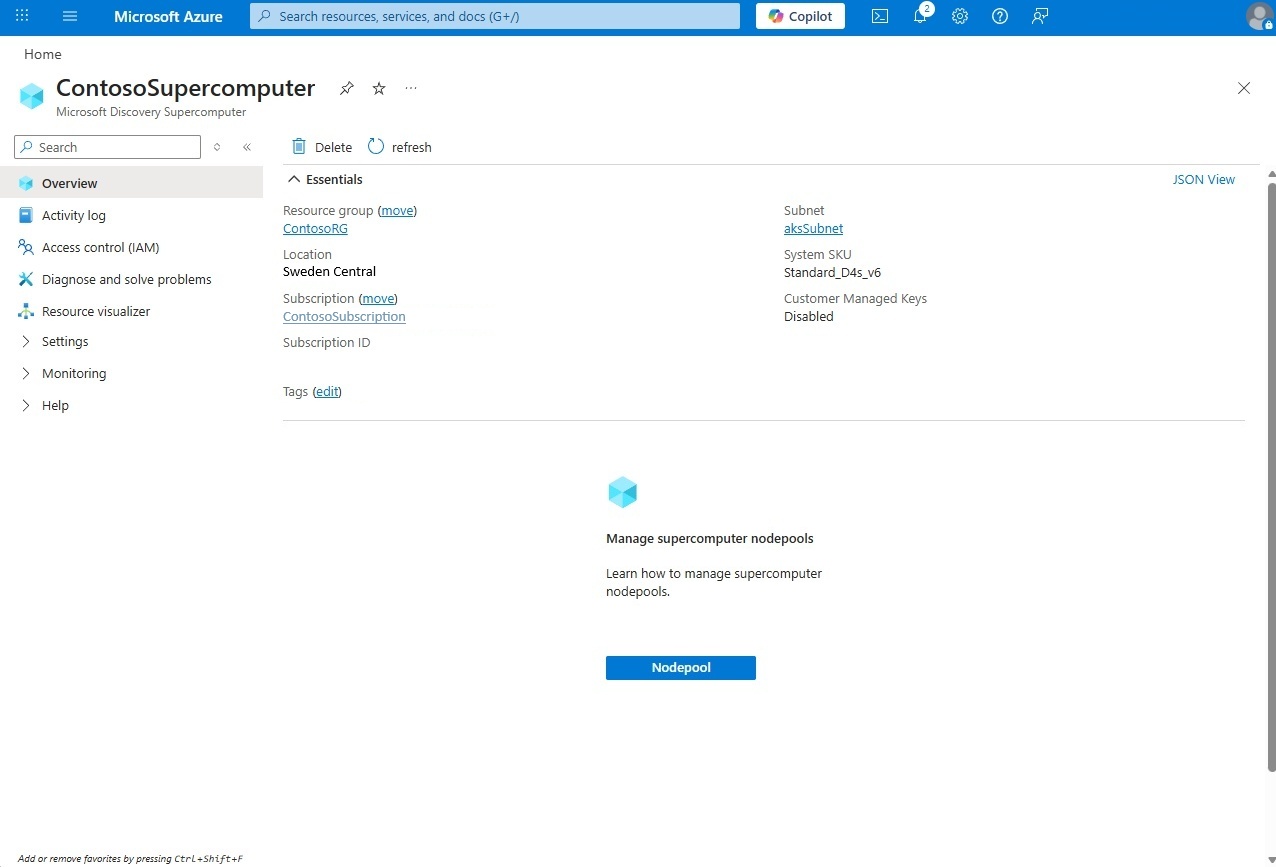
3. Csomópontkészletek létrehozása
A szuperszámítógép létrehozása után kövesse az alábbi lépéseket egy csomópontkészlet létrehozásához:
- Nyissa meg az előző lépésben létrehozott szuperszámítógépet.
- A bal oldali panelen válassza a Csomópontkészlet lehetőséget a Beállítások területen, majd válassza a Létrehozás lehetőséget.
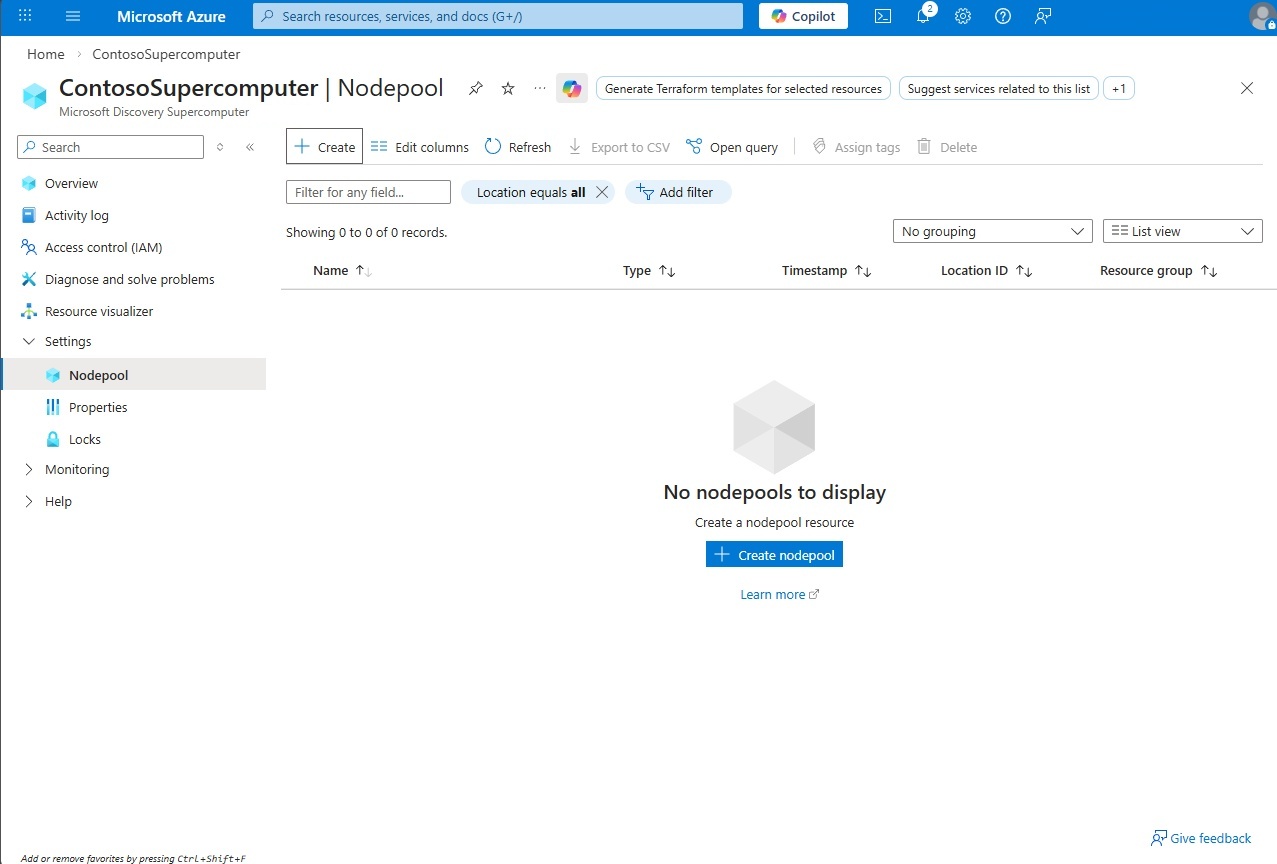
- Adja meg a csomópontkészlet nevét és helyét, majd válassza a Tovább gombot.
Note
A csomópontkészlet nevének mind kisbetűsnek, legfeljebb 12 karakternek kell lennie, betűvel kell kezdődnie, és csak betűket és számokat tartalmazhat.
-
A Networking fülön válaszd ki a virtuális hálózatot,
supercomputerNodepoolSubnetamit az 1. lépésben hoztál létre, majd válaszd a Következőt. Megjegyzés: Használja ugyanazt a virtuális hálózatot, amelyet a 2. lépésben kiválasztott a szuperszámítógéphez.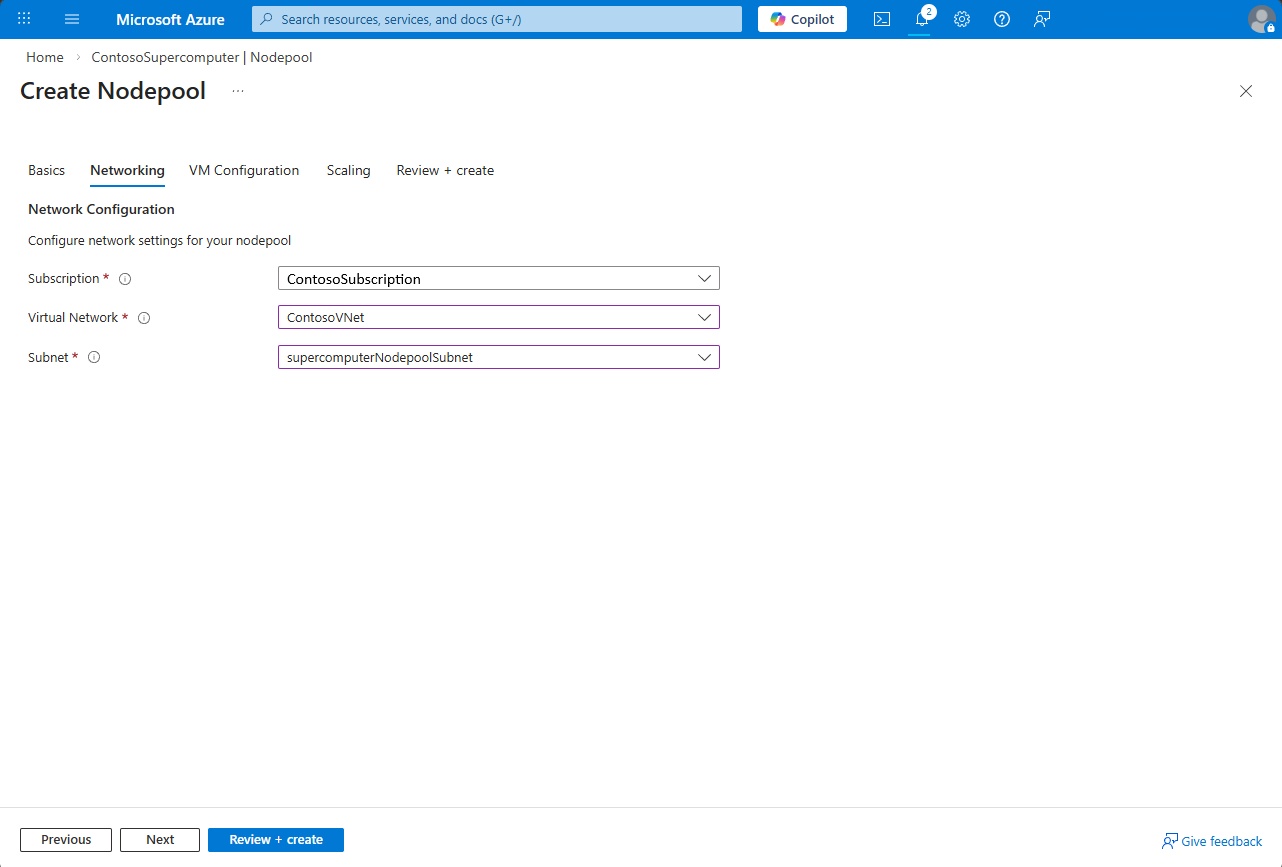
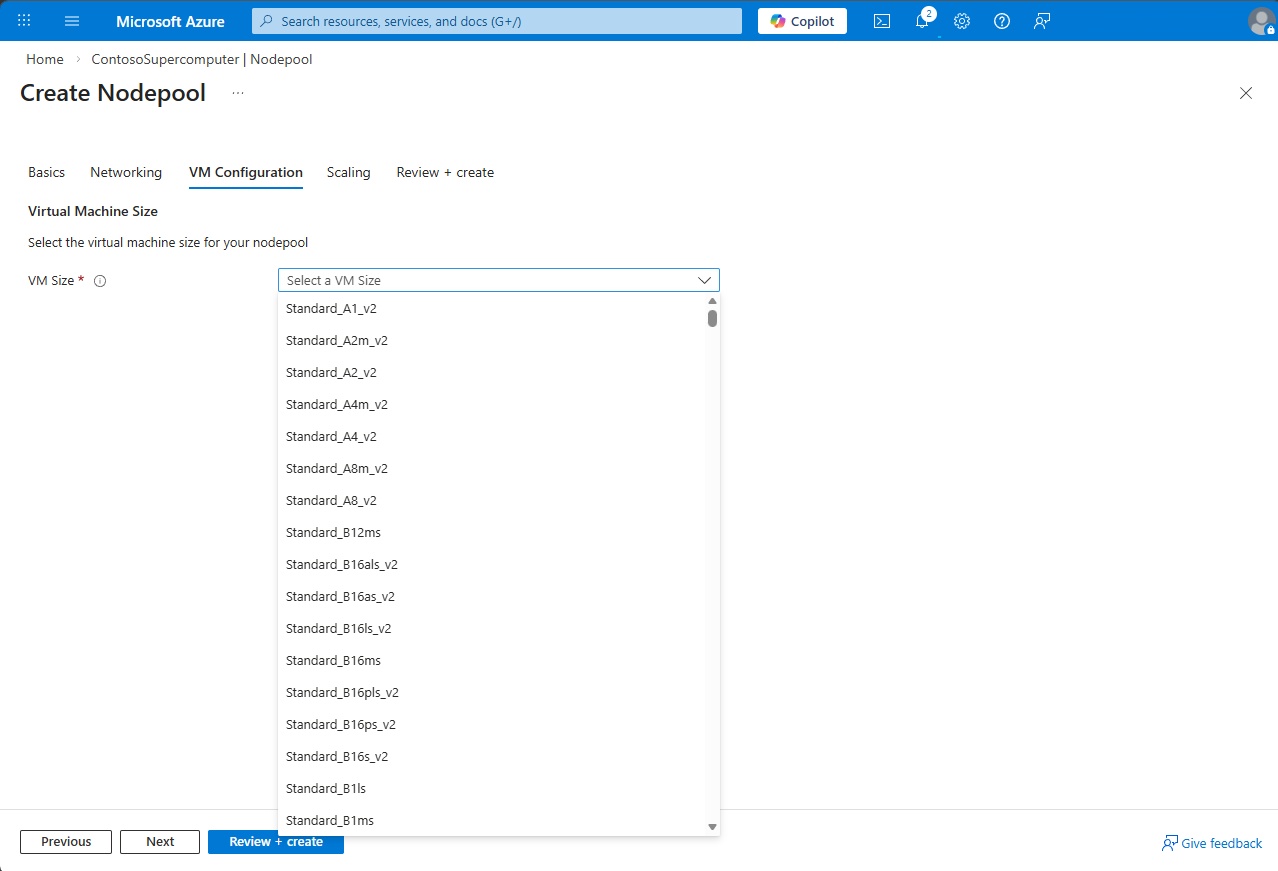
- A virtuális gép konfigurációs lapján válassza ki a csomópontkészlethez használni kívánt virtuálisgép-termékváltozatot, majd válassza a Tovább lehetőséget. A kiválasztott termékváltozatnak és kvótának elérhetőnek kell lennie abban a régióban, ahol a csomópontkészletet üzembe helyezi.
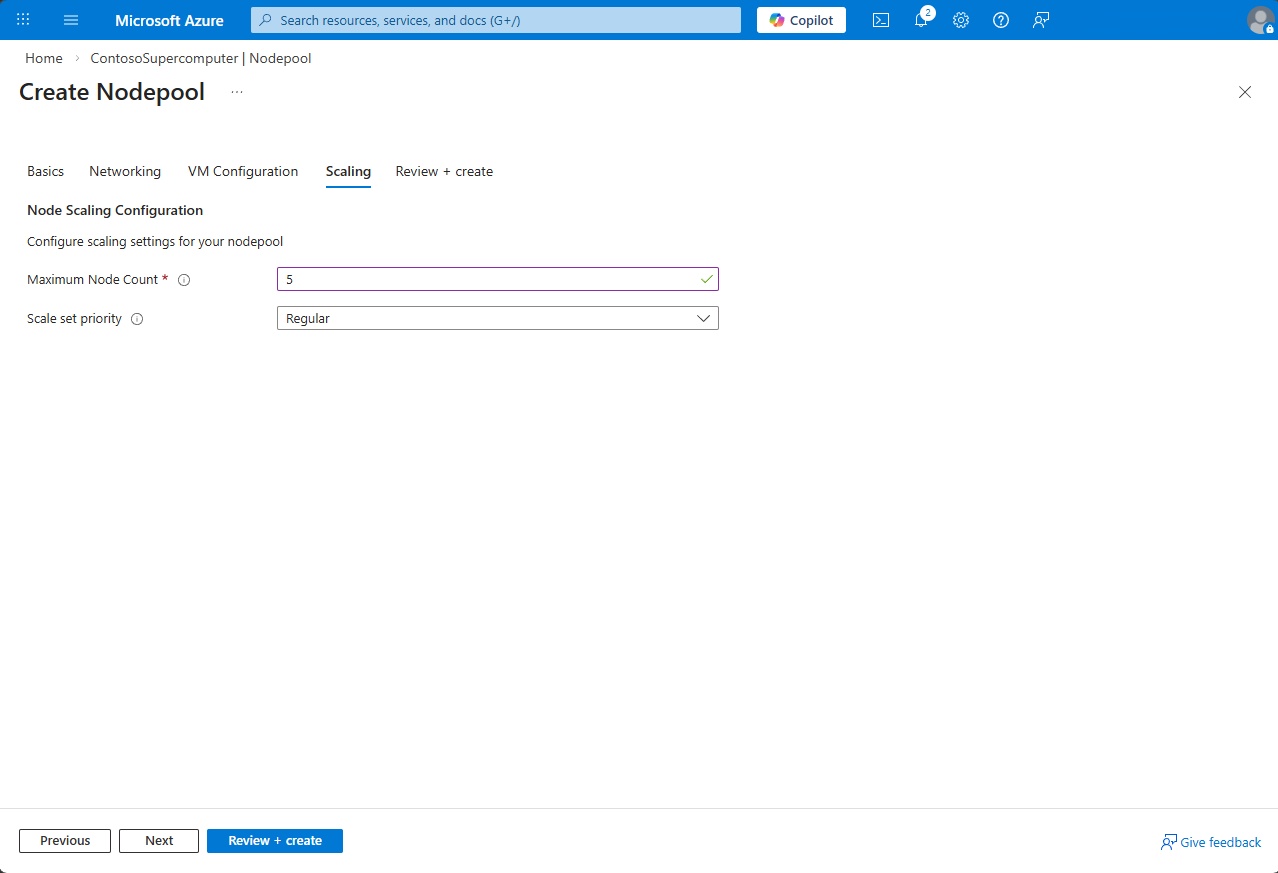
- A Méretezés szakaszban adja meg a csomópontkészlet maximális csomópontszámát, például: 5, és válassza a Tovább gombot.
- Válassza a Véleményezés + Létrehozás és létrehozás lehetőséget.
4. Munkaterület létrehozása
A munkaterületek olyan együttműködési környezetek, ahol a csapatok nagy léptékű tudományos kezdeményezéseket kezelnek. A munkaterületek egyetlen biztonságos határvonalon egyesítik az infrastruktúra erőforrásait, például szuperszámítógépeket, ügynököket, eszközöket és tudásbázisokat (könyvespolcok). A munkaterületek alatt projekteket hozhat létre, amelyek lehetővé teszik a kutatók számára a kísérletek rendszerezését, az adatok elemzését és AI-ügynökök használatát egy megosztott térben.
Important
Győződjön meg arról, hogy a munkaterület neve globálisan egyedi, és csak kisbetűket használ.
Jelentkezzen be a Azure portalra.
Keressen rá a Microsoft Discovery munkaterületek kifejezésre.
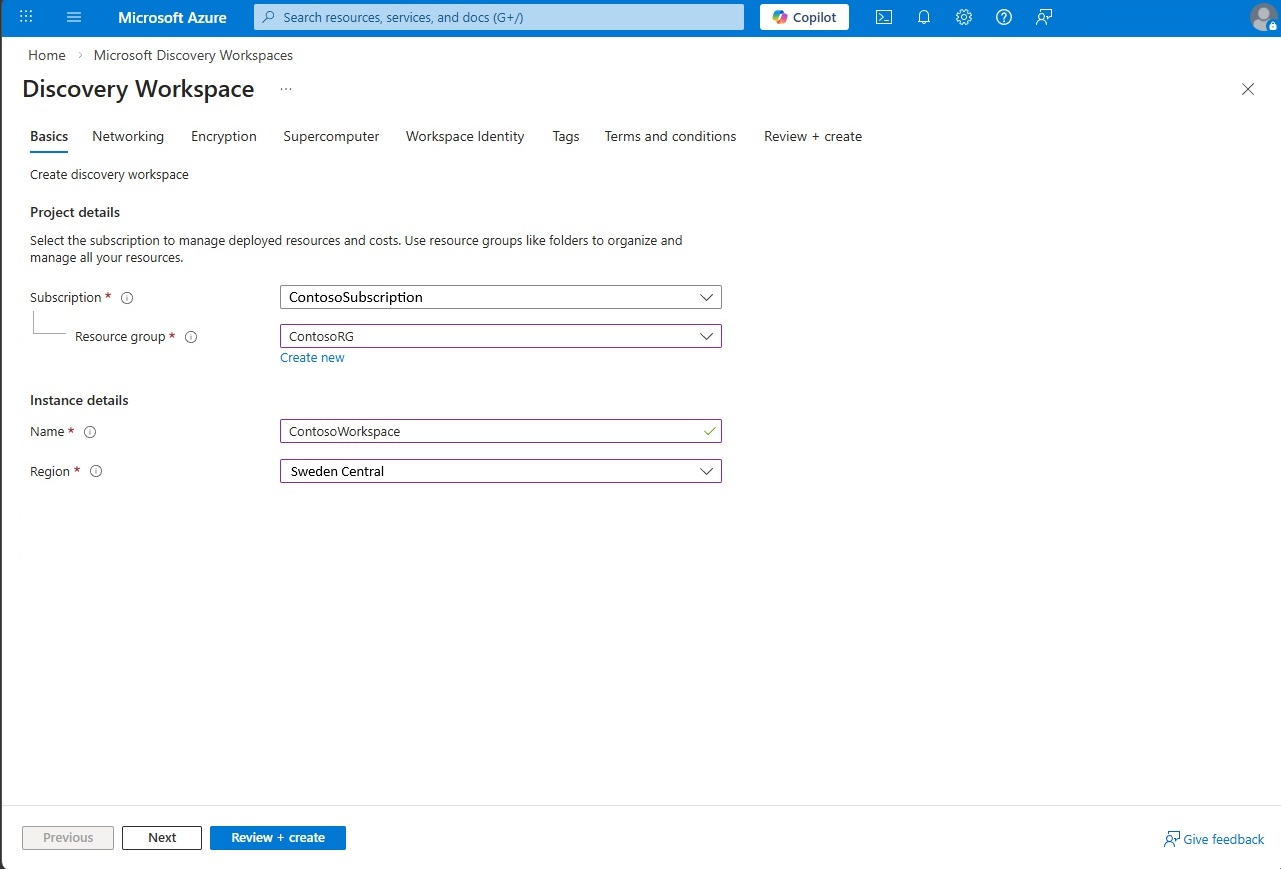
Válassza a + Létrehozás lehetőséget, és adja meg a részleteket, például az előfizetést, az erőforráscsoportot, a nevet és a régiót, majd válassza a Tovább gombot.
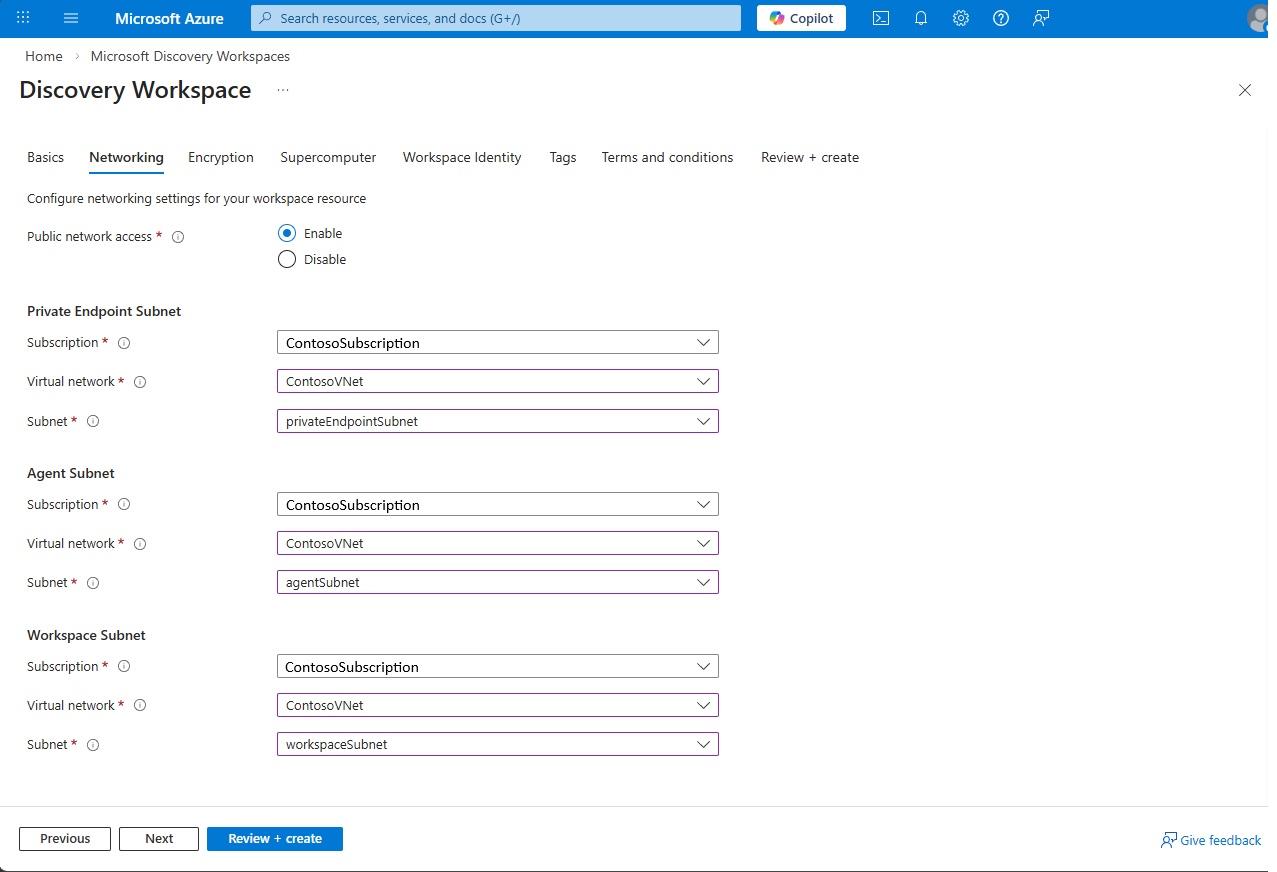
A Networking fülön válaszd ki a Public network access opciót Enable opcióként ehhez a gyakorlathoz. Ezután írd be a Private Endpoint alhálózat, az Agent alhálózat és a Workspace alhálózat adatait az 1 . lépésben korábban létrehozott alnetekkel, majd válaszd a Következőt.
A Titkosítás lapon hagyja bejelölve az Ügyfél által felügyelt kulcsok engedélyezése (CMK) jelölőnégyzetet. Ebben a gyakorlatban Microsoft-Managed kulcsokat (MMK) használunk, csak válassza a Next lehetőséget a következő lapra való ugráshoz.
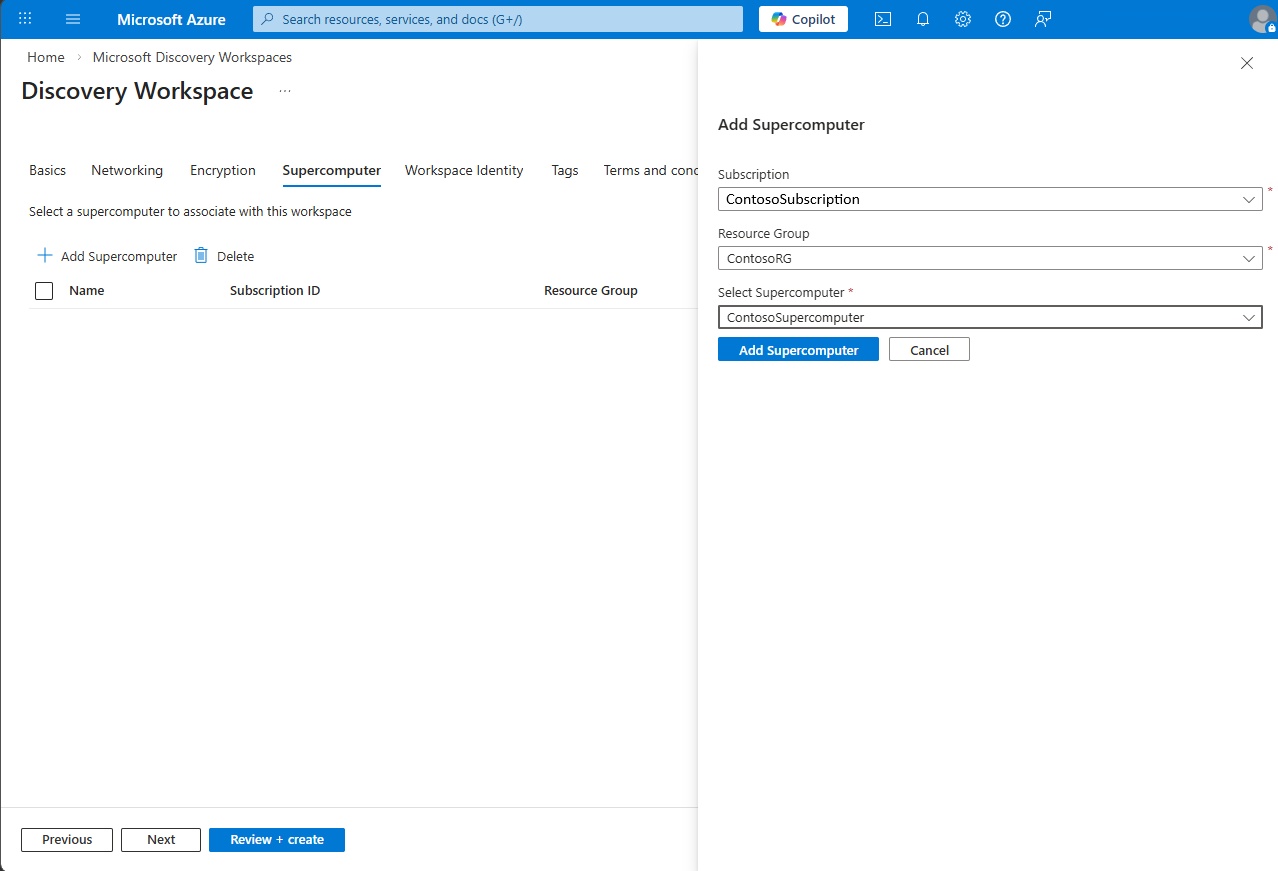
A Szuperszámítógép lapon válassza a Szuperszámítógép hozzáadása lehetőséget, és válassza ki az előfizetést, az erőforráscsoportot és a 2. lépésben létrehozott szuperszámítógépet, majd kattintson a Tovább gombra.
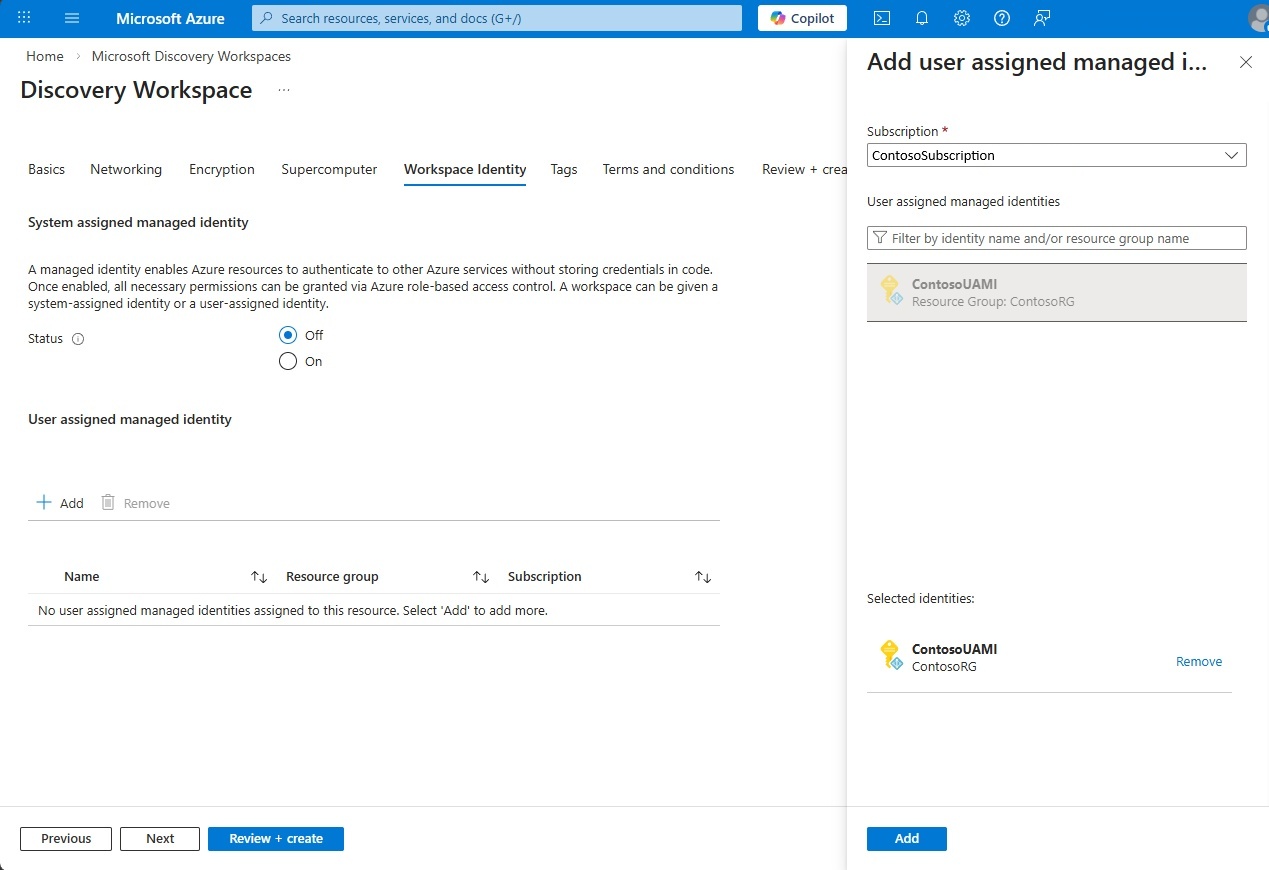
A Workspace Identity fülön válassza ki a Felhasználó által kijelölt Managed Identity (UAMI) alatt a Hozzáadást, és válassza ki az 1. lépésben létrehozott identitást, hogy hozzáférést biztosítson a munkaterülethez.
A Címkék lapon szükség szerint adjon hozzá címkéket. (Nem kötelező) A GitHub Copilot engedélyezéséhez és a munkaterület-hozzáférés konfigurálásához adja hozzá a következő címkéket. További információkért lásd: A GitHub Copilot használata a Microsoft Discoveryben.
-
discovery.workbench.enableGhcpAiFeaturestrueértékre állítva — Engedélyezi a GitHub Copilotot és az AI-funkciókat a munkaterületen. -
discovery.workbench.enableExtensionsbeállításra vantrueállítva – Engedélyezi a VS Code Extension Marketplace-t az előzetes verzióban. -
NetworkIsolationértéke:false— Engedélyezi a nyilvános hozzáférést az előzetes verziójú felülethez (workbench) és a felügyelt erőforráscsoport (MRG) egyéb erőforrásaihoz. Ha a hálózatelkülönítést engedélyezve tartja (alapértelmezés szerint), vpn-en vagy ExpressRoute-on kell csatlakoznia ahhoz a virtuális hálózathoz, ahol a munkaterület magánhálózaton keresztüli hozzáféréshez van üzembe helyezve.
Tip
A Discovery erőforrásokat teljes hálózati izolációval telepítheted. Ha
networkIsolationengedélyezik, minden erőforrás a privát hálózaton belül van elrejtve, és csak a privát végponton és a Network Security Perimeteren (NSP) keresztül érhető el. A munkaterület továbbra is elérhető a nyilvános hálózaton keresztül a Discovery Studio és a REST API használatával. Ha csak a privát hálózathoz akarsz hozzáférni, tiltsd le a nyilvános hálózati hozzáférést a munkaterületen, és hozz létre privát végpontokat a munkaterület erőforrásaihoz. Útmutatásért lásd: Hálózati biztonság konfigurálása Microsoft Discovery munkaterületekhez.Note
A címkék megváltoztathatatlanok a Microsoft Discovery erőforrástípusokhoz, beleértve a munkaterületeket, szuperszámítógépeket, csomóponti poolokat és könyvespolcokat. Miután egy erőforrást létrehoztak, nem lehet hozzáadni, módosítani vagy eltávolítani a címkéit. Bármilyen címkémódosítás, beleértve a címke hozzáadását is, az erőforrás újratelepítését igényli.
-
Tekintse át a Használati feltételeket, majd válassza a Véleményezés + Létrehozás lehetőséget.
Ha az ellenőrzés sikeres volt, válassza a Létrehozás lehetőséget.
A Microsoft Felderítési munkaterület áttekintő oldalának képernyőképe a létrehozása után.
5. Foundry User szerepkör hozzárendelése a felügyelt erőforráscsoporthoz
Munkaterület létrehozásakor automatikusan létrejön egy felügyelt erőforráscsoport is. Ahhoz, hogy a felhasználók a projekten belüli ügynököket és munkafolyamatokat közvetlenül a Foundry-portálon módosíthassák a speciális beállításokhoz, hozzá kell rendelni nekik a Foundry User szerepkört ezen a felügyelt erőforráscsoporton.
- Jelentkezzen be a Azure portalra.
- Menj a 4. lépésben létrehozott munkaterületre, és keresd meg a Managed Resource Group nevet a munkaterület áttekintési oldalán.
- Lépjen a felügyelt erőforráscsoportra.
- A bal oldali menüben válassza a Hozzáférés-vezérlés (IAM) lehetőséget.
- Válassza a Hozzáadás lehetőséget, majd a Szerepkör-hozzárendelés hozzáadása lehetőséget.
- A Szerepkör-hozzárendelés hozzáadása panelen keressen rá a Foundry User elemre, és válassza ki, majd válassza a Tovább lehetőséget.
- A Tagok lapon győződjön meg arról, hogy a Hozzáférés hozzárendelése beállítás felhasználóra, csoportra vagy szolgáltatásnévre van állítva.
- Válassza a + Tagok kijelölése lehetőséget, válassza ki az ügynököket és munkafolyamatokat módosító felhasználókat, majd válassza a Kiválasztás lehetőséget.
- Válassza a Véleményezés + hozzárendelés lehetőséget, ellenőrizze az információkat, és válassza a Véleményezés + hozzárendelés lehetőséget.
Ismételje meg ezt a folyamatot minden olyan felhasználó esetében, akinek hozzá kell férnie a munkaterületen található ügynökökhöz és munkafolyamatokhoz. A Foundry portálon közvetlenül végrehajtott módosítások automatikusan megjelennek a Discovery-ügynök konfigurációjában.
6. Csevegési modell üzembe helyezésének létrehozása
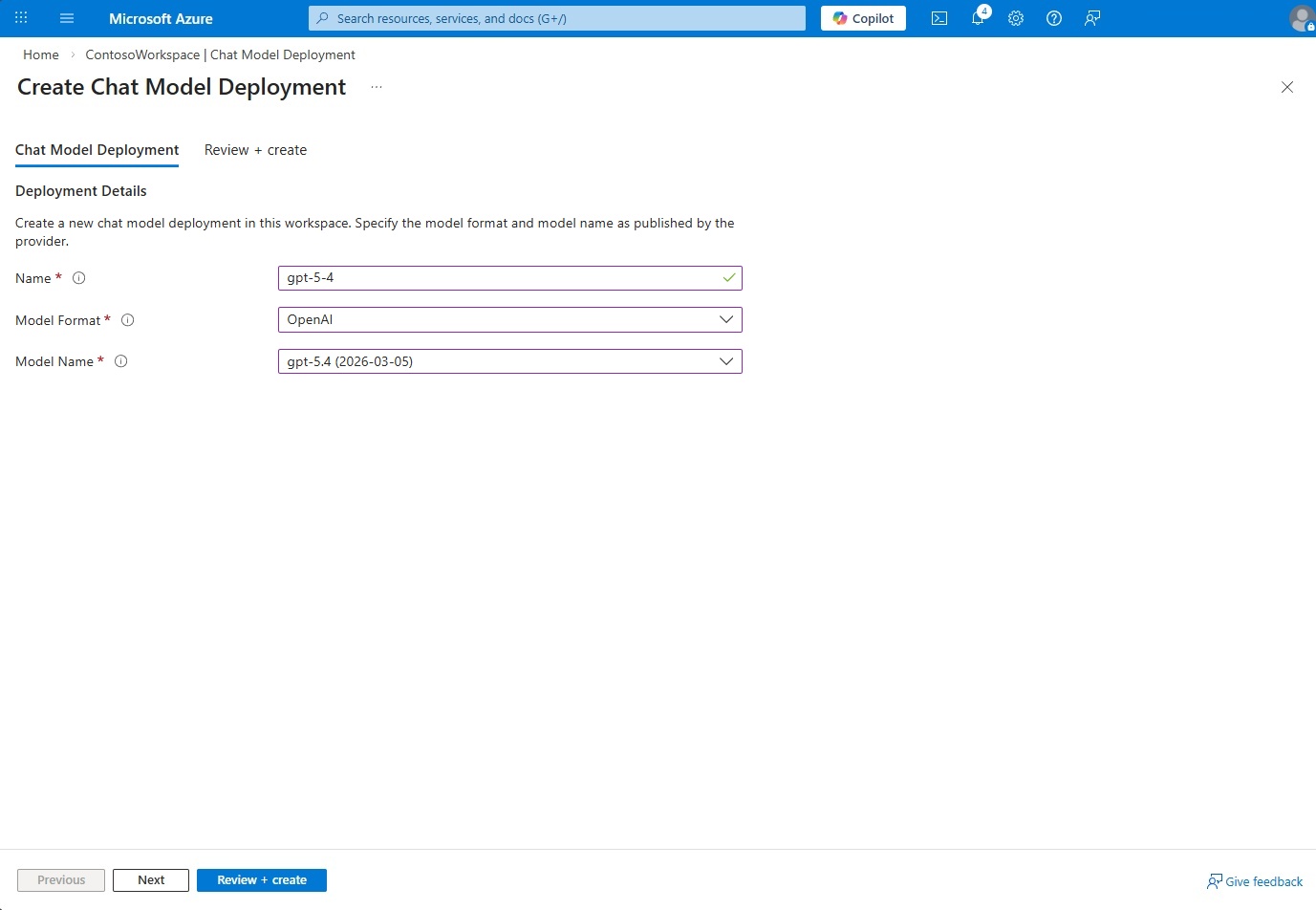
A csevegőmodell telepítések alapvető nyelvi modelleket, például a GPT-5.4-et biztosítják a Microsoft Discovery Workspace-ben való használatra. A projektekben létrehozott ügynökök használhatják ezeket a csevegőmodell-telepítéseket.
Nyissa meg az előző lépésben létrehozott Microsoft Felderítési munkaterület áttekintési oldalát.
A bal oldali navigációs panel Beállítások lapján válassza a Csevegőmodell üzembe helyezések lehetőséget.
Felül válaszd a + Létrehozás lehetőséget.
Írd be a Név értékét mint
gpt-5-4.A legördülő listában válaszd ki a Modellformátumot
OpenAIértékre, a Modellnevet pediggpt-5.4értékre.Ezután kattintson a Véleményezés + létrehozás gombra az alján, és válassza a Létrehozás lehetőséget.
Important
A Discovery Engine és a feladatok használatához a sessioneidben ezt a konkrét telepítést kell használni névvel gpt-5-4 és modellnévvel gpt-5.4. Viszont további chat modell telepítéseket is lehet használni ügynökökkel.
Az erőforráscsoport szintjén Role Based Access Control (RBAC) keresztül biztosíthat hozzáférést a felhasználóknak. Microsoft Felderítési rendszergazda (előzetes verzió) szerepkör szükséges a munkaterületen belüli projektek létrehozásához.
7. Bejelentkezés a Microsoft Discovery Studio-ba
Microsoft Discovery Studio egy biztonságos, AI-alapú kutatási környezet. Lehetővé teszi, hogy a tudósok és mérnökök autonóm ügynökökkel, szimulációs munkafolyamatokkal és integrált adateszközökkel felgyorsítsák az innovációt egy egységes felületen.
Az infrastruktúra beállítása után bejelentkezhet Microsoft Discovery Studióba közvetlenül az URL-címen keresztül, vagy megkeresheti az URL-címet a munkaterület áttekintési lapján a Azure portálon.
Be kell jelentkezned a Microsoft Entra ID hitelesítő adataiddal a munkahelyi vagy iskolai fiókodhoz. A Studio támogatja az egyszeri bejelentkezést a Microsoft Entra ID-vel. Nem kell kifejezetten megadnod a hitelesítő adatokat, ha már bejelentkeztél egy másik szolgáltatásba a Microsoft Entra ID-ddel ugyanabban a böngészőben.
Note
Ha több Microsoft Entra bérlőhöz is hozzáfér, a lap jobb felső sarkában található profilikon kiválasztásával válassza ki a megfelelő bérlőt.
8. (opcionális) Önálló tárolókonténer létrehozása
Minden projektnek tárolókonténer kell. Ennek beállítására a javasolt módszer az, hogy a projekt létrehozása során, a 9. lépésben válasza a Hozz létre egy tárolókonténert helyettem lehetőséget. Ezt a lépést csak akkor kövesse, ha önálló tárolókonténert szeretne létrehozni és kezelni – például hogy ugyanazt a konténert több projektben is újra felhasználhassa.
A tárolók mind a bemeneti, mind a kimeneti adatokat tárolóeszközként tárolják. A bemenetek és a kimenetek egyaránt Azure Storage Blob típusú tárolót használnak, amelyet az 1. lépésben létrehozott tárfiók támogat.
- A Microsoft Discovery Studio-ban, a bal oldali navigációs ablakban az Erőforrások alatt válaszd az Adatok lehetőséget.
- Válassza a Tároló létrehozása lehetőséget.
- Adja meg a nevet, az előfizetést, az erőforráscsoportot és a helyet.
- Válassza ki az 1. lépésben létrehozott tárfiókot.
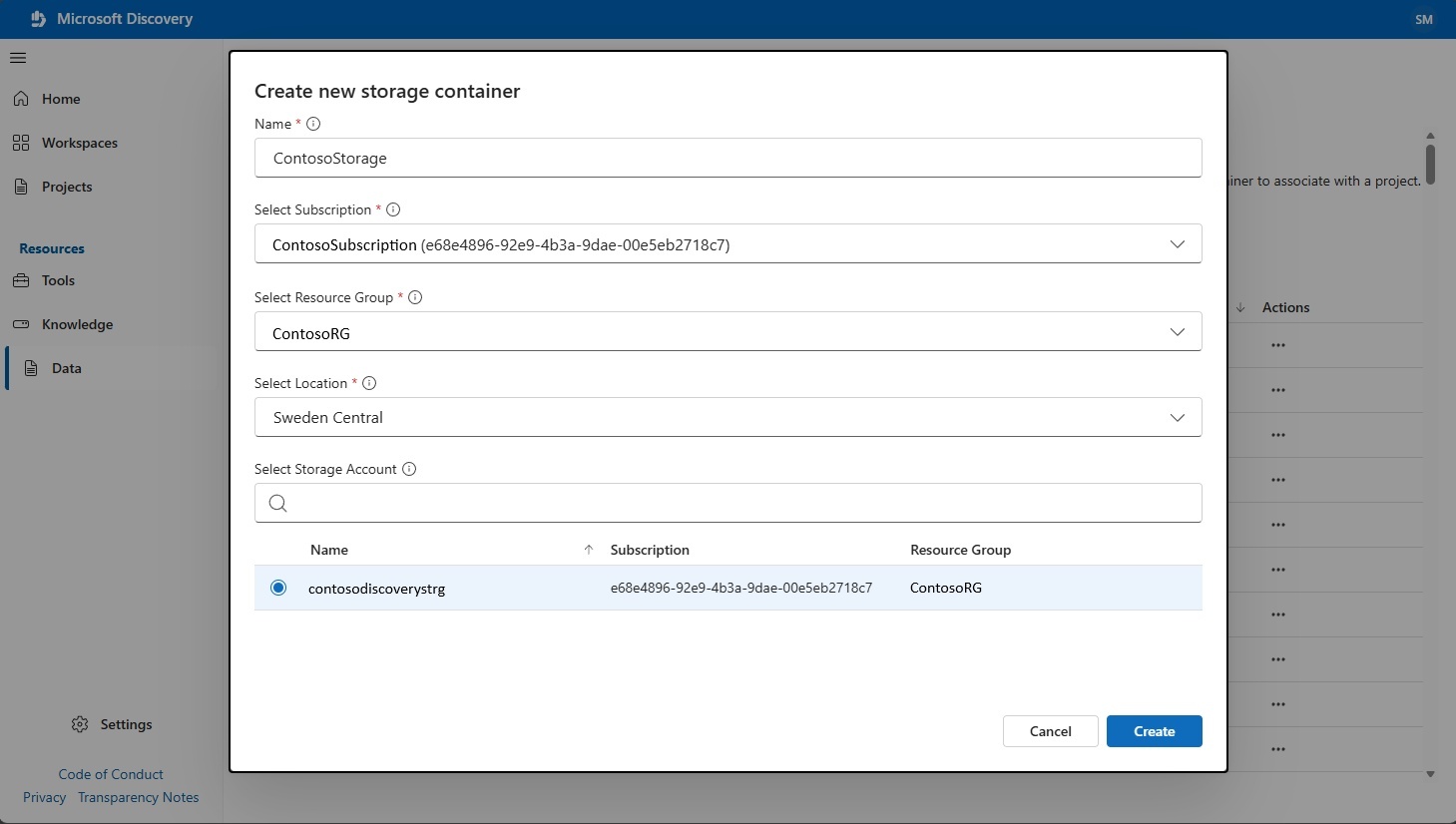
- Válassza a Create gombot.
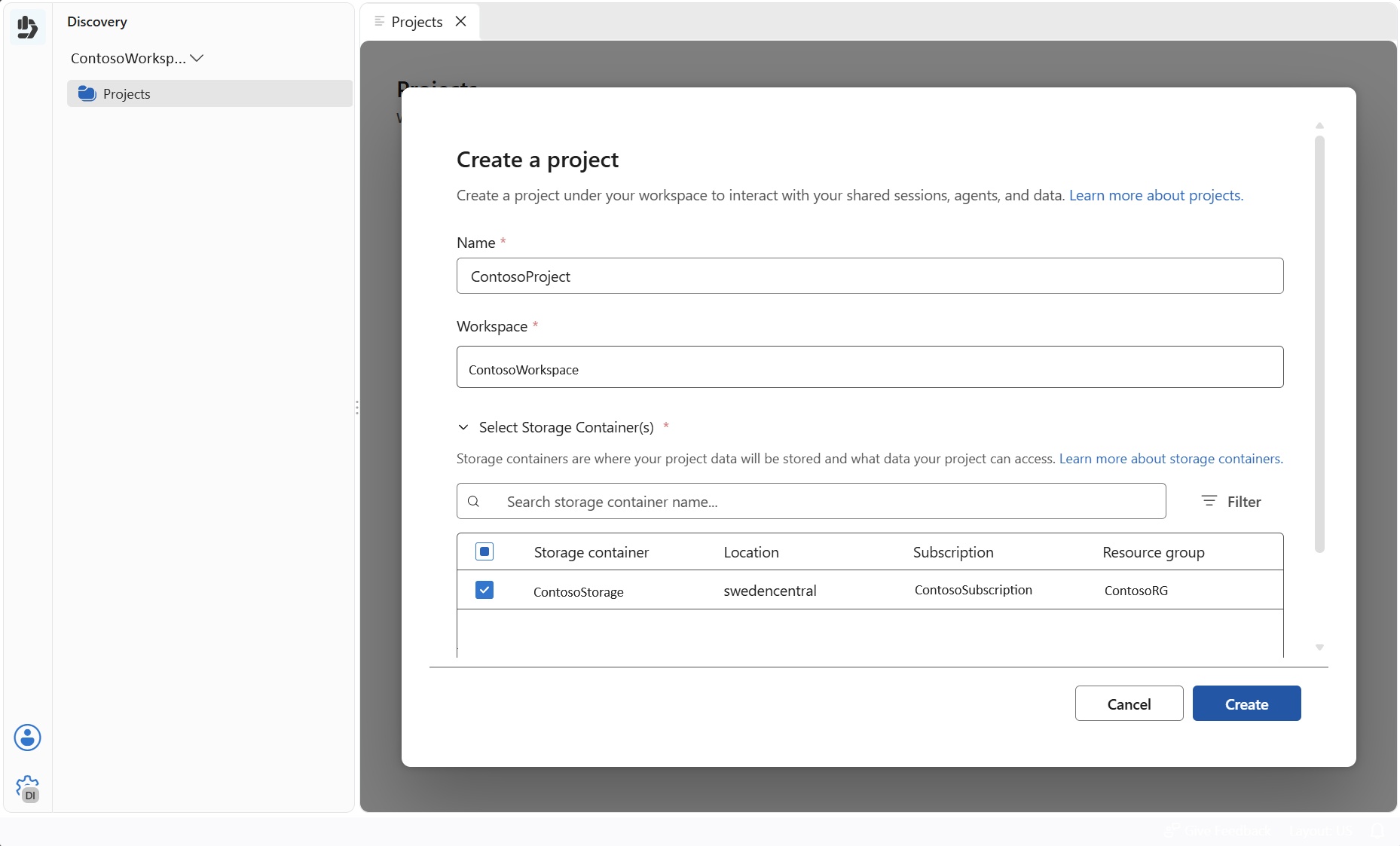
- Amikor létrehozod a projektet, kiválaszthatod ezt a tárolókonténert.
Note
A Létrehozás lehetőség kiválasztása után az erőforrás kezdetben Elfogadott állapotban van. Frissítse a lapot, és várjon, amíg a telepítési állapotsikeresre változik, mielőtt továbblépne. Ez a művelet általában néhány percet vesz igénybe.
9. Projekt létrehozása
A projektek segítenek a tudományos vizsgálatok rendszerezésében és kezelésében egy munkaterületen belül. Minden projekt meghatározza az ügynökökhöz, eszközökhöz és tárolókhoz való hozzáférés funkcionális határát. A projekten belül kísérleteket futtathat, adatokat elemezhet, AI-modelleket alkalmazhat, és nyomon követheti a kutatás előrehaladását egy együttműködési környezetben.
Important
A projekt nevének kisbetűsnek és legfeljebb 12 karakter hosszúnak kell lennie. Emellett ügyelj rá, hogy frissítsd az oldalt, mielőtt projektet készítesz. Létrehozhatsz egy projektet, ha megnyitod a műteradat a stúdióban.
A Microsoft Discovery Studio bal oldali navigációs panelén válaszd ki a Workspaces opciót. Ez felsorolja az összes meglévő munkaterületet az Azure előfizetéseidben.
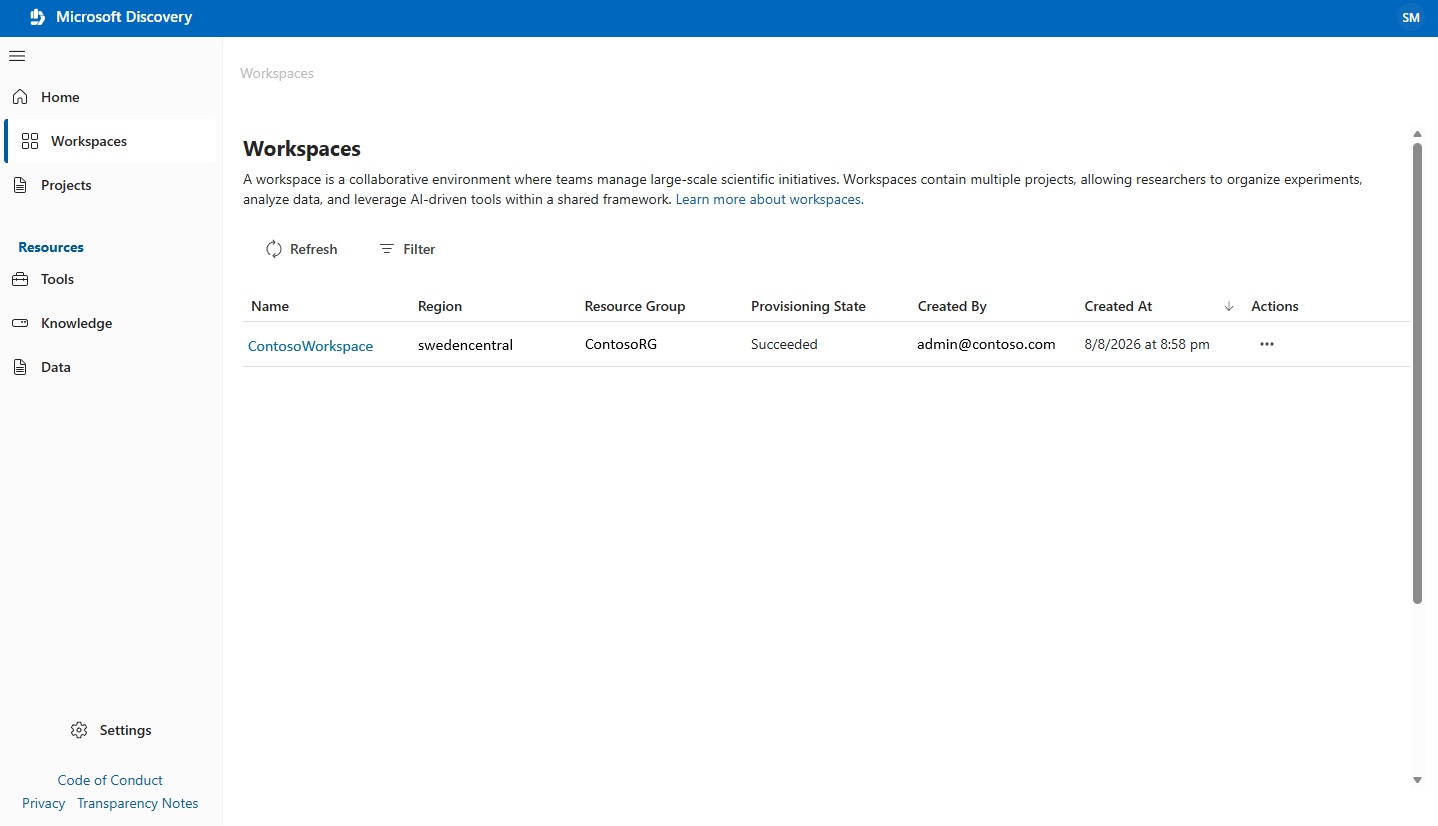
Válaszd ki a 4. lépésben létrehozott munkaterületet. Ez a művelet megnyitja a műteret a stúdióban.
Válassza a Projekt létrehozása lehetőséget.
Adja meg a projekt nevét.
Hagyd kijelölve a Hozzon létre egy tárolót nekem lehetőséget.
A Tárolási fiók kiválasztása alatt válaszd ki az 1. lépésben létrehozott tárolófiókot. A projekthez új tárolókonténer jön létre.
Note
A „Hozzon létre nekem tárolókonténert” opció új tárolókonténer-erőforrást hoz létre ugyanabban az erőforráscsoportban, mint a munkaterülete és a projektje. Ez a módszer a javasolt módja annak, hogy a projekthez szükséges tárolókonténert biztosítsuk. Más helyzetekhez önálló tárolókonténerek létrehozásához és kezeléséhez a 8. lépést használjuk.
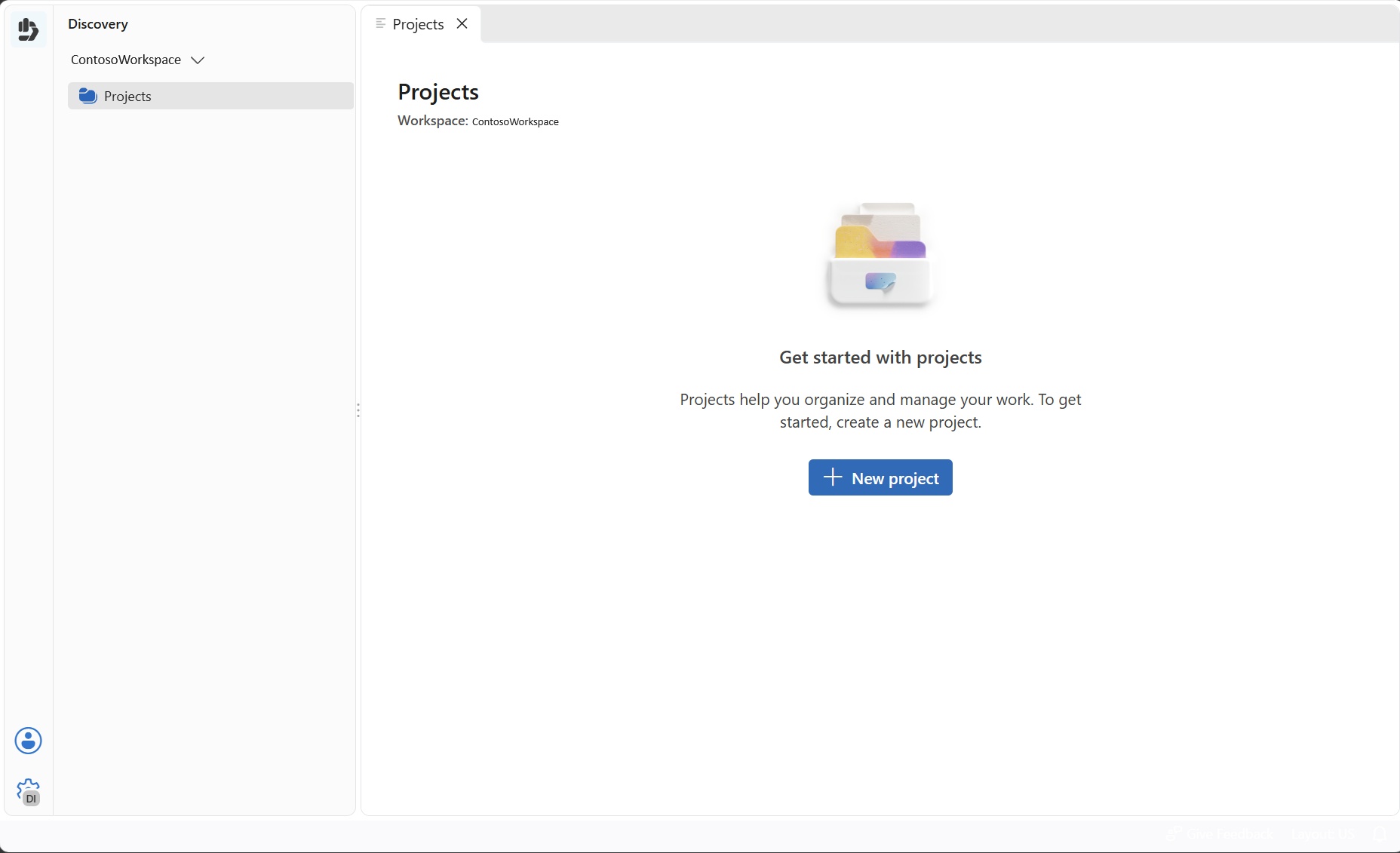
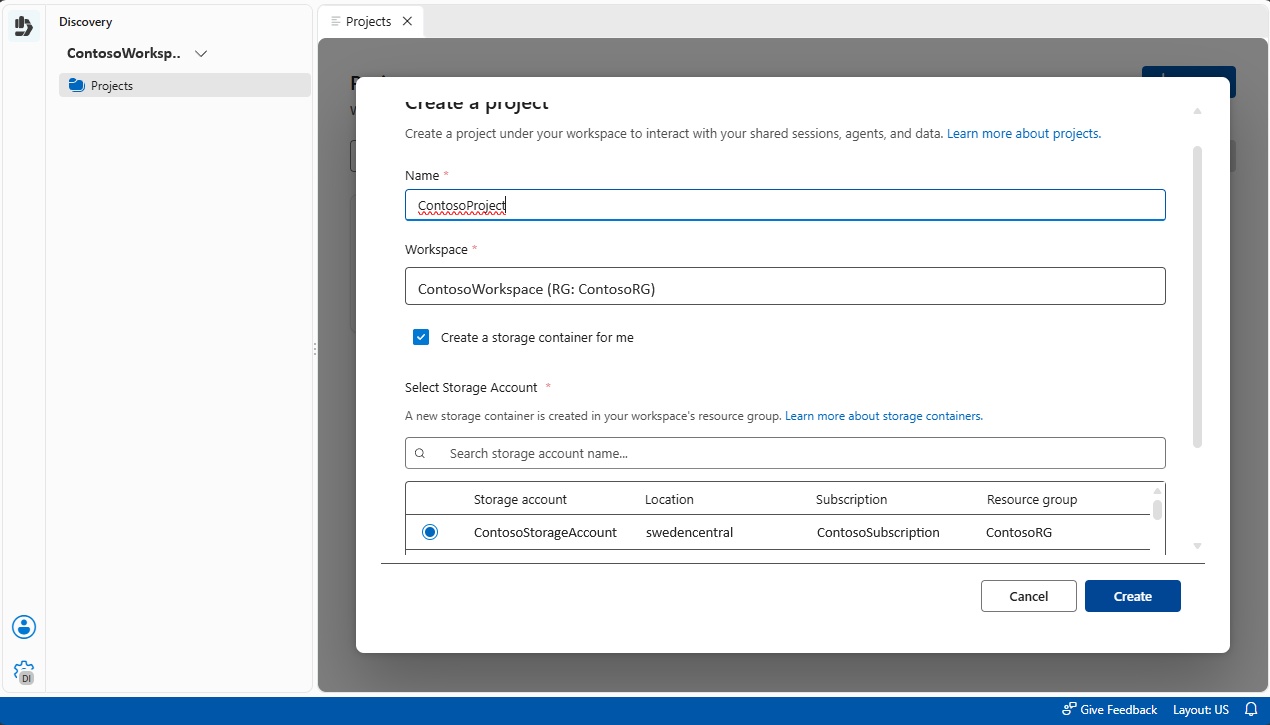
Válassza a Create gombot.
Note
A Létrehozás lehetőség kiválasztása után a projekt kezdetben Elfogadott állapotban van. Frissítse a lapot, és várjon, amíg a telepítési állapotsikeresre változik, mielőtt továbblépne.
Következő lépések
Miután beállítottad az infrastruktúrádat és elkészítted a projektedet, használd az alábbi forrásokat:
- Ismerkedés a Microsoft Discovery Studio ügynökeivel és megosztott munkameneteivel
- Tekintse át a Microsoft Discovery GYIK-jét a gyakori telepítési, hálózati, biztonsági, kvóta és takarítási kérdésekért.