Oktatóanyag: Felhasználói hozzáférés biztosítása Azure-erőforrásokhoz a Azure Portal használatával
Az Azure-beli szerepköralapú hozzáférés-vezérlés (Azure RBAC) az Azure-erőforrásokhoz való hozzáférés kezelése. Ebben az oktatóanyagban hozzáférést ad egy felhasználónak egy erőforráscsoportban lévő virtuális gépek létrehozásához és kezeléséhez.
Eben az oktatóanyagban az alábbiakkal fog megismerkedni:
- Hozzáférés biztosítása egy felhasználó számára egy erőforráscsoport hatókörében
- Hozzáférés eltávolítása
Ha még nincs Azure-előfizetése, kezdés előtt hozzon létre egy ingyenes fiókot.
Bejelentkezés az Azure-ba
Jelentkezzen be az Azure Portalra.
Erőforráscsoport létrehozása
A navigációs listában kattintson az Erőforráscsoportok elemre.
Kattintson az Új gombra az Erőforráscsoport létrehozása lap megnyitásához.
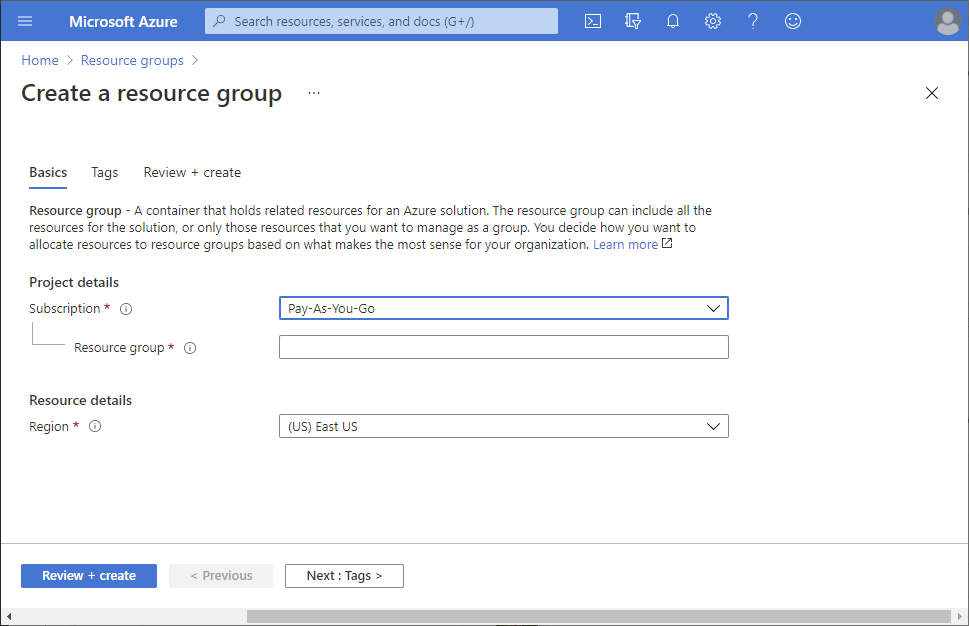
Válasszon egy előfizetést.
Az Erőforráscsoport neve mezőben adja meg a példacsoportot vagy egy másik nevet.
Kattintson a Véleményezés + létrehozás , majd a Létrehozás gombra az erőforráscsoport létrehozásához.
Kattintson a Frissítés gombra az erőforráscsoportok listájának frissítéséhez.
Az új erőforráscsoport az erőforráscsoportok listájában jelenik meg.
Hozzáférés biztosítása
Az Azure RBAC-ben a hozzáférés biztosításához hozzárendel egy Azure-szerepkört.
Az Erőforráscsoportok listában nyissa meg az új példacsoport erőforráscsoportot .
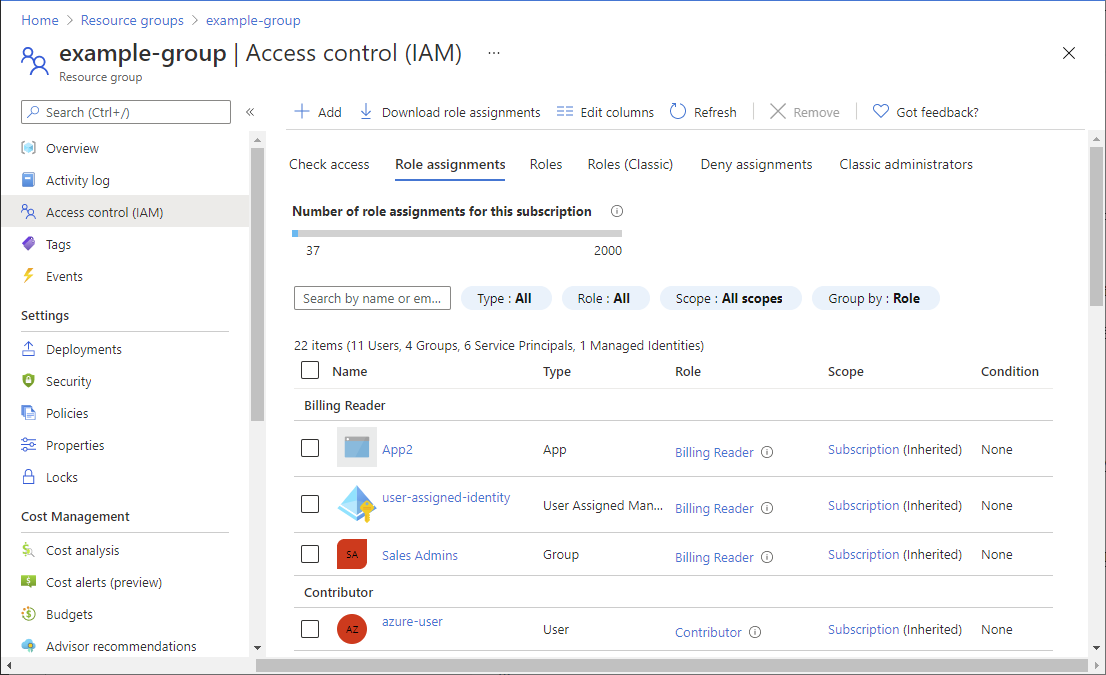
A navigációs menüben kattintson a Hozzáférés-vezérlés (IAM) elemre.
A szerepkör-hozzárendelések aktuális listájának megtekintéséhez kattintson a Szerepkör-hozzárendelés fülre.
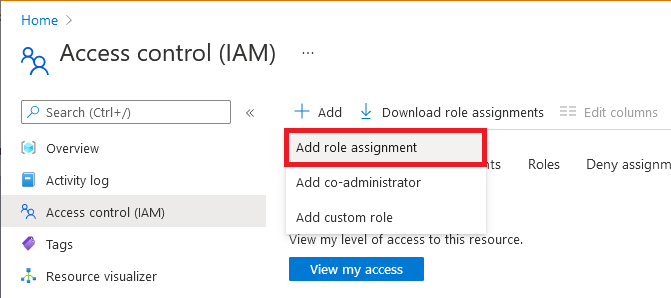
Kattintson a Szerepkör-hozzárendelés hozzáadása> elemre.
Ha nem rendelkezik a szerepkörök hozzárendeléséhez szükséges engedéllyel, a Szerepkör-hozzárendelés hozzáadása lehetőség nem érhető el.
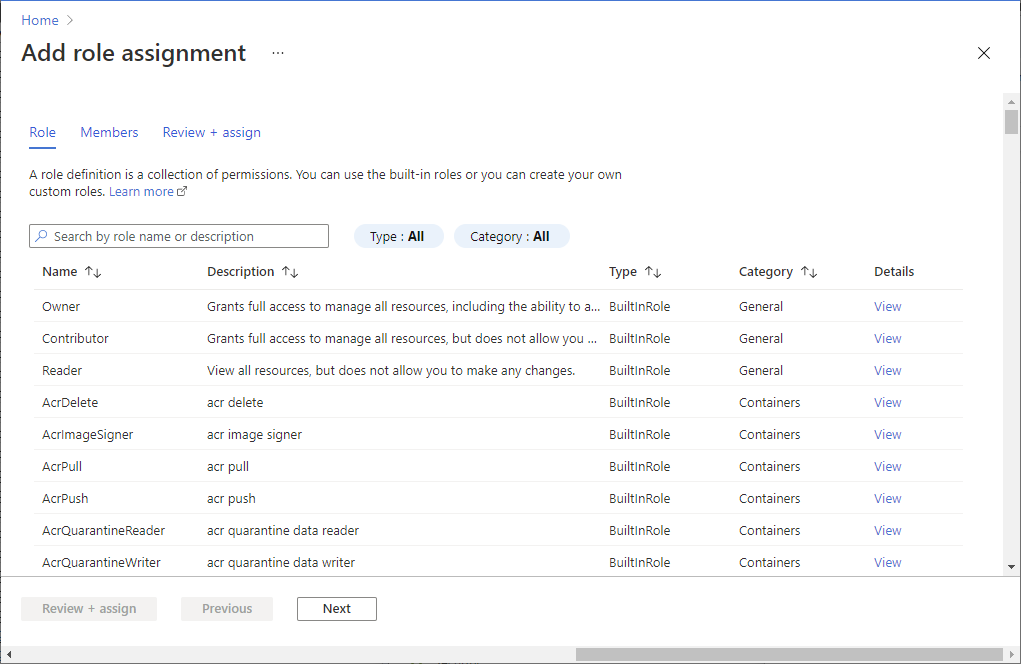
A Szerepkör lapon válassza a Virtuális gép közreműködője szerepkört.
A Tagok lapon válassza ki saját magát vagy egy másik felhasználót.
Az Áttekintés + hozzárendelés lapon tekintse át a szerepkör-hozzárendelés beállításait.
Kattintson a Véleményezés + hozzárendelés elemre a szerepkör hozzárendeléséhez.
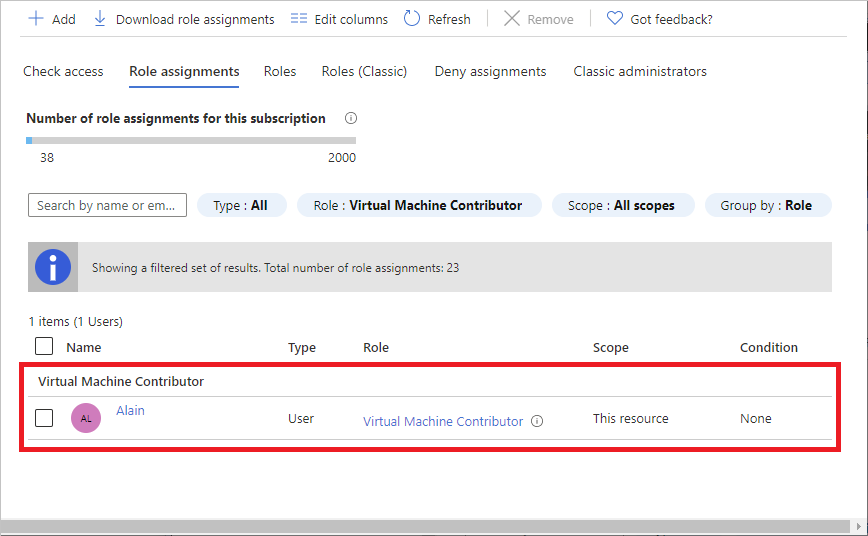
Néhány pillanat múlva a felhasználóhoz a virtuálisgép-közreműködő szerepkör lesz hozzárendelve a példacsoport erőforráscsoport hatókörében.
Hozzáférés eltávolítása
Az Azure RBAC-ben a hozzáférés eltávolításához el kell eltávolítania egy szerepkör-hozzárendelést.
A szerepkör-hozzárendelések listájában adjon hozzá egy pipát a virtuálisgép-közreműködő szerepkörrel rendelkező felhasználó mellett.
Kattintson az Eltávolítás elemre.
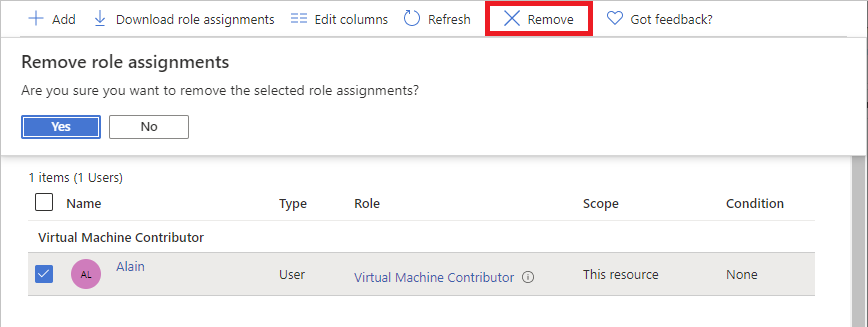
A megjelenő szerepkör-hozzárendelés eltávolítása üzenetben kattintson az Igen gombra.
A fölöslegessé vált elemek eltávolítása
A navigációs listában kattintson az Erőforráscsoportok elemre.
Kattintson a példacsoportra az erőforráscsoport megnyitásához.
Kattintson az Erőforráscsoport törlése gombra az erőforráscsoport törléséhez.
A Biztos, hogy törölni szeretné panelen írja be az erőforráscsoport nevét, majd kattintson a Törlés gombra.