Megjegyzés
Az oldalhoz való hozzáféréshez engedély szükséges. Megpróbálhat bejelentkezni vagy módosítani a címtárat.
Az oldalhoz való hozzáféréshez engedély szükséges. Megpróbálhatja módosítani a címtárat.
A virtuális hálózati folyamatok naplózása az Azure Network Watcher egyik funkciója, amellyel naplózhatja az Azure-beli virtuális hálózaton áthaladó IP-forgalom adatait. A virtuális hálózati folyamatok naplózásáról további információt a virtuális hálózati folyamatnaplókban talál.
Ez az oktatóanyag segítséget nyújt a virtuális gépek virtuális hálózaton keresztüli hálózati forgalmának naplózásához a virtuális hálózat folyamatnaplóinak használatával.
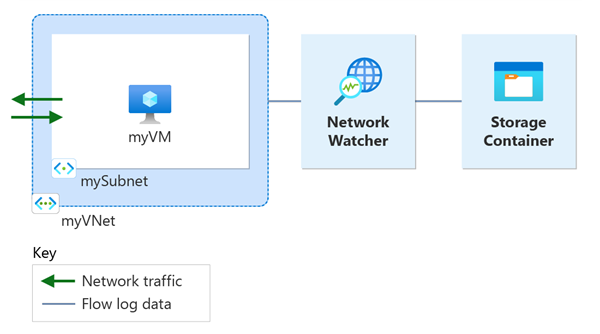
Ebben az oktatóanyagban a következőket sajátíthatja el:
- Virtuális hálózat létrehozása
- Virtuális gép létrehozása
- Microsoft.insights-szolgáltató regisztrálása
- Folyamatnaplózás engedélyezése virtuális hálózatokhoz a Network Watcher folyamatnaplóinak használatával
- Naplózott adatok letöltése
- Naplózott adatok megtekintése
Előfeltételek
- Egy Azure-fiók, aktív előfizetéssel. Ha még nincs, hozz létre egy ingyenes fiókot, mielőtt elkezdenéd.
Virtuális hálózat létrehozása
Ebben a szakaszban létrehozza a myVNet virtuális hálózatot, amely tartalmaz egy alhálózatot a virtuális gép számára.
Jelentkezzen be a Azure portalra.
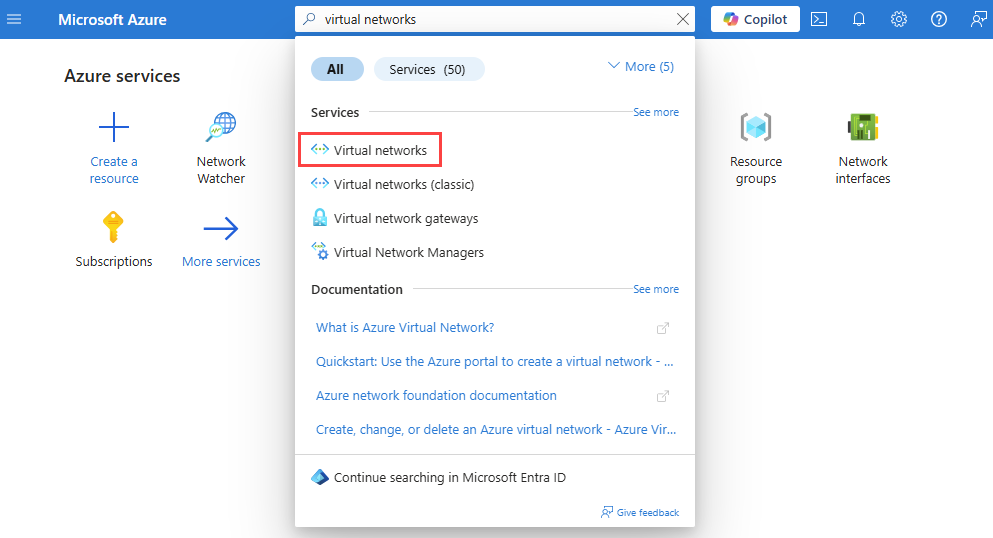
A portál tetején található keresőmezőbe írja be a virtuális hálózatokat. Válassza ki a virtuális hálózatokat a keresési eredmények közül.
Válassza a -t, majd hozza létre a-et. A Virtuális hálózat létrehozása lapon adja meg vagy válassza ki a következő értékeket az Alapok lapon:
Beállítás Érték Projekt részletei Előfizetés Válassza ki az Azure-előfizetését. Erőforráscsoport Válassza az Új létrehozása lehetőséget.
Adja meg a myResourceGroup nevet a Név mezőben.
Válassza az OK gombot.Példány részletei Név Írja be a myVNet. Régió Válassza az USA keleti régióját. Válassza az Áttekintés + létrehozás lehetőséget.
Tekintse át a beállításokat, majd kattintson a Létrehozás gombra.
Az Azure Bastion üzembe helyezése
Az Azure Bastion a böngészővel csatlakozik a virtuális hálózat virtuális gépeihez biztonságos rendszerhéjon (SSH) vagy távoli asztali protokollon (RDP) keresztül a privát IP-címek használatával. A virtuális gépeknek nincs szükségük nyilvános IP-címekre, ügyfélszoftverekre vagy speciális konfigurációra. Az Azure Bastionról további információt az Azure Bastionban talál.
Megjegyzés:
Az óránkénti díjszabás a Bastion üzembe helyezésének pillanatától kezdődik, a kimenő adathasználattól függetlenül. További információ: Díjszabás és termékváltozatok. Ha a Bastiont egy oktatóanyag vagy teszt részeként helyezi üzembe, javasoljuk, hogy a használat befejezése után törölje ezt az erőforrást.
A portál tetején található keresőmezőbe írja be a Bastion kifejezést. Válassza a Bastions lehetőséget a keresési eredmények közül.
Válassza a -t, majd hozza létre a-et.
A Bástya létrehozásaalapismeretek lapján adja meg vagy válassza ki a következő információkat:
Beállítás Érték Projekt részletei Előfizetés Válassza ki az Azure-előfizetését. Erőforráscsoport Válassza a myResourceGroup lehetőséget. Példány részletei Név Írja be bastion. Régió Válassza az USA keleti régióját. Tier Válassza a Fejlesztő lehetőséget. Virtuális hálózatok konfigurálása Virtuális hálózat Válassza a myVNetet. Válassza az Áttekintés + létrehozás lehetőséget.
Válassza a Create gombot.
Virtuális gép létrehozása
Ebben a szakaszban létrehozza a myVM virtuális gépet.
A portál tetején található keresőmezőbe írja be a következőt: virtuális gépek. Válassza ki a virtuális gépeket a keresési eredmények közül.
Válassza a + Létrehozás lehetőséget, majd a Virtuális gép-et.
A Virtuális gép létrehozása lapon adja meg vagy válassza ki a következő értékeket az Alapok lapon:
Beállítás Érték Projekt részletei Előfizetés Válassza ki az Azure-előfizetését. Erőforráscsoport Válassza a myResourceGroup lehetőséget. Példány részletei Virtuális gép neve Írja be a myVM nevet. Régió Válassza az USA keleti régióját. Rendelkezésre állási beállítások Válassza a Nincs szükség infrastruktúra-redundanciára lehetőséget. Biztonsági típus Válassza a Standard lehetőséget. Image Válassza ki a kívánt képet. Ez az oktatóanyag a Windows Server 2022 Datacenter: Azure Edition - x64 Gen2-t használja. Méret Válasszon egy virtuálisgép-méretet, vagy hagyja meg az alapértelmezett beállítást. Rendszergazdai fiók Felhasználónév Adjon meg egy felhasználónevet. Jelszó Adjon meg egy jelszót. Jelszó megerősítése Jelszó újraküldése. Válassza a Hálózatkezelés lapot, vagy válassza a Tovább: Lemezek, majd a Tovább: Hálózatkezelés lehetőséget.
A Hálózatkezelés lapon válassza ki a következő értékeket:
Beállítás Érték Hálózati felület Virtuális hálózat Válassza a myVNetet. Alhálózat Válassza a mySubnet lehetőséget. Nyilvános IP-cím Válassza a Nincs lehetőséget. NIC hálózati biztonsági csoport Válassza az Alapszintű lehetőséget. Nyilvános bejövő portok Válassza a Nincs lehetőséget. Válassza az Áttekintés + létrehozás lehetőséget.
Tekintse át a beállításokat, majd kattintson a Létrehozás gombra.
Az üzembe helyezés befejezése után válassza az Erőforrás megnyitása lehetőséget a myVM Áttekintés lapjának megnyitásához.
Válassza a Csatlakozás lehetőséget, majd válassza a Csatlakozás a Bastionon keresztül lehetőséget.
A Bastion kapcsolatoldalon adja meg vagy válassza ki a következő adatokat:
Beállítás Érték Hitelesítés típusa Válassza a Jelszó lehetőséget. Felhasználónév Adja meg a létrehozott felhasználónevet. Jelszó Adja meg a létrehozott jelszót. Válassza a Csatlakozás lehetőséget.
Insights-szolgáltató regisztrálása
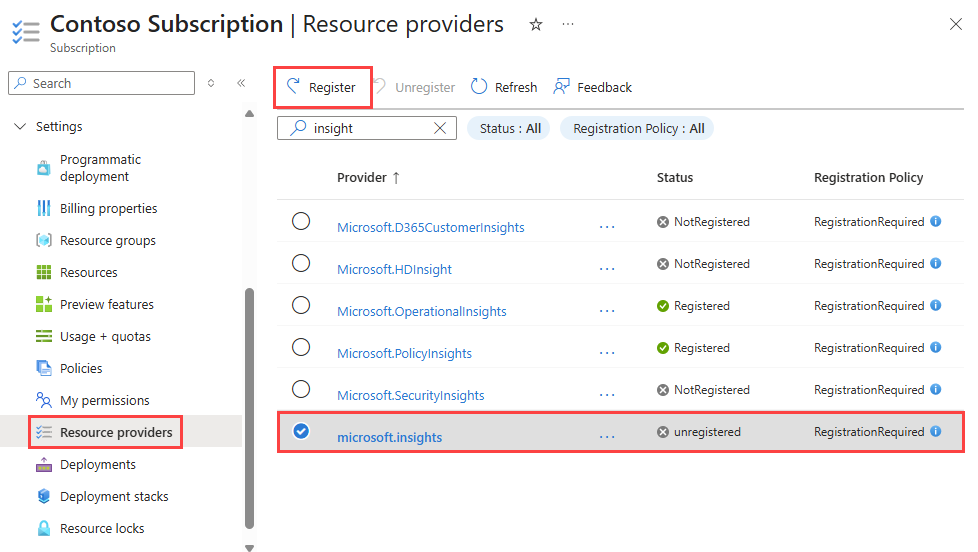
A folyamatnaplózáshoz a Microsoft.Insights szolgáltatóra van szükség. Állapotának ellenőrzéséhez kövesse az alábbi lépéseket:
A portál tetején található keresőmezőbe írja be az előfizetéseket. Válassza ki az Előfizetések lehetőséget a keresési eredmények közül.
Válassza ki azt az Azure-előfizetést, amelyhez engedélyezni szeretné a szolgáltatót az Előfizetésekben.
A Beállítások területen válassza az Erőforrás-szolgáltatók lehetőséget.
Adja meg az elemzést a szűrőmezőben.
Ellenőrizze, hogy a megjelenített szolgáltató állapota regisztrálva van-e. Ha az állapot nincs regisztrálva, válassza a Microsoft.Insights szolgáltatót, majd válassza a Regisztráció lehetőséget.
Hozzon létre egy tárolófiókot
Ebben a szakaszban létrehoz egy tárfiókot a folyamatnaplók tárolásához.
A portál tetején található keresőmezőbe írja be a tárfiókokat. Válassza ki a Storage-fiókokat a keresési eredmények közül.
Válassza a -t, majd hozza létre a-et. A Tárfiók létrehozása lapon adja meg vagy válassza ki a következő értékeket az Alapszintű beállítások lapon:
Beállítás Érték Projekt részletei Előfizetés Válassza ki az Azure-előfizetését. Erőforráscsoport Válassza a myResourceGroup lehetőséget. Példány részletei Tárolási fiók neve Adjon meg egy egyedi nevet. Ez az oktatóanyag az nwteststorageaccount-ot használja. Régió Válassza az USA keleti régióját. A tárfióknak ugyanabban a régióban kell lennie, mint a virtuális gépnek és a hálózati biztonsági csoportnak. Elsődleges szolgáltatás Válassza az Azure Blob Storage vagy az Azure Data Lake Storage Gen 2 lehetőséget. Teljesítmény Válassza a Standard lehetőséget. A folyamatnaplók csak a standard szintű tárfiókokat támogatják. Redundancia Válassza ki a kívánt redundanciát (minden Azure Storage-redundanciakonfiguráció támogatott). Ez az oktatóanyag helyileg redundáns tárolást (LRS) használ. Válassza a Véleményezés lapot, vagy kattintson az alul található Véleményezés gombra.
Tekintse át a beállításokat, majd kattintson a Létrehozás gombra.
Folyamatnapló létrehozása
Ebben a szakaszban létrehoz egy virtuális hálózati folyamatnaplót, amely az oktatóanyagban korábban létrehozott tárfiókba van mentve.
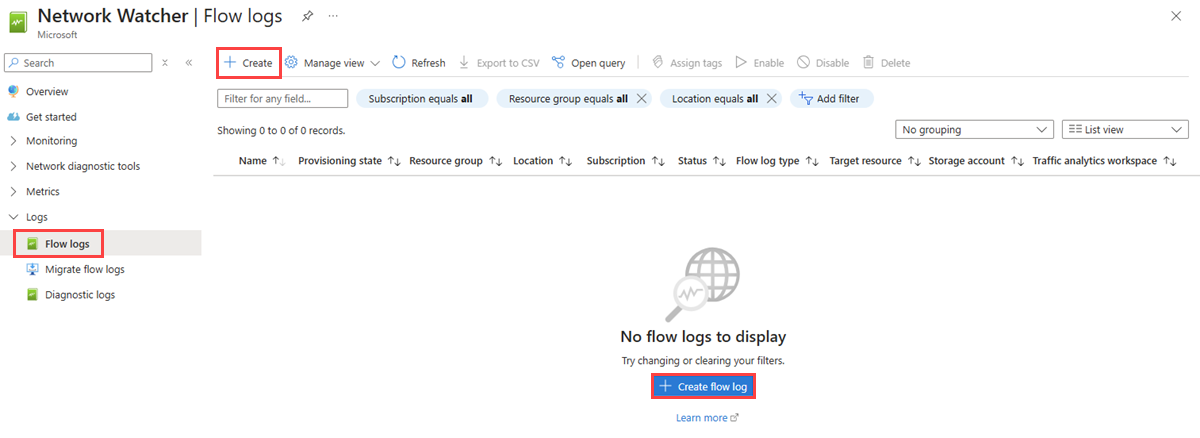
A portál tetején található keresőmezőbe írja be a Network Watcher nevet. Válassza a Network Watcher lehetőséget a keresési eredmények közül.
A Naplók területen válassza a Flow-naplók lehetőséget.
A Network Watcherben | Folyamatnaplók, válassza a + Folyamatnapló létrehozása vagy létrehozása kék gombot.
Adja meg vagy válassza ki a következő értékeket a folyamatnapló létrehozásakor:
Beállítás Érték Projekt részletei Előfizetés Válassza ki a naplózni kívánt hálózati biztonsági csoport Azure-előfizetését. Folyamatnapló típusa Válassza ki a Virtuális hálózatot. Virtual Network Válassza a + Célerőforrás kiválasztása lehetőséget.
A Virtuális hálózat kiválasztása területen válassza a myVNet lehetőséget. Ezután válassza a Kijelölés megerősítése lehetőséget.Forgalmi napló neve Hagyja meg a myVNet-myresourcegroup-flowlog alapértelmezett értékét. Példány részletei Előfizetés Válassza ki a tárfiók Azure-előfizetését. Storage fiókok Válassza ki az előző lépésekben létrehozott tárfiókot. Megőrzés (napok) Adja meg a 10-et , ha a tárfiókban 10 napig szeretné megőrizni a folyamatnaplók adatait. Ha a folyamatnaplók adatait örökre meg szeretné őrizni a tárfiókban (a törlésig), írja be a 0 értéket. A tárolási díjszabással kapcsolatos információkért lásd az Azure Storage díjszabását. 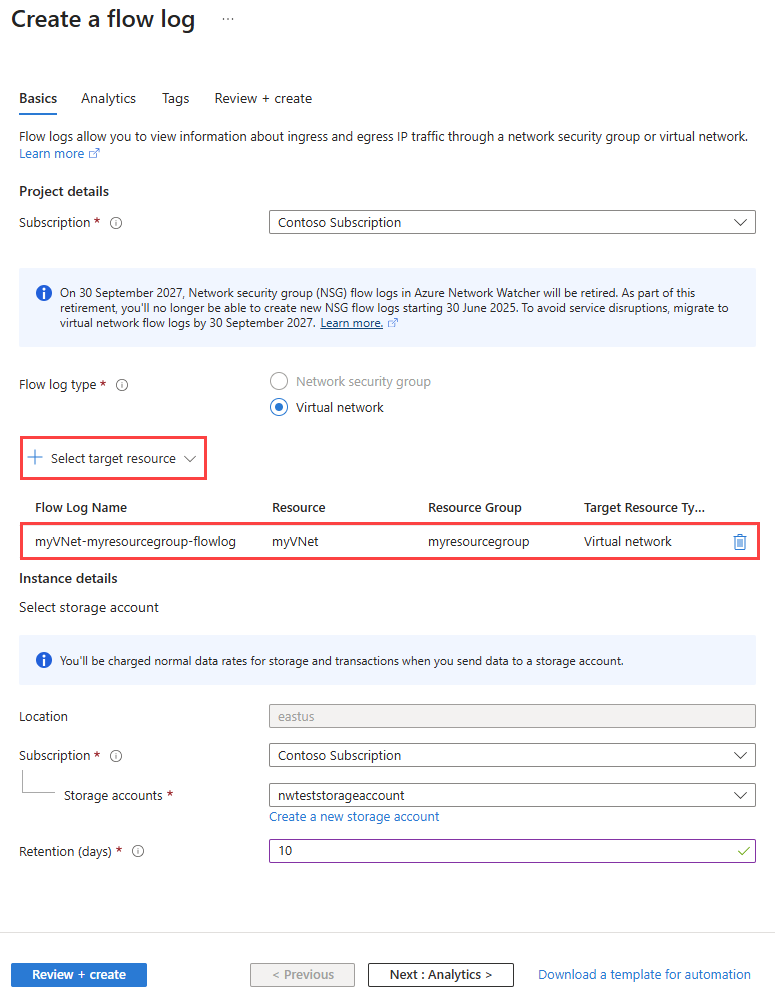
Megjegyzés:
Az Azure Portal virtuális hálózati folyamatnaplókat hoz létre a NetworkWatcherRG erőforráscsoportban.
Válassza az Áttekintés + létrehozás lehetőséget.
Tekintse át a beállításokat, majd kattintson a Létrehozás gombra.
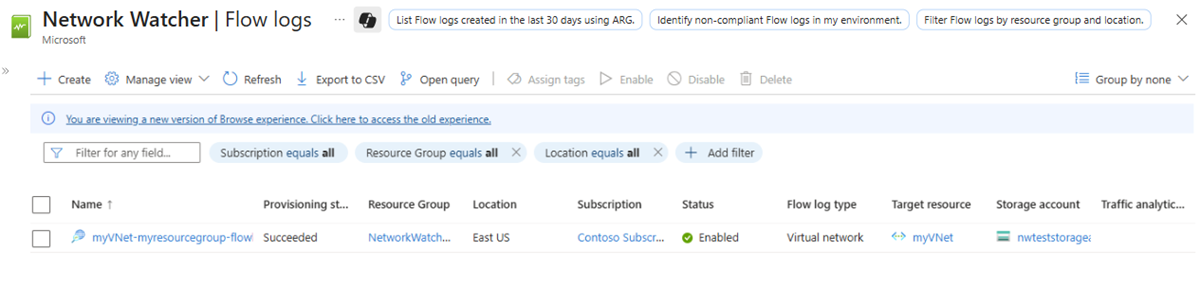
Az üzembe helyezés befejezése után válassza az Erőforrás megnyitása lehetőséget a létrehozott folyamatnapló megerősítéséhez, amely a Folyamatnaplók lapon van felsorolva.
Térjen vissza a Bastion-munkamenethez a myVM nevű virtuális géppel.
Nyissa meg a Microsoft Edge-et, és lépjen a lapra
www.bing.com.
A folyamatnapló letöltése
Ebben a szakaszban a korábban kiválasztott tárfiókra lép, és letölti az előző szakaszban létrehozott folyamatnaplót.
A portál tetején található keresőmezőbe írja be a tárfiókokat. Válassza ki a Storage-fiókokat a keresési eredmények közül.
Válassza ki az nwteststorageaccount vagy a korábban létrehozott és kiválasztott tárfiókot a naplók tárolásához.
Az Adattárolás területen válassza a Tárolók lehetőséget.
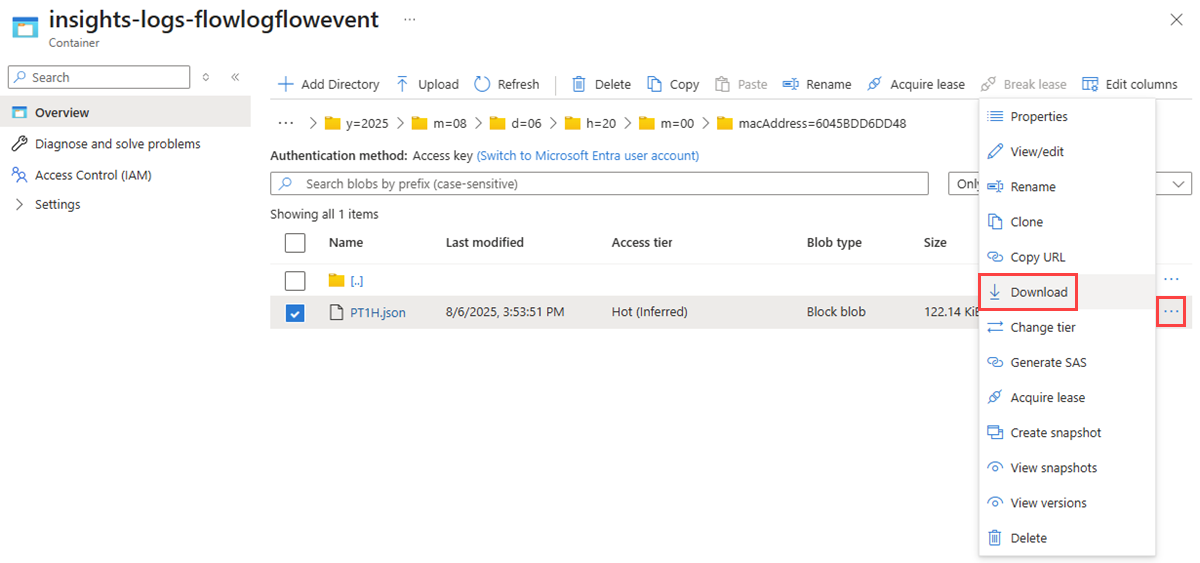
Válassza ki az insights-logs-flowlogflowevent nevű tárolót.
A tárolóban navigáljon a mappahierarchiában, amíg meg nem találja a
PT1H.jsonletölteni kívánt fájlt. A virtuális hálózati folyamat naplófájljai a következő elérési utat követik:https://{storageAccountName}.blob.core.windows.net/insights-logs-flowlogflowevent/flowLogResourceID=/{subscriptionID}_NETWORKWATCHERRG/NETWORKWATCHER_{Region}_{ResourceName}-{ResourceGroupName}-FLOWLOGS/y={year}/m={month}/d={day}/h={hour}/m=00/macAddress={macAddress}/PT1H.jsonVálassza a három pontot ... a PT1H.json fájltól jobbra, majd válassza a Letöltés lehetőséget.
Megjegyzés:
Az Azure Storage Explorerrel elérheti és letöltheti a tárfiók folyamatnaplóit. További információ: A Storage Explorer használatának első lépései.
A folyamatnapló megtekintése
Nyissa meg a letöltött PT1H.json fájlt egy tetszőleges szövegszerkesztővel. Az alábbi példa egy, a letöltött PT1H.json fájlból vett szakasz, amely a szabály DefaultRule_AllowInternetOutBound által feldolgozott folyamatot mutatja be.
{
    "time": "2025-08-06T20:39:33.3186341Z",
    "flowLogGUID": "00000000-0000-0000-0000-000000000000",
    "macAddress": "6045BDD6DD48",
    "category": "FlowLogFlowEvent",
    "resourceId": "/SUBSCRIPTIONS/aaaa0a0a-bb1b-cc2c-dd3d-eeeeee4e4e4e//RESOURCEGROUPS/NETWORKWATCHERRG/PROVIDERS/MICROSOFT.NETWORK/NETWORKWATCHERS/NETWORKWATCHER_EASTUS/FLOWLOGS/MYVNET-MYRESOURCEGROUP-FLOWLOG",
	"flowLogVersion": 4,
    "operationName": "FlowLogFlowEvent",
    "flowRecords": {
        "flows": [
            {
				"aclID": "00000000-0000-0000-0000-000000000000",
				"flowGroups": [
					{
                        "rule": "DefaultRule_AllowInternetOutBound",
                        "flowTuples": [
                            "1754512773,10.0.0.4,13.107.21.200,49982,443,6,O,C,NX,7,1158,12,8143"
                        ]
                    }
                ]
            }
        ]
    }
}
A flowTuples vesszővel tagolt információi a következők:
| Példaadatok | Az adatok jelentése | Magyarázat |
|---|---|---|
| 1754512773 | Időbélyegző | Annak időbélyege, amikor a folyamat UNIX EPOCH formátumban történt. Az előző példában a dátum 2025. augusztus 06., 08:39:33 (UTC/GMT) lesz. |
| 10.0.0.4 | Forrás IP-címe | A forrás IP-cím, ahonnan a forgalom érkezett. A 10.0.0.4 a korábban létrehozott virtuális gép privát IP-címe. |
| 13.107.21.200 | Cél IP-cím | A cél IP-cím, amelyre a kapcsolat irányult. A 13.107.21.200 az www.bing.com IP-címe. Mivel a forgalom az Azure-on kívülre irányul, a DefaultRule_AllowInternetOutBound biztonsági szabály feldolgozta a folyamatot. |
| 49982 | Forrásport | A forrásport, ahonnan a forgalom érkezett. |
| 443 | Célport | A célport, ahová a forgalom tartott. |
| 6 | Protokoll | A folyamat 4. rétegbeli protokollja az IANA által hozzárendelt értékekben: 6: TCP. |
| Ó | Irány | A folyamat iránya. O: Kimenő. |
| C | Folyamat állapota | A folyamat állapota. C: A folyamatos áramlás folytatása. |
| NX | Adatfolyam titkosítás | A kapcsolat titkosítatlan. |
| 7 | Elküldött csomagok | A célba küldött TCP-csomagok teljes száma az utolsó frissítés óta. |
| 1158 | Elküldött bájtok | A forrásból a célba küldött TCP-csomagok bájtjainak teljes száma az utolsó frissítés óta. A csomagbájtok tartalmazzák a csomagfejlécet és a hasznos adatokat. |
| 12 | Fogadott csomagok | A célhelyről az utolsó frissítés óta fogadott TCP-csomagok teljes száma. |
| 8143 | Fogadott bájtok | A legutóbbi frissítés óta a céltól kapott TCP-csomagok bájtjainak teljes száma. A csomagbájtok tartalmazzák a csomagfejlécet és a hasznos adatokat. |
Erőforrások tisztítása
Ha már nincs rá szükség, törölje a myResourceGroup erőforráscsoportot és a benne lévő összes erőforrást:
Írja be a myResourceGroup nevet a portál tetején lévő keresőmezőbe. Válassza ki a myResourceGroup elemet a keresési eredményekből.
Válassza az Erőforráscsoport törlése lehetőséget.
A Erőforráscsoport törlése alatt írja be a myResourceGroup nevet, majd válassza a Törlés lehetőséget.
Válassza a(z) Delete lehetőséget a erőforráscsoport és annak minden erőforrásának törlésének megerősítéséhez.
Megjegyzés:
A NetworkWatcher_eastus/myVNet-myresourcegroup-flowlog erőforrás a NetworkWatcherRG erőforráscsoportban található, de a myVNet virtuális hálózat törlése után (a myResourceGroup erőforráscsoport törlésével) törlődik.