Megjegyzés
Az oldalhoz való hozzáféréshez engedély szükséges. Megpróbálhat bejelentkezni vagy módosítani a címtárat.
Az oldalhoz való hozzáféréshez engedély szükséges. Megpróbálhatja módosítani a címtárat.
Ebben a rövid útmutatóban egy webalkalmazást hoz létre, amely interaktív térképen jeleníti meg a GeoCatalog műholdképeit és térinformatikai adatait. A felhasználók hitelesítése a Microsoft Entra ID használatával, a STAC-gyűjtemények lekérdezése és a térképscsempék renderelése mind a böngésző JavaScript-jéből történik.
Mit tanul meg:
- A felhasználók hitelesítése és a hozzáférési jogkivonatok beszerzése az MSAL.js használatával.
- A STAC API lekérdezése gyűjtemények és elemek felderítéséhez
- Rasztercsempék megjelenítése a MapLibre GL-térképen engedélyezési fejlécekkel
- Zökkenőmentes mozaikrétegek létrehozása a teljes gyűjteményben
- Nyers állományok letöltése SAS tokenekkel
A kódminták bármilyen modern JavaScript-keretrendszerrel (React, Vue, Angular) vagy vanília JavaScripttel működnek. A GeoCatalog API-k teljes körű CORS-támogatással rendelkeznek, így közvetlenül localhost a fejlesztés során hívhatja meg őket – nincs szükség proxyra.
Ezt a kódot a Microsoft Planetary Computer Pro nyilvános GitHub-adattárból töltheti le és tesztelheti.
Előfeltételek
- Egy Azure-fiók, aktív előfizetéssel. Hozzon létre egy fiókot ingyenesen.
- Üzembe helyezett GeoCatalog-erőforrás , amely legalább egy tételt tartalmazó gyűjteményt tartalmaz.
- A felhasználói identitásnak GeoCatalog-olvasóval (vagy magasabb szintű) hozzáféréssel kell rendelkeznie a GeoCatalog-erőforráshoz. Lásd: GeoCatalog-erőforráshoz való hozzáférés kezelése.
- Node.js 18-es vagy újabb verziót.
Az architektúra áttekintése
Egy tipikus GeoCatalog-webalkalmazás ezt az architektúrát követi:
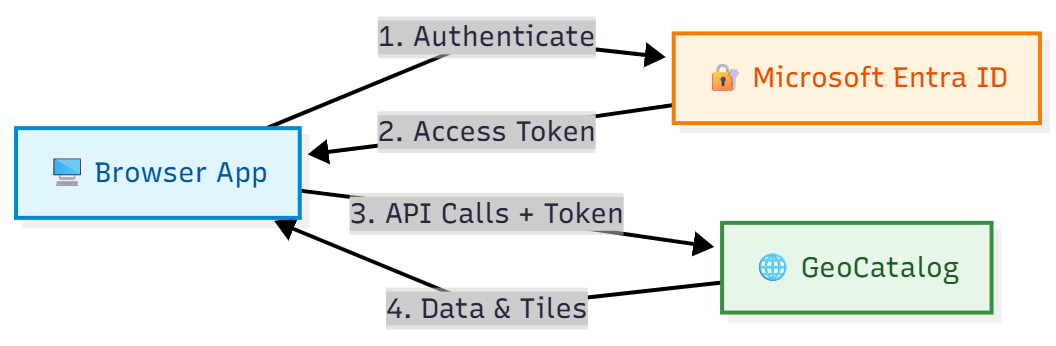
Alkalmazás regisztrálása a Microsoft Entra-azonosítóban
Mielőtt a webalkalmazás hitelesítené a felhasználókat, regisztrálja azt a Microsoft Entra-azonosítóban. Ez a rövid útmutató egyetlenoldalas alkalmazásregisztrációt (SPA) használ, amely ideális az ügyféloldali JavaScript-alkalmazásokhoz és a helyi fejlesztéshez. A későbbi lépésekben látható API-integrációs minták bármilyen alkalmazástípussal működnek.
Megjegyzés:
Háttérkiszolgálóval rendelkező éles alkalmazások esetén érdemes lehet másik regisztrációs típust választani (web, natív stb.). Az alkalmazáshitelesítés konfigurálása című témakör útmutatást nyújt a forgatókönyv megfelelő megközelítésének kiválasztásához.
Regisztrálás egyoldalas alkalmazásként
- Nyissa meg a Microsoft Entra-azonosítót az Azure Portalon.
- Válassza ki az alkalmazásregisztrációkat az oldalpanelen.
- Válassza Új regisztráció.
- Adja meg az alkalmazás nevét (például "GeoCatalog Web App").
- A támogatott fióktípusokalatt válassza a csak a jelen szervezeti könyvtárban található fiókokat.
- Az Átirányítási URI területen válassza az Egyoldalas alkalmazás (SPA) lehetőséget, és adja meg a fejlesztési URL-címet (például
http://localhost:5173). - Válassza a Regisztrálás lehetőséget.
A regisztráció után jegyezze fel a következő értékeket az Áttekintés lapon:
- Alkalmazás (ügyfél) azonosítója
- Címtár (bérlő) azonosítója
További információkért tekintse át a gyorsindítási alkalmazás-regisztrációt.
API-engedélyek megadása
Az alkalmazásnak engedéllyel kell meghívnia a GeoCatalog API-t a bejelentkezett felhasználók nevében:
- Az alkalmazásregisztrációban válassza az API-engedélyek>Hozzáadása engedélyt.
- Válassza ki a szervezet által használt API-kat , és keressen rá az Azure Orbital Spatio-ra.
- Válassza a Delegált engedélyek lehetőséget, és ellenőrizze a user_impersonation.
- Válassza a(z) Engedélyek hozzáadásalehetőséget.
- Ha Ön rendszergazda, válassza a rendszergazdai hozzájárulás megadását a bérlő összes felhasználója nevében.
Az alkalmazás konfigurálása
Az alkalmazásnak a következő konfigurációs értékekre van szüksége. Az értékek megadása a buildelési eszköztől (környezeti változók, konfigurációs fájlok stb.) függ:
| Konfiguráció | Érték | Description |
|---|---|---|
| Katalógus URL | https://{name}.{region}.geocatalog.spatio.azure.com |
A GeoCatalog-végpont |
| Bérlő azonosító | Alkalmazásregisztrációból | A Microsoft Entra-bérlője |
| Ügyfélazonosító | Alkalmazásregisztrációból | Az alkalmazás ügyfélazonosítója |
| API-hatókör | https://geocatalog.spatio.azure.com/.default |
Mindig használja ezt a pontos értéket |
Függőségek telepítése
Telepítse a Microsoft Authentication Library-t (MSAL) böngészőalkalmazásokhoz, és egy térképkönyvtárat:
npm install @azure/msal-browser maplibre-gl
- @azure/msal-browser – OAuth 2.0-hitelesítés kezelése Microsoft Entra-azonosítóval
- maplibre-gl – Nyílt forráskódú térképtár csempék vizualizációjához
Jótanács
Projektstruktúra: A rövid útmutatóban szereplő kódminták különálló függvények, amelyeket tetszés szerint rendszerezhet. Gyakori minta:
-
auth.js: MSAL-konfiguráció és tokenfüggvények -
api.js: STAC API, Tiler API és SAS tokenfüggvények -
map.js: MapLibre inicializálás és csemperéteg-kezelés -
App.jsvagymain.js: Mindent összeköthet a felhasználói felülettel
Minden függvény megkapja a függőségeit (hozzáférési jogkivonatok, URL-címek) paraméterekként, így könnyen integrálható bármely keretrendszerbe vagy projektstruktúrába.
MSAL-hitelesítés implementálása

Az MSAL konfigurálása böngészőhitelesítéshez. Az alábbi példa a kulcskonfigurációt és a jogkivonat-beszerzési mintát mutatja be:
import { PublicClientApplication, InteractionRequiredAuthError } from '@azure/msal-browser';

// Configuration - replace with your values or load from environment/config
const msalConfig = {
  auth: {
    clientId: 'YOUR_CLIENT_ID',
    authority: 'https://login.microsoftonline.com/YOUR_TENANT_ID',
    redirectUri: window.location.origin,
  },
  cache: {
    cacheLocation: 'sessionStorage',
    storeAuthStateInCookie: false,
  },
};

// Create MSAL instance
const msalInstance = new PublicClientApplication(msalConfig);

// GeoCatalog API scope - always use this exact value
const scopes = ['https://geocatalog.spatio.azure.com/.default'];

/**
 * Acquire an access token for GeoCatalog API calls.
 * Tries silent acquisition first, falls back to popup if needed.
 */
async function getAccessToken() {
  const account = msalInstance.getActiveAccount() || msalInstance.getAllAccounts()[0];

  if (!account) {
    throw new Error('No authenticated account. Call login() first.');
  }

  try {
    // Try silent token acquisition (uses cached token)
    const result = await msalInstance.acquireTokenSilent({ account, scopes });
    return result.accessToken;
  } catch (error) {
    // If silent fails (token expired), fall back to popup
    if (error instanceof InteractionRequiredAuthError) {
      const result = await msalInstance.acquireTokenPopup({ scopes });
      return result.accessToken;
    }
    throw error;
  }
}

/**
 * Sign in the user via popup.
 */
async function login() {
  const result = await msalInstance.loginPopup({ scopes });
  msalInstance.setActiveAccount(result.account);
  return result.account;
}

/**
 * Sign out the user.
 */
function logout() {
  msalInstance.logoutPopup();
}
STAC API: Lekérdezésgyűjtemények és -elemek
A GeoCatalog STAC API végpontokat biztosít a térinformatikai adatok felderítéséhez és lekérdezéséhez. Minden kéréshez szükséges egy Authorization fejléc, amely tartalmaz egy bearer tokent, amit az MSAL-hitelesítés implementálásával szereztek be.
Listagyűjtemények
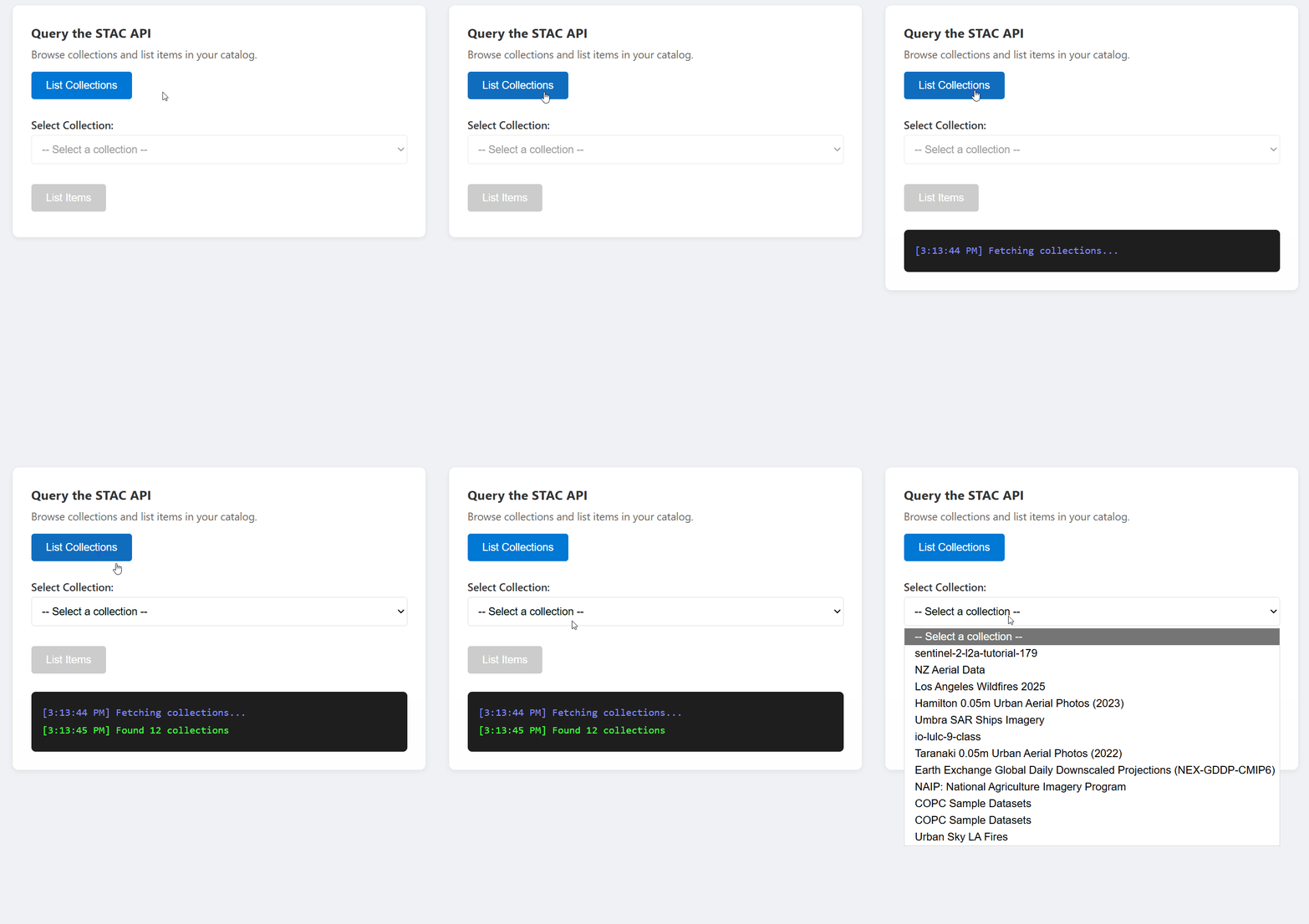
const API_VERSION = '2026-04-15';

async function listCollections(accessToken, catalogUrl) {
  const url = `${catalogUrl}/stac/collections?api-version=${API_VERSION}`;

  const response = await fetch(url, {
    headers: {
      'Authorization': `Bearer ${accessToken}`,
    },
  });

  if (!response.ok) {
    throw new Error(`Failed to list collections: ${response.statusText}`);
  }

  const data = await response.json();
  return data.collections; // Array of STAC Collection objects
}
Gyűjtemény elemeinek listázása
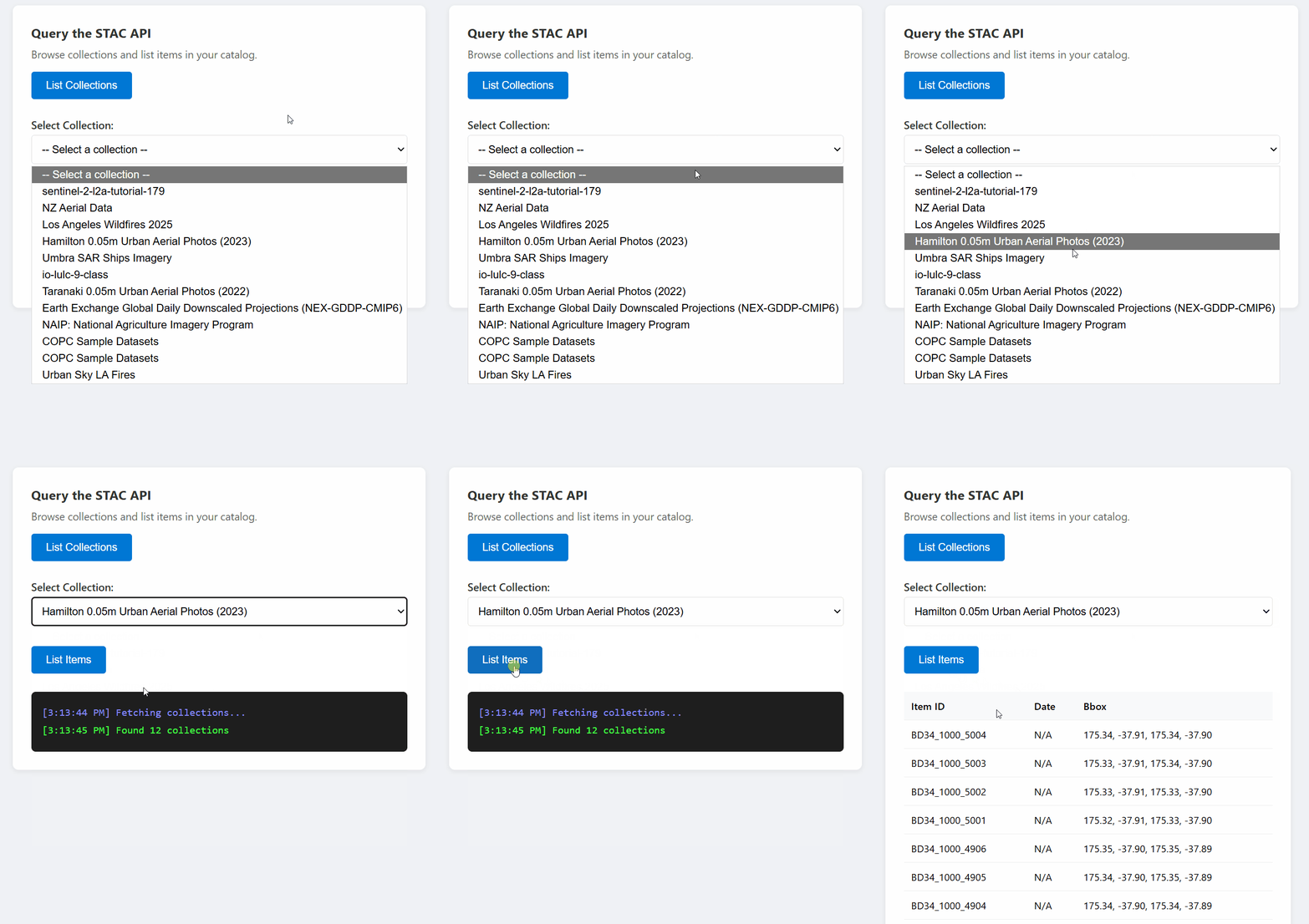
const API_VERSION = '2026-04-15';

async function listItems(accessToken, catalogUrl, collectionId, limit = 10) {
  const url = `${catalogUrl}/stac/collections/${collectionId}/items?limit=${limit}&api-version=${API_VERSION}`;

  const response = await fetch(url, {
    headers: {
      'Authorization': `Bearer ${accessToken}`,
    },
  });

  if (!response.ok) {
    throw new Error(`Failed to list items: ${response.statusText}`);
  }

  const data = await response.json();
  return data.features; // Array of STAC Item objects
}
Keresés gyűjtemények között
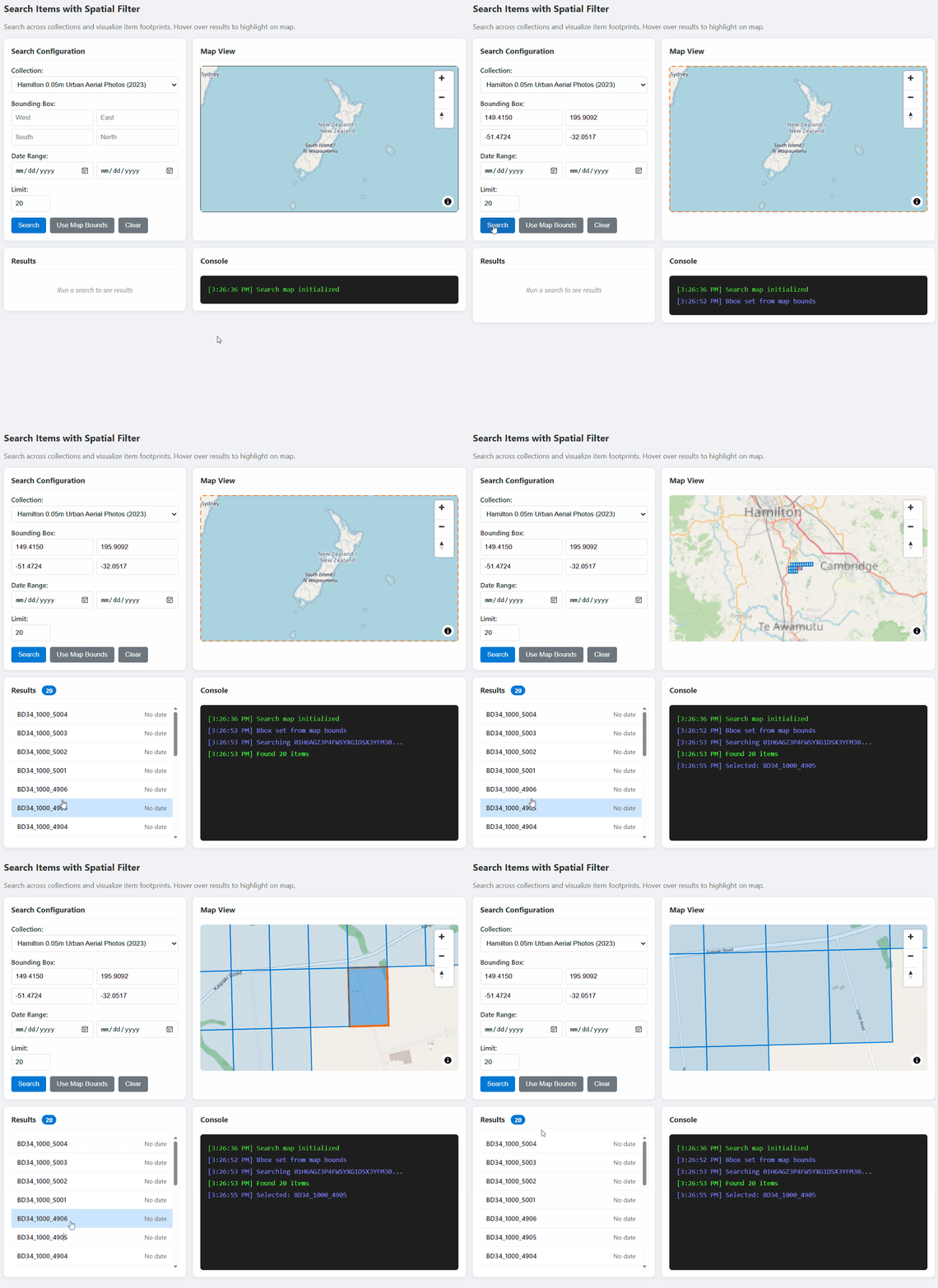
const API_VERSION = '2026-04-15';

async function searchItems(accessToken, catalogUrl, searchParams) {
  const url = `${catalogUrl}/stac/search?api-version=${API_VERSION}`;

  const response = await fetch(url, {
    method: 'POST',
    headers: {
      'Authorization': `Bearer ${accessToken}`,
      'Content-Type': 'application/json',
    },
    body: JSON.stringify(searchParams),
  });

  if (!response.ok) {
    throw new Error(`Search failed: ${response.statusText}`);
  }

  return await response.json();
}

// Example usage:
const results = await searchItems(token, catalogUrl, {
  collections: ['my-collection'],
  bbox: [-122.5, 37.5, -122.0, 38.0],  // [west, south, east, north]
  datetime: '2024-01-01/2024-12-31',
  limit: 20,
});
Csempe URL-címei: URL-címek létrehozása térképvizualizációhoz
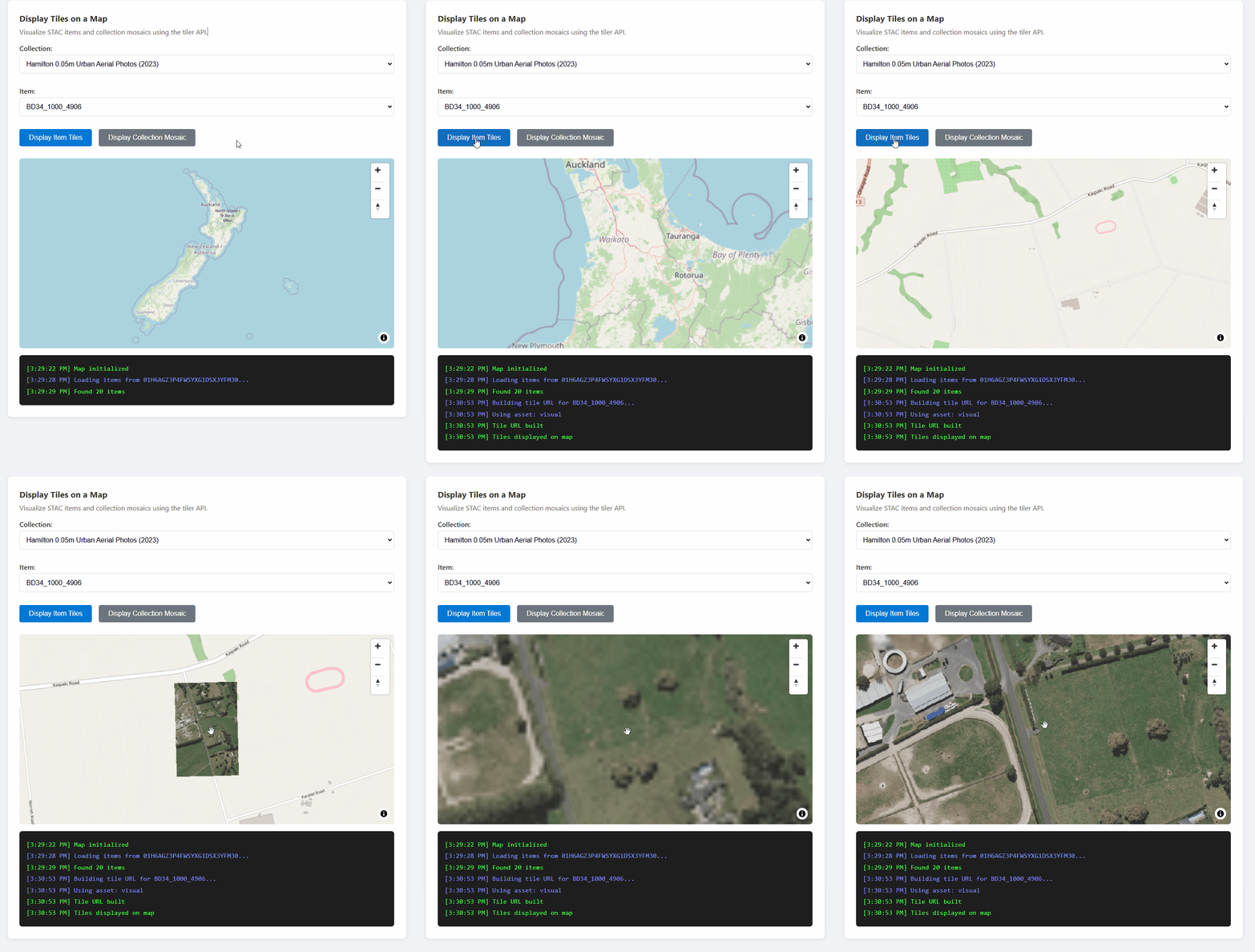
A GeoCatalog Tiler API térképcsempékként raszteradatokat szolgál ki. Csempe URL-címeinek létrehozása a következő mintával:
Egyelemes csempék
{catalogUrl}/data/mosaic/collections/{collectionId}/items/{itemId}/tiles/{z}/{x}/{y}@1x.png
  ?api-version=2026-04-15
  &tileMatrixSetId=WebMercatorQuad
  &assets=visual
Csempe URL-készítő függvény
const API_VERSION = '2026-04-15';

/**
 * Build a tile URL template for a STAC item.
 * Returns a URL with {z}/{x}/{y} placeholders for use with map libraries.
 */
function buildTileUrl(catalogUrl, collectionId, itemId, options = {}) {
  const { assets = 'visual', colormap, rescale } = options;

  const base = `${catalogUrl}/data/mosaic/collections/${collectionId}/items/${itemId}/tiles/{z}/{x}/{y}@1x.png`;

  const params = new URLSearchParams();
  params.set('api-version', API_VERSION);
  params.set('tileMatrixSetId', 'WebMercatorQuad');
  params.set('assets', assets);

  if (colormap) params.set('colormap_name', colormap);
  if (rescale) params.set('rescale', rescale);

  return `${base}?${params.toString()}`;
}

// Example usage:
const tileUrl = buildTileUrl(
  'https://mygeocatalog.northcentralus.geocatalog.spatio.azure.com',
  'aerial-imagery',
  'image-001',
  { assets: 'visual' }
);
Kulcscsempe-paraméterek
| Paraméter | Kötelező | Description |
|---|---|---|
api-version |
Igen | API-verzió (2026-04-15) |
tileMatrixSetId |
Igen | Webtérképek használata WebMercatorQuad |
assets |
Igen | Megjelenítendő eszköznevek (például: visual, image) |
colormap_name |
Nem | Elnevezett színtérkép (például: viridis, terrain) |
rescale |
Nem | Skálázási értéktartomány (példa: 0,255) |
asset_bidx |
Nem | Sávindexek (például image\|1,2,3 RGB esetén) |
Megjegyzés:
Négysávos képekkel (például NAIP RGB+ NIR) rendelkező gyűjtemények esetén csak az RGB-sávok kiválasztására használható asset_bidx=image|1,2,3 . A csempekezelő nem tud négy sávot PNG-ként kódolni.
Térképintegráció: Csempék megjelenítése a MapLibre GL-vel
Az olyan térképtárak, mint a MapLibre GL, a Szórólap és az OpenLayers, rasztercsempéket jeleníthetnek meg. A fő kihívás az engedélyezési fejlécek hozzáadása a csempekérelmekhez, mivel ezek a kódtárak közvetlenül lekérik a csempéket.
MapLibre GL példa
A MapLibre GL lehetőséget nyújt transformRequest a fejlécek injektálására:
import maplibregl from 'maplibre-gl';
import 'maplibre-gl/dist/maplibre-gl.css';

// Store the current access token
let currentAccessToken = null;

function initializeMap(containerId, accessToken) {
  currentAccessToken = accessToken;

  const map = new maplibregl.Map({
    container: containerId,
    style: {
      version: 8,
      sources: {
        osm: {
          type: 'raster',
          tiles: ['https://tile.openstreetmap.org/{z}/{x}/{y}.png'],
          tileSize: 256,
          attribution: '© OpenStreetMap contributors',
        },
      },
      layers: [{ id: 'osm', type: 'raster', source: 'osm' }],
    },
    center: [0, 0],
    zoom: 2,
    // Add authorization header to tile requests
    transformRequest: (url, resourceType) => {
      // Only add auth for GeoCatalog tile requests
      if (url.includes('geocatalog.spatio.azure.com') && currentAccessToken) {
        return {
          url,
          headers: { 'Authorization': `Bearer ${currentAccessToken}` },
        };
      }
      return { url };
    },
  });

  return map;
}

function addTileLayer(map, tileUrl, bounds) {
  // Remove existing layer and source if present
  if (map.getLayer('data-layer')) {
    map.removeLayer('data-layer');
  }
  if (map.getSource('data-tiles')) {
    map.removeSource('data-tiles');
  }

  // Add tile source
  map.addSource('data-tiles', {
    type: 'raster',
    tiles: [tileUrl],
    tileSize: 256,
    minzoom: 10,  // Many aerial collections require zoom 10+
    maxzoom: 18,
  });

  // Add tile layer
  map.addLayer({
    id: 'data-layer',
    type: 'raster',
    source: 'data-tiles',
  });

  // Zoom to bounds [west, south, east, north]
  if (bounds) {
    map.fitBounds([[bounds[0], bounds[1]], [bounds[2], bounds[3]]], { padding: 50 });
  }
}
Fontos
transformRequest függvényt minden csempekéréshez meghívnak. Tárolja a hozzáférési jogkivonatot egy elérhető változóban transformRequest , és frissítse azt a jogkivonat frissítésekor.
Mozaikcsempék: Gyűjteményszintű képek megjelenítése
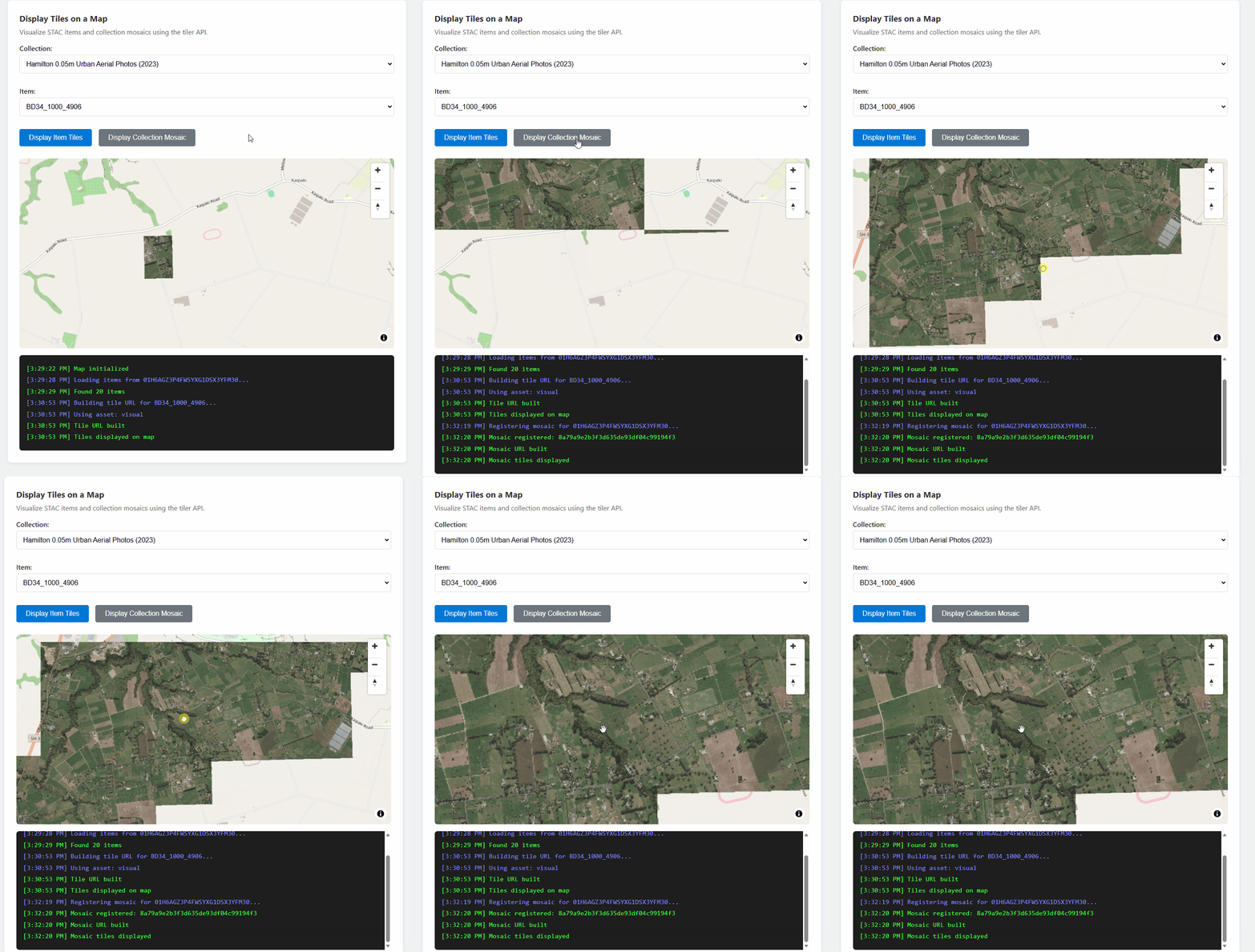
Ha egy gyűjtemény összes elemét zökkenőmentes rétegként szeretné megtekinteni, regisztráljon egy mozaikkeresést, és használja a visszaadott keresési azonosítót:
const API_VERSION = '2026-04-15';

/**
 * Register a mosaic search for a collection.
 * Returns a search ID that can be used to fetch mosaic tiles.
 */
async function registerMosaic(catalogUrl, collectionId, accessToken) {
  const url = `${catalogUrl}/data/mosaic/register?api-version=${API_VERSION}`;

  const response = await fetch(url, {
    method: 'POST',
    headers: {
      'Authorization': `Bearer ${accessToken}`,
      'Content-Type': 'application/json',
    },
    body: JSON.stringify({
      collections: [collectionId],
    }),
  });

  if (!response.ok) {
    throw new Error(`Failed to register mosaic: ${response.statusText}`);
  }

  const data = await response.json();
  // Note: API returns 'searchid' (lowercase), not 'searchId'
  return data.searchid;
}

/**
 * Build a mosaic tile URL template.
 */
function buildMosaicTileUrl(catalogUrl, searchId, collectionId, options = {}) {
  const { assets = 'visual' } = options;

  const base = `${catalogUrl}/data/mosaic/searches/${searchId}/tiles/{z}/{x}/{y}@1x.png`;

  const params = new URLSearchParams();
  params.set('api-version', API_VERSION);
  params.set('tileMatrixSetId', 'WebMercatorQuad');
  params.set('collection', collectionId);
  params.set('assets', assets);

  return `${base}?${params.toString()}`;
}
SAS-jogkivonatok: Nyers adatok letöltése
Az SAS API időkorlátos jogkivonatokat biztosít a nyers objektumfájlok (GeoTIFF-ek, COG-k és egyéb fájlok) közvetlenül az Azure Blob Storage-ból való letöltéséhez. Ezt a lehetőséget akkor használja, ha a renderelt csempék helyett az eredeti forrásfájlokra van szüksége.
Fontos
Az SAS-jogkivonatok csak böngészőalkalmazásokban engedélyezik a letöltéseket . Az Azure Blob Storage CORS-szabályzatai miatt a böngészők nem tudják olvasni a blobadatokat JavaScript használatával fetch(). Lásd a Böngésző korlátai című szakaszt .
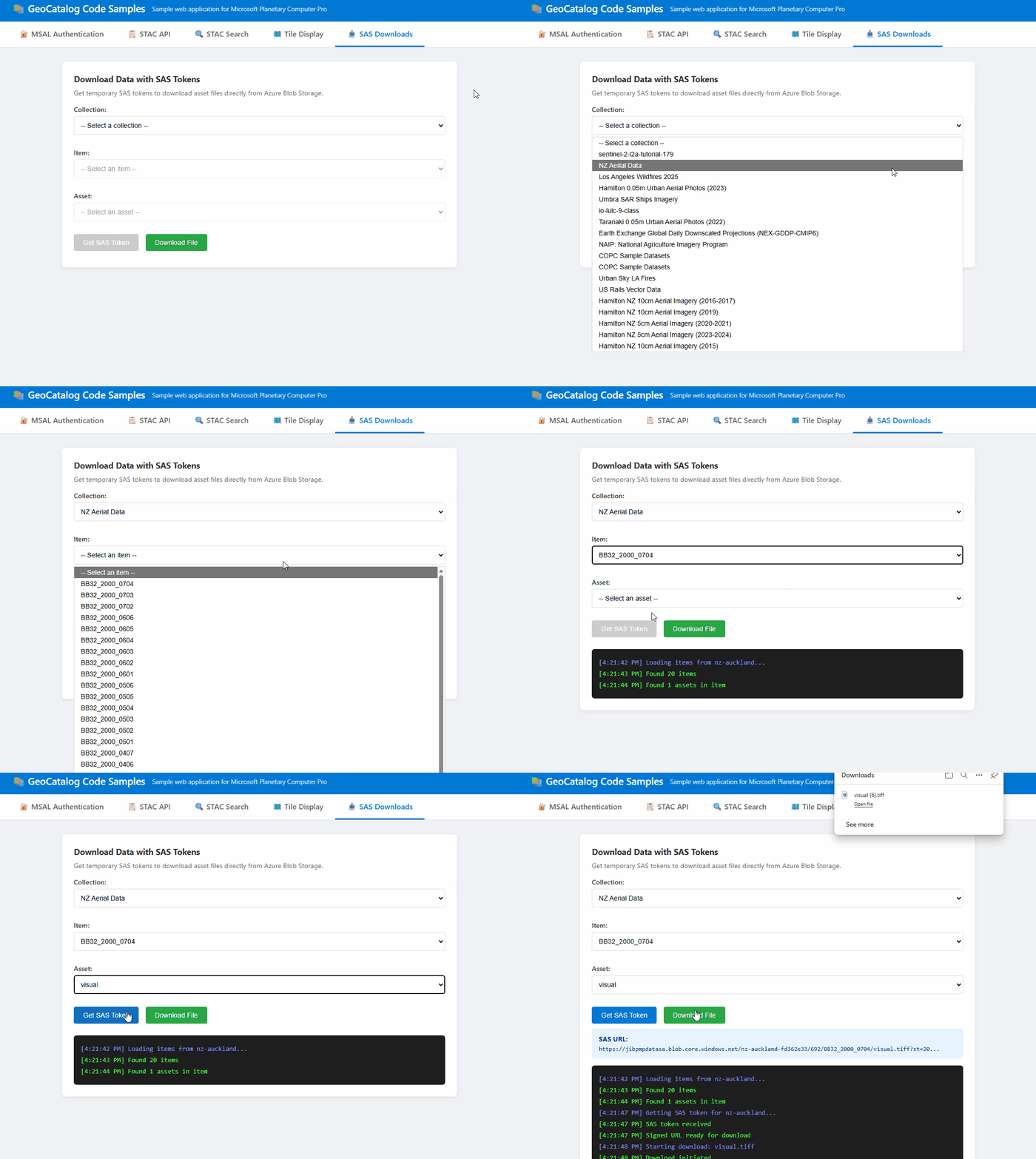
SAS-jogkivonat lekérése
const API_VERSION = '2026-04-15';

/**
 * Get a SAS token for accessing assets in a collection.
 * Returns a token string that can be appended to asset URLs.
 */
async function getCollectionSasToken(accessToken, catalogUrl, collectionId) {
  const url = `${catalogUrl}/sas/token/${collectionId}?api-version=${API_VERSION}`;

  const response = await fetch(url, {
    headers: {
      'Authorization': `Bearer ${accessToken}`,
    },
  });

  if (!response.ok) {
    throw new Error(`Failed to get SAS token: ${response.statusText}`);
  }

  const data = await response.json();
  return data.token; // SAS token string
}
Aláírt letöltési URL-cím létrehozása
/**
 * Build a signed URL for downloading an asset.
 * Appends the SAS token to the asset's href.
 */
function buildSignedAssetUrl(assetHref, sasToken) {
  const separator = assetHref.includes('?') ? '&' : '?';
  return `${assetHref}${separator}${sasToken}`;
}

// Example usage:
const sasToken = await getCollectionSasToken(accessToken, catalogUrl, 'my-collection');
const assetHref = item.assets['visual'].href;
const signedUrl = buildSignedAssetUrl(assetHref, sasToken);
Fájlletöltés aktiválása
/**
 * Trigger a browser download for an asset file.
 * Works by creating a temporary anchor element.
 */
function downloadAsset(signedUrl, filename) {
  const link = document.createElement('a');
  link.href = signedUrl;
  link.download = filename || 'download';
  document.body.appendChild(link);
  link.click();
  document.body.removeChild(link);
}

// Example: Download an asset
downloadAsset(signedUrl, 'aerial-image.tif');
Böngészőkorlátozások
Az SAS-jogkivonatok eltérően működnek a böngészőkben a kiszolgálóoldali kóddal szemben:
| Használati eset | Browser | Server-side |
|---|---|---|
| Fájlok letöltése (a felhasználó kiválasztja a hivatkozást) | ✅ Működik | ✅ Működik |
Blobadatok olvasása fetch() |
❌ CORS blokkolva | ✅ Működik |
| Nyers képpontok feldolgozása JavaScriptben | ❌ Nem lehetséges | ✅ Működik |
A böngésző letöltése azért működik, mert a navigáció (a hivatkozásokra kattintva) áthalad a CORS-n. Az Azure Blob Storage-ba irányuló kérések azonban le vannak tiltva, fetch() mert a tárfiók nem tartalmazza az alkalmazás forrását a CORS-szabályzatában.
Ha az alkalmazásnak nyers eszközadatokat kell olvasnia és feldolgoznia a böngészőben, implementáljon egy kiszolgálóoldali proxyt:
Megjegyzés:
Az alábbi kód egy egyszerűsített példa a proxyminta szemléltetésére. Éles alkalmazások esetén a proxyvégpontnak hitelesítenie kell a kéréseket (például a felhasználó tulajdonosi jogkivonatának továbbításával vagy munkamenet-hitelesítéssel), és ellenőriznie kell, hogy a felhasználó jogosult-e a kért erőforrások elérésére.
// ❌ Browser: This fails due to CORS
const response = await fetch(signedUrl);
const data = await response.arrayBuffer(); // Error!

// ✅ Browser: Call your backend instead
const response = await fetch('/api/proxy-asset', {
  method: 'POST',
  body: JSON.stringify({ collectionId, itemId, assetName })
});
const data = await response.json(); // Works!
A háttérrendszer lekérheti a blobot az SAS-jogkivonat használatával, és visszaadhatja a feldolgozott eredményeket.
Fejlesztési szempontok
CORS-támogatás
A GeoCatalog API-k teljes CORS-támogatást biztosítanak a Access-Control-Allow-Origin: *. A böngészőalapú alkalmazások bármilyen forrásból közvetlen kéréseket intézhetnek a GeoCataloghoz, beleértve a fejlesztés során is http://localhost . Nincs szükség proxyra vagy kerülő megoldásra.
Az API engedélyezi a fejlécet a Authorization CORS-kérelmekben, így a hitelesített fetch() hívások közvetlenül a böngészőBől, JavaScriptből működnek.
A megfelelő adatelérési módszer kiválasztása
| Metódus | Böngésző fetch() |
Böngészőletöltések | Server-side | Legjobb |
|---|---|---|---|---|
| Tiler API | ✅ Teljes mértékben támogatott | ✅ Igen | ✅ Igen | Térképvizualizáció |
| SAS-jogkivonatok | ❌ CORS blokkolva | ✅ Igen | ✅ Igen | Nyers fájlok letöltése |
Tiler API: Képek térképeken való megjelenítésére használható. A renderelt PNG- vagy WebP-csempéket adja vissza teljes CORS-támogatással. Lásd Csempe URL-ek és Térképintegráció.
SAS-jogkivonatok: Eredeti forrásfájlok (GeoTIFF-ek, COG-k) letöltéséhez használható. A böngészőletöltések működnek, de
fetch()az Azure Blob Storage CORS-szabályzatai blokkolják. Részletekért és kerülő megoldásokért nézze meg az SAS-tanúsítványokat.
Token frissítése
A hozzáférési jogkivonatok általában egy óra elteltével lejárnak. Az alkalmazásnak a következőnek kell lennie:
- Az 401-es hibákat új token beszerzésével kezelheti.
- Használja az MSAL csendes jogkivonat-beszerzését, amely automatikusan frissíti a lejárt jogkivonatokat.
- Frissítse a térképe által használt tokenhivatkozást
transformRequest.
Hibakezelés
Gyakori hibaforgatókönyvek kezelése:
| HTTP-állapot | Oka | Solution |
|---|---|---|
| 401 | A jogkivonat lejárt vagy érvénytelen | A hozzáférési jogkivonat frissítése |
| 404 | Elem vagy gyűjtemény nem található | Azonosítók meglétének ellenőrzése |
| 424 | Térképszelvény a külső adatterületen | Várt – türelmesen kezelhető |
Hibaelhárítás
| Error | Oka | Solution |
|---|---|---|
| "AADSTS50011: Válasz URL-címének eltérése" | A kódban lévő átirányítási URI nem egyezik a Microsoft Entra ID regisztrációval. | Adja hozzá a fejlesztési URL-címet (például http://localhost:3000) spa átirányítási URI-ként az alkalmazásregisztrációban |
| "Érvénytelen hatókör" hiba | GeoCatalog URL használata API-hatókör helyett | Használja a https://geocatalog.spatio.azure.com/.default elemet hatókörként |
| 401 Nem engedélyezett csempekérelmek esetén | A térképtár nem tartalmazza a hitelesítési fejléceket | A transformRequest (MapLibre) használatával adja hozzá a Hordozó tokent; győződjön meg arról, hogy a token aktuális. |
| A csempék nem igazodnak az alaptérképhez | Helytelen csempemátrix-készlet | Használja a tileMatrixSetId=WebMercatorQuad Web Mercator-vetítéshez (EPSG:3857) |
| "Nem sikerült dekódolni a képet" | Helytelen eszköznév, többsávos rendszerkép vagy külső adatbőség | Ellenőrizze a item_assets érvényes neveket; használja az asset_bidx=image\|1,2,3 RGB-t; 404/424 kívül eső lefedettség várható |
Következő lépések
Kapcsolódó tartalom
- Alkalmazások csatlakoztatása és létrehozása az adatokkal
- A GeoCatalog Explorer használata
- GeoCatalog REST API-referencia
- MapLibre GL JS dokumentáció
- MSAL.js dokumentációja