Megjegyzés
Az oldalhoz való hozzáféréshez engedély szükséges. Megpróbálhat bejelentkezni vagy módosítani a címtárat.
Az oldalhoz való hozzáféréshez engedély szükséges. Megpróbálhatja módosítani a címtárat.
Ez a cikk bemutatja, hogyan kezelheti az identitásokat a Microsoft Entra ID-ban, és hogyan konfigurálhatja a szerepköralapú hozzáférés-vezérlést (RBAC) a Microsoft Planetary Computer Pro-hoz. Ez a folyamat lehetővé teszi, hogy a felhasználó meghatározott GeoCatalog-erőforrás-hozzáférési engedélyeket rendeljen a Microsoft Entra-identitásokhoz.
Előfeltételek
- Azure-fiók aktív előfizetéssel – fiók létrehozása ingyenesen
- Meglévő GeoCatalog-erőforrás
- Azure CLI (CLI-alapú szerepkör-hozzárendeléshez)
- Hitelesítve az Azure-ba a következőn keresztül:
az loginA GeoCatalog vezérlősík API-jának Azure Active Directory OAuth2-hitelesítésre van szükség auser_impersonationhatókörrel. A Azure CLI ezt a bejelentkezés után automatikusan kezeli.
Felhasználók létrehozása és felügyelete
Hozza létre és kezelje a felhasználók listáját a Microsoft Entra azonosítójának létrehozási, meghívási és törlési útmutatóját követve. Miután létrehozta a felhasználókat, megfelelő engedélyeket kell adnia nekik ahhoz, hogy hozzáférjenek egy GeoCatalog-erőforráshoz egy vagy több RBAC-szerepkör hozzárendelésével.
A Planetary Computer Pro az Azure beépített szerepkörei mellett két GeoCatalog-erőforrásspecifikus szerepkört is meghatároz:
| szerepkör | Leírás | Engedélyezi az RBAC-kezelést? |
|---|---|---|
| GeoCatalog-rendszergazda | Lehetővé teszi, hogy a felhasználó adatokat olvasson, írjon és töröljön egy GeoCatalogban | Nem |
| GeoCatalog-olvasó | Lehetővé teszi a felhasználó számára, hogy csak a GeoCatalogs-adatokat olvassa. | Nem |
| Tulajdonos | Az Azure beépített szerepköre teljes hozzáférést biztosít az összes erőforráshoz, beleértve az RBAC kezelését is. | Igen |
| Felhasználói hozzáférés kezelője | Beépített Azure-szerepkör, amely lehetővé teszi a felhasználói hozzáférés kezelését az Azure-erőforrásokhoz. | Igen |
| Szerepköralapú hozzáférés-vezérlési rendszergazda | Az Azure beépített szerepköre lehetővé teszi az RBAC-hozzárendelések és -engedélyek kezelését. | Igen |
Megjegyzés:
A tulajdonosgeokatalógiai rendszergazda is.
Hitelesítés és engedélyezés – áttekintés
Ahhoz, hogy egy identitás RBAC használatával jogosultságot kaphasson, először hitelesítenie kell magát a Microsoft Entra ID-val. A hitelesítési módszer a GeoCataloghoz hozzáférő identitás típusától függ:
| Identitástípus | Hitelesítési módszer | Ezután engedélyezze a következővel: |
|---|---|---|
| Felhasználó (portál, parancssori felület, Explorer) | Interaktív bejelentkezés (az login vagy böngésző OAuth2) |
A cikkben hozzárendelt RBAC-szerepkörök |
| Felügyelt identitás (Azure-beli alkalmazások) | Automatikus token Azure-infrastruktúrán keresztül | A cikkben hozzárendelt RBAC-szerepkörök |
| Szolgáltatásnév (Azure kívüli alkalmazások) | Titkos ügyfélkód/tanúsítvány entra-alkalmazásregisztráción keresztül | A cikkben hozzárendelt RBAC-szerepkörök |
Minden GeoCatalog-vezérlősík és adatsík-művelethez érvényes OAuth2 tulajdonosi jogkivonat szükséges a user_impersonation hatókörrel. Az egyes forgatókönyvek részletes beállítását az alkalmazáshitelesítés konfigurálása című témakörben találja. A Azure RBAC-fogalmakkal kapcsolatos további információkért lásd Azure szerepköralapú hozzáférés-vezérlés áttekintését.
Szerepköralapú hozzáférés-vezérlés hozzárendelése egy felhasználóhoz
Az Azure Portal használatával RBAC-szerepköröket rendelhet a Planetary Computer Pro-felhasználókhoz. Ez a szakasz bemutatja, hogyan rendelheti hozzá a GeoCatalog-rendszergazdai szerepkört egy vagy több felhasználóhoz a GeoCatalog Hozzáférés-vezérlés (IAM) vezérlőkkel.
Az Azure Portalon lépjen a GeoCatalog erőforrás hozzáférés-vezérlési (IAM) lapjára a bal oldali oldalsávon:
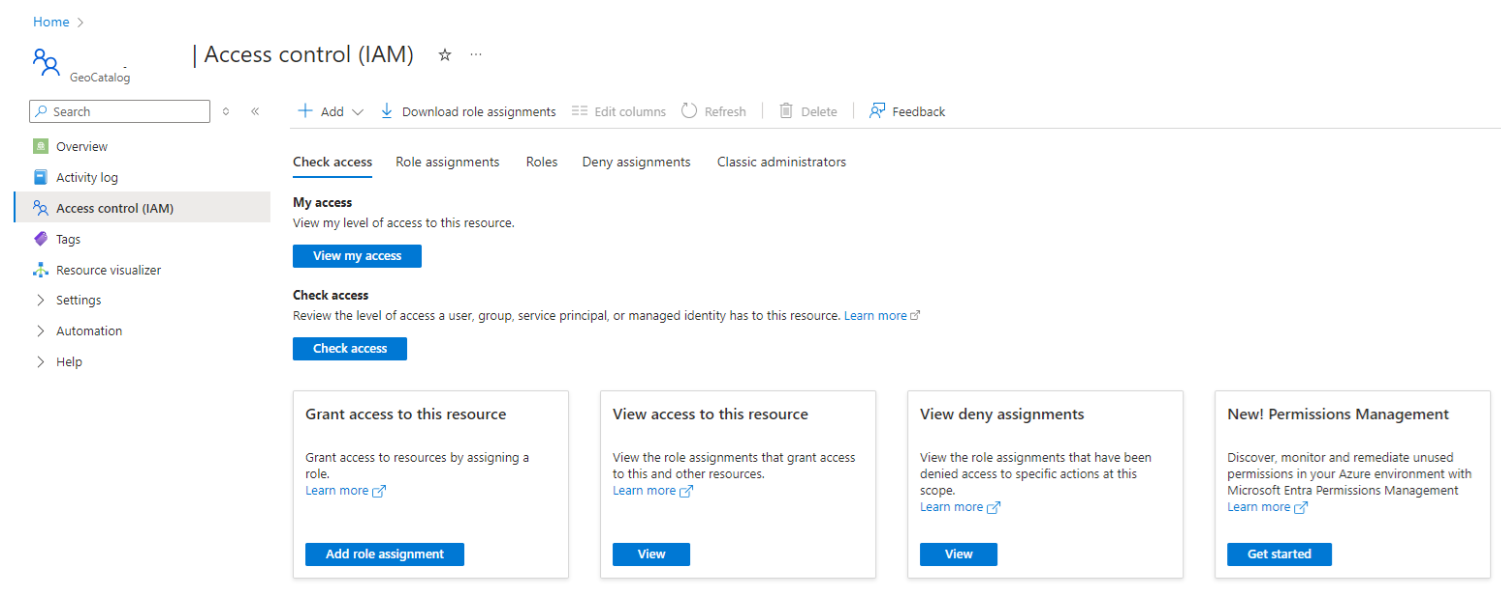
Válassza a Hozzáadás>Szerepkör-hozzárendelés hozzáadása lehetőséget.
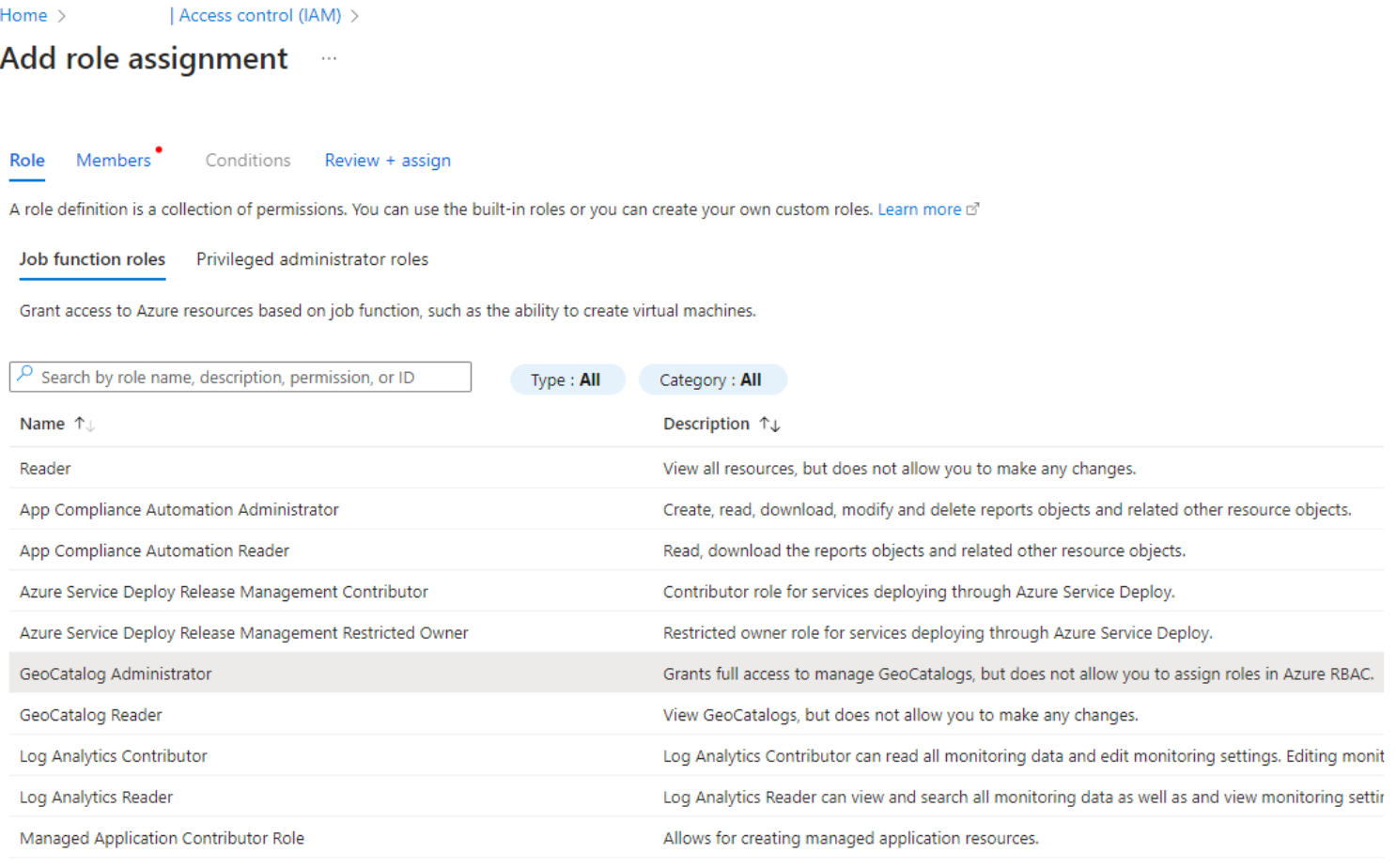
Válassza a GeoCatalog-rendszergazda lehetőséget a Feladatfüggvény-szerepkörök listájából, majd válassza a Lap alján található Tovább gombot:
Válassza a Felhasználó, csoport vagy szolgáltatásnév választógombját:
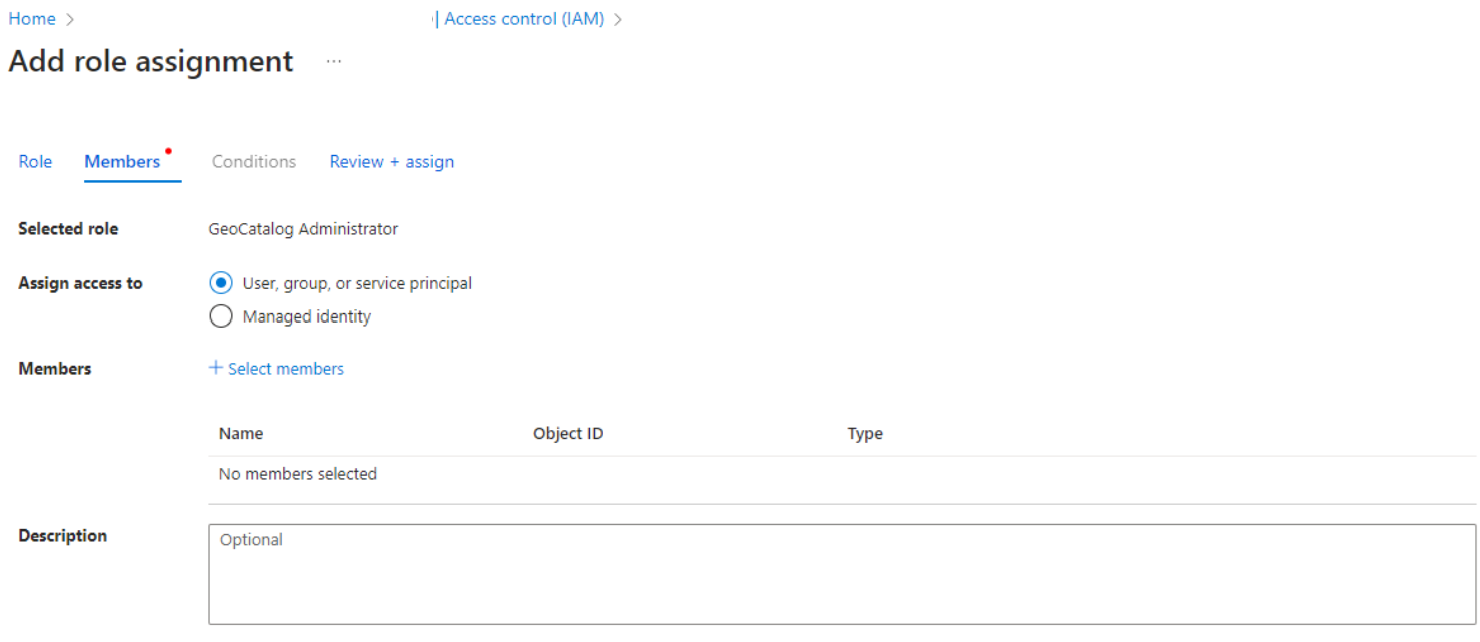
Tagok kijelölése
Keresse meg a felhasználót a jobb oldalon megjelenő Tagok kiválasztása panelen. Válasszon ki egy nevet vagy identitást a listából, és vegye fel a kijelölt tagok listájára. Ismételje meg ezt a lépést minden olyan felhasználónál, akihez hozzá kell rendelni ezt a szerepkört.
Ha kijelölte az összes felhasználót, akiknek ezt a szerepkört kell hozzárendelni, használja a panel alján található Kijelölés gombot a panel bezárásához.
Válassza a Lap alján a Tovább gombot.
Ellenőrizze az információkat, majd végezze el a hozzárendelést a véleményezés + hozzárendelés kiválasztásával.
Most a kijelölt felhasználók hozzáférhetnek a GeoCatalog-erőforráshoz az Azure Portalon vagy API-kon keresztül.
Szerepkörök kiosztása az Azure CLI használatával
RBAC-szerepköröket az Azure CLI használatával is hozzárendelhet, amely az ARM-vezérlősík API-t hívja meg (Microsoft.Authorization/roleAssignments).
Szerepkör hozzárendelése
# Define variables
SUBSCRIPTION_ID="{your-subscription-id}"
RESOURCE_GROUP="{your-resource-group}"
GEOCATALOG_NAME="{your-geocatalog-name}"
ASSIGNEE_OBJECT_ID="{user-or-service-principal-object-id}"

# GeoCatalog Administrator role definition ID
ROLE_DEFINITION_ID="$(az role definition list --name "GeoCatalog Administrator" --query "[0].id" -o tsv)"

# Assign the role scoped to the GeoCatalog resource
az role assignment create \
  --assignee-object-id "$ASSIGNEE_OBJECT_ID" \
  --role "$ROLE_DEFINITION_ID" \
  --scope "/subscriptions/$SUBSCRIPTION_ID/resourceGroups/$RESOURCE_GROUP/providers/Microsoft.Orbital/geoCatalogs/$GEOCATALOG_NAME"
Egy szerepkör-hozzárendelés eltávolítása
az role assignment delete \
  --assignee "$ASSIGNEE_OBJECT_ID" \
  --role "GeoCatalog Administrator" \
  --scope "/subscriptions/$SUBSCRIPTION_ID/resourceGroups/$RESOURCE_GROUP/providers/Microsoft.Orbital/geoCatalogs/$GEOCATALOG_NAME"
GeoCatalog szerepkör-hozzárendeléseinek listázása
az role assignment list \
  --scope "/subscriptions/$SUBSCRIPTION_ID/resourceGroups/$RESOURCE_GROUP/providers/Microsoft.Orbital/geoCatalogs/$GEOCATALOG_NAME" \
  --output table