Megjegyzés
Az oldalhoz való hozzáféréshez engedély szükséges. Megpróbálhat bejelentkezni vagy módosítani a címtárat.
Az oldalhoz való hozzáféréshez engedély szükséges. Megpróbálhatja módosítani a címtárat.
A Microsoft Entra ID lehetővé teszi, hogy több típusú felhasználót hozzon létre a bérlőben, ami nagyobb rugalmasságot biztosít a szervezet felhasználóinak kezelése terén.
Ez a cikk bemutatja, hogyan hozhat létre új felhasználót, hívhat meg külső vendéget, és hogyan törölhet egy felhasználót a munkaerő-bérlőjében. Emellett információkat tartalmaz arról is, hogyan hozhat létre felhasználókat külső bérlőben a Microsoft Entra külső azonosítós forgatókönyveihez.
Jegyzet
A személyes adatok megtekintésével vagy törlésével kapcsolatos információkért tekintse át a Microsoft útmutatását a GDPR-webhelyre vonatkozó Windows-adattulajdonosi kérelmekről . A GDPR-ról a Microsoft Adatvédelmi központ GDPR-szakaszában, valamint a Szolgáltatásmegbízhatósági portál GDPR-szakaszában találhat általános információkat.
Felhasználók típusai
Mielőtt új felhasználót hoz létre vagy hív meg, szánjon egy kis időt a felhasználók típusainak, hitelesítési módszereinek és a Microsoft Entra-bérlőn belüli hozzáférésének áttekintésére. Létre kell hoznia például egy belső vendéget, egy belső felhasználót vagy egy külső vendéget? Szüksége van az új felhasználónak vendég- vagy tagjogokra?
A munkaerő-bérlők felhasználói
A Microsoft Entra munkaerő-bérlőinek a következő felhasználói típusai vannak:
- Belső tag: Ezek a felhasználók valószínűleg teljes munkaidős alkalmazottak a szervezetben.
- Belső vendég: Ezek a felhasználók rendelkeznek fiókkal a bérlőben, de vendégszintű jogosultságokkal rendelkeznek. Lehetséges, hogy a B2B-együttműködés rendelkezésre állása előtt hozták létre őket a bérlőn belül.
- Külső tag: Ezek a felhasználók külső fiókkal hitelesítik magukat, de tagi hozzáféréssel rendelkeznek a bérlőhöz. Az ilyen típusú felhasználók gyakoriak a több-bérlős szervezetekben.
- Külső vendég: Ezek a felhasználók a bérlő valódi vendégei, akik külső módszerrel hitelesítik magukat, és vendégszintű jogosultságokkal rendelkeznek.
A belső és külső vendégek és tagok közötti különbségekről további információt a B2B együttműködési tulajdonságaiban talál.
A hitelesítési módszerek a létrehozott felhasználó típusától függően változnak. A belső vendégek és a tagok hitelesítő adatokkal rendelkeznek a Microsoft Entra-bérlőben, amelyet rendszergazdák kezelhetnek. Ezek a felhasználók a saját jelszavukat is alaphelyzetbe állíthatják. A külső tagok hitelesítik az otthoni Microsoft Entra-bérlőjüket, a Microsoft Entra-bérlő pedig összevont bejelentkezéssel hitelesíti a felhasználót a külső tag Microsoft Entra-bérlőjével. Ha a külső tagok elfelejtik a jelszavukat, a Microsoft Entra-bérlő rendszergazdája alaphelyzetbe állíthatja a jelszavát. A külső vendégek a fiók létrehozásakor e-mailben kapott hivatkozással állíthatják be saját jelszavukat.
Az alapértelmezett felhasználói engedélyek áttekintése segíthet meghatározni a létrehozni kívánt felhasználó típusát is. További információ: Alapértelmezett felhasználói engedélyek beállítása.
Külső bérlők felhasználói
A külső konfigurációban lévő Microsoft Entra-bérlők kizárólag a Microsoft Entra külső azonosítós forgatókönyveihez használhatók. A külső bérlők a következő felhasználói típusokat tartalmazhatják:
- Belső felhasználó: Ezek a felhasználók belsőleg hitelesítik magukat, és általában a külső bérlőhöz rendelt Microsoft Entra-szerepkörökkel rendelkező rendszergazdák.
- Külső felhasználó: Ezek a felhasználók a külső bérlőben regisztrált alkalmazások felhasználói és üzleti ügyfelei. Rendelkeznek egy helyi fiókkal, amely alapértelmezett felhasználói jogosultságokkal rendelkezik , és helyi fiókon vagy külső identitásszolgáltatókon keresztül hitelesítik őket. Megtudhatja, hogyan hozhat létre új külső felhasználót.
- Külső vendég: Ezek a felhasználók saját külső hitelesítő adataikkal jelentkeznek be, és általában a külső bérlőhöz rendelt Microsoft Entra-szerepkörökkel rendelkező rendszergazdák.
További információ: A külső bérlők alapértelmezett felhasználói engedélyei .
Előfeltételek
A minimális jogosultság szükséges szerepköre a hozzáadni kívánt felhasználó típusától és attól függően változik, hogy egyszerre kell-e Microsoft Entra-szerepköröket hozzárendelnie. Amikor csak lehetséges, a legkevésbé kiemelt szerepkört kell használnia.
| Feladat | Szerep |
|---|---|
| Új felhasználó létrehozása | Felhasználói rendszergazda |
| Külső vendég meghívása | Vendégmeghívó |
| Microsoft Entra-szerepkörök hozzárendelése | Emelt szintű szerepkör-rendszergazda |
Új felhasználó létrehozása
Kövesse az alábbi lépéseket:
Jelentkezzen be a Microsoft Entra felügyeleti központba legalább felhasználói rendszergazdaként.
Tallózással keresse meg az Entra-azonosító felhasználóit>.
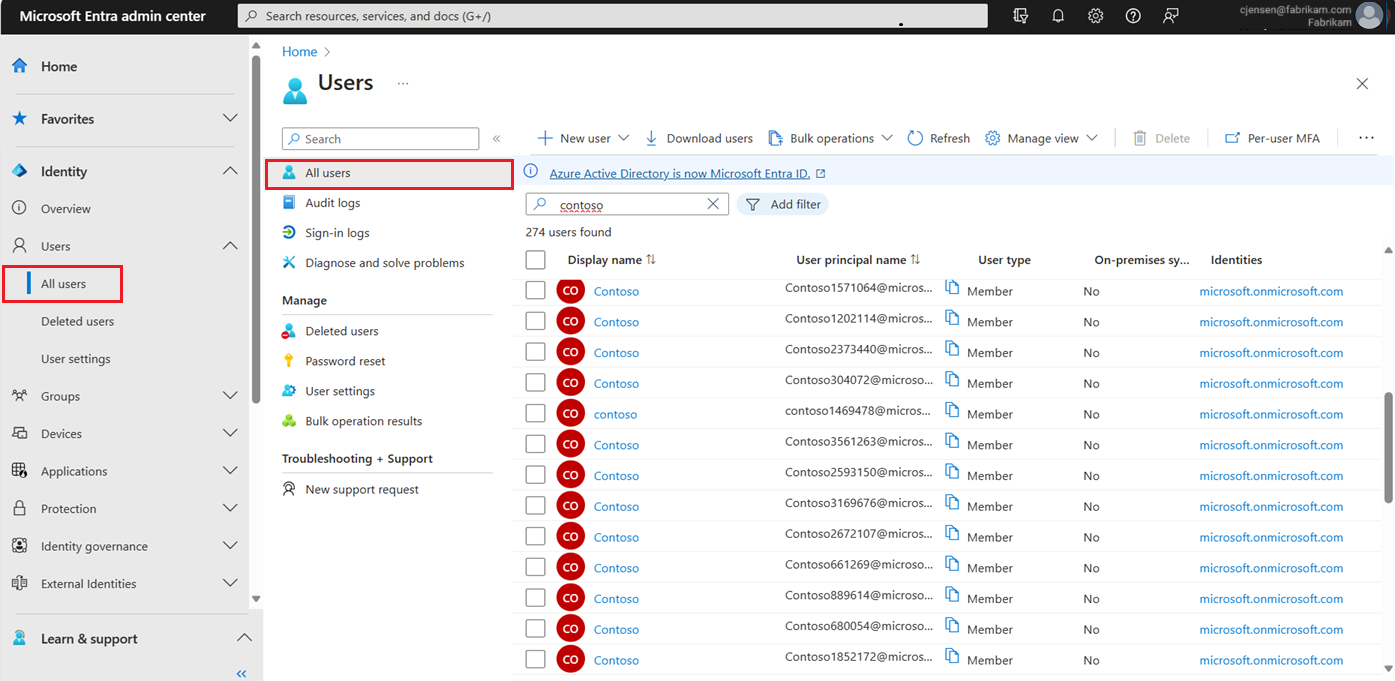
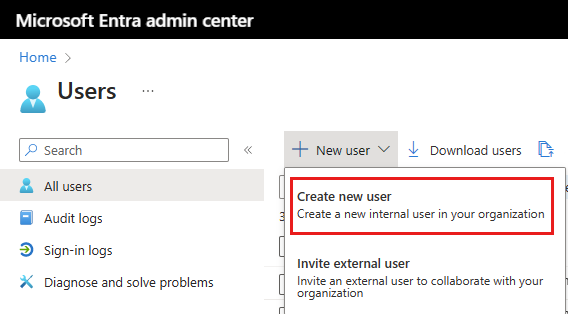
Válassza az Új felhasználó> létrehozása lehetőséget.
Töltse ki a többi lapot az Új felhasználói lapon.
Alapkifejezések
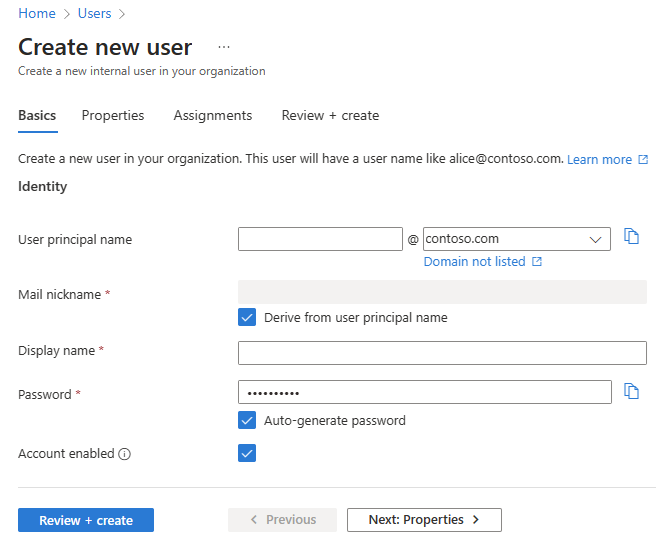
Az Alapismeretek lap az új felhasználó létrehozásához szükséges alapvető mezőket tartalmazza. Mielőtt hozzákezdene, tekintse át a felhasználónevek tulajdonságaival kapcsolatos útmutatást.
- Felhasználónév: Adjon meg egy egyedi felhasználónevet, és válasszon egy tartományt a @szimbólum utáni menüből. Ha új tartományt szeretne létrehozni, válassza a Nem listázott tartomány lehetőséget. További információ: Egyéni tartománynév hozzáadása.
- Levelezési becenév: Ha olyan e-mail becenevet kell megadnia, amely eltér a megadott felhasználónévtől, törölje a jelölést a Felhasználónév származtatása beállításból , majd adja meg a levelezési becenevet.
- Megjelenítendő név: Adja meg a felhasználó nevét, például Chris Green vagy Chris A. Green
- Jelszó: Adjon meg egy jelszót a felhasználónak, amelyet a kezdeti bejelentkezés során használhat. Törölje a jelet az automatikus jelszó-létrehozás beállításból egy másik jelszó megadásához.
- Fiók engedélyezve: Ez a beállítás alapértelmezés szerint be van jelölve. Törölje a jelölést, ha meg szeretné akadályozni, hogy az új felhasználó bejelentkezhessen. Ezt a beállítást a felhasználó létrehozása után módosíthatja. Ezt a beállítást az örökölt létrehozási felhasználói folyamatba való bejelentkezés blokkolásának nevezték.
Válassza a Véleményezés + létrehozás gombot az új felhasználó létrehozásához, vagy a Következő: Tulajdonságok lehetőséget a következő szakasz befejezéséhez.
Válassza a Véleményezés + létrehozás gombot az új felhasználó létrehozásához, vagy a Következő: Tulajdonságok lehetőséget a következő szakasz befejezéséhez.
Kellékek
A felhasználói tulajdonságoknak hat kategóriát adhat meg. Ezek a tulajdonságok a felhasználó létrehozása után hozzáadhatók vagy frissíthetők. A részletek kezeléséhez nyissa meg az Entra-azonosító>felhasználóit , és válassza ki a frissíteni kívánt felhasználót.
- Azonosság: Adja meg a felhasználó vezeték- és utónevét. Állítsa be a felhasználó típusát tagként vagy vendégként.
- Feladatadatok: Adjon hozzá bármilyen feladattal kapcsolatos információt, például a felhasználó beosztását, részlegét vagy felettesét.
- Kapcsolattartási adatok: Adja hozzá a felhasználóhoz tartozó kapcsolattartási adatokat.
- Szülői felügyelet: A K-12 iskolai körzetekhez hasonló szervezetek esetében előfordulhat, hogy meg kell adni a felhasználó korcsoportját. A kiskorúak 12 évesek és fiatalabbak, a felnőttek nem 13-18 évesek, a felnőttek pedig 18 évesek. A szülőbeállítások által megadott korcsoport és hozzájárulás kombinációja határozza meg a jogi korcsoport besorolását. A jogi korcsoport besorolása korlátozhatja a felhasználó hozzáférését és jogosultságát.
- Beállítások: Adja meg a felhasználó globális helyét.
Válassza a Véleményezés + létrehozás gombot az új felhasználó létrehozásához, vagy a Következő: Hozzárendelések lehetőséget a következő szakasz befejezéséhez.
Hozzárendelések
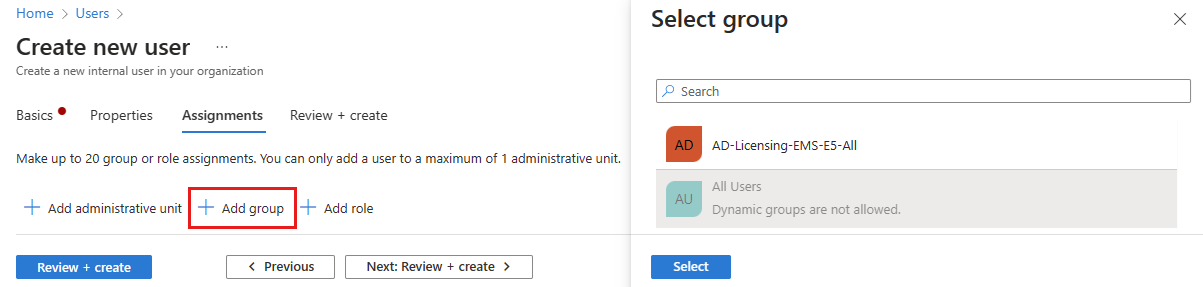
A fiók létrehozásakor hozzárendelheti a felhasználót egy felügyeleti egységhez, csoporthoz vagy Microsoft Entra-szerepkörhöz. A felhasználót legfeljebb 20 csoporthoz vagy szerepkörhöz rendelheti. A felhasználót csak egy felügyeleti egységhez rendelheti. A hozzárendelések a felhasználó létrehozása után vehetők fel.
Csoport hozzárendelése az új felhasználóhoz:
- Válassza a + Csoport hozzáadása lehetőséget.
- A megjelenő menüben válasszon legfeljebb 20 csoportot a listából, és válassza a kiválasztása gombot.
- Válassza a Véleményezés + létrehozás gombot.
Szerepkör hozzárendelése az új felhasználóhoz:
- Válassza a + Szerepkör hozzáadása lehetőséget.
- A megjelenő menüben válasszon legfeljebb 20 szerepkört a listából, és válassza a kiválasztása gombot.
- Válassza a Véleményezés + létrehozás gombot.
Felügyeleti egység hozzáadása az új felhasználóhoz:
- Válassza a + Felügyeleti egység hozzáadása lehetőséget.
- A megjelenő menüben válasszon ki egy felügyeleti egységet a listából, és válassza a Kiválasztás gombot.
- Válassza a Véleményezés + létrehozás gombot.
Áttekintés és létrehozás
Az utolsó lap számos fontos részletet rögzít a felhasználólétrehozási folyamatból. Tekintse át a részleteket, és válassza a Létrehozás gombot, ha minden jól néz ki.
Új külső felhasználó létrehozása
Fontos
Ezek a lépések csak a Külső Microsoft Entra-bérlőkre vonatkoznak.
Jelentkezzen be a Microsoft Entra felügyeleti központba legalább felhasználói rendszergazdaként.
Győződjön meg arról, hogy bejelentkezett a külső bérlőbe. A felső menü Beállítások ikonjával
 válthat a külső bérlőre a Címtárak + előfizetések menüből.
Tallózással keresse meg az Entra-azonosító felhasználóit>.
Válassza az Új felhasználó>új külső felhasználó létrehozása lehetőséget.
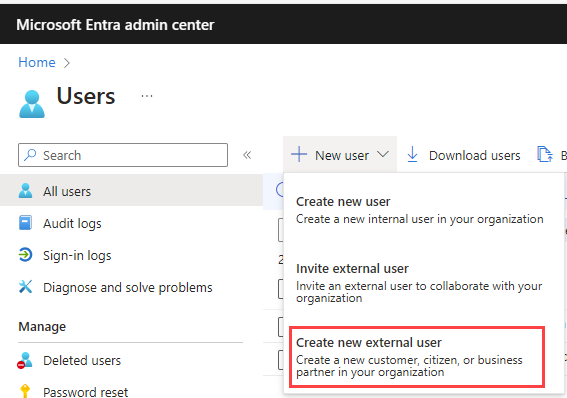
Az Új felhasználó létrehozása lapon töltse ki az Alapismeretek lapot a cikk korábbi részében leírtak szerint, de az alábbi változatokkal:
- Felhasználónév és e-mail becenév helyett adja meg a felhasználó e-mail-címét a bejelentkezéshez. Az Identitások mellett, a Bejelentkezési módszer alatt válassza az E-mail lehetőséget. Az Érték csoportban adja meg a felhasználó e-mail-címét.
- Ha több e-mailt szeretne hozzáadni a felhasználóhoz, válassza a Hozzáadás gombot.
(Nem kötelező) Válassza a Tovább: Tulajdonságok lehetőséget. Töltse ki a Tulajdonságok lapot a cikk korábbi részében leírtak szerint, de jegyezze fel az alábbi változatokat:
- Az Identitás szakaszban a Felhasználó típusbeállítás nincs hatással a külső felhasználókra, és az alapértelmezett tagbeállításnál maradhat.
- Az Engedélyezési információ mező nem érhető el külső felhasználók számára.
- A Feladatadatok területen az alkalmazottra és a felettesre vonatkozó információk nem érhetők el külső felhasználók számára.
(Nem kötelező) Válassza a Tovább: Hozzárendelések lehetőséget. Töltse ki a Hozzárendelések lapot a cikk korábbi részében leírtak szerint, de vegye figyelembe, hogy a Felügyeleti egység hozzáadása és a Szerepkör hozzáadása lehetőség nem érhető el a külső felhasználók számára.
Válassza a Véleményezés + létrehozás gombot az új felhasználó létrehozásához.
Külső felhasználó meghívása
A külső vendégfelhasználók meghívásának általános folyamata hasonló, kivéve néhány részletet az Alapismeretek lapon és az e-mail-meghívó folyamatában. Nem rendelhet külső felhasználókat a felügyeleti egységekhez.
Jegyzet
Ez a funkció a munkaerőre és a külső bérlőkre is vonatkozik, de jelenleg előzetes verzióban érhető el külső bérlők számára.
Jelentkezzen be a Microsoft Entra felügyeleti központba legalább felhasználói rendszergazdaként.
Tallózással keresse meg az Entra-azonosító felhasználóit>.
Válassza az Új felhasználó
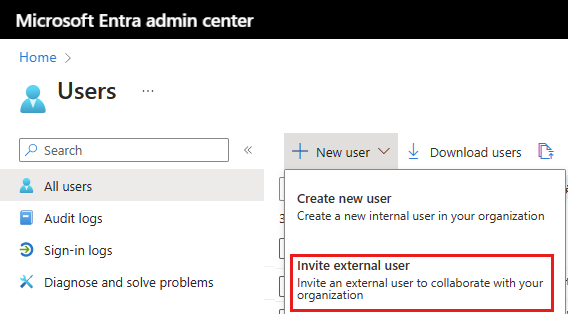
Töltse ki a fennmaradó lapokat az Új felhasználói lapon (az alább látható módon).
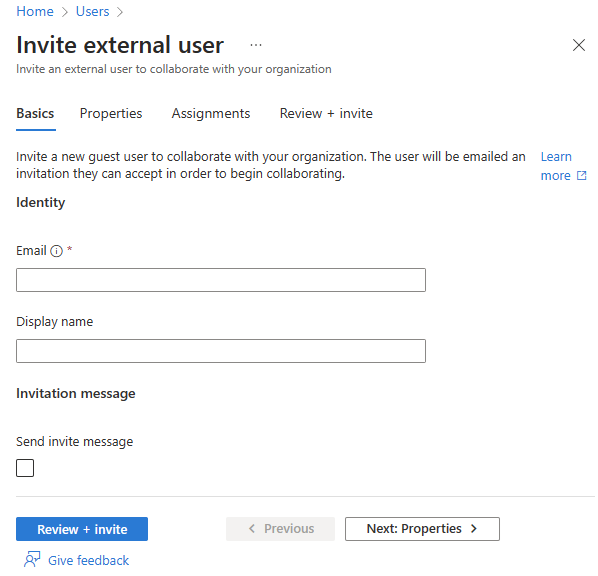
Alapismeretek külső felhasználók számára
Ebben a szakaszban meghívja a vendéget a bérlőjéhez az e-mail-címükkel. Ha tartományi fiókkal kell létrehoznia egy vendégfelhasználót, használja az új felhasználói folyamatot, de módosítsa a Felhasználó típusát Vendégre.
- E-mail: Adja meg a meghívott vendégfelhasználó e-mail-címét.
- Megjelenítendő név: Adja meg a megjelenítendő nevet.
- Meghívóüzenet: A Meghívó küldése jelölőnégyzet bejelölésével testre szabhat egy rövid üzenetet a vendégnek. Szükség esetén adjon meg másolatot kapó címzettet.
Vendégfelhasználói meghívók
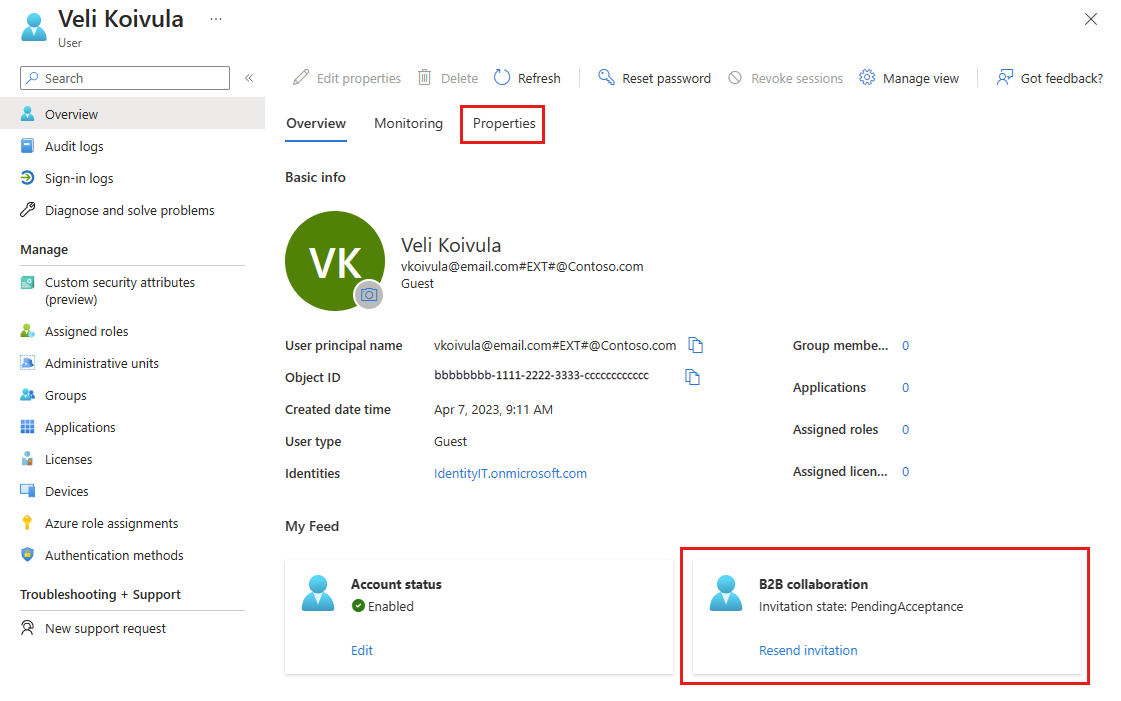
Ha külső vendégfelhasználót hív meg egy e-mail-meghívó elküldésével, a felhasználó adataiból ellenőrizheti a meghívó állapotát.
- Tallózással keresse meg az Entra-azonosító felhasználóit>.
- Válassza ki a meghívott vendégfelhasználót.
- A Saját hírcsatorna szakaszban keresse meg a B2B együttműködési csempét.
- Ha a meghívó állapota PendingAcceptance, válassza az Újraküldés meghívó hivatkozását egy másik e-mail küldéséhez.
- Kiválaszthatja a felhasználó tulajdonságokat is, és megtekintheti a Meghívás állapotát.
Más felhasználók hozzáadása
Előfordulhatnak olyan helyzetek, amikor manuálisan szeretne fogyasztói fiókokat létrehozni az Azure Active Directory B2C (Azure AD B2C) címtárban. További információ a fogyasztói fiókok létrehozásáról: Fogyasztói felhasználók létrehozása és törlése az Azure AD B2C-ben.
Fontos
2025. május 1-jére az Azure AD B2C már nem lesz elérhető az új ügyfelek számára. További információért tekintse meg az Azure AD B2C még megvásárolható? című témakört a gyakori kérdések között.
Ha a Microsoft Entra ID (felhő) és a Windows Server Active Directory (helyszíni) környezettel is rendelkezik, a meglévő felhasználói fiókok adatainak szinkronizálásával új felhasználókat adhat hozzá. A hibrid környezetekről és a felhasználókról további információt a helyszíni címtárak integrálása a Microsoft Entra ID-val című témakörben talál.
Felhasználó törlése
Meglévő felhasználót a Microsoft Entra Felügyeleti központban törölhet.
Legalább a felhasználói rendszergazda szerepkör-hozzárendeléssel kell rendelkeznie a szervezet felhasználóinak törléséhez.
A Privileged Authentication Administrator szerepkörrel rendelkező felhasználók törölhetik a felhasználókat, beleértve a többi rendszergazdát is.
A felhasználói rendszergazdák törölhetik a nem rendszergazdai felhasználókat, a segélyszolgálati rendszergazdákat és más felhasználói rendszergazdákat.
További információ: Rendszergazdai szerepkör-engedélyek a Microsoft Entra-azonosítóban.
Felhasználó törléséhez kövesse az alábbi lépéseket:
- Jelentkezzen be a Microsoft Entra felügyeleti központba legalább felhasználói rendszergazdaként.
- Tallózással keresse meg az Entra-azonosító felhasználóit>.
- Keresse meg és jelölje ki a törölni kívánt felhasználót.
- Válassza a Felhasználó törlése lehetőséget.
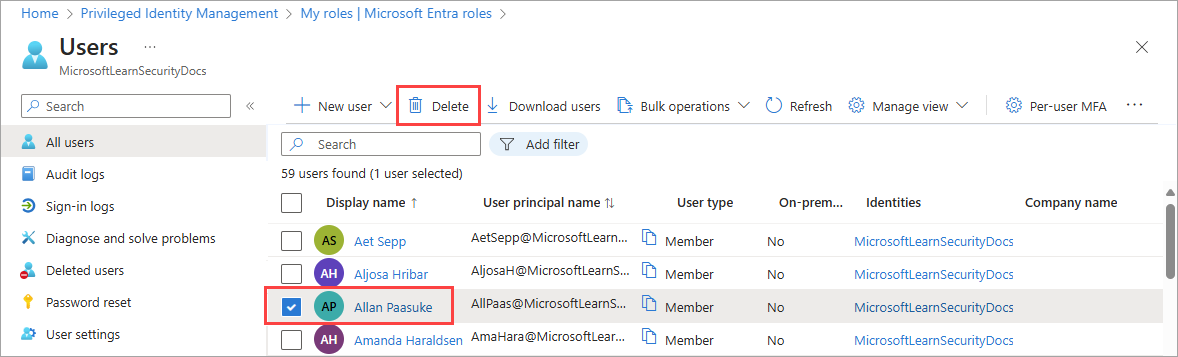
A rendszer törli a felhasználót, és már nem jelenik meg a Minden felhasználó lapon. A felhasználó a következő 30 napig látható a Törölt felhasználók lapon, és ez idő alatt visszaállítható. A felhasználók visszaállításáról további információt a Microsoft Entra-azonosítóval nemrég törölt felhasználó visszaállítása vagy eltávolítása című témakörben talál.
A felhasználó törlésekor a felhasználó által felhasznált licencek elérhetővé válnak más felhasználók számára.
Jegyzet
A Windows Server Active Directoryt használó felhasználók identitásának, kapcsolattartási adatainak vagy feladatadatainak frissítéséhez a Windows Server Active Directoryt kell használnia. A frissítés befejezése után meg kell várnia, amíg a következő szinkronizálási ciklus befejeződik, mielőtt megjelennek a módosítások.