Megjegyzés
Az oldalhoz való hozzáféréshez engedély szükséges. Megpróbálhat bejelentkezni vagy módosítani a címtárat.
Az oldalhoz való hozzáféréshez engedély szükséges. Megpróbálhatja módosítani a címtárat.
Az Azure Database for PostgreSQL egy felügyelt szolgáltatás, amellyel magas rendelkezésre állású PostgreSQL-kiszolgálók futtathatók, kezelhetők és méretezhetők a felhőben. Ez a cikk bemutatja, hogyan hozhat létre Azure Database for PostgreSQL rugalmas kiszolgálót egy virtuális hálózaton a Azure portál használatával.
Ha nem rendelkezik Azure-előfizetéssel, a kezdés előtt hozzon létre egy ingyenes Azure-fiókot .
Bejelentkezés az Azure Portalra
Jelentkezzen be a Azure portalra. Adja meg a hitelesítő adatait a Portalra való bejelentkezéshez. Az alapértelmezett nézet a szolgáltatási irányítópult.
Azure-adatbázis létrehozása PostgreSQL-hez
Egy Azure Database for PostgreSQL rugalmas kiszolgálót hozhat létre egy meghatározott számítási és tárolási erőforráskészlettel. A kiszolgálót egy Azure-erőforráscsoporton belül hozza létre.
Hajtsa végre az alábbi lépéseket egy Azure Database for PostgreSQL rugalmas kiszolgáló létrehozásához:
Keresse meg és válassza ki az Azure Database for PostgreSQL-kiszolgálókat a portálon:
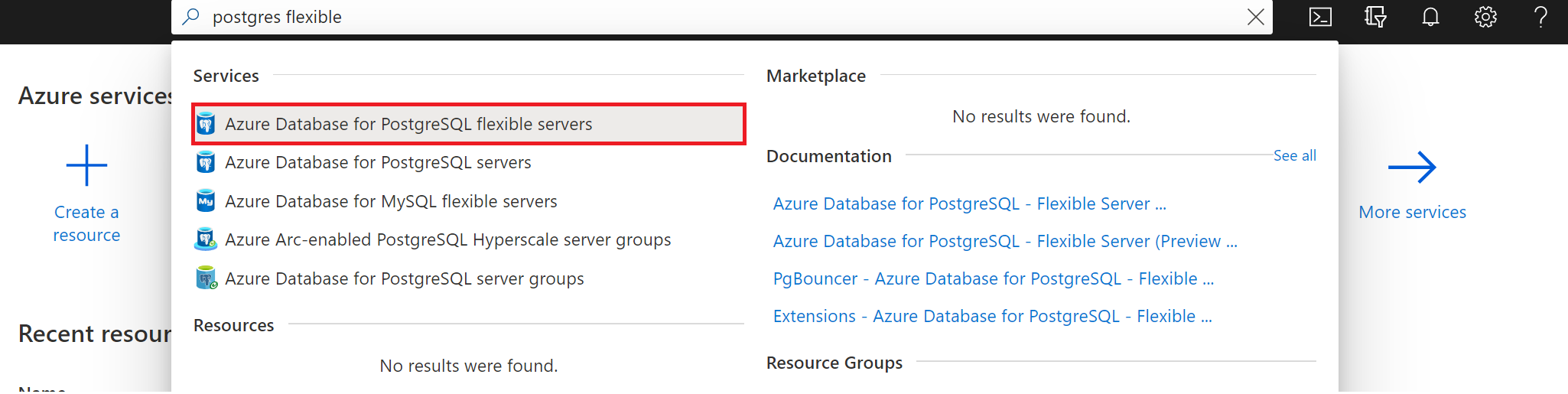
Válassza a Hozzáadás lehetőséget.
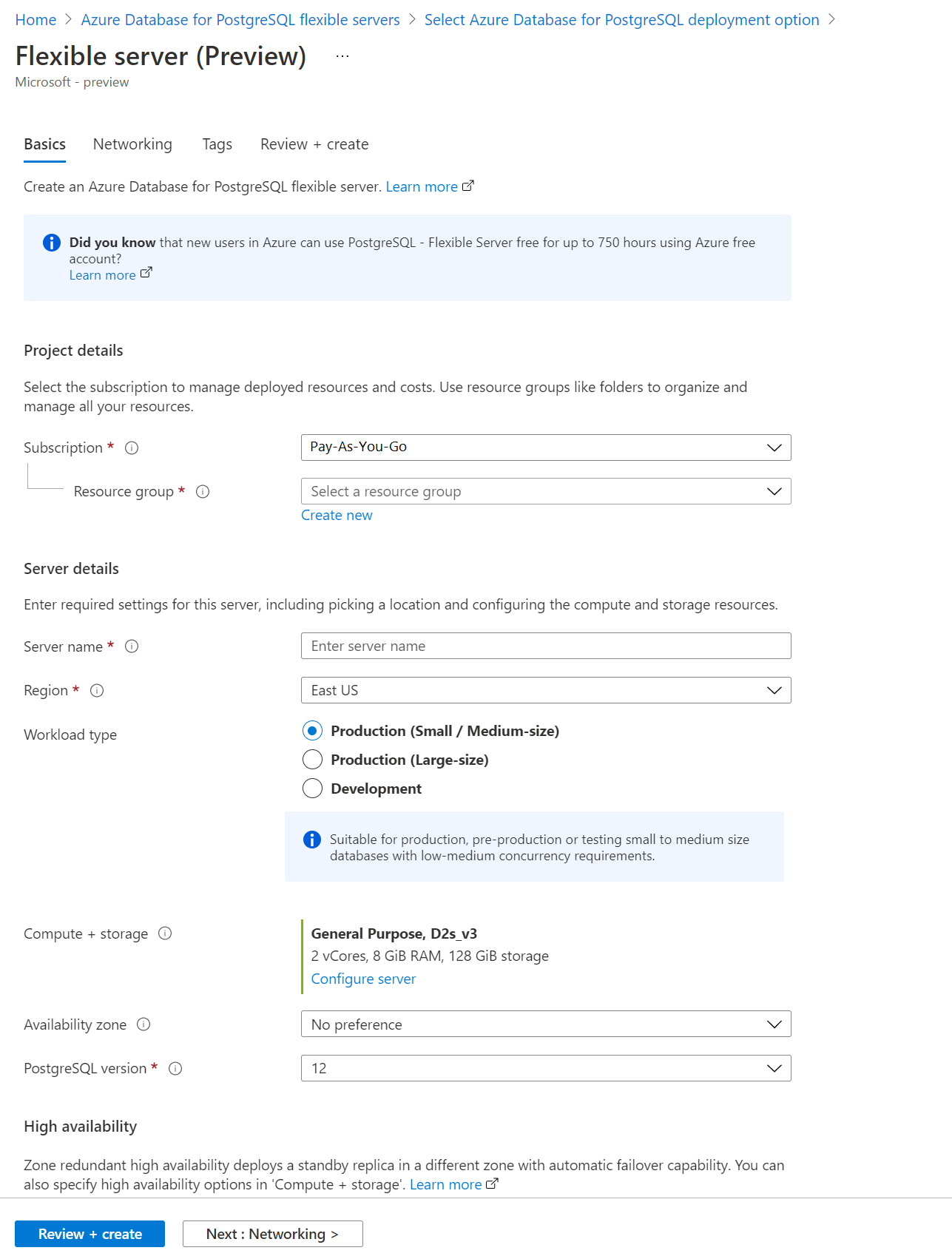
Az Alapszintű beállítások lapon adja meg az előfizetés, az erőforráscsoport, a régió és a kiszolgáló nevét. Az alapértelmezett értékekkel ez a konfiguráció egy Azure Database for PostgreSQL rugalmas, 12-es verziójú kiszolgálót helyez üzembe, amely általános célú tarifacsomagot használ 2 virtuális mag, 8 GiB RAM és 28 GiB-tároló használatával. A biztonsági mentés megőrzési ideje hét nap. A fejlesztési számítási feladat használatával alapértelmezés szerint alacsonyabb költségű tarifacsomagot használhat.
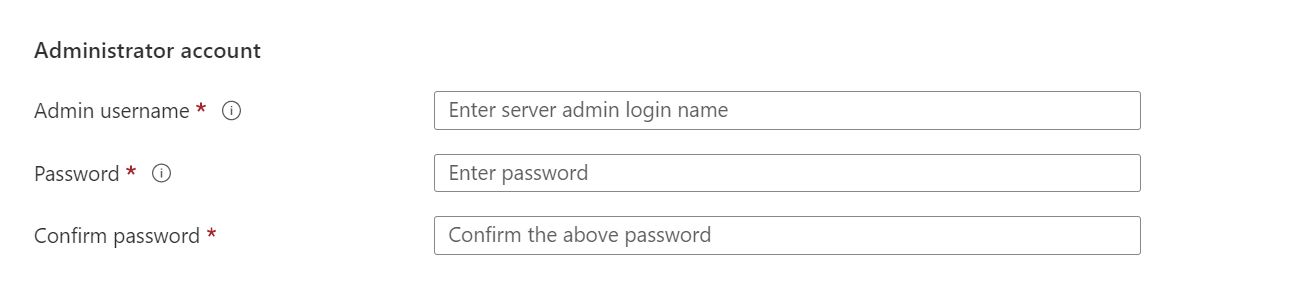
Az Alapszintű beállítások lapon adjon meg egy egyedi rendszergazdai felhasználónevet és rendszergazdai jelszót.
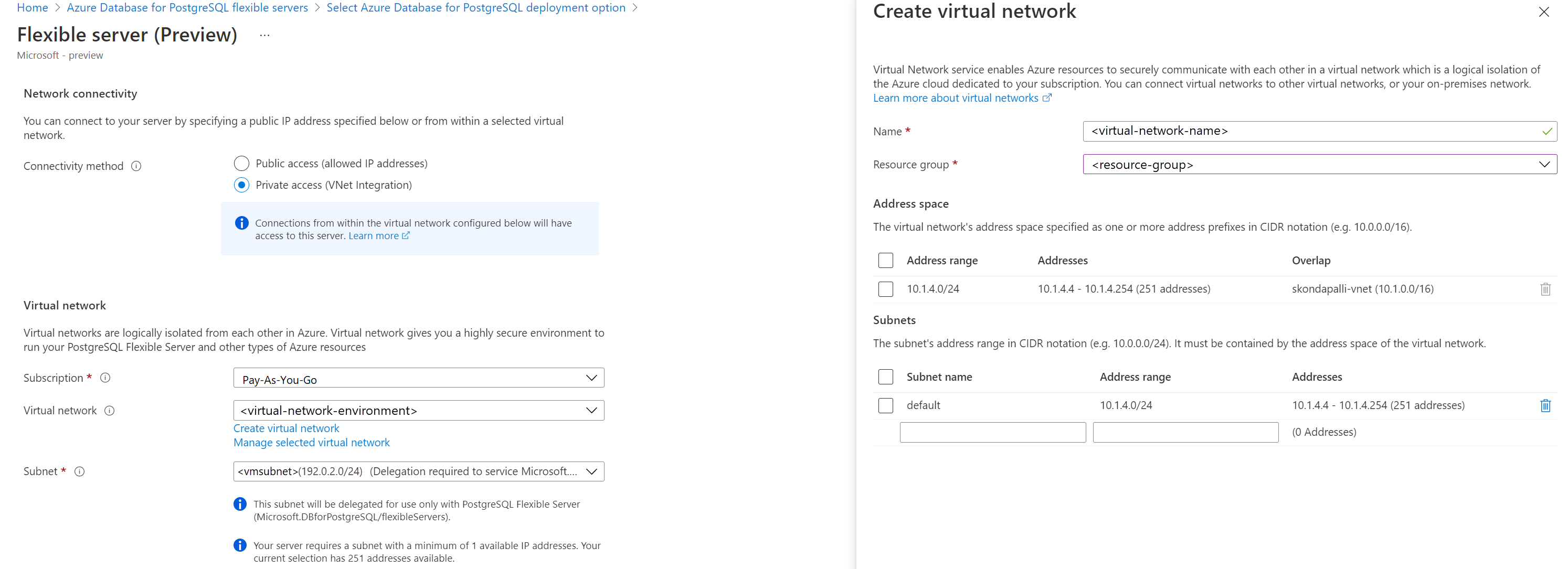
Lépjen a Hálózatkezelés lapra, és válassza ki a privát hozzáférést. A kiszolgáló létrehozása után nem módosíthatja a kapcsolati módszert. Válassza a Virtuális hálózat létrehozása lehetőséget egy új virtuális hálózat vnetenvironment1 létrehozásához. A virtuális hálózat nevének és alhálózati adatainak megadása után válassza az OK gombot .
Válassza a Véleményezés + létrehozás lehetőséget a Azure Database for PostgreSQL rugalmas kiszolgálókonfiguráció áttekintéséhez.
A kiszolgáló üzembe helyezéséhez válassza a Létrehozás lehetőséget. Az üzembe helyezés néhány percig is eltarthat.
Várjon, amíg az üzembe helyezés befejeződik és sikeres lesz.
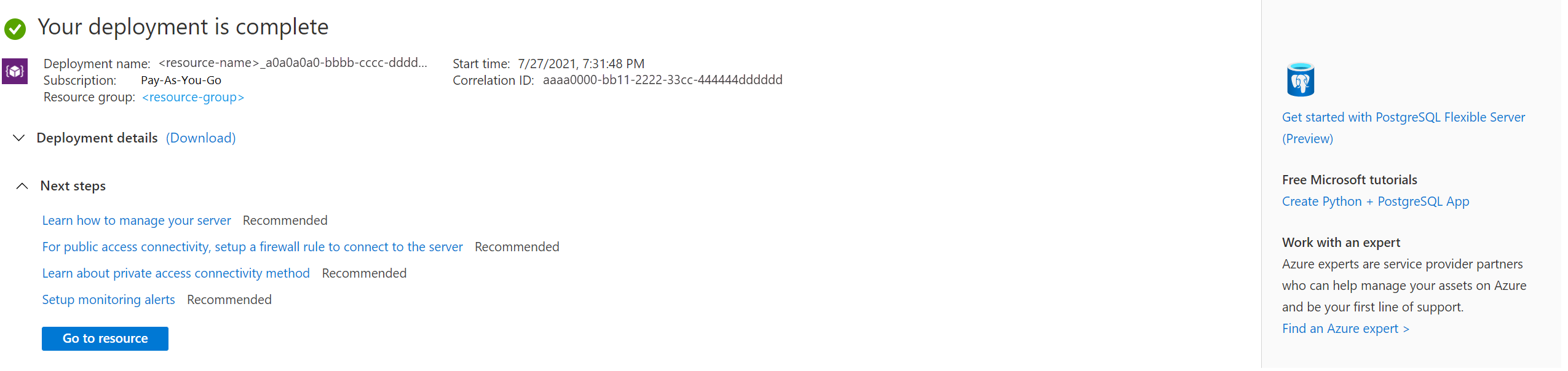
Válassza az Ugrás az erőforrásra lehetőséget a kiszolgáló áttekintési oldalának megtekintéséhez.
Azure Linux rendszerű virtuális gép létrehozása
Mivel a kiszolgáló egy virtuális hálózaton található, csak a kiszolgálóval azonos virtuális hálózatban lévő más Azure szolgáltatásokból csatlakozhat a kiszolgálóhoz. A kiszolgáló csatlakoztatásához és kezeléséhez hozzon létre egy Linux rendszerű virtuális gépet. A virtuális gépet ugyanabban a régióban és előfizetésben kell létrehoznia. A Linux rendszerű virtuális gép SSH-alagútként való használatával kezelheti Azure Database for PostgreSQL rugalmas kiszolgálóját.
Nyissa meg azt az erőforráscsoportot, amelyben létrehozta a kiszolgálót. Válassza a Hozzáadás lehetőséget.
Válassza az Ubuntu Server 18.04 LTS lehetőséget.
Az Alapszintű beállítások lapon, Project részletek alatt győződjön meg arról, hogy a megfelelő előfizetés van kiválasztva, majd válassza az Új erőforráscsoport létrehozása lehetőséget. Írja be myResourceGroup nevet.

A Példány részletei területen írja be a myVM nevet a virtuális gép nevére, és válassza ki ugyanazt a régiót, mint a Azure Database for PostgreSQL rugalmas kiszolgáló.

A Rendszergazdai fiók területen válassza az SSH nyilvános kulcsát.
Felhasználónévként írja be az azureuser nevet.
Nyilvános SSH-kulcsforrás esetén tartsa meg az új kulcspár létrehozásának alapértelmezett értékét, majd írja be a myKey nevet a kulcspár nevéhez.

A bejövő portszabályok>nyilvános bejövő portok területén válassza a Kijelölt portok engedélyezése lehetőséget. Ezután válassza az SSH (22) és a HTTP (80) lehetőséget a legördülő menüből.

Válassza a Hálózatkezelés lapot a virtuális hálózat konfigurálásához. A virtuális hálózat esetében válassza ki az adatbázis-kiszolgálóhoz létrehozott vnetenvironment1 elemet .
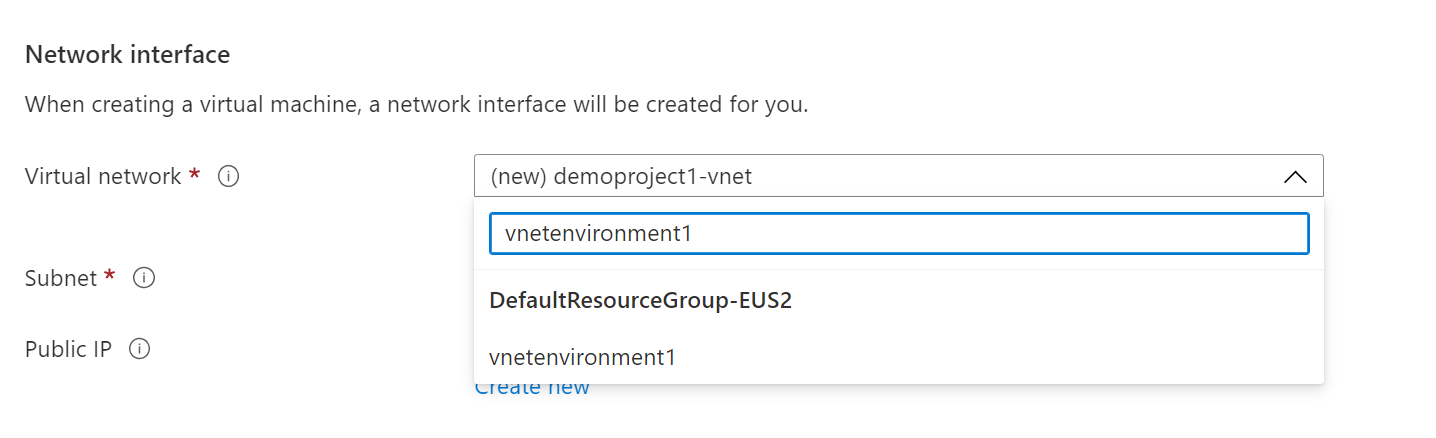
Az alhálózat konfigurációjának kezelése lehetőséget választva hozzon létre egy új alhálózatot a kiszolgáló számára.

Adja hozzá a virtuális gép új alhálózatát.
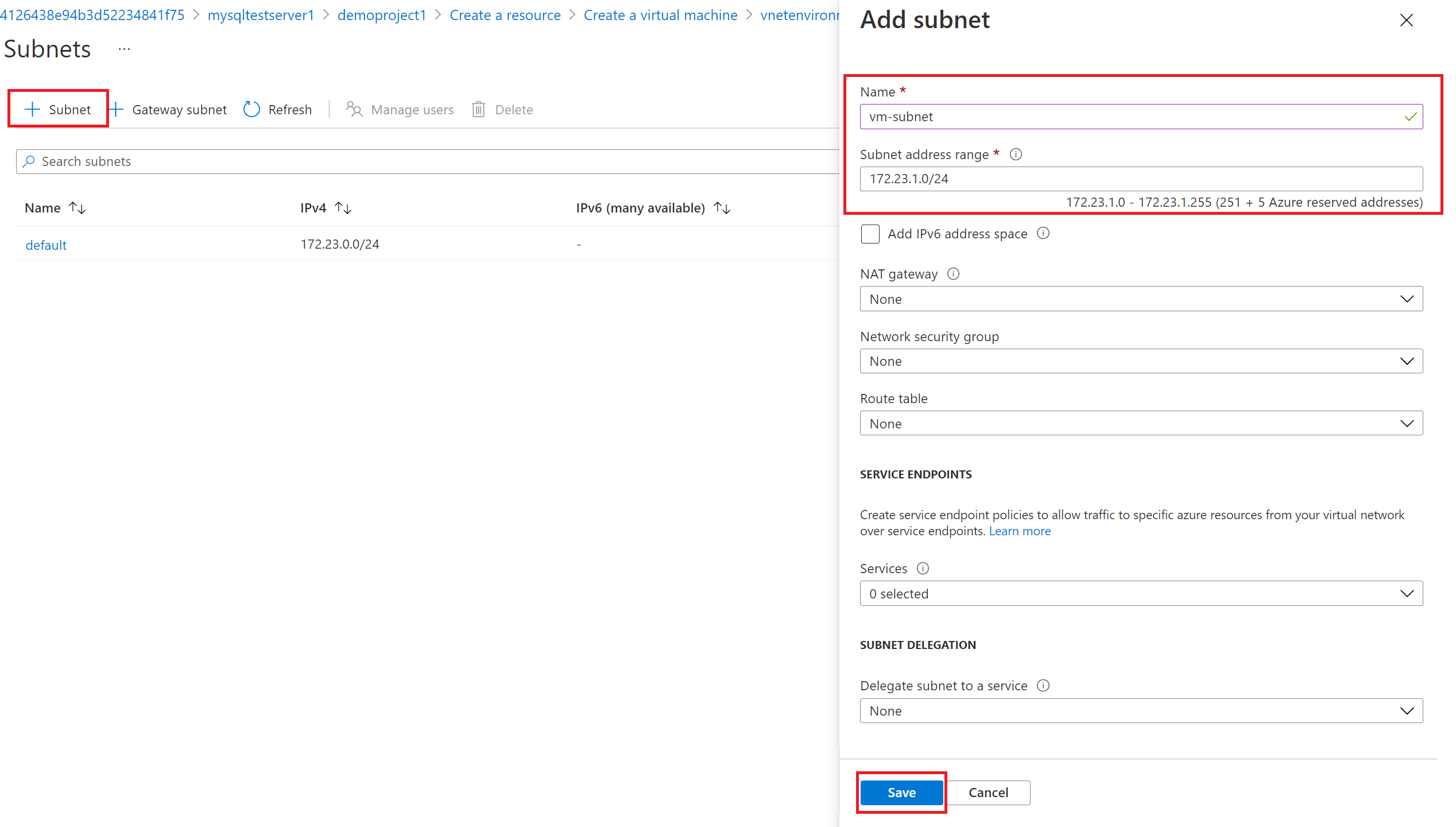
Az alhálózat sikeres létrehozása után zárja be a lapot.

Válassza a Felülvizsgálat és létrehozás lehetőséget.
Válassza a Create gombot. Amikor megnyílik az Új kulcspár létrehozása ablak, válassza a Titkos kulcs letöltése és az erőforrás létrehozása lehetőséget. A kulcsfájl myKey.pem formátumban lesz letöltve.
Fontos
Győződjön meg arról, hogy tudja, hol tölti le a
.pemfájlt. A következő lépéshez szüksége lesz a hozzá vezető elérési útra.Amikor az üzembe helyezés befejeződik, válassza az Erőforrás megnyitása lehetőséget a virtuális gép áttekintési oldalának megtekintéséhez.
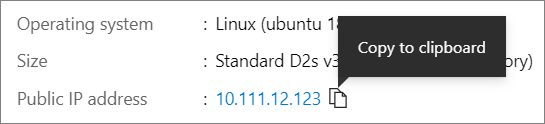
Válassza ki a nyilvános IP-címet, és másolja a vágólapra.


PostgreSQL-ügyféleszközök telepítése
Hozzon létre egy SSH-kapcsolatot a virtuális géppel a Bash vagy a PowerShell használatával. A parancssorban nyisson meg egy SSH-kapcsolatot a virtuális géppel. Cserélje le az IP-címet a virtuális gépről származóra, és cserélje le a .pem kulcsfájl letöltési helyének elérési útját.
ssh -i .\Downloads\myKey1.pem azureuser@10.111.12.123
Jótanács
A következő virtuális gép létrehozásakor létrehozott SSH-kulcsot használhatja Azure. Csak válassza az Azure-ben tárolt kulcs használata lehetőséget az SSH nyilvános kulcs forrása beállításnál a következő virtuális gép létrehozásakor. Már rendelkezik a személyes kulccsal a számítógépén, így nem kell semmit letöltenie.
A kiszolgálóhoz való csatlakozáshoz telepítenie kell a postgresql-client eszközt.
sudo apt-get update
sudo apt-get install postgresql-client
Mivel az adatbázishoz való csatlakozáshoz SSL szükséges, le kell töltenie a nyilvános SSL-tanúsítványt.
wget --no-check-certificate https://dl.cacerts.digicert.com/DigiCertGlobalRootCA.crt.pem
Csatlakozás a kiszolgálóhoz Azure Linux rendszerű virtuális gépről
A psql-ügyféleszköz telepítésével mostantól a helyi környezetből csatlakozhat a kiszolgálóhoz.
psql --host=mydemoserver-pg.postgres.database.azure.com --port=5432 --username=myadmin --dbname=postgres --set=sslmode=require --set=sslrootcert=DigiCertGlobalRootCA.crt.pem
Erőforrások tisztítása
Létrehozott egy Azure Database for PostgreSQL rugalmas kiszolgálót egy erőforráscsoportban. Ha a jövőben nem lesz szüksége ezekre az erőforrásokra, törölheti őket az erőforráscsoport törlésével, vagy egyszerűen törölheti a Azure Database for PostgreSQL rugalmas kiszolgálót. Az erőforráscsoport törléséhez hajtsa végre a következő lépéseket:
Az Azure Portalon keresse meg és válassza ki az erőforráscsoportokat.
Az erőforráscsoportok listájában válassza ki az erőforráscsoport nevét.
Az erőforráscsoport Áttekintés lapján válassza az Erőforráscsoport törlése lehetőséget.
A megerősítést kérő párbeszédpanelen írja be az erőforráscsoport nevét, majd válassza a Törlés lehetőséget.
Kapcsolódó tartalom
- Az Azure Database for PostgreSQL kezelése az Azure Portal használatával.
- Rövid útmutató: A Python használatával csatlakozhat és lekérdezhet adatokat egy Azure Database for PostgreSQL-ből.
- Rövid útmutató: Java és JDBC használata az Azure Database for PostgreSQL-hez.
- Rövid útmutató: A .NET (C#) használatával csatlakozhat és lekérdezhet adatokat egy Azure Database for PostgreSQL-ből.
- Rövid útmutató: A Go nyelv használatával csatlakozhat és lekérdezhet adatokat egy Azure Database for PostgreSQL-ből.
- Rövid útmutató: A PHP használatával csatlakozhat és lekérdezhet adatokat egy Azure Database for PostgreSQL-ből.
- Rövid útmutató: Csatlakozás és lekérdezés az Azure CLI-vel az Azure Database for PostgreSQL-lel.
- Rövid útmutató: Adatok importálása az Azure Database for PostgreSQL-ből a Power BI-ban.