Megjegyzés
Az oldalhoz való hozzáféréshez engedély szükséges. Megpróbálhat bejelentkezni vagy módosítani a címtárat.
Az oldalhoz való hozzáféréshez engedély szükséges. Megpróbálhatja módosítani a címtárat.
Az Visual Studio Code PostgreSQL-bővítménye egy végpontok közötti munkafolyamatot biztosít az Oracle-adatbázisok PostgreSQL-be való migrálásához. Egy irányított varázsló végigvezeti az Oracle-forráshoz való csatlakozáson, a sémák kiválasztásán, egy Microsoft Foundry-modell konfigurálásán az AI által támogatott DDL-konverzióhoz, valamint egy PostgreSQL-adatbázis kiválasztásán az ellenőrzéshez. A projekt létrehozása után az irányítópult egyetlen nézetben követi nyomon a kinyerési, konvertálási, exportálási és felülvizsgálati elemet.
Important
Az Oracle–PostgreSQL migrálási munkafolyamat csak Visual Studio Code érhető el.
A séma és az alkalmazáskonvertálás egymáshoz igazítása
A bővítmény két lépésben konvertál egy Oracle-számítási feladatot. A sémakonverzió először fut, és létrehozza az adatbázis-objektumok PostgreSQL-adatdefiníciós nyelvét (DDL). Az alkalmazáskonverzió ezután fut, és frissíti az objektumokat meghívó kódot.
Sémakonvertálás
A sémakonvertálás beolvassa a kiválasztott sémák Oracle-adatszótárát, függőségi sorrendben csoportosítja a kinyert objektumokat, és átalakítja az egyes adattömböket a Microsoft Foundry-példány használatával. A konvertált objektumokat a rendszer még a kiírásuk előtt lefordítja a kaparós adatbázisra, így a kapott DDL-t a rendszer a legjobb becslés helyett ellenőrzi. A futtatás a következőt eredményezi:
- Objektumszintű PostgreSQL-fájlok
.sql, Oracle-séma és objektumtípus szerint rendezve. - Egy konverziós jelentés, amely rögzíti, hogy mely objektumok lettek konvertálva, melyeket kihagytak, és az általános sikerességi arányt.
- Tekintse át az emberi ítélőképességet igénylő objektumok feladatait, például a tartalék DDL-t vagy az Oracle és a PostgreSQL közötti különbségeket.
- A sémában található Oracle-mintákat és a PostgreSQL-re való leképezés módját leíró kódolási megjegyzések.
Alkalmazáskonvertálás
Az alkalmazáskonverzió az adatbázist körülvevő Oracle-specifikus kódot célozza meg: SQL-szkripteket, tárolt eljáráshívásokat, betöltővezérlőfájlokat, rendszerhéjszkripteket és Java fájlokat. A sémakonvertálásból származó kódolási jegyzeteket bemenetként használja, így a konvertált alkalmazáskód azokat az objektumneveket, típusokat és hívási konvenciókat tartalmazza, amelyeket a sémakonvertálás ténylegesen létrehozott.
A bővítményen belül átalakíthatja az adatbázissal kapcsolatos alkalmazáskódot, vagy átadhatja a munkát a GitHub Copilot alkalmazás modernizációs bővítménynek a teljes modernizálási passzhoz.
A két menet sorrendje
Először futtassa a sémakonvertálást. Az alkalmazáskonvertálás a sémakonvertálás által létrehozott kódolási jegyzetektől és konvertált objektumnevektől függ, ezért az alkalmazáskódnak a séma rendezése előtt történő konvertálása olyan kódot eredményez, amely a még változható objektumokat célozza. Ha a séma hatókörének módosítása vagy egy forrásobjektum kijavítása után újra futtatja a sémakonverziót, tekintse át újra az alkalmazáskódot a frissített kódolási jegyzeteken.
Prerequisites
Mielőtt hozzákezdene, győződjön meg arról, hogy:
- Visual Studio Code telepítve.
- A PostgreSQL-bővítmény telepítve van.
- Hozzáférés oracle-forrásadatbázishoz olvasási engedélyekkel a séma kinyeréséhez.
- Egy Azure Database for PostgreSQL rugalmas kiszolgáló, amely karcellenőrzési adatbázisként használható. A sémakonverzió nem támogatja Azure HorizonDB-t a nullázási adatbázisként.
- Egy Microsoft Foundry-erőforrás telepített
gpt-5.2modellel. A végpont URL-címére és egy API-kulcsra vagy egy Microsoft Entra ID-fiókra van szüksége hozzáféréssel.
Ellenőrizze, hogy engedélyezve van-e a migrálási funkció
A pgsql.enableMigrations beállítás szabályozza az Áttelepítések nézetet és az összes áttelepítési parancsot. Ez a beállítás alapértelmezés szerint engedélyezve van.
Ha a Migrálások nézet nem jelenik meg az oldalsávon, nyissa meg a Visual Studio Code beállításokat (Ctrl+, Windows/Linux, Cmd+, macOS rendszeren), és ellenőrizze, hogy be van-e pgsql.enableMigrations állítvatrue.
Migrálási projekt létrehozása
A migrálási projekt egy négylépéses varázsló, amely összegyűjti a forrás, a cél és az AI konfigurációját a projekt-munkaterület létrehozása előtt.
1. lépés: Project beállítás
Nyissa meg az Áttelepítések nézetet az oldalsávon.
Új projekt indítása az alábbi módokon:
- Ha a munkaterület még nem tartalmaz áttelepítési project, válassza a + Áttelepítés létrehozása Project lehetőséget a nézetben.
- Válassza ki a + gombot a nézet eszköztárán.
- Kattintson a jobb gombbal egy munkaterületmappára az Explorerben, és válassza a Migrálás megnyitása Project lehetőséget.
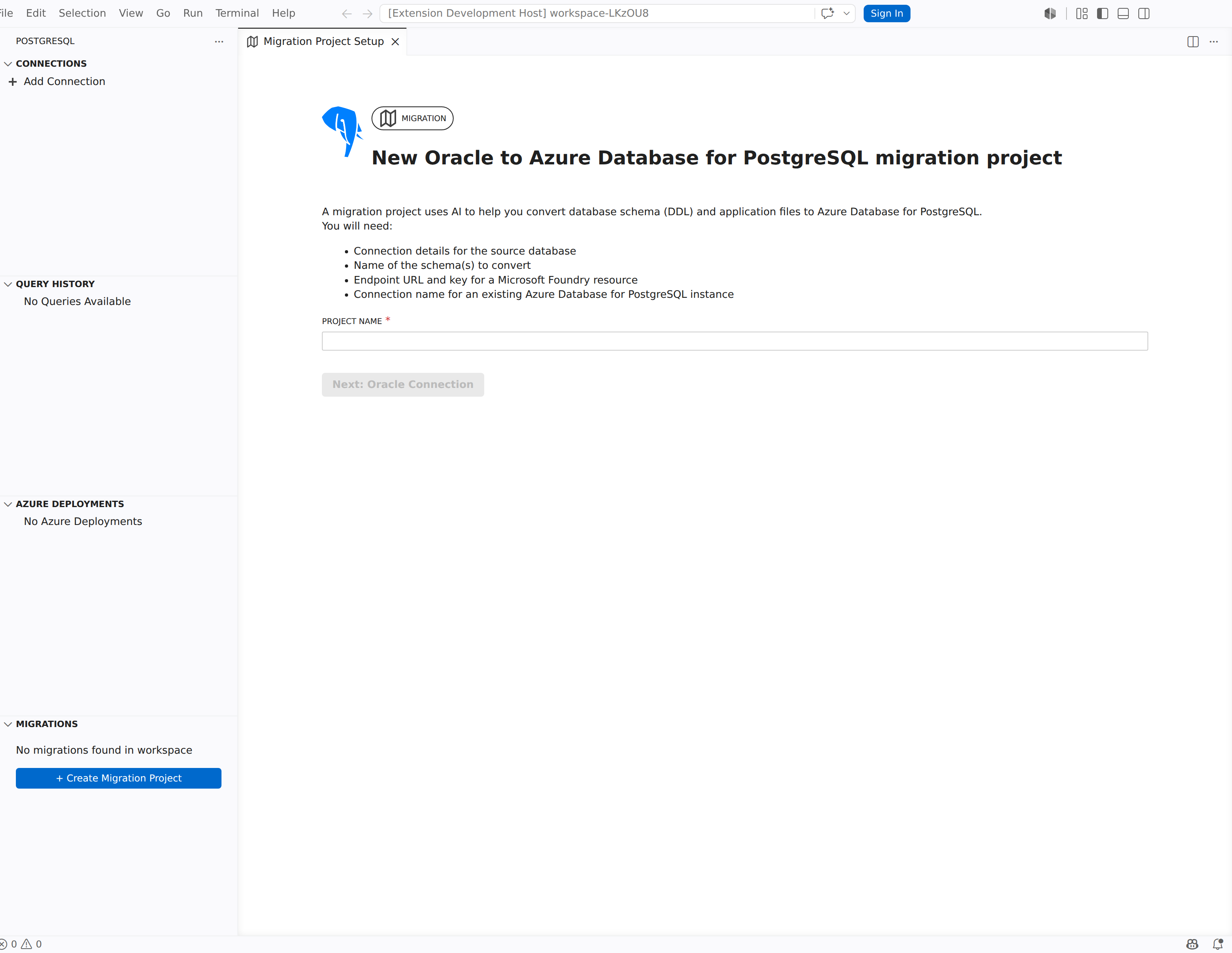
Megnyílik a Migrálási projekt új Oracle-Azure Database for PostgreSQL lapja, amely felsorolja a szükséges elemet:
- A forrásadatbázis kapcsolati adatai
- Az átalakítandó sémák nevei
- Végpont URL-címe és kulcsa egy Microsoft Foundry-erőforráshoz
- Meglévő Azure Database for PostgreSQL-példány kapcsolatneve
Adjon meg egy nevet a Project Név mezőben.
Válassza a Következő: Oracle-kapcsolat lehetőséget.
2. lépés: Csatlakozás az Oracle-hez
A Csatlakozás az Oracle-hez lap összegyűjti az Oracle-forrásadatbázis hitelesítő adatait, és lehetővé teszi a sémák betöltését.
Töltse ki az Oracle kapcsolatmezőit:
Field Description Oracle Hostname Az Oracle-adatbáziskiszolgáló állomásneve vagy IP-címe. Oracle-port Figyelőport (alapértelmezett: 1521).Oracle SID vagy szolgáltatásnév Az adatbázispéldány Oracle SID- vagy szolgáltatásneve. Oracle felhasználónév A sémaobjektumokhoz olvasási hozzáféréssel rendelkező adatbázis-felhasználó. Oracle-jelszó Az Oracle-felhasználó jelszava. Válassza a Sémák betöltése lehetőséget a csatlakozáshoz és az elérhető sémák listájának lekéréséhez.
A Sémák legördülő listában válasszon ki egy vagy több áttelepítendő sémát.
Válassza a Tovább: PostgreSQL-kapcsolat lehetőséget.
3. lépés: Azure Database for PostgreSQL ideiglenes adatbázis kiválasztása
A Select a Azure Database for PostgreSQL scratch database page kiválasztja azt a PostgreSQL-példányt, amelyet az AI-modell a konvertált DDL-fájlok ellenőrzésére használ.
Megjegyzés:
Az érvényesítéshez használjon külön erre a célra szolgáló adatbázist. A bővítmény a konvertálási folyamat során végrehajthatja a konvertált DDL-t ezen az adatbázison.
- A PostgreSQL-kapcsolat legördülő listájában válasszon ki egy meglévő kapcsolatprofilt. Ha a szükséges kapcsolat nem szerepel a listában, válassza a Profilok frissítése lehetőséget az elérhető profilok újratöltéséhez, vagy hozzon létre új kapcsolatot a Kapcsolatok és identitás nézetben.
- A PostgreSQL Database legördülő listájában válassza ki a céladatbázist. Ha a lista üres, válassza az Adatbázisok betöltése lehetőséget.
- Az adatbázis kiválasztása után a bővítmény automatikusan ellenőrzi, hogy telepítve vannak-e az ajánlott PostgreSQL-bővítmények. A bővítmények ellenőrzése lehetőség kiválasztásával manuálisan is futtathatja az ellenőrzést. Ha valamelyik bővítmény hiányzik, az oldal felsorolja őket az engedélyezéssel és a telepítéssel kapcsolatos útmutatással.
- Válassza a Tovább: Microsoft Foundry modellkonfiguráció lehetőséget.
4. lépés: A Microsoft Öntödei modell konfigurálása
A Microsoft Foundry-modell kiválasztása oldal konfigurálja azt a Microsoft Foundry-telepítést, amely a séma- és kódkonverziót működteti.
Töltse ki a nyelvi modell mezőit:
Field Description Modell neve gpt-5.2.Microsoft Foundry-végpont Microsoft Foundry-erőforrásvégpont URL-címe (például https://<resource>.openai.azure.com/).Hitelesítési módszer Válassza az API-kulcsot vagy Microsoft Entra azonosítót. Microsoft Foundry API-kulcs API-kulcs a Microsoft Foundry-erőforráshoz (akkor jelenik meg, ha a Hitelesítési módszer értéke API-kulcs). Azure fiók Az erőforráshoz hozzáféréssel rendelkező Microsoft-fiók (akkor jelenik meg, ha a Hitelesítési módszer értéke Microsoft Entra Id). Bérlő Microsoft Entra fiók bérlője (akkor jelenik meg, ha a hitelesítési módszerMicrosoft Entra azonosító). Üzembe helyezés neve A Microsoft Foundry-erőforrásban üzembe helyezett modell neve. Válassza a Microsoft Foundry-kapcsolat tesztelése lehetőséget a kapcsolat ellenőrzéséhez.
Válassza a Migrálási projekt létrehozása lehetőséget.
Tip
Microsoft Foundry 500 000 TPM-t (token per minute) javasol az optimális migrálási teljesítmény érdekében.
Sémamigráció futtatása
A projekt létrehozása után megnyílik az Oracle Migration irányítópultja. Az irányítópult megjeleníti a sémamigrálási és séma-felülvizsgálati kártyákat, valamint a projektkonfigurációt összegző Beállítások harmonikát.
Sémák kinyerés és konvertálása
A sémamigrálási kártya (1. lépés) folyamatos folyamatként futtatja a kinyerési, konvertálási és exportálási folyamatokat.
A sémamigrálási kártyán válassza az Áttelepítés lehetőséget.
A gombcímke a folyamat előrehaladtával frissül:
Status Gombcímke Kinyerés folyamatban Kivonás... A kinyerés befejeződött, az átalakítás függőben van Migrálás folytatása A konvertálás fut Konvertálás... Minden fázis befejeződött Az áttelepítés befejeződött Kövesd nyomon az előrehaladást a kibővített kártyán:
- A kinyerés a kinyert objektumok számát (például "15 a 42 kinyert objektumból") és az aktuális sémát és objektumot jeleníti meg.
- Az átalakítás a konvertált adattömbök számát (például "3/8 konvertált adattömb") és a feldolgozandó aktuális adattömböket jeleníti meg.
Az exportálás befejezése után válassza a Migrálási jelentés megtekintése lehetőséget a létrehozott migrálási jelentés megnyitásához.
Áttelepítési feladatok áttekintése
A séma-felülvizsgálati kártya (2. lépés) megjeleníti azokat az elemeket, amelyek manuális figyelmet igényelnek az átalakítás után. A véleményezési terület tetején található Csoportosított / feladatok kapcsolóval kiválaszthatja, hogyan dolgozhat a listában.
Csoportosított nézet
A Csoportosított nézet a felülvizsgálati feladatokat kategóriák szerint összecsukható harmonikacsoportokba rendezi. Ezt a nézetet akkor használja, ha együtt szeretné feldolgozni a kapcsolódó problémákat.
A Séma áttekintése kártyán válassza a Véleményezés lehetőséget a felülvizsgálati felület kibontásához, majd válassza a Csoportosítás lehetőséget.
A Függőben és a Megoldva lapokkal válthat a még figyelmet igénylő és a már jóváhagyott feladatok között.
Bontsa ki a csoportot a metaadatok (sémák, objektumtípusok, kritikusság) és a benne lévő egyes feladatkártyák megtekintéséhez.
A csoportszintű műveletek használatával tömegesen dolgozhatja fel a feladatokat:
Action Description Az összes futtatása Nyissa meg a csoport összes függőben lévő feladatát Copilot Ügynök módban az AI által támogatott felülvizsgálathoz. Összes feloldása Jelölje meg a csoport összes feladatát megoldottként. A megerősítést kérő párbeszédpanelen a csoport neve és a tevékenységek száma látható a folytatás előtt. Összes alaphelyzetbe állítása Adja vissza a csoport összes megoldott feladatát a függőben lévő állapotba. A Feloldva lapon érhető el. Megtekintés a Feladatokban Váltson a csoportra szűrt, lapos Feladatok nézetre. A csoporton belüli egyetlen tevékenység végrehajtásához válassza a Feladat futtatása lehetőséget Copilot Ügynök módban való megnyitásához, vagy válassza a Feloldás lehetőséget a befejezettként való megjelöléséhez. Egy megoldott feladat függőben lévő állapotba való visszaállításához válassza a Visszaállítás lehetőséget.
Megjegyzés:
Ha egy csoport több mint 800 feladatot tartalmaz, az Összes feloldása és Összes alaphelyzetbe állítása le vannak tiltva.
Feladatok nézet
A Feladatok nézet az összes áttekintő tevékenységet megjeleníti egy táblázaton belül. Ezt a nézetet akkor használja, ha csoporttól függetlenül minden tevékenységet rendezni, szűrni vagy keresni szeretne.
- Válassza a választóban a Feladatok lehetőséget.
- A szűrő legördülő listájával (Állapot, Kritikusság, Objektumtípus, Séma) szűkítheti a feladatlistát.
- Egy függőben lévő elemnél válassza a Feladat futtatása lehetőséget, hogy azt a Copilot Agent Mode-ban nyissa meg MI-alapú ellenőrzéshez és javításhoz.
- Miután kijavított egy elemet, válassza a Feloldás lehetőséget a kész megjelöléséhez.
Tip
Válassza a Naplók megtekintése lehetőséget az irányítópulton a kinyerési és konvertálási naplófájlok hibaelhárítási vizsgálatához.
Alkalmazáskód migrálása
A séma áttelepítése után konvertálja az Oracle-specifikus alkalmazáskódot (SQL-szkriptek, tárolt eljárások, betöltővezérlőfájlok, rendszerhéjszkriptek vagy Java fájlok) PostgreSQL-kompatibilis megfelelőkké. Az alkalmazásmigrálás egy előzetes verziójú funkció.
Migrálási módszer kiválasztása
A bővítmény két elérési utat kínál az alkalmazáskód migrálásához:
- Teljes alkalmazáskorszerűsítés: Ha telepíti a GitHub Copilot alkalmazás modernizálási bővítményt, válassza az Áttelepítés alkalmazáskorszerűsítéssel lehetőséget a migrálás folytatásához a sémakonverzió kódolási megjegyzéseivel. Válassza a Kódolási jegyzetek megtekintése lehetőséget a létrehozott útmutató áttekintéséhez a folytatás előtt.
- Csak adatbázissal kapcsolatos beállítás: Ha csak az adatbázissal kapcsolatos alkalmazáskódot szeretné konvertálni ezen a bővítményen belül, válassza a Migrálás a PostgreSQL-bővítmény használatával lehetőséget.
Alkalmazáskód konvertálása a bővítményen belül
- Az alkalmazásmigrálási kártyán válassza az Adatok migrálása lehetőséget (vagy válassza a metódust , ha az alkalmazás modernizálási bővítményét észleli).
- Az Alkalmazás konvertálása lapon válassza az Oracle-alkalmazás kiválasztása a konvertáláshoz lehetőséget, és válassza ki az Oracle-alkalmazáskódot tartalmazó mappát.
- Válassza ki a PostgreSQL-kapcsolatot és a PostgreSQL-adatbázist a konverziós környezethez.
- Ha az adatbázislista üres, válassza az Adatbázisok betöltése lehetőséget.
- Válassza az Alkalmazás konvertálása lehetőséget az átalakítás elindításához.
Copilot eszközök használata alkalmazásmigráláshoz
A bővítmény két Copilot nyelvi modelleszközt regisztrál a migrálási támogatáshoz:
Oracle ügyfélkód alkalmazáskonverter (
pgsql_migration_oracle_app): Az Oracle-ügyfélalkalmazás kódját PostgreSQL-ekvivalenssé alakítja a sémamigrálási elemzés parancssori sablonjaival és kódolási útmutatásával. A következő paramétereket fogadja el:- Application Codebase mappa (kötelező): A konvertálni kívánt kód helye.
- A jegyzetek helyének elérési útja (nem kötelező): A séma áttelepítéséből származó jegyzetek kódolásának elérési útja.
- Postgres DB neve (nem kötelező): A PostgreSQL-adatbázis neve a konvertálási környezethez.
- Postgres DB-kapcsolat (nem kötelező): A PostgreSQL-adatbázis kapcsolatneve.
Az Oracle–Postgres áttelepítési jelentés megjelenítése (
pgsql_migration_show_report): Megjeleníti a sémakonvertálás által létrehozott áttelepítési jelentést. A jelentésfájl elérési útja paramétert igényel.
További információ az Copilot eszközök használatáról: Copilot integráció.
Konvertált fájlok összehasonlítása
Az átalakítás után tekintse át egymás mellett a módosításokat a beépített diff parancsokkal.
- Az Explorerben kattintson a jobb gombbal egy konvertált SQL-fájlra az áttelepítési
oracleprojekt vagypostgresmappa alatt, és válassza a DDL-áttelepítési fájlpárok összehasonlítása lehetőséget. - Konvertált alkalmazáskódfájlok (
.sql, ,.ctl,.sh.loadvagy.java) esetén kattintson a jobb gombbal a fájlra, és válassza az Alkalmazásmigrálási fájlpárok összehasonlítása lehetőséget.
Az egymás melletti diff nézet az eredeti Oracle-forrást és az átalakított PostgreSQL-kimenetet jeleníti meg, így azonosíthatók a manuális módosítást igénylő összetevők.
Megjegyzés:
A DDL-fájloknak követnie kell az összehasonlítási parancs szerkezetét folder/oracle|postgres/SCHEMA_NAME/DDL-TYPE/filename.sql az egyező fájlpár megkereséséhez.
Migrálási projektek kezelése
A projektek kezeléséhez használja az oldalsáv Migrálás nézetét :
| Action | Description |
|---|---|
| Migrációs projekt megnyitása | Nyisson meg egy meglévő migrálási projektet az irányítópulton. |
| Megjelenítés az Explorerben | A projektmappa megjelenítése Explorer nézetben. |
| Delete | Migrálási projekt eltávolítása. A rendszer a törlés előtt megerősítést kér. |
| Felfrissít | Töltse be újra az áttelepítési projektek listáját az aktuális munkaterületen. |
Kapcsolódó tartalom
- Mi az Oracle a rugalmas kiszolgálóséma-átalakítás Azure Database for PostgreSQL?
- Oktatóanyag: Oracle a rugalmas kiszolgálóséma-átalakítás Azure Database for PostgreSQL
- Ajánlott eljárások az Oracle számára a rugalmas kiszolgálóséma-átalakítás Azure Database for PostgreSQL
- Az Oracle feladatainak és kimeneti mappáinak áttekintése a rugalmas kiszolgálóséma-átalakítás Azure Database for PostgreSQL érdekében
- Rugalmas kiszolgálóséma-konverziós korlátozások Azure Database for PostgreSQL Oracle
- Copilot integráció
- Kapcsolatok és identitás
- A beállításokra vonatkozó referencia
- Copilot eszközökre vonatkozó referencia